
Blog
Hướng dẫn cách tìm khóa khôi phục BitLocker trên Windows 11

Trên Windows 11 (và 10), máy tính của bạn có thể đã được mã hóa mà bạn không hề hay biết. Microsoft hiện tự động bật BitLocker hoặc Mã hóa Thiết bị (Device Encryption) trên nhiều thiết bị đáp ứng các yêu cầu bảo mật phần cứng, chẳng hạn như TPM 2.0 và Khởi động An toàn (Secure Boot). Là một phần của quy trình này, hệ thống sẽ tạo ra một Khóa Khôi phục BitLocker duy nhất, một mật khẩu 48 chữ số cho phép bạn mở khóa ổ đĩa nếu môi trường khởi động bị thay đổi và quá trình mã hóa thất bại.
Thông thường, bạn sẽ không cần sử dụng khóa khôi phục này, nhưng các sự cố như cập nhật firmware, lỗi hệ thống hoặc các vấn đề về TPM (Trusted Platform Module) có thể kích hoạt Chế độ Khôi phục BitLocker (BitLocker Recovery Mode). Nếu điều đó xảy ra và bạn không thể định vị được khóa khôi phục, bạn sẽ không thể truy cập các tệp của mình hoặc khởi động Windows 11 mà không cần đặt lại thiết bị.
Rất may, là một phần của quy trình mã hóa tự động, hệ điều hành luôn cố gắng lưu khóa khôi phục mã hóa vào tài khoản Microsoft của bạn. Tuy nhiên, nếu bạn bật BitLocker thủ công, khóa khôi phục sẽ được lưu trữ tại vị trí bạn đã chỉ định.
Mặc dù Windows 11 Home không bao gồm BitLocker, Microsoft cung cấp tính năng “Mã hóa Thiết bị” (Device Encryption), một phiên bản giới hạn của BitLocker. Do đó, các hướng dẫn này áp dụng cho các phiên bản “Pro” và “Home” của hệ điều hành. Trong hướng dẫn này, tôi sẽ giải thích cách tìm khóa khôi phục mã hóa thiết bị của bạn trên Windows 11 và Windows 10.
Xem thêm: Hướng dẫn 5 cách nâng cấp PC bạn có thể thực hiện thay vì mua RAM quá đắt
1. Cách tìm khóa khôi phục BitLocker trên Windows 11
Trên Windows 11 (và 10), bạn có thể tìm thấy khóa khôi phục BitLocker (hoặc mã hóa thiết bị) của máy tính theo nhiều cách, tùy thuộc vào tùy chọn bạn đã chọn trong quá trình thiết lập hoặc liệu hệ thống có tự động cấu hình mã hóa hay không.
1.1. Tìm khóa khôi phục từ tài khoản Microsoft của bạn
Để tìm khóa BitLocker trong tài khoản Microsoft, hãy sử dụng các bước sau:
1. Mở trang Khóa khôi phục BitLocker trực tuyến.
2. Đăng nhập bằng thông tin xác thực tài khoản Microsoft của bạn (nếu cần).
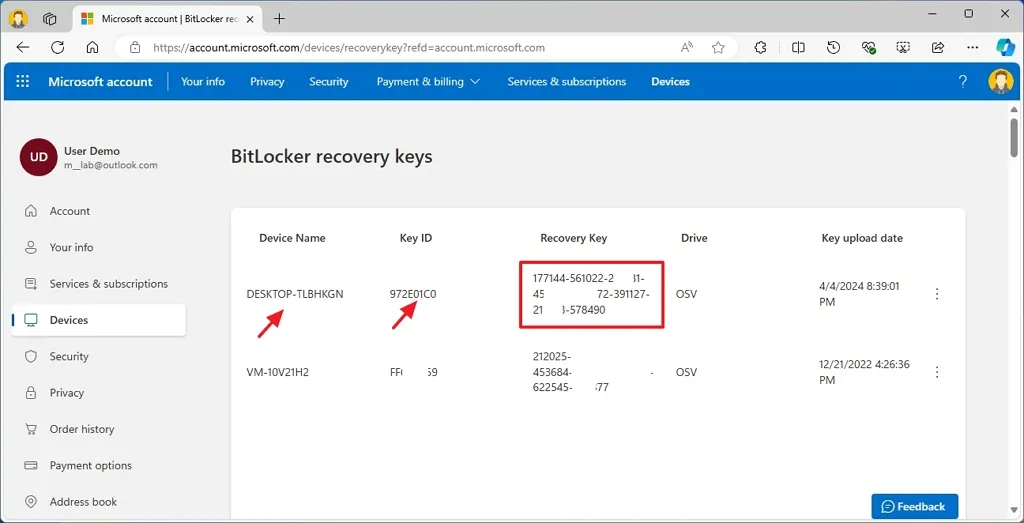
3. Xác nhận tên thiết bị và “ID Khóa” (Key ID) để tìm khóa khôi phục BitLocker chính xác.
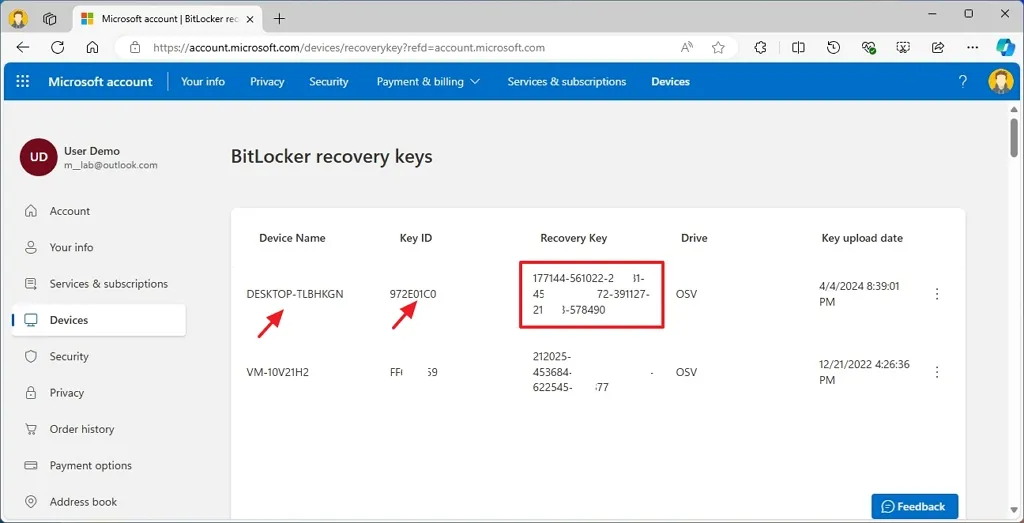
Hệ thống sẽ chỉ tải khóa khôi phục mã hóa lên nếu bạn chọn tùy chọn “Lưu vào tài khoản Microsoft của bạn” trong quá trình mã hóa, nếu Windows 11 tự động bật BitLocker trong khi cài đặt, hoặc nếu bạn bật “Mã hóa thiết bị” từ ứng dụng Cài đặt (Settings) và tài khoản của bạn sử dụng tài khoản Microsoft.
Sau khi hoàn thành các bước, trang sẽ bao gồm tất cả các khóa khôi phục BitLocker có sẵn, ngày tải lên, ID khóa và loại ổ cứng. Loại ổ cứng có thể có các giá trị khác nhau, tùy thuộc vào nơi mã hóa ổ cứng được cấu hình:
OSV: Operating System Volume (ổ cứng hệ điều hành). Đây là ổ cứng chính nơi hệ điều hành đang hoạt động.
FDV: Fixed Data Volume (ổ cứng dữ liệu cố định). Đây là bất kỳ ổ cứng phụ nào nơi bạn chỉ lưu trữ tệp và ứng dụng.
RDV: Removable Data Volume (ổ cứng dữ liệu di động). Điều này áp dụng cho các ổ cứng di động, chẳng hạn như ổ cứng flash USB hoặc thiết bị lưu trữ ngoài USB.
Nếu khóa khôi phục không có sẵn trong tài khoản Microsoft của bạn, bạn có thể thử vô hiệu hóa BitLocker và bật lại nó trên Windows 11 Pro, hoặc Mã hóa thiết bị trên Windows 11 Home hoặc Pro.
1.2. Tìm khóa khôi phục từ bản in
Nếu bạn bật BitLocker thủ công trên Windows 11 hoặc 10, bạn có thể đã chọn tùy chọn “In khóa khôi phục” (Print the recovery key). Nếu đúng như vậy, bạn sẽ cần tìm bản in giấy nơi bạn thường lưu các tài liệu quan trọng của mình để truy xuất khóa mở khóa máy tính.
1.3. Tìm khóa khôi phục từ tệp văn bản
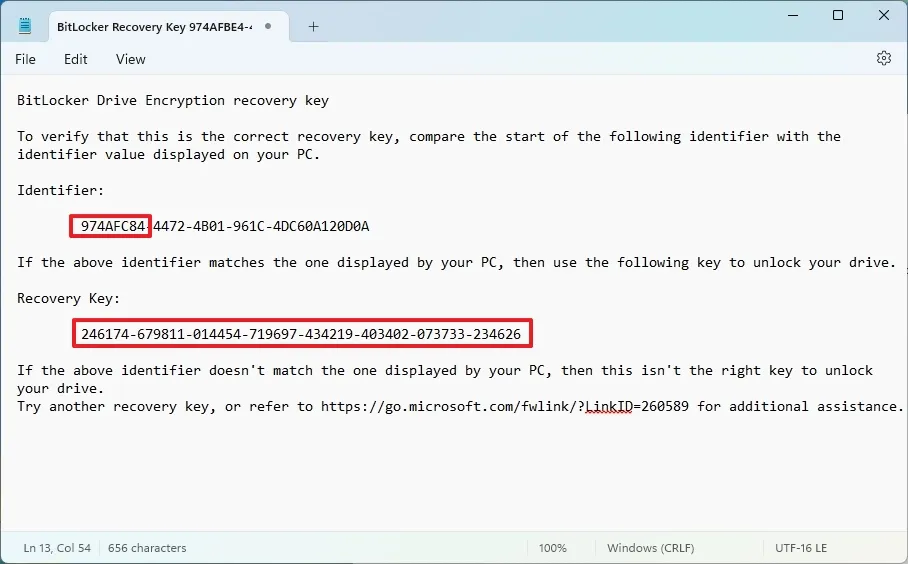
Nếu bạn chọn tùy chọn “Lưu vào tệp” (Save to a file) trong quá trình mã hóa, bạn phải truy cập vị trí lưu trữ của tệp có chứa khóa khôi phục BitLocker. Thông thường, bạn sẽ lưu tệp trên một ổ cứng USB. Nếu đúng như vậy, hãy kết nối ổ cứng flash với một thiết bị để truy cập và mở tệp bằng bất kỳ trình soạn thảo văn bản nào để tìm khóa khôi phục.
1.4. Hỏi tổ chức hoặc quản trị viên CNTT của bạn
Nếu thiết bị của bạn được kết nối với mạng của một tổ chức hoặc trường học, bạn sẽ cần liên hệ với quản trị viên mạng của mình để được hỗ trợ truy xuất và áp dụng khóa khôi phục.
2. Cách sử dụng khóa khôi phục BitLocker trên Windows 11
Nếu thiết bị gặp sự cố trong quá trình khởi động do BitLocker, bạn sẽ được nhắc xác nhận khóa khôi phục của mình. Trong trường hợp này, bạn sẽ phải sử dụng các bước sau:
1. Xác nhận “ID khóa khôi phục” (Recovery Key ID) (cụm tám chữ số đầu tiên).
2. Mở khóa khôi phục BitLocker bằng một trong các phương pháp đã được nêu ở trên (ví dụ: tài khoản Microsoft, bản in, tệp văn bản).
3. Tìm “ID Khóa” (Key ID) khớp với “ID khóa khôi phục” (xem bước 1) để xác nhận “Khóa khôi phục” (Recovery Key) cho máy tính.
4. Nhập khóa khôi phục vào màn hình xanh BitLocker.
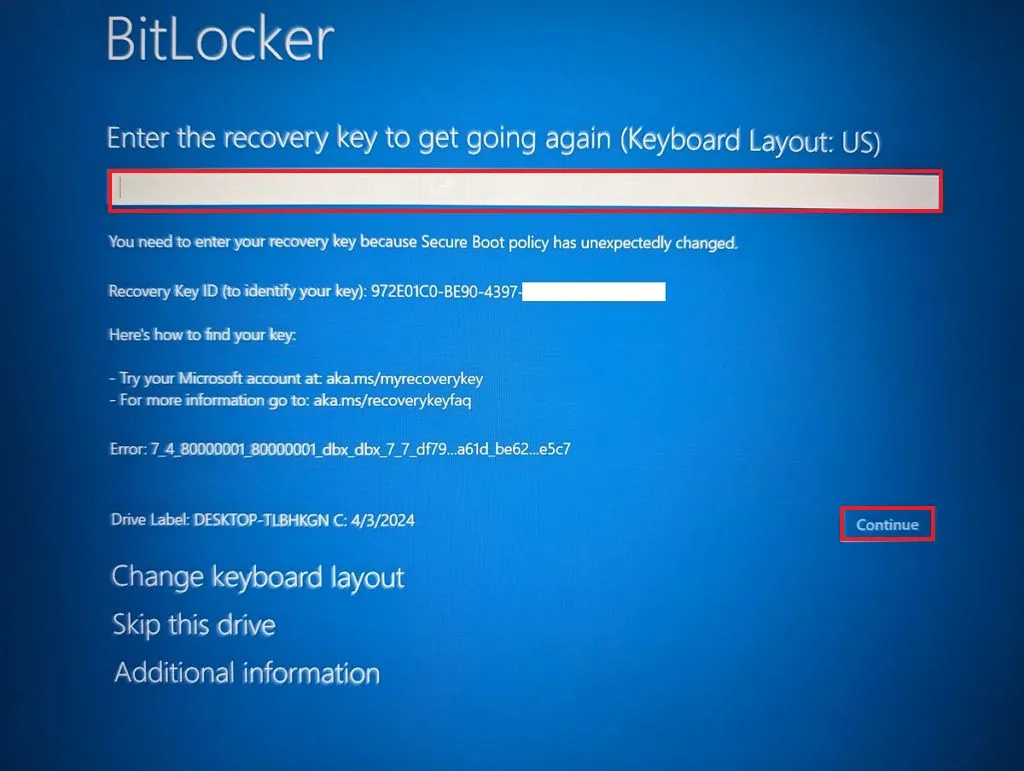
5. Nhấp vào nút Tiếp tục (Continue).
Sau khi hoàn thành các bước, máy tính sẽ được mở khóa và Windows sẽ khởi động bình thường. Tuy nhiên, bạn vẫn cần đăng nhập bằng thông tin xác thực của mình để truy cập vào tài khoản.
Trong quá khứ, tôi đã gặp màn hình khôi phục trong quá trình khởi động vì sự cố với TPM của hệ thống, nhưng tôi không biết rằng Windows 11 tự động cấu hình mã hóa trong khi cài đặt. Tuy nhiên, khi tôi tìm kiếm khóa khôi phục, tôi phát hiện ra rằng hệ điều hành chưa bao giờ sao lưu khóa BitLocker vào tài khoản đám mây của tôi, vì vậy tôi không có lựa chọn nào khác ngoài việc đặt lại hệ điều hành và xóa mọi thứ.
Mặt tích cực là điều này xảy ra trên một máy tính phụ tôi dùng để thử nghiệm, vì vậy tôi không có bất kỳ tệp quan trọng nào cần khôi phục. Bài học rút ra từ sự cố này là vì vấn đề này có thể xảy ra bất cứ lúc nào, điều quan trọng là phải luôn có một bản sao lưu khóa khôi phục BitLocker của bạn.
3. Các câu hỏi thường gặp (FAQs)
Dưới đây là danh sách các câu hỏi thường gặp (FAQs) và câu trả lời về Khóa khôi phục BitLocker trên Windows 11.
| Câu hỏi (FAQs) |
Bạn có thể tìm thấy khóa khôi phục của mình theo nhiều cách, tùy thuộc vào cách cấu hình mã hóa. Nó có thể được lưu trữ trong tài khoản Microsoft của bạn dưới mục “Thiết bị” (Devices), được in ra trong quá trình thiết lập ban đầu, được lưu dưới dạng tệp văn bản trên ổ USB hoặc bộ lưu trữ ngoài khác, hoặc (nếu thiết bị của bạn được quản lý bởi một tổ chức) có sẵn bằng cách liên hệ với quản trị viên mạng của bạn. |
Windows 11 Home không bao gồm BitLocker đầy đủ, nhưng nó cung cấp “Mã hóa thiết bị” (Device Encryption), một phiên bản giới hạn tự động mã hóa ổ đĩa của bạn trên phần cứng được hỗ trợ. Khóa khôi phục được lưu vào tài khoản Microsoft của bạn khi bạn đăng nhập bằng tài khoản đó. |
Có. Nhiều thiết bị Windows 11 hiện đại có TPM 2.0 và Khởi động An toàn (Secure Boot) được mã hóa tự động trong quá trình thiết lập. Ngay cả khi bạn không bật BitLocker thủ công, hệ thống của bạn có thể đã được mã hóa. |
Bạn có thể được yêu cầu nhập khóa khôi phục nếu BitLocker phát hiện rủi ro bảo mật tiềm ẩn. Điều này có thể xảy ra khi chip TPM nhận thấy thay đổi trong firmware hoặc phần cứng, các tệp hệ thống bị hỏng, cập nhật hệ thống kích hoạt Chế độ Khôi phục BitLocker, hoặc hệ điều hành không thể xác minh tính toàn vẹn của môi trường khởi động. |
Bạn phải khớp ID khóa khôi phục (Recovery Key ID) hiển thị trên màn hình xanh BitLocker với ID khóa (Key ID) được liệt kê trong tài khoản Microsoft, bản in hoặc tệp văn bản của bạn. Nhập khóa 48 chữ số tương ứng để mở khóa thiết bị của bạn. |
Nếu bạn làm mất khóa khôi phục, bạn sẽ không thể mở khóa ổ cứng. Giải pháp duy nhất là đặt lại máy tính và cài đặt lại hệ điều hành, điều này sẽ xóa tất cả các tệp. Luôn đảm bảo bạn có nhiều bản sao lưu khóa khôi phục của mình. |
Để đảm bảo bạn không mất quyền truy cập vào thiết bị được mã hóa của mình, điều quan trọng là phải sao lưu khóa khôi phục của bạn một cách an toàn. Bạn có thể lưu nó vào tài khoản Microsoft của mình trong quá trình thiết lập mã hóa, giữ một bản in, hoặc lưu trữ nó dưới dạng tệp văn bản trên một ổ cứng USB an toàn. Sau khi bật mã hóa, bạn cũng nên xác minh rằng khóa đã được tải lên thành công vào tài khoản đám mây của bạn. |
4. Kết luận
Việc biết cách tìm khóa khôi phục BitLocker trên Windows 11 là kỹ năng quan trọng giúp bạn bảo vệ dữ liệu và xử lý những tình huống bất ngờ khi hệ thống yêu cầu xác thực bổ sung. Dù khóa được lưu trong tài khoản Microsoft, Active Directory, Azure AD hay được sao lưu thủ công, việc nắm rõ từng phương pháp tra cứu sẽ giúp bạn khôi phục quyền truy cập vào thiết bị nhanh chóng, an toàn và không làm gián đoạn công việc. Đây là bước không thể thiếu để duy trì sự ổn định, bảo mật và chủ động trong mọi tình huống liên quan đến mã hóa dữ liệu trên Windows 11.
Xem thêm: Hướng dẫn cách tắt mọi tính năng AI trên Microsoft Edge cho Windows 11
Nếu bạn cần tư vấn nâng cấp laptop, lắp đặt ổ cứng mới, cài đặt lại Windows hay tìm giải pháp bảo mật tối ưu hơn cho doanh nghiệp và cá nhân, COHOTECH luôn sẵn sàng hỗ trợ. Với thiết bị chính hãng, dịch vụ kỹ thuật chuyên nghiệp và đội ngũ tư vấn tận tâm, COHOTECH giúp bạn an tâm hơn trong quá trình bảo vệ dữ liệu và sử dụng máy tính hàng ngày.
Hãy để lại bình luận nếu bạn có bất kỳ thắc mắc nào về BitLocker hoặc muốn chia sẻ cách bạn đang bảo vệ dữ liệu của mình. Và đừng quên chia sẻ bài viết để nhiều người cũng biết cách tìm khóa khôi phục BitLocker kịp lúc khi cần!






























