
Blog
Hướng dẫn cách tạo tài khoản cục bộ trên Windows 11

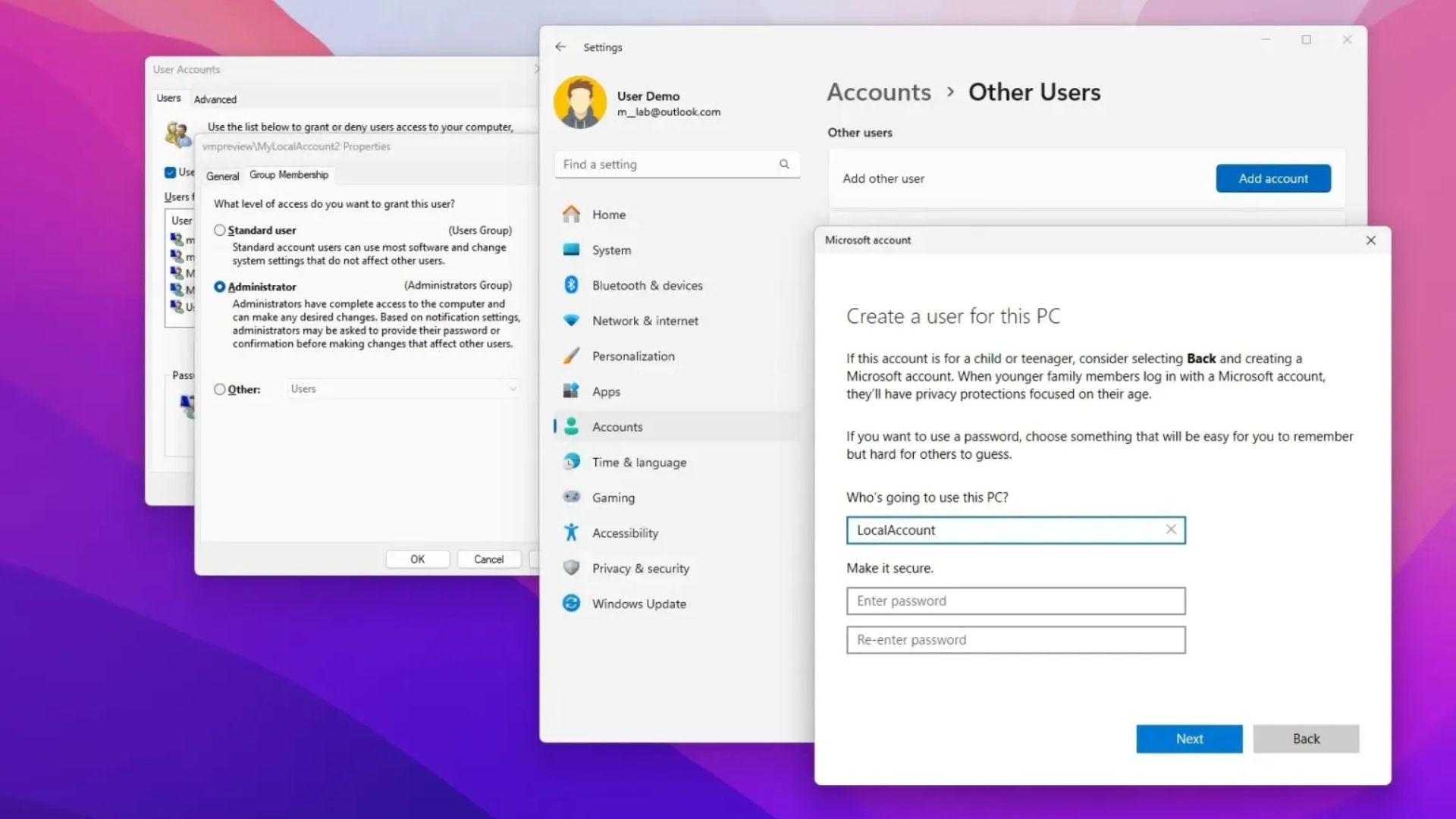
Trên Windows 11, bạn có thể tạo một tài khoản cục bộ để tránh sử dụng Tài khoản Microsoft. Điều này có nghĩa là các cài đặt và tệp của bạn sẽ chỉ khả dụng cục bộ trên thiết bị, mang lại trải nghiệm riêng tư và bảo mật hơn.
Thông thường, bạn nên thiết lập thiết bị bằng Tài khoản Microsoft vì nó cung cấp nhiều lợi ích hơn, như tích hợp liền mạch với nhiều dịch vụ khác nhau và đồng bộ hóa tệp cùng cài đặt trên các thiết bị. Tuy nhiên, nếu bạn cảm thấy loại tài khoản dựa trên đám mây (cloud-powered account) không phù hợp với mình, bạn hoàn toàn có thể tạo một tài khoản cục bộ không kết nối với các dịch vụ của Microsoft bằng ứng dụng Cài đặt (Settings), Quản lý Máy tính (Computer Management), Tài khoản Người dùng (netplwiz), Command Prompt (Dấu nhắc Lệnh) và PowerShell.
Các hướng dẫn này tập trung vào việc tạo các tài khoản cục bộ bổ sung từ màn hình nền. Nếu bạn muốn thiết lập Windows 11 mà không cần Tài khoản Microsoft, bạn sẽ phải thực hiện cấu hình này từ “Cài đặt Windows” (Windows Setup), và các tùy chọn sẽ khác nhau tùy thuộc vào việc bạn đang sử dụng Windows 11 Home hay Pro. Bạn cũng có thể sử dụng Rufus để tạo phương tiện cài đặt tùy chỉnh nhằm bỏ qua các yêu cầu về Tài khoản Microsoft.
Trong hướng dẫn này, tôi sẽ chỉ cho bạn ba phương pháp khác nhau để tạo một tài khoản cục bộ trên Windows 11.
Xem thêm: Hướng dẫn cách cài đặt hàng loạt ứng dụng bằng winget trên Windows 11
1. Tạo tài khoản cục bộ từ ứng dụng Cài đặt (Settings)
Đây là cách chính thức để thiết lập tài khoản mới trên Windows 11.
Để tạo tài khoản cục bộ từ ứng dụng Cài đặt trên Windows 11, hãy làm theo các bước sau:
1. Mở Cài đặt (Settings) trên Windows 11.
2. Nhấp vào Tài khoản (Accounts).
3. Nhấp vào tab Người dùng khác (Other users).
4. Nhấp vào nút Thêm tài khoản (Add account) trong phần “Người dùng khác”.
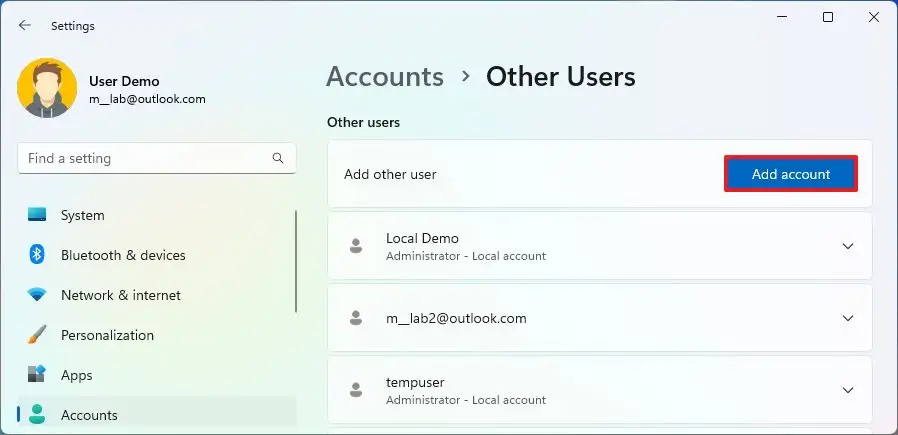
5. Nhấp vào tùy chọn “Tôi không có thông tin đăng nhập của người này” (I don’t have this person’s sign-in information).
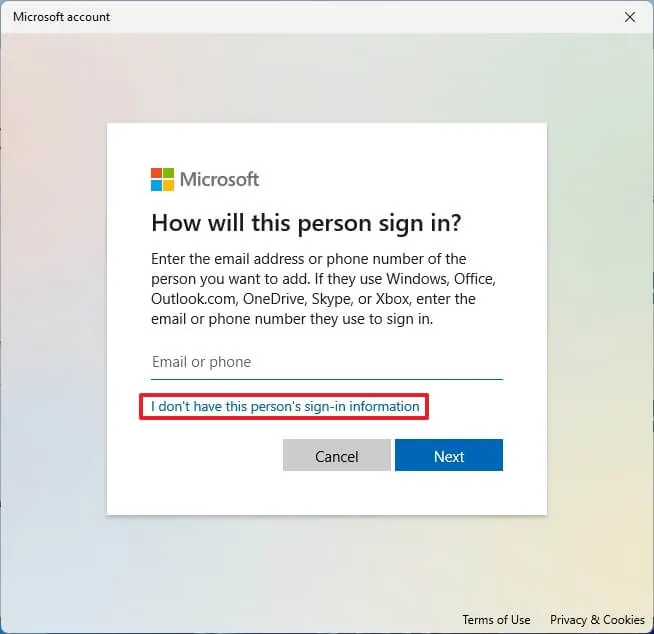
6. Nhấp vào tùy chọn “Thêm người dùng mà không cần tài khoản Microsoft” (Add a user without a Microsoft account).

7. Tạo tài khoản cục bộ Windows 11 bằng cách xác nhận tên và mật khẩu.
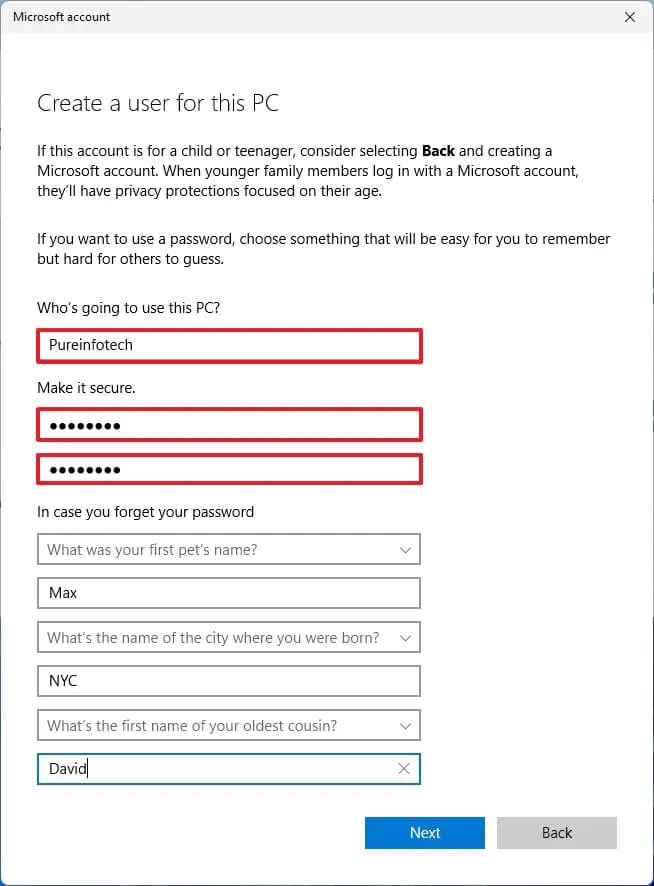
8. Cấu hình câu hỏi bảo mật để khôi phục tài khoản nếu mật khẩu bị mất.
9. Nhấp vào nút Tiếp theo (Next).
10. (Tùy chọn) Chọn tài khoản vừa tạo và nhấp vào nút “Thay đổi loại tài khoản” (Change account type).

11. Sử dụng menu thả xuống “Loại tài khoản” và chọn tùy chọn Quản trị viên (Administrator).
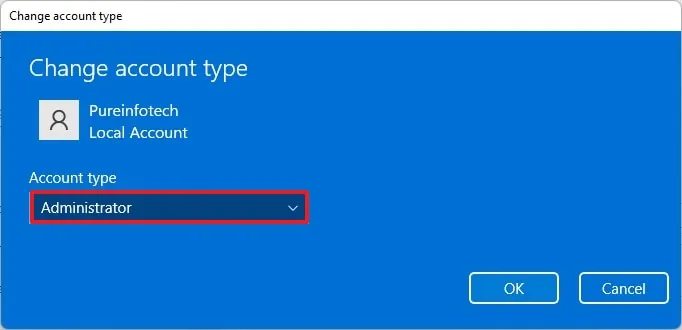
12. Nhấp vào nút OK.
Sau khi hoàn thành các bước, tài khoản mới sẽ xuất hiện trên Windows 11 và người dùng mới sẽ có thể đăng nhập với tư cách người dùng tiêu chuẩn hoặc quản trị viên, tùy thuộc vào cài đặt loại tài khoản.
Lưu ý: Bạn vẫn có thể truy cập cài đặt “Tài khoản người dùng” từ Control Panel, nhưng tùy chọn tạo tài khoản mới sẽ mở trang “Người dùng khác” trong ứng dụng Cài đặt.
2. Tạo tài khoản cục bộ từ quản lý máy tính (Computer Management)
Một cách dễ dàng khác để tạo tài khoản là thông qua ứng dụng Quản lý Máy tính. Khi sử dụng công cụ này, bạn sẽ có thể tạo một tài khoản tiêu chuẩn cục bộ mà không cần câu hỏi bảo mật. Giao diện này cũng được thiết kế để tăng tốc quá trình thiết lập, vì việc nhấp vào nút “Tạo” sẽ thêm một tài khoản mới và làm sạch giao diện để bạn có thể tiếp tục tạo tài khoản khác.
Để tạo tài khoản cục bộ trên Windows 11 thông qua quản lý máy tính, hãy làm theo các bước sau:
1. Mở Start.
2. Tìm kiếm Computer Management và nhấp vào kết quả trên cùng để mở ứng dụng.
3. Mở đường dẫn sau:
System Tools > Local Users and Groups > Users.4. Nhấp chuột phải vào Users và chọn tùy chọn Người dùng mới (New User).
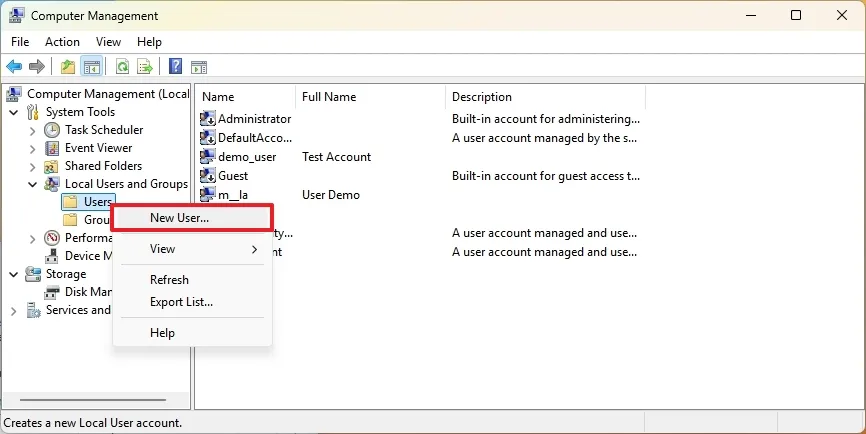
5. Xác nhận tên tài khoản trong mục “Tên người dùng” (User name).
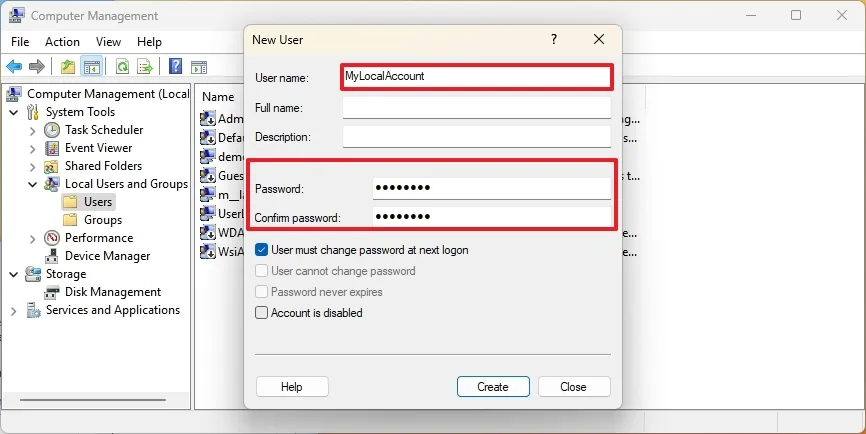
Mẹo nhanh: Thông thường, bạn nên sử dụng một từ cho tên người dùng. Bạn có thể chỉ định tên đầy đủ trong mục “Tên đầy đủ” (Full name) tùy chọn.
6. Tạo và xác nhận mật khẩu.
7. (Tùy chọn) Bỏ chọn tùy chọn “Người dùng phải thay đổi mật khẩu khi đăng nhập lần tiếp theo” (User must change password at next logon).
8. Nhấp vào nút Tạo (Create).
9. Tiếp tục tạo các tài khoản bổ sung hoặc nhấp vào nút Đóng (Close).
10. (Tùy chọn) Nhấp chuột phải vào tài khoản vừa tạo và chọn tùy chọn Thuộc tính (Properties).
Lưu ý nhanh: Hệ thống tạo tài khoản dưới dạng người dùng tiêu chuẩn. Nếu bạn muốn cấp đặc quyền quản trị cho tài khoản, hãy tiếp tục với các bước dưới đây.
11. Nhấp vào tab Thành viên của (Member Of).
12. Nhấp vào nút Thêm (Add).
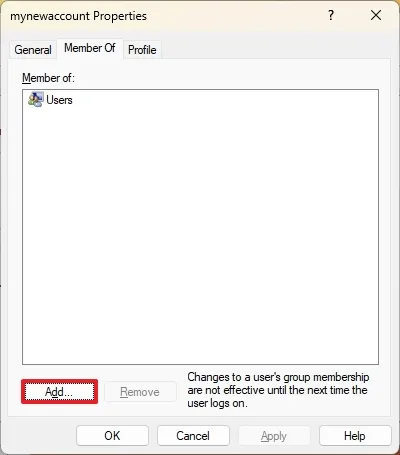
13. Nhập “Administrators” vào mục “Nhập tên đối tượng để chọn” (Enter the object name to select).
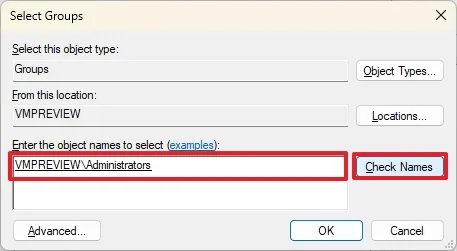
14. Nhấp vào nút Kiểm tra tên (Check Name).
15. Nhấp vào nút OK để đặt tài khoản thành quản trị viên.
16. Nhấp vào nút Áp dụng (Apply).
17. Nhấp vào nút OK.
Sau khi hoàn thành các bước, tài khoản cục bộ mới không kết nối với các dịch vụ của Microsoft sẽ được tạo trên máy tính của bạn.
3. Tạo tài khoản cục bộ từ cài đặt tài khoản người dùng cũ (netplwiz)
Bạn vẫn có thể tạo tài khoản cục bộ thông qua cài đặt Tài khoản Người dùng cũ (netplwiz), và đây là cách thực hiện:
1. Mở Start.
2. Tìm kiếm netplwiz và nhấp vào kết quả trên cùng để mở cài đặt Tài khoản người dùng (User Accounts).
3. Nhấp vào nút Thêm (Add).
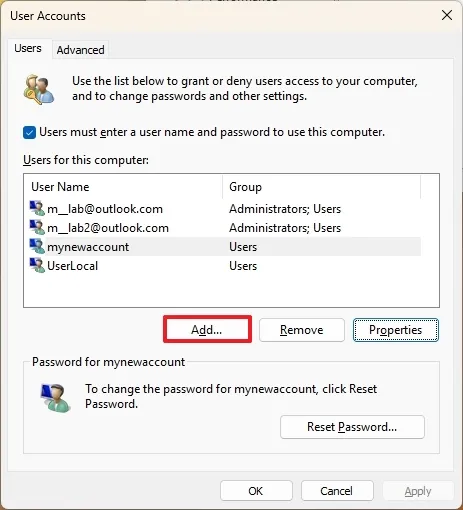
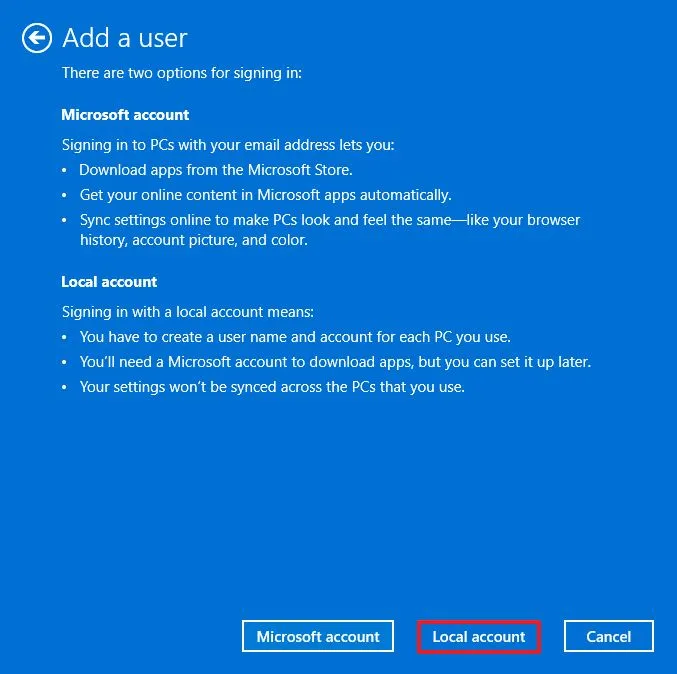
4. Nhấp vào tùy chọn “Đăng nhập mà không cần tài khoản Microsoft” (Sign in without a Microsoft account).

5. Nhấp vào nút Tài khoản cục bộ (Local account).
6. Xác nhận tên người dùng trong mục “Tên người dùng” (User name).
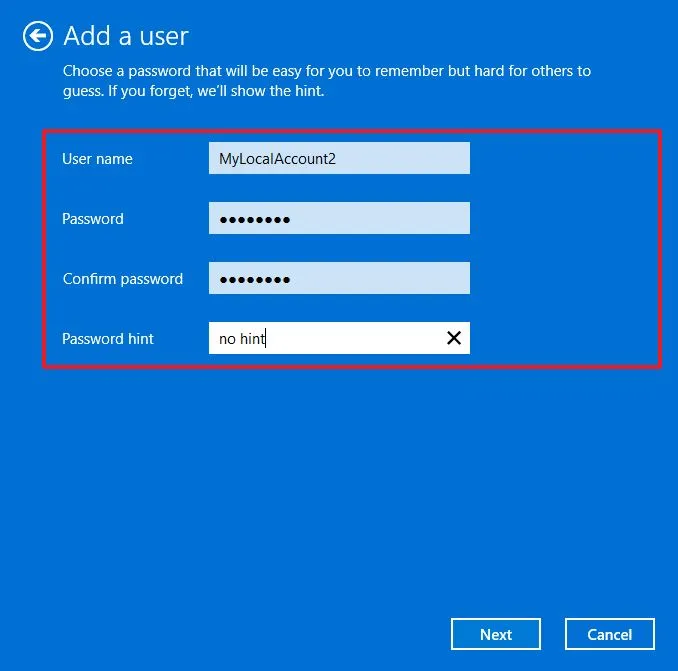
7. Tạo và xác nhận mật khẩu.
8. Tạo một gợi ý để nhớ mật khẩu của bạn trong mục “Gợi ý mật khẩu” (Password hint).
9. Nhấp vào nút Tiếp theo (Next).
10. Nhấp vào nút Hoàn thành (Finish).
11. (Tùy chọn) Chọn tài khoản vừa tạo và nhấp vào nút Thuộc tính (Properties).
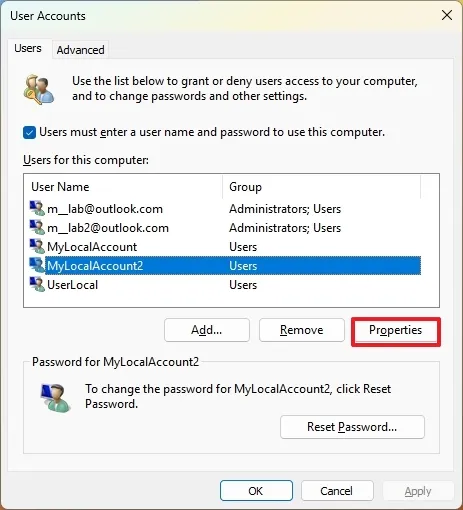
Lưu ý nhanh: Hệ thống tạo tài khoản dưới dạng người dùng tiêu chuẩn. Nếu bạn muốn cấp đặc quyền quản trị cho tài khoản, hãy tiếp tục với các bước dưới đây.
12. Nhấp vào tab Thành viên nhóm (Group Membership).
13. Chọn tùy chọn Quản trị viên (Administrator).
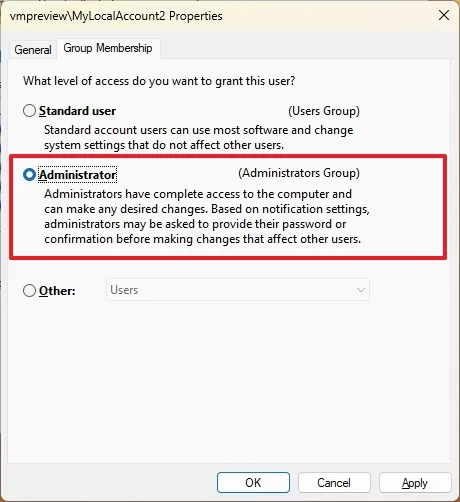
14. Nhấp vào nút Áp dụng (Apply).
15. Nhấp vào nút OK.
Sau khi hoàn thành các bước, tài khoản cục bộ sẽ được tạo trên Windows 11 và sẽ sẵn sàng để đăng nhập từ Màn hình Khóa (Lock Screen).
4. Tạo tài khoản cục bộ từ Command Prompt
Tạo và quản lý tài khoản bằng Command Prompt sẽ nhanh hơn nếu bạn cảm thấy thoải mái khi gõ các lệnh.
Để tạo một tài khoản tiêu chuẩn hoặc quản trị viên cục bộ trên Windows 11 bằng Command Prompt, hãy làm theo các bước sau:
1. Mở Start.
2. Tìm kiếm Command Prompt, nhấp chuột phải vào kết quả trên cùng, và chọn tùy chọn Chạy với tư cách quản trị viên (Run as administrator).
3. Gõ lệnh sau để tạo một tài khoản mới và nhấn Enter:
net user USER-NAME PASSWORD /add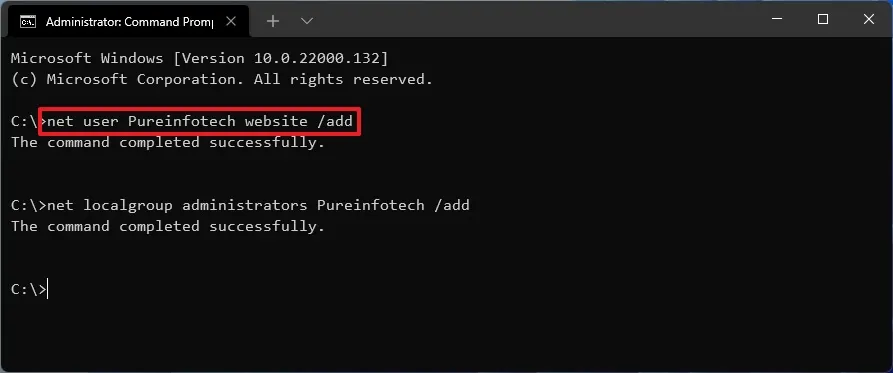
Trong lệnh này, hãy thay đổi USER-NAME và PASSWORD bằng thông tin bạn muốn sử dụng cho tài khoản người dùng mới.
4. (Tùy chọn) Gõ lệnh sau để thêm tài khoản vừa tạo vào nhóm “Administrators” (Quản trị viên) và nhấn Enter:
net localgroup administrators USER-ACCOUNT /addTrong lệnh này, hãy thay thế USER-ACCOUNT bằng tên tài khoản bạn muốn thêm vào nhóm quản trị viên.
Nếu bạn muốn kiểm tra các thay đổi mới, hãy đăng xuất. Bạn sẽ thấy tài khoản người dùng mới ở góc dưới bên trái của màn hình. Sau đó, chọn tài khoản người dùng mới và đăng nhập.
5. Tạo tài khoản cục bộ từ PowerShell
Để tạo một tài khoản không sử dụng Tài khoản Microsoft bằng PowerShell, hãy làm theo các bước sau:
1. Mở Start.
2. Tìm kiếm PowerShell, nhấp chuột phải vào kết quả trên cùng, và chọn tùy chọn Chạy với tư cách quản trị viên (Run as administrator).
3. Gõ lệnh sau để tạm thời lưu trữ mật khẩu dưới dạng chuỗi bên trong biến “$Password” và nhấn Enter:
$Password = Read-Host -AsSecureString4. Gõ mật khẩu cho tài khoản Windows 11 mới và nhấn Enter.
5. Gõ lệnh sau để tạo tài khoản mới bằng PowerShell và nhấn Enter:
New-LocalUser "NEW-ACCOUNT-NAME" -Password $Password -FullName "USER-FULL-NAME" -Description "DESCRIPTION"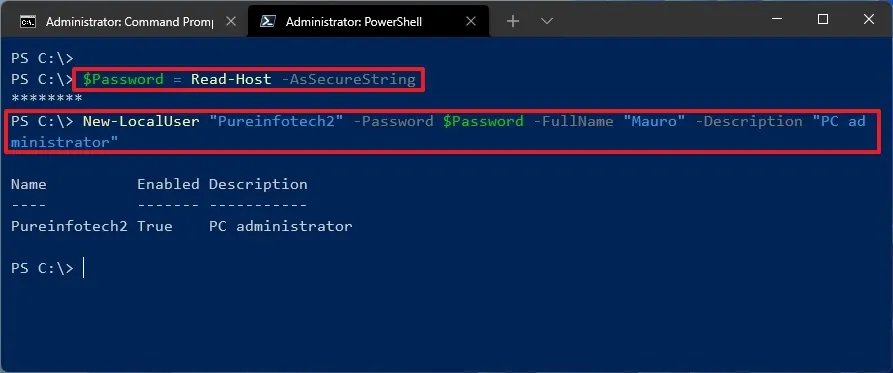
Trong lệnh này, hãy thay đổi “NEW-ACCOUNT-NAME“ thành tên tài khoản và “USER-FULL-NAME“ thành tên đầy đủ của người dùng. Ngoài ra, hãy thay thế “DESCRIPTION“ bằng mô tả bạn muốn sử dụng cho tài khoản.
6. Gõ lệnh sau để thêm tài khoản Windows 11 vào nhóm người dùng thích hợp và nhấn Enter:
Add-LocalGroupMember -Group "Administrators" -Member "NEW-ACCOUNT-NAME"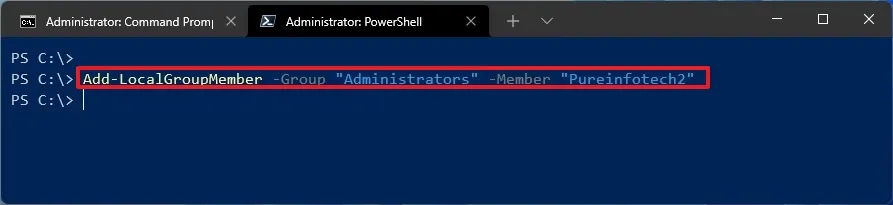
Trong lệnh này, hãy thay đổi “NEW-ACCOUNT-NAME“ thành tên tài khoản. Trong lệnh trên, chúng ta thêm tài khoản mới vào nhóm Administrators (Quản trị viên), điều này cấp cho người dùng toàn quyền truy cập vào thiết bị. Nếu bạn muốn người dùng có quyền truy cập hạn chế, hãy thêm tài khoản vào nhóm Users (Người dùng), biến tài khoản đó thành “Người dùng tiêu chuẩn” (Standard User).
Sau khi hoàn thành các bước, tài khoản cục bộ mới sẽ khả dụng trên Windows 11 với quyền truy cập đầy đủ của quản trị viên (nếu bạn chọn nhóm Administrators).
6. Kết luận
Việc tạo tài khoản cục bộ trên Windows 11 là một trong những thao tác quan trọng giúp bạn kiểm soát tốt hơn quyền riêng tư, hạn chế đồng bộ hóa không mong muốn và tối ưu trải nghiệm sử dụng theo nhu cầu cá nhân. Tài khoản cục bộ đặc biệt hữu ích trong các môi trường doanh nghiệp, phòng lab, máy tính dùng chung hoặc khi bạn muốn thiết lập hệ thống theo hướng an toàn và độc lập hơn. Khi nắm vững các phương pháp tạo tài khoản thông qua Settings, OOBE, Command Prompt hay Windows Terminal, bạn có thể linh hoạt tùy chỉnh và quản lý người dùng trên máy tính của mình một cách hiệu quả và chủ động hơn.
Xem thêm: Hướng dẫn 5 cách nâng cấp PC bạn có thể thực hiện thay vì mua RAM quá đắt
Nếu bạn đang muốn mua laptop mới, nâng cấp máy tính, thay linh kiện hoặc cần hỗ trợ kỹ thuật khi cài đặt Windows 11, COHOTECH luôn là địa chỉ đáng tin cậy. Với sản phẩm chính hãng, dịch vụ tư vấn tận tâm và kỹ thuật viên giàu kinh nghiệm, COHOTECH sẵn sàng đồng hành cùng bạn trong mọi nhu cầu công nghệ – từ cấu hình thiết bị, cài đặt hệ điều hành cho đến tối ưu hiệu suất làm việc.
Hãy để lại bình luận nếu bạn có câu hỏi hoặc muốn chia sẻ kinh nghiệm của mình trong việc quản lý tài khoản trên Windows 11. Và đừng quên chia sẻ bài viết để nhiều người khác cũng biết cách tạo tài khoản cục bộ nhanh chóng, an toàn và hiệu quả!






























