
Blog
Hướng dẫn cách bật TPM 2.0 và Secure Boot để chơi bất kỳ trò chơi PC nào trên Windows 10

Nếu bạn có một PC chơi game đang chạy Windows 10 và muốn chơi các trò chơi mới nhất, chẳng hạn như Call of Duty: Black Ops 7 hoặc Battlefield 6, bạn phải đảm bảo rằng Trusted Platform Module (TPM) 2.0 và Secure Boot đã được kích hoạt. Các tính năng này đang trở thành tiêu chuẩn do yêu cầu chống gian lận (anti-cheat) bắt buộc, và nếu thiếu chúng, bạn sẽ thấy lỗi “SecureBoot is not enabled” (SecureBoot chưa được bật) hoặc lỗi tương tự. Trong hướng dẫn này, tôi sẽ trình bày các bước để hoàn thành cấu hình này.
TPM là một phần cứng, thường (nhưng không phải luôn luôn) được tích hợp vào bo mạch chủ, cung cấp một môi trường bảo mật để lưu trữ và bảo vệ các khóa mã hóa khi mã hóa ổ cứng bằng các tính năng như BitLocker. Mặt khác, Secure Boot là một tính năng bảo mật phần mềm cơ sở Unified Extensible Firmware Interface (UEFI) chỉ cho phép phần mềm đáng tin cậy tải trong quá trình khởi động, bảo vệ chống lại phần mềm độc hại ở cấp độ khởi động (chẳng hạn như bootkits, rootkits, và trong trường hợp này, các hệ thống gian lận game).
Lưu ý: Trong một số trường hợp hiếm hoi, việc bật Secure Boot có thể gây xung đột với phần cứng cũ hơn hoặc các hệ điều hành không phải Windows. Bạn có thể cần tạm thời vô hiệu hóa nó trong các tình huống như vậy. Tuy nhiên, để có bảo mật tối ưu, thường nên giữ nó được kích hoạt. Trong hướng dẫn này, tôi sẽ hướng dẫn bạn cách kích hoạt TPM 2.0 và Secure Boot để đáp ứng các yêu cầu hệ thống khi chơi game trên Windows 10.
Xem thêm: Hướng dẫn 5 cách nâng cấp PC bạn có thể thực hiện thay vì mua RAM quá đắt
1. Kích hoạt TPM 2.0 và Secure Boot trên Windows 10 (UEFI)
Trên Windows 10, việc giải thích cách bật TPM 2.0 và Secure Boot có thể hơi phức tạp vì hệ điều hành có thể chạy trên UEFI hoặc BIOS kế thừa (Legacy BIOS – Basic Input/Output System). Nếu bạn đang sử dụng BIOS làm firmware, bạn sẽ phải thực hiện các bước bổ sung để chuyển sang UEFI (nếu có tùy chọn) trước khi có thể bật Secure Boot.
Bước 1: Kiểm tra xem Secure Boot có tồn tại hay không
Để kiểm tra xem máy tính Windows 10 của bạn có đang sử dụng UEFI và Secure Boot hay không, hãy làm theo các bước sau:
1. Mở Start.
2. Tìm kiếm System Information (Thông tin Hệ thống) và nhấp vào kết quả trên cùng để mở ứng dụng.
3. Nhấp vào System Summary (Tóm tắt Hệ thống) ở ngăn bên trái.
4. Kiểm tra thông tin “BIOS Mode” và xác nhận nó được đặt thành UEFI. Nếu nó được đặt thành Legacy (Kế thừa), thiết bị đang được đặt thành BIOS, vốn không tương thích với Secure Boot.
5. Kiểm tra thông tin “Secure Boot State” (Trạng thái Secure Boot) và xác nhận tính năng này đã được bật “On” (Bật). (Nếu không, bạn cần bật tùy chọn này theo cách thủ công.)
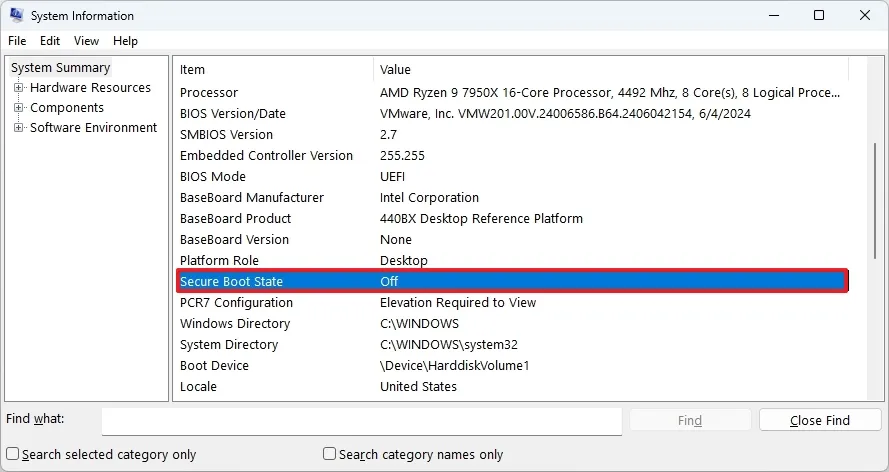
Sau khi hoàn thành các bước, nếu hệ thống đang sử dụng loại firmware UEFI, bạn có thể tiến hành bật Secure Boot trên máy tính. Nếu nó đang sử dụng BIOS kế thừa, bạn sẽ phải chuyển đổi ổ đĩa từ MBR sang GPT trước khi có thể chuyển từ BIOS sang UEFI và sau đó bật Secure Boot.
Bước 2: Kiểm tra xem TPM 2.0 có tồn tại hay không
Để xác định xem TPM đã được bật cho Windows 10 hay chưa, hãy làm theo các bước sau:
1. Mở Start.
2. Tìm kiếm tpm.msc và nhấp vào kết quả trên cùng để mở ứng dụng “Trusted Platform Module (TPM) Management” (Quản lý Mô-đun nền tảng tin cậy (TPM)).
3. Trong các phần “Status” (Trạng thái) và “TPM Manufacturer Information” (Thông tin nhà sản xuất TPM), xác nhận rằng TPM và phiên bản của nó có mặt.
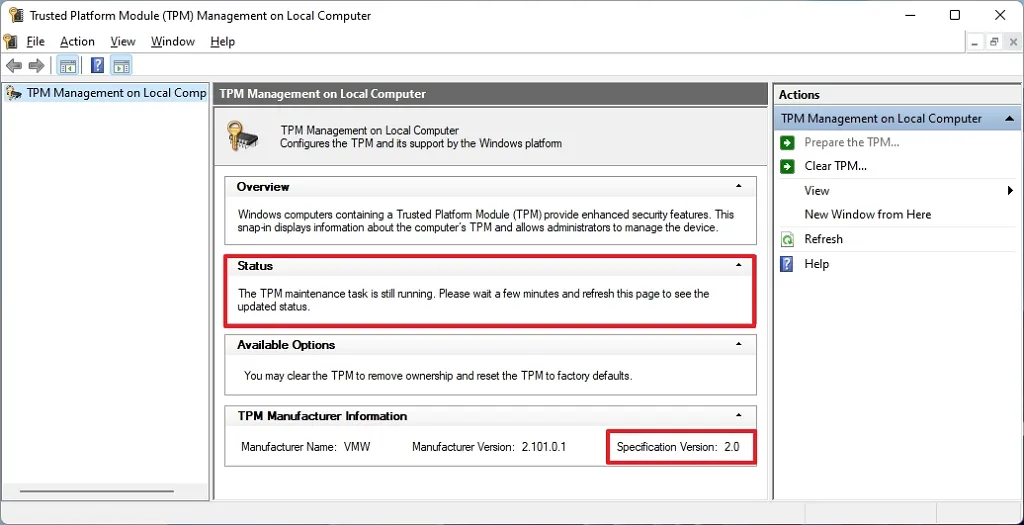
Nếu máy tính bao gồm chip TPM, bạn sẽ thấy thông tin phần cứng và trạng thái của nó. Ngược lại, nếu nó hiển thị “Compatible TPM cannot be found” (Không tìm thấy TPM tương thích), thì chip này đã bị vô hiệu hóa trên UEFI, hoặc thiết bị không có Mô-đun Nền tảng Tin cậy tương thích.
Bước 3: Kích hoạt TPM 2.0 và Secure Boot trên UEFI
Nếu máy tính đang sử dụng UEFI, bạn có thể sử dụng các bước sau để bật các tính năng bảo mật TPM 2.0 và Secure Boot:
1. Mở Settings (Cài đặt).
2. Nhấp vào Update & Security (Cập nhật & Bảo mật).
3. Nhấp vào trang Recovery (Khôi phục).
4. Nhấp vào nút Restart now (Khởi động lại ngay) trong phần “Advanced startup” (Khởi động nâng cao).
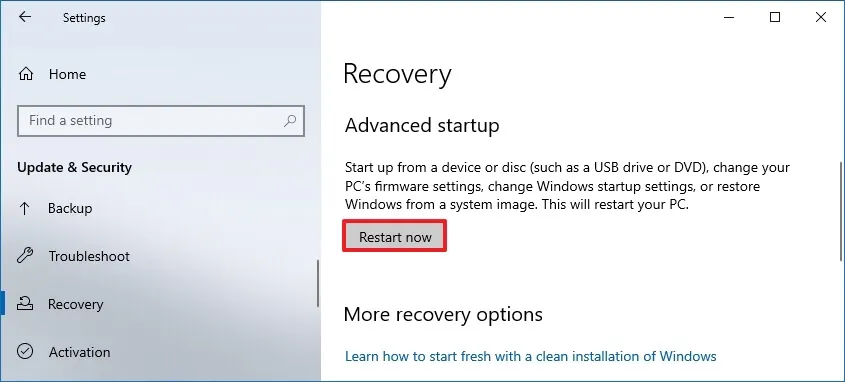
5. Nhấp vào nút Restart now một lần nữa.
6. Nhấp vào Troubleshoot (Khắc phục sự cố).
7. Nhấp vào Advanced options (Tùy chọn nâng cao).
8. Nhấp vào tùy chọn “UEFI Firmware settings” (Cài đặt Firmware UEFI).
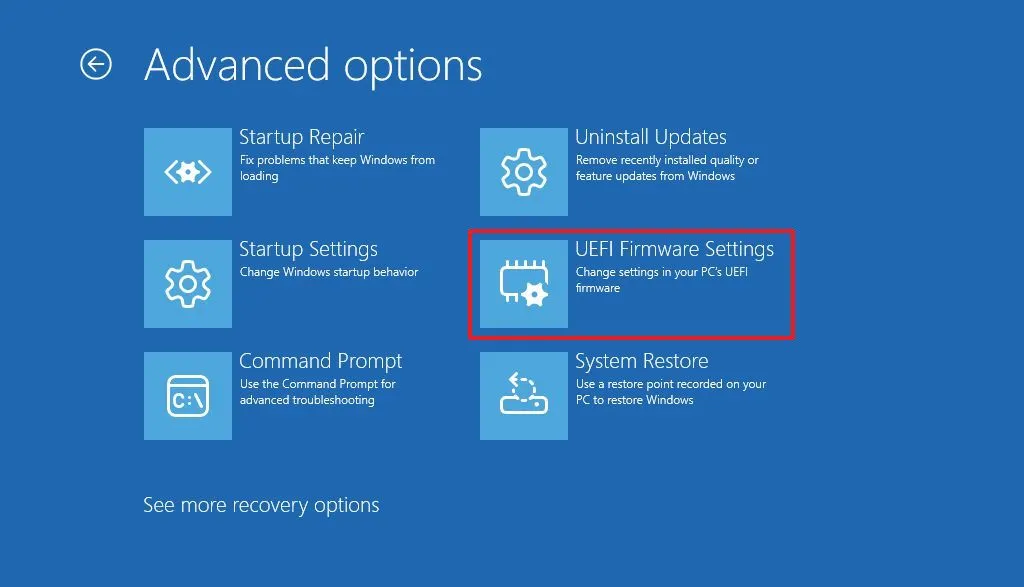
9. Nhấp vào nút Restart (Khởi động lại).
10. Mở trang cài đặt advanced (nâng cao), security (bảo mật), hoặc boot (khởi động), tùy thuộc vào bo mạch chủ.
11. Chọn tùy chọn “Secure Boot”, sau đó chọn tùy chọn “Enabled” (Đã bật).
12. Chọn tùy chọn “TPM 2.0″, sau đó chọn tùy chọn “Enabled” (Đã bật).
Sau khi hoàn thành các bước, giờ đây bạn có thể chạy các trò chơi PC (chẳng hạn như Call of Duty: Black Ops 7 và Battlefield 6) mà không gặp sự cố.
Nếu bo mạch chủ không có chip TPM, nhưng bạn có hệ thống dựa trên AMD, mô-đun này có thể được tích hợp vào bộ xử lý và tùy chọn sẽ xuất hiện dưới dạng “fTPM” (firmware-based TPM 2.0) hoặc “AMD fTPM switch”. Trên hệ thống dựa trên Intel, TPM 2.0 có sẵn dưới dạng Platform Trust Technology (PTT).
2. Kích hoạt TPM 2.0 và Secure Boot trên Windows 10 (BIOS)
Nếu máy tính đang sử dụng BIOS kế thừa (Legacy BIOS), bạn sẽ phải chuyển đổi kiểu phân vùng ổ đĩa từ Master Boot Record (MBR) sang GPT (GUID Partition Table) trước khi có thể chuyển từ BIOS sang UEFI và bật TPM 2.0 cùng Secure Boot trên Windows 10.
Khi thực hiện các bước này, bạn sẽ thay đổi cấu trúc lưu trữ. Sau khi chuyển sang kiểu GPT, máy tính của bạn sẽ không thể khởi động trừ khi bạn chuyển loại firmware sang UEFI. Nếu bạn không chắc thiết bị của mình có hỗ trợ chuyển đổi loại firmware hay không, bạn nên kiểm tra trang web hỗ trợ của nhà sản xuất (tìm kiếm thương hiệu và kiểu máy tính của bạn trên mạng) để xác nhận trước khi tiến hành.
Cảnh báo: Việc sửa đổi kiểu phân vùng có thể gây ra các vấn đề nghiêm trọng nếu thực hiện không đúng cách. Chúng tôi giả định rằng bạn biết mình đang làm gì và đã tạo một bản sao lưu hệ thống trước khi tiếp tục.
Bước 1: Kiểm tra kiểu phân vùng ổ cứng
Để kiểm tra kiểu phân vùng của ổ đĩa trên Windows 10, hãy làm theo các bước sau:
1. Mở Start.
2. Tìm kiếm Disk Management (Quản lý ổ cứng) và nhấp vào kết quả trên cùng để mở ứng dụng.
3. Nhấp chuột phải vào ổ đĩa (không phải phân vùng), sau đó chọn Properties (Thuộc tính).
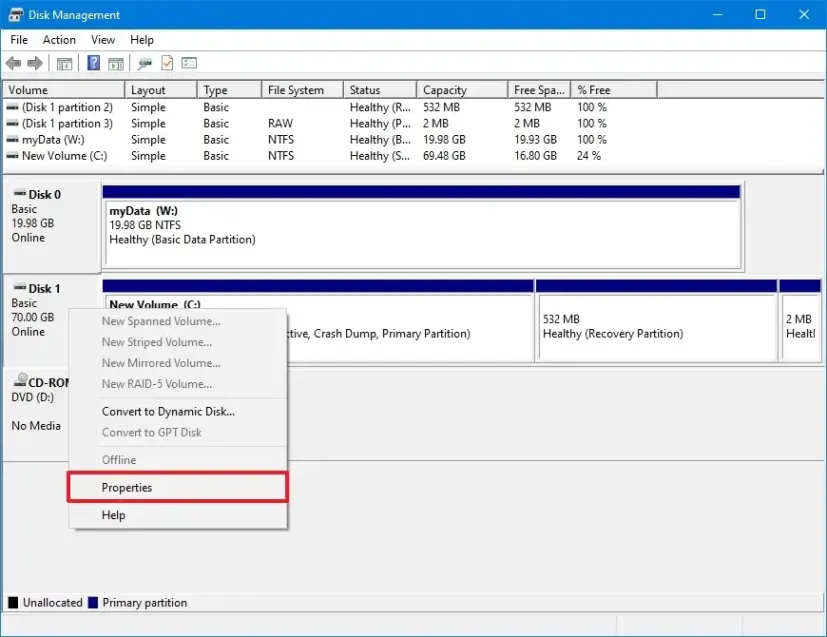
4. Nhấp vào tab Volumes (Ổ cứng).
5. Kiểm tra trường “Partition style” (Kiểu phân vùng) để xác nhận xem ổ đĩa có được định dạng bằng kiểu “Master Boot Record (MBR)” hay “GUID Partition Table (GPT)” hay không.
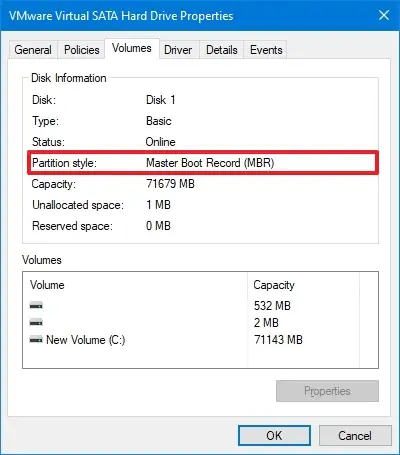
Sau khi hoàn thành các bước, bạn sẽ xác nhận được kiểu phân vùng trên thiết lập hiện tại của mình.
Lưu ý quan trọng: Thông thường, bạn không thể sử dụng kiểu phân vùng GPT trên hệ thống sử dụng BIOS kế thừa truyền thống để khởi động. Nếu hệ thống của bạn đang sử dụng firmware kế thừa, có khả năng phân vùng đã được đặt thành MBR và cần phải chuyển đổi.
Bước 2: Chuyển đổi phân vùng MBR sang kiểu GPT
Để chuyển đổi kiểu phân vùng từ MBR sang GPT trên Windows 10, hãy làm theo các bước sau:
1. Mở Settings (Cài đặt).
2. Nhấp vào Update & Security (Cập nhật & Bảo mật).
3. Nhấp vào Recovery (Khôi phục).
4. Nhấp vào nút Restart now (Khởi động lại ngay) trong phần “Advanced startup” (Khởi động nâng cao).
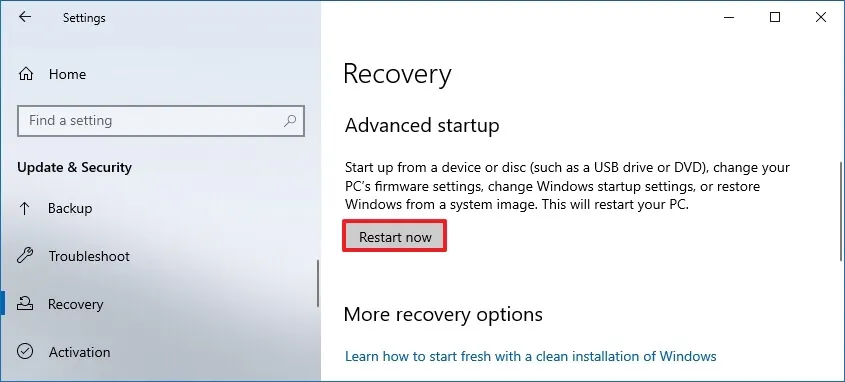
5. Nhấp vào Troubleshoot (Khắc phục sự cố).
6. Nhấp vào Advanced options (Tùy chọn nâng cao).
7. Nhấp vào tùy chọn Command Prompt (Dấu nhắc lệnh).
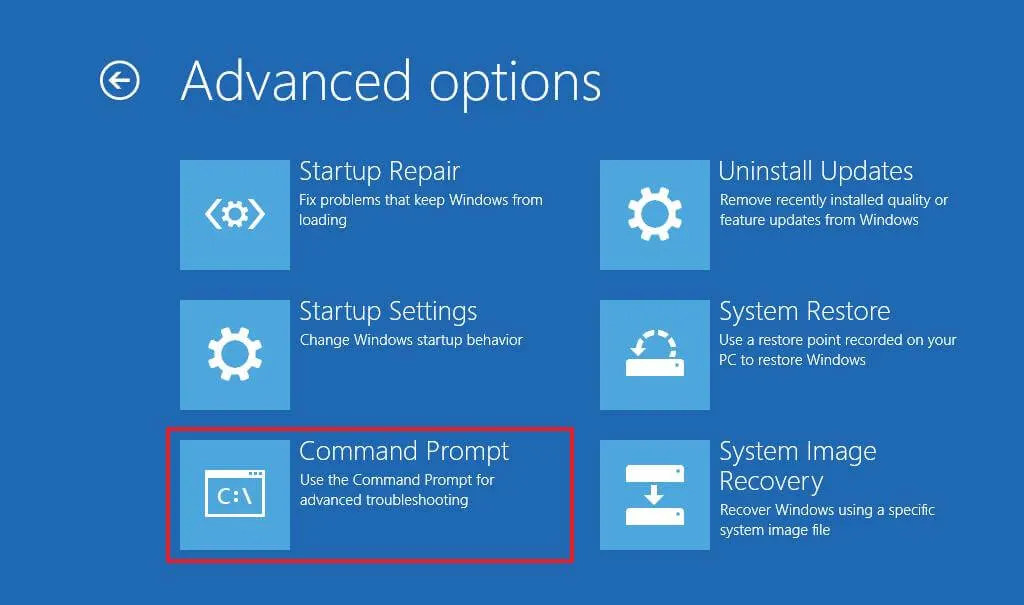
8. Chọn tài khoản quản trị viên của bạn và đăng nhập bằng thông tin xác thực của bạn (nếu cần).
9. Gõ lệnh sau để xác thực rằng ổ cứng có thể được chuyển đổi và nhấn Enter:
mbr2gpt /validate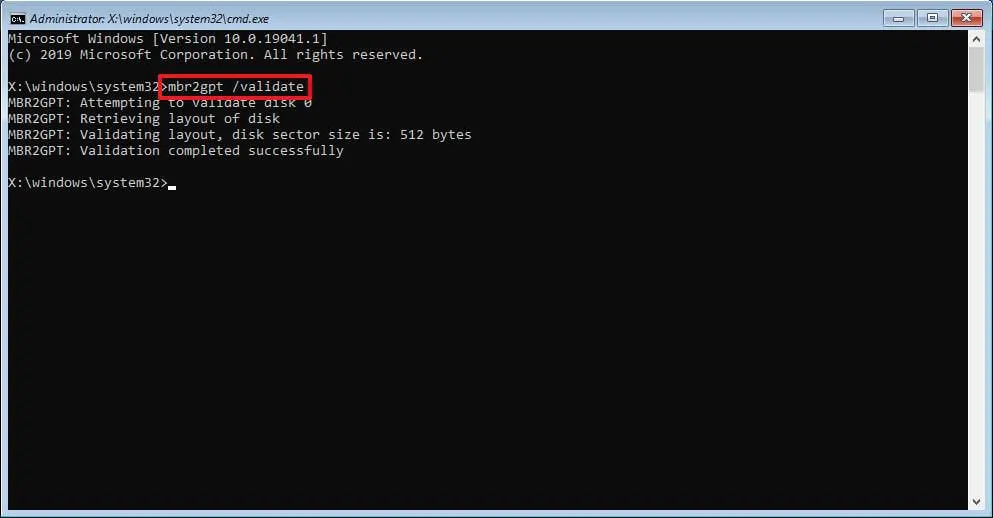
10. Gõ lệnh sau để chuyển đổi ổ cứng hệ thống từ MBR sang GPT và nhấn Enter:
mbr2gpt /convert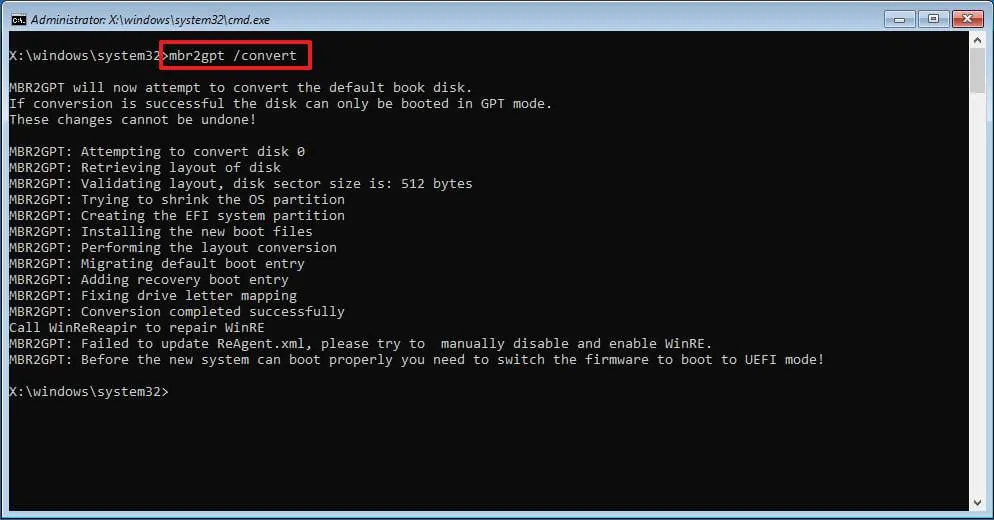
11. Gõ lệnh sau để đóng console và nhấn Enter:
exit12. Nhấp vào tùy chọn Turn off your PC (Tắt PC của bạn).
Khi sử dụng công cụ dòng lệnh mbr2gpt, chỉ ổ cứng hệ thống sẽ được chuyển đổi sang GPT trừ khi bạn sửa đổi lệnh và chỉ định ổ cứng nào cần chuyển đổi.
Bước 3: Chuyển từ BIOS sang UEFI
Để chuyển từ BIOS sang UEFI trên PC chơi game Windows 10, hãy làm theo các bước sau:
1. Bật nguồn và khởi động vào firmware (BIOS/UEFI).
Lưu ý nhanh: Các bước để truy cập và sửa đổi cài đặt firmware sẽ khác nhau tùy theo nhà sản xuất và kiểu máy tính. Bạn nên tham khảo trang web hỗ trợ của nhà sản xuất thiết bị để biết chi tiết cụ thể hơn. Tuy nhiên, bạn thường có thể truy cập firmware trong khi khởi động bằng cách nhấn Delete, Esc, hoặc một trong các phím Function (ví dụ: F2, F10, F12).
2. Điều hướng đến trang cài đặt boot sequence (trình tự khởi động), advanced (nâng cao), hoặc boot (khởi động), tùy thuộc vào bo mạch chủ của bạn.
3. Tắt BIOS kế thừa và bật chế độ UEFI.
4. Lưu các cài đặt.
5. Tắt nguồn máy tính.
Sau khi hoàn thành các bước, bước cuối cùng là bật Secure Boot trong firmware.
Bước 4: Kích hoạt Secure Boot trong UEFI
Để bật Secure Boot bên trong UEFI cho Windows 10, hãy làm theo các bước sau:
1. Bật nguồn và khởi động vào firmware (một lần nữa).
2. Tùy thuộc vào bo mạch chủ, điều hướng đến trang advanced (nâng cao), security (bảo mật), hoặc boot options (tùy chọn khởi động).
3. Chọn tùy chọn “Secure Boot”, sau đó chọn tùy chọn “Enabled” (Đã bật).
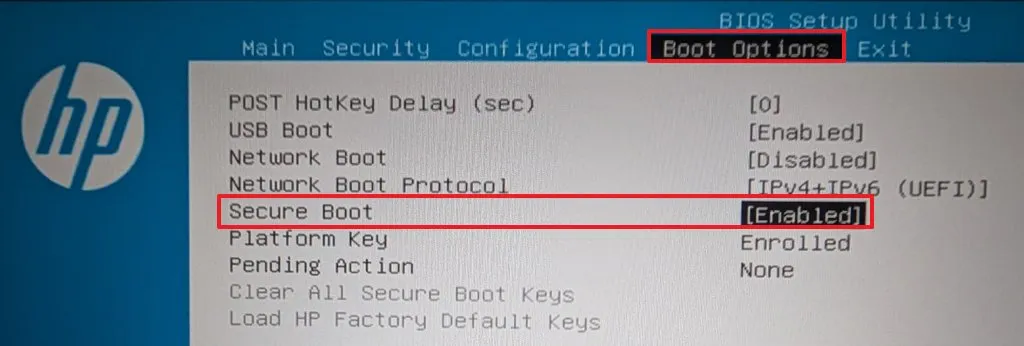
4. Chọn tùy chọn “TPM 2.0″, sau đó chọn tùy chọn “Enabled” (Đã bật).
5. Lưu các cài đặt.
6. Khởi động lại máy tính.
Sau khi hoàn thành các bước, máy tính sẽ khởi động đúng cách với TPM 2.0 và Secure Boot được bật, đáp ứng các yêu cầu chống gian lận để chơi game PC trên Windows 10.
3. Kết luận
Có thể thấy rằng việc bật TPM 2.0 và Secure Boot trên Windows 10 không chỉ giúp bạn vượt qua các yêu cầu kỹ thuật khắt khe của nhiều tựa game PC hiện đại, mà còn mang lại lợi ích rõ rệt về bảo mật hệ thống. Khi hai tính năng này được kích hoạt đúng cách, máy tính của bạn sẽ được bảo vệ tốt hơn trước các mối đe dọa từ firmware, rootkit hay các phần mềm độc hại có khả năng tấn công ở tầng thấp — điều mà rất nhiều game thủ thường bỏ qua. Đây là bước chuẩn bị cần thiết để bạn có thể trải nghiệm trọn vẹn mọi trò chơi, tối ưu hiệu năng và hạn chế tối đa lỗi phát sinh do xung đột phần cứng.
Xem thêm: Hướng dẫn cách tạo tài khoản cục bộ trên Windows 11
Nếu bạn gặp khó khăn trong quá trình thao tác BIOS, kiểm tra module TPM hay bật Secure Boot, đừng ngần ngại mang thiết bị đến COHOTECH để được hỗ trợ trực tiếp. COHOTECH chuyên cung cấp dịch vụ nâng cấp – sửa chữa – tối ưu cấu hình máy tính, đảm bảo thiết bị của bạn luôn sẵn sàng đáp ứng mọi tựa game và phần mềm nặng nhất. Đội ngũ kỹ thuật luôn sẵn lòng tư vấn để bạn hiểu rõ hơn về hệ thống của mình và lựa chọn cấu hình phù hợp nhất.
Hãy chia sẻ bài viết nếu bạn cảm thấy hữu ích và đừng quên để lại bình luận bên dưới nếu bạn có thắc mắc hoặc muốn mình hướng dẫn thêm về các thiết lập khác trên Windows 10. Sự tương tác của bạn sẽ giúp nội dung ngày càng hoàn thiện hơn, đồng thời hỗ trợ thêm cho nhiều game thủ khác đang gặp khó khăn tương tự. Chúc bạn thiết lập thành công và có những giờ phút chơi game mượt mà nhất!






























