
Blog
Hướng dẫn cách thêm phím tắt thư mục vào menu Start trên Windows 11, 10

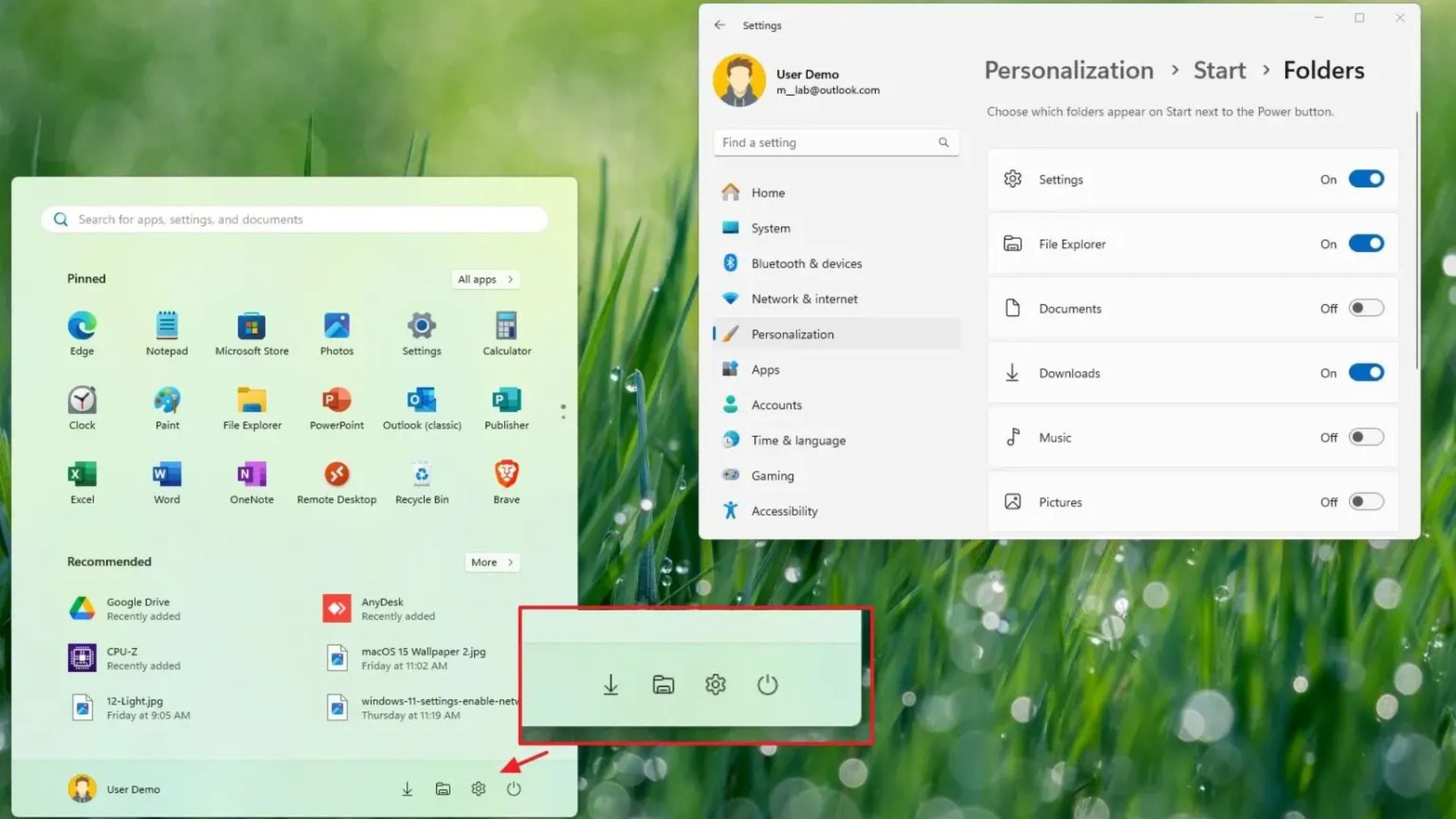
Theo mặc định, menu Start trên Windows 11 (và 10) hiển thị hồ sơ (profile) và menu Nguồn (Power) ở thanh dưới cùng. Tuy nhiên, có lẽ bạn chưa biết rằng bạn cũng có thể tùy chỉnh trải nghiệm này để hiển thị các lối tắt truy cập nhanh đến các vị trí thư mục ngay bên cạnh nút “Power”.
Ví dụ, bạn có thể tùy chỉnh cài đặt “Start” từ ứng dụng Settings để thêm hoặc xóa quyền truy cập vào Settings (Cài đặt), File Explorer (Trình quản lý Tệp), Documents (Tài liệu), Pictures (Ảnh), Network (Mạng) và các thư mục khác.
Sau khi bạn thay đổi cài đặt, lần tới khi bạn mở menu Start, bên cạnh nút Power, bạn sẽ có quyền truy cập vào các vị trí khác nhau mà bạn đã chỉ định.
Trong hướng dẫn này, tôi sẽ giải thích các bước dễ dàng để chọn những thư mục nào có thể xuất hiện trên Start bên cạnh nút Power trên Windows 11 (và trên Windows 10).
Xem thêm: Hướng dẫn cách bật TPM 2.0 và Secure Boot để chơi bất kỳ trò chơi PC nào trên Windows 10
1. Chọn thư mục lối tắt cho menu bắt đầu trên Windows 11
Để thêm hoặc xóa các thư mục bên cạnh nút Power trong menu Start, hãy làm theo các bước sau:
1. Mở Settings (Cài đặt) trên Windows 11.
2. Nhấp vào Personalization (Cá nhân hóa).
3. Nhấp vào tab Start (Bắt đầu).
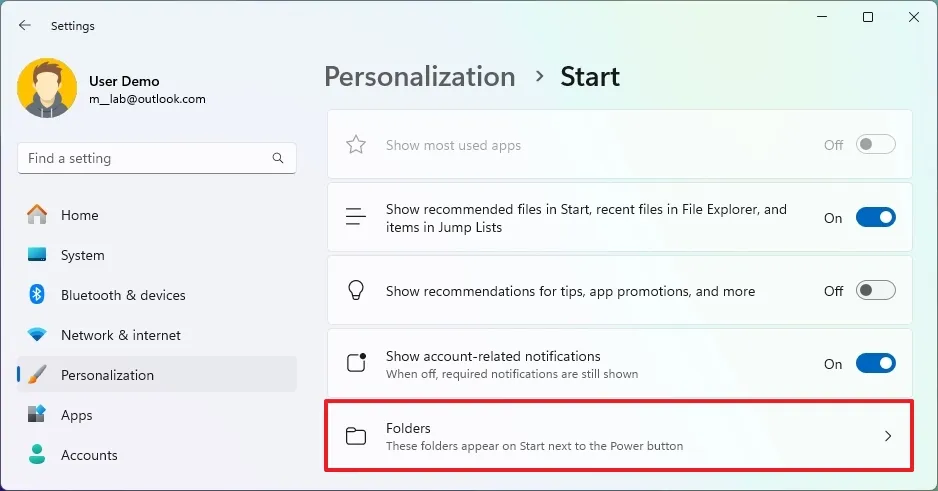
4. Nhấp vào cài đặt Folders (Thư mục).
5. Bật công tắc chuyển đổi cho các thư mục bạn muốn xuất hiện bên cạnh nút Power trên Windows 11, bao gồm File Explorer, Settings, Documents, Downloads, Music, Pictures, Videos, Network, và Personal folders (Thư mục cá nhân).
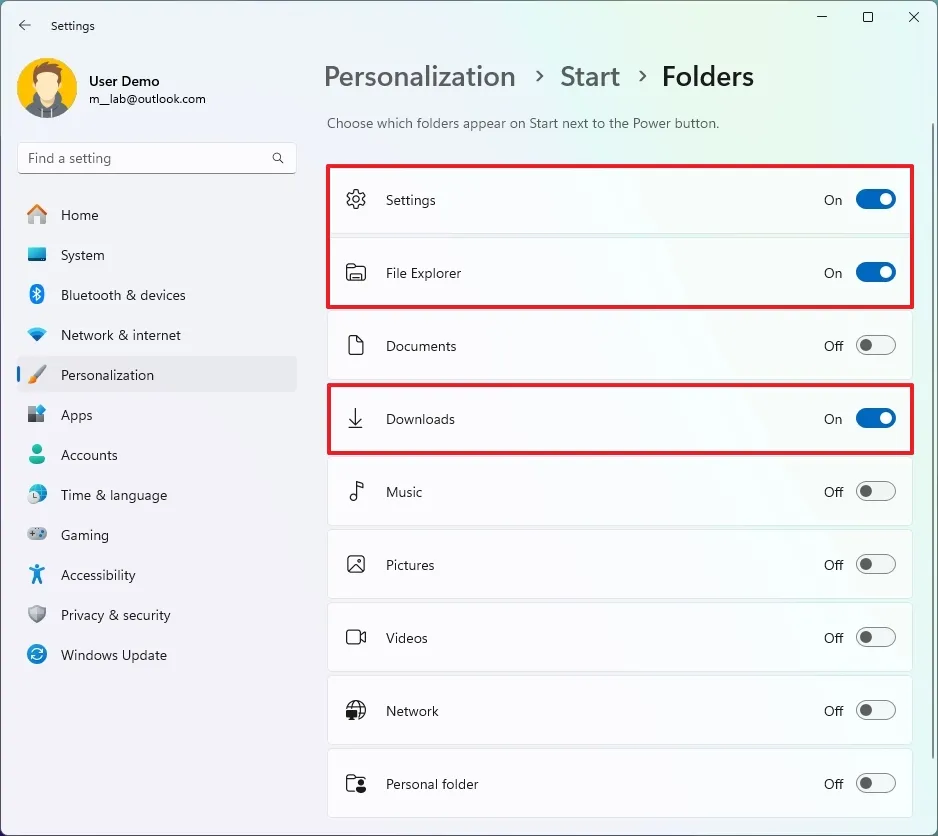
Sau khi bạn hoàn thành các bước, hãy mở Menu Start. Các nút cho các vị trí bạn đã chọn sẽ xuất hiện bên cạnh nút Power.
2. Chọn thư mục lối tắt cho menu bắt đầu trên Windows 10
Để thêm hoặc xóa các thư mục trong menu Start trên Windows 10, hãy làm theo các bước sau:
1. Mở Settings (Cài đặt) trên Windows 10.
2. Nhấp vào Personalization (Cá nhân hóa).
3. Nhấp vào Start (Bắt đầu).
4. Nhấp vào tùy chọn “Choose which folders appear on Start” (Chọn thư mục nào xuất hiện trên Start).
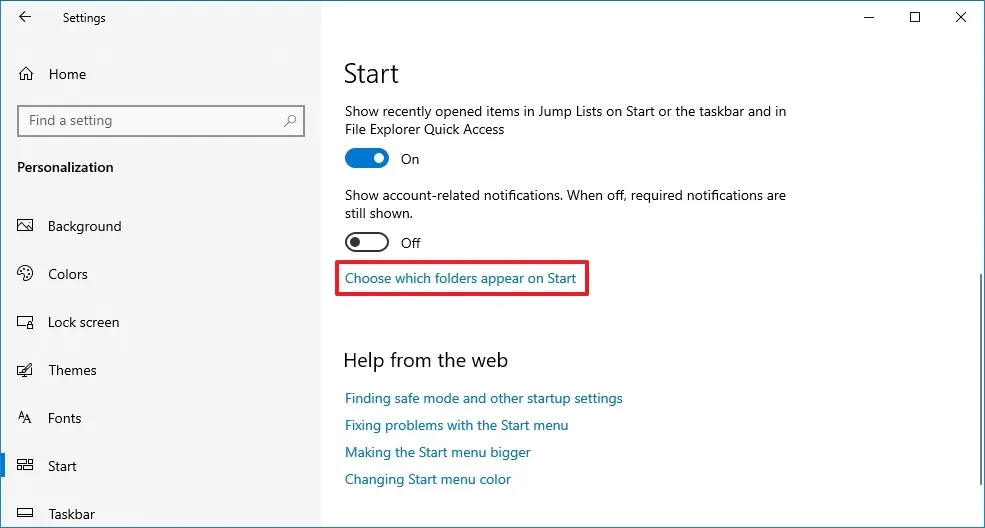
5. Bật/Tắt công tắc chuyển đổi để thêm hoặc xóa quyền truy cập nhanh vào các thư mục hệ thống khác nhau, bao gồm File Explorer, Settings, Documents, Downloads, Music, Pictures, Videos, Network, và Personal folders (Thư mục cá nhân).
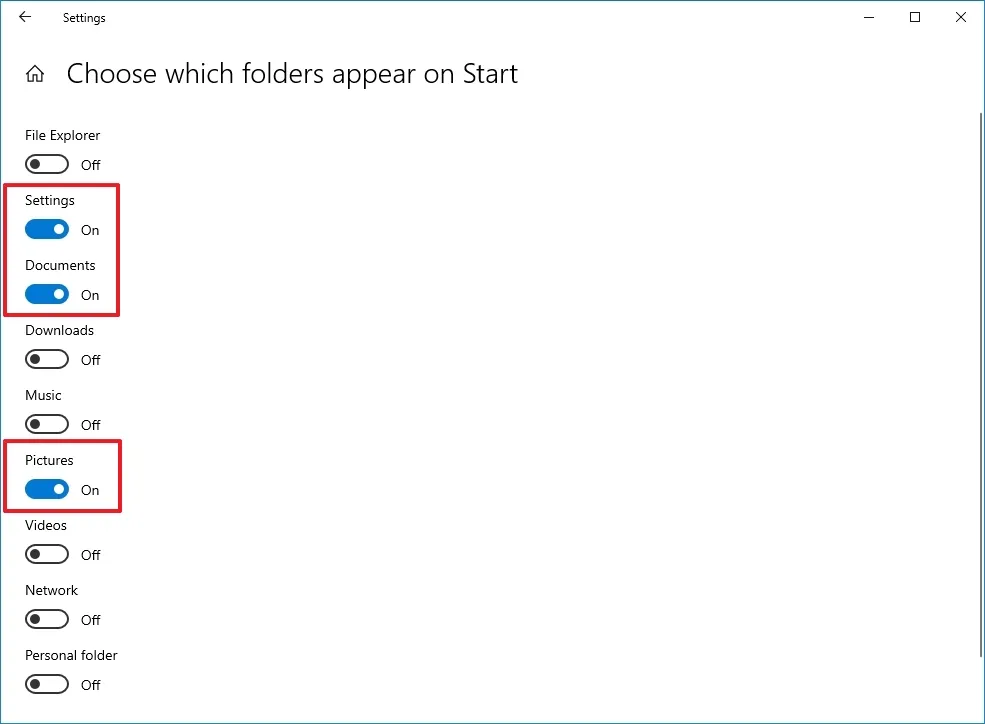
Sau khi bạn hoàn thành các bước, hãy mở Menu Start để xem các thư mục ở thanh bên trái. Bạn cũng có thể nhấp vào nút menu ở trên cùng bên trái để xem tên của chúng.
Điều quan trọng là không nhầm lẫn cài đặt “Folders” (Thư mục) này với khả năng tạo thư mục để nhóm ứng dụng trong Menu Start, vì chúng là các tính năng khác nhau. Cài đặt “Folders” cho phép bạn thêm truy cập nhanh vào các vị trí hệ thống và các ứng dụng cụ thể như Settings và File Explorer, trong khi tính năng kia cũng được gọi là “Folders” nhưng nó là tính năng cho phép bạn nhóm các ứng dụng thành thư mục để tổ chức phần ghim (pinned section) trong Menu Start tốt hơn.






























