
Blog
Hướng dẫn cách chỉ hiển thị thời tiết trên màn hình khóa trên Windows 11

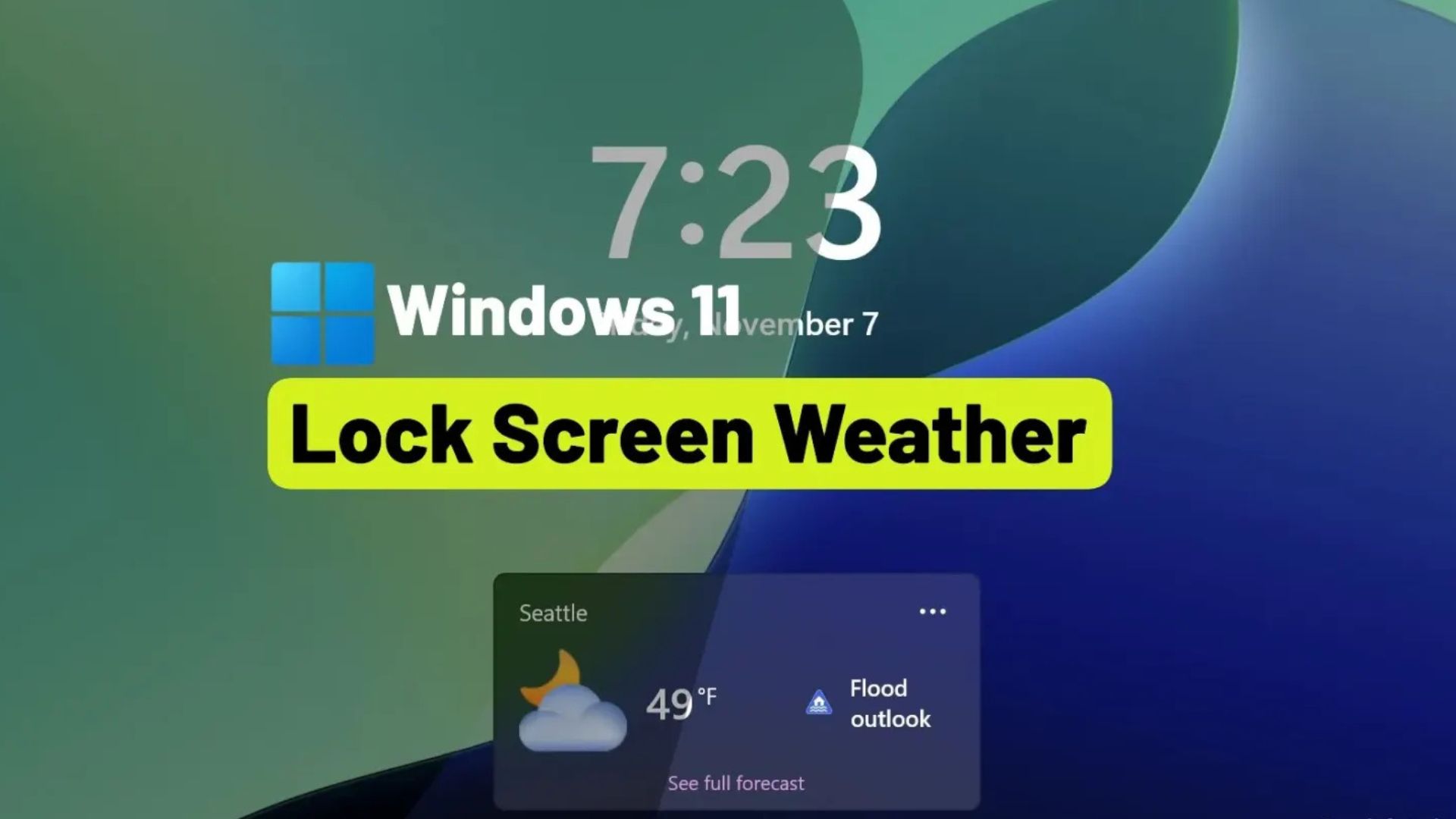
Trên Windows 11, bạn có thể chọn chỉ hiển thị thông tin thời tiết thay vì các tiện ích (widgets) khác trên Màn hình Khóa (Lock screen), và trong hướng dẫn này, tôi sẽ chỉ cho bạn các bước để hoàn thành cấu hình này.
Màn hình Khóa đã nhận được nhiều thay đổi khác nhau, bao gồm khả năng quản lý các tiện ích xuất hiện trên màn hình. Theo mặc định, trải nghiệm này hiển thị tối đa bốn tiện ích, nhưng nếu bạn không quan tâm đến các thông tin bổ sung, bạn có thể chọn chỉ hiển thị thời tiết.
Cách thay đổi hoặc vô hiệu hóa các tiện ích màn hình khóa trên Windows 11 Trong hướng dẫn này, tôi sẽ chỉ cho bạn cách hiển thị thông tin thời tiết trên Màn hình Khóa Windows 11.
Xem thêm: Hướng dẫn cách thêm phím tắt thư mục vào menu Start trên Windows 11, 10
1. Hiển thị thời tiết trên màn hình khóa Windows 11
Để hiển thị thông tin thời tiết địa phương của bạn trên Màn hình Khóa, hãy thực hiện các bước sau:
1. Mở Cài đặt (Settings) trên Windows 11.
2. Nhấp vào Cá nhân hóa (Personalization).
3. Nhấp vào trang Màn hình khóa (Lock screen).
4. Bật công tắc chuyển đổi Tiện ích (Widgets) (nếu cần).
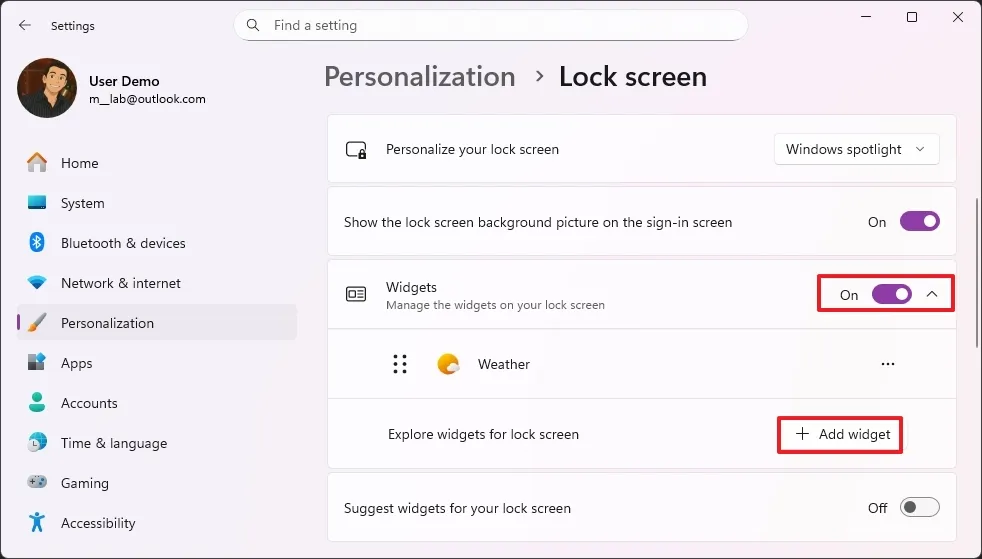
5. Nhấp vào nút Thêm tiện ích (Add widget) và chọn tiện ích Thời tiết (Weather) (nếu cần).
6. Tắt công tắc chuyển đổi “Đề xuất tiện ích cho màn hình khóa của bạn” để ngăn tính năng này tự động thêm các tiện ích ngẫu nhiên vào Màn hình Khóa.
7. Chọn tùy chọn Gỡ bỏ (Remove) từ menu ở bên trái của tiện ích.
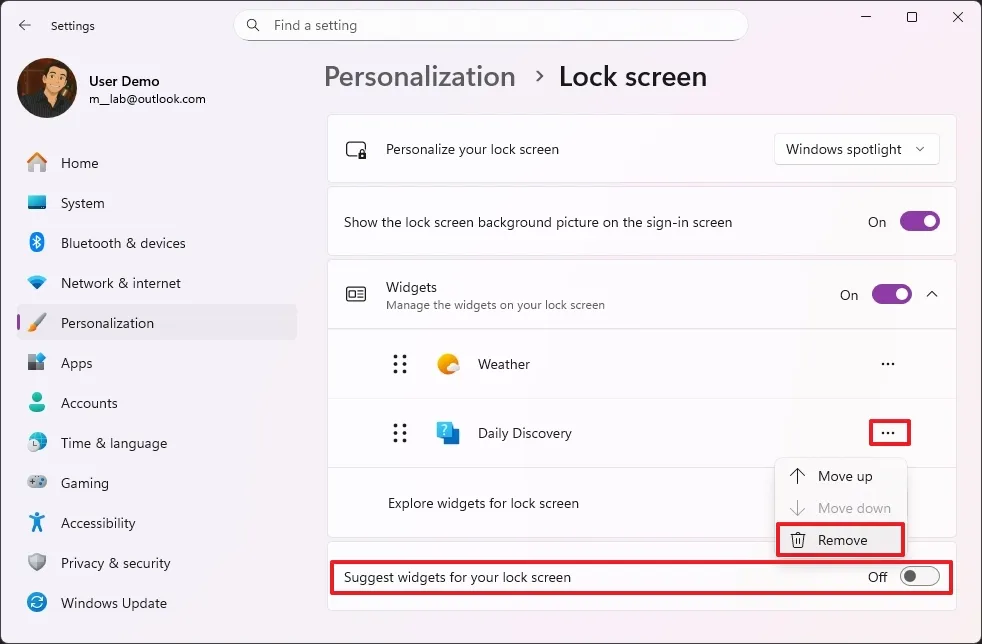
Lưu ý nhanh: Lặp lại bước này để gỡ bỏ tất cả các tiện ích và chỉ để lại thông tin Thời tiết.
8. (Tùy chọn) Mở menu tiện ích Thời tiết và chọn tùy chọn “Tùy chỉnh tiện ích (Customize widget)” để thay đổi đơn vị và vị trí.
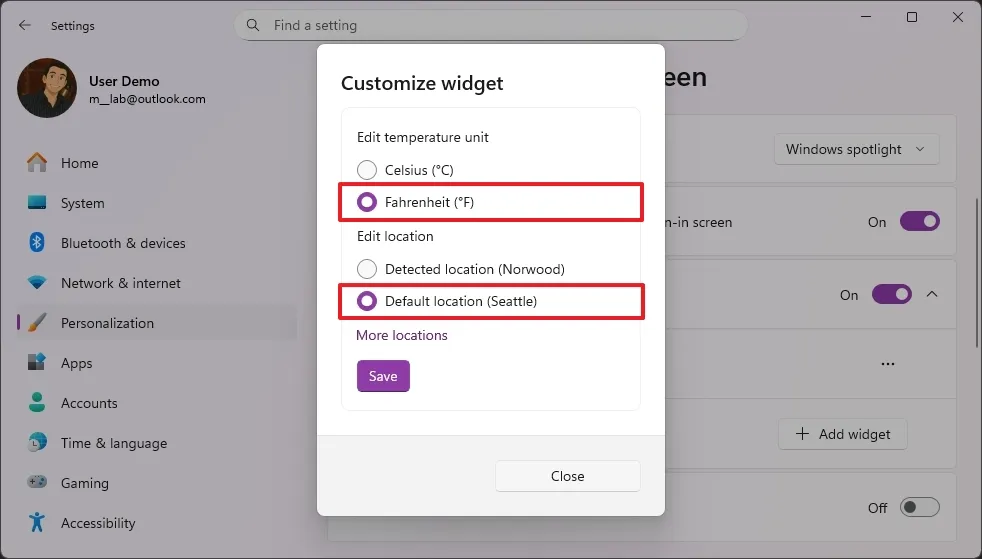
Sau khi hoàn tất các bước này, thông tin chi tiết về thời tiết sẽ có sẵn ở cuối Màn hình Khóa vào lần tiếp theo bạn khóa, đăng xuất hoặc khởi động lại máy tính.
2. Ẩn thời tiết trên màn hình khóa Windows 11
Để ẩn thời tiết địa phương và các thông tin khác khỏi Màn hình Khóa, hãy thực hiện các bước sau:
1. Mở Cài đặt (Settings).
2. Nhấp vào Cá nhân hóa (Personalization).
3. Nhấp vào trang Màn hình khóa (Lock screen).
4. (Tùy chọn 1) Tắt công tắc chuyển đổi Tiện ích (Widgets) để vô hiệu hóa tính năng này.

5. (Tùy chọn 2) Chọn tùy chọn Gỡ bỏ (Remove) từ menu ở bên trái của tiện ích Thời tiết.
Sau khi hoàn thành các bước, Màn hình Khóa sẽ không còn hiển thị thông tin thời tiết, thể thao, tài chính hoặc giao thông nữa.
3. Kết luận
Việc chỉ hiển thị thời tiết trên màn hình khóa Windows 11 không chỉ giúp giao diện trở nên tinh gọn và hiện đại hơn, mà còn mang lại cho bạn một cách theo dõi thông tin nhanh chóng, tiện lợi mà không cần mở máy tính. Những hướng dẫn trong bài đã giúp bạn tùy chỉnh chính xác từng bước, đảm bảo rằng mọi tùy chọn được thiết lập đúng cách để khai thác tối đa tính năng mới này của Windows 11. Đây là một mẹo nhỏ nhưng lại rất hữu ích cho cả công việc lẫn sinh hoạt hằng ngày, nhất là với những ai cần cập nhật thời tiết thường xuyên để chủ động lịch trình học tập, làm việc hay di chuyển.
Xem thêm: Hướng dẫn cách bật TPM 2.0 và Secure Boot để chơi bất kỳ trò chơi PC nào trên Windows 10
Nếu bạn đang tìm kiếm các thiết bị công nghệ chất lượng cao để nâng cấp trải nghiệm Windows 11 của mình, COHOTECH hiện là một trong những địa chỉ uy tín nhất dành cho laptop, PC, linh kiện và phụ kiện chính hãng. Với đội ngũ tư vấn chuyên sâu cùng nhiều lựa chọn phù hợp mọi nhu cầu, bạn hoàn toàn có thể yên tâm khi mua sắm và nâng cấp thiết bị tại đây.
Hãy chia sẻ cảm nhận của bạn về mẹo Windows 11 này ở phần bình luận bên dưới và đừng quên chia sẻ bài viết để nhiều người khác cũng có thể tối ưu trải nghiệm máy tính của họ!






























