
Blog
Hướng dẫn cách tắt kết quả tìm kiếm trên web trên Windows 11

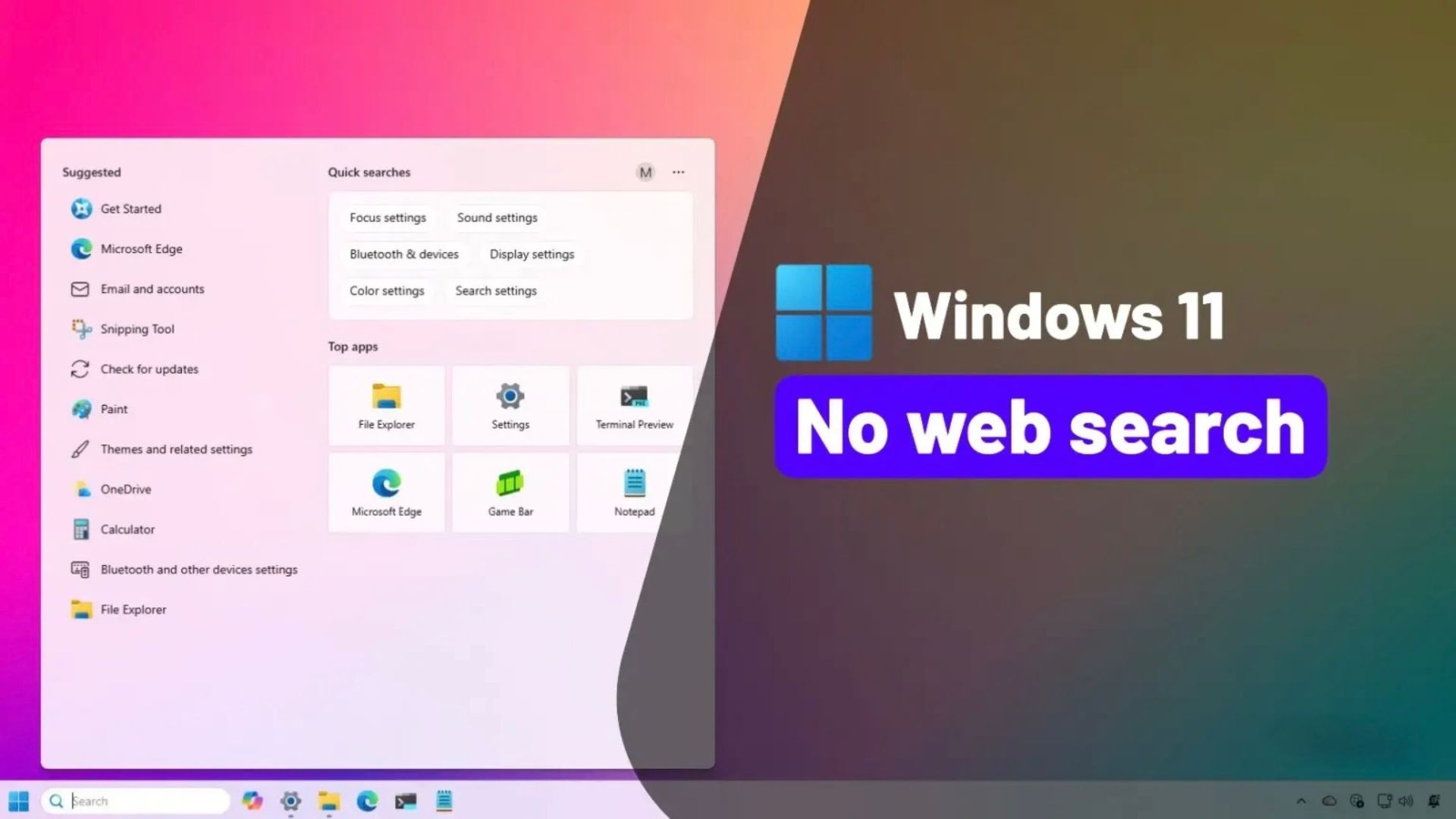
Trên Windows 11, bạn có thể vô hiệu hóa kết quả web khi tìm kiếm trong menu Start hoặc hộp Tìm kiếm (Search) trên Thanh tác vụ (Taskbar). Bạn cũng có thể loại bỏ nút Copilot khỏi giao diện trang chủ của Tìm kiếm Windows. Trong hướng dẫn này, tôi sẽ trình bày các bước để hoàn thành quá trình này.
Bất cứ khi nào bạn tìm kiếm bất cứ điều gì trong hộp Tìm kiếm Windows hoặc menu Start, nếu hệ thống không tìm thấy kết quả phù hợp cho tài liệu, hình ảnh, video, cài đặt hoặc ứng dụng, bạn sẽ thấy danh sách các gợi ý kết quả web từ Bing. Nếu bạn nhấp vào một liên kết, trang đó sẽ mở trong Microsoft Edge. Ngoài ra, nếu bạn nhấp vào nút Copilot, truy vấn tìm kiếm sẽ mở trong trình duyệt với Copilot.
Mặc dù đây có thể là một tính năng hữu ích, nhưng không phải ai cũng cần đến nó, và vấn đề là hệ thống không cung cấp tùy chọn để vô hiệu hóa kết quả web hoặc nút Copilot trong giao diện. Tuy nhiên, bạn có thể tắt các đề xuất web này, các điểm nổi bật tìm kiếm (search highlights) và loại bỏ nút Copilot bằng cách sử dụng Group Policy Editor hoặc Registry.
Nếu thiết bị đang chạy Windows 11 Pro, Enterprise hoặc Education, cách dễ nhất để tắt đề xuất tìm kiếm là sử dụng Group Policy Editor để bật chính sách vô hiệu hóa tính năng này. Ngược lại, nếu bạn sử dụng Windows 11 Home, Group Policy Editor sẽ không khả dụng. Bạn vẫn có thể sử dụng Registry Editor.
Trong hướng dẫn này, tôi sẽ chỉ cho bạn cách vô hiệu hóa kết quả web trong hộp Tìm kiếm và menu Start trên Windows 11.
Xem thêm: Hướng dẫn cách chỉ hiển thị thời tiết trên màn hình khóa trên Windows 11
1. Vô hiệu hóa kết quả tìm kiếm Web trên Windows 11 bằng Registry
Để vô hiệu hóa kết quả tìm kiếm web (và loại bỏ nút Copilot) trong trang chủ Tìm kiếm Windows từ Registry trên Windows 11 (Home hoặc Pro), hãy làm theo các bước sau:
1. Mở Start (Bắt đầu) trên Windows 11.
2. Tìm kiếm regedit và nhấp vào kết quả trên cùng để mở Registry Editor.
3. Truy cập đến đường dẫn sau:
HKEY_CURRENT_USER\SOFTWARE\Policies\Microsoft\Windows
4. Nhấp chuột phải vào khóa Windows, chọn menu Mới (New), và chọn tùy chọn Khóa (Key).
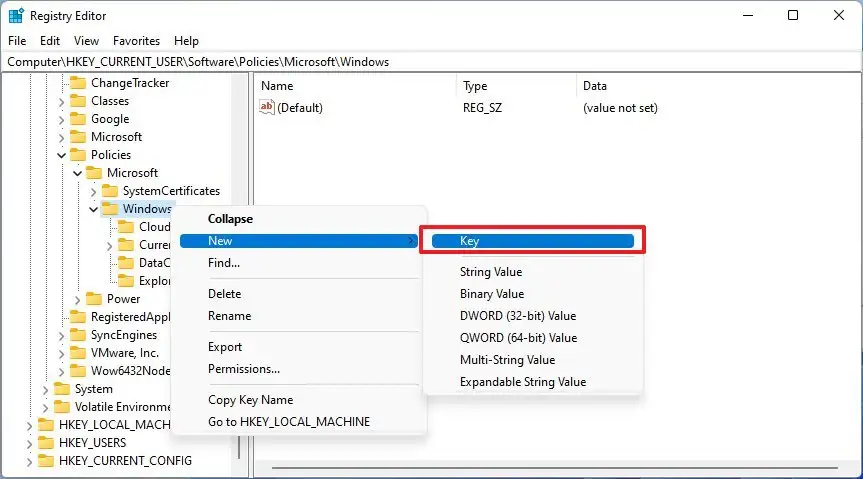
5. Đặt tên khóa là Explorer và nhấn Enter (nếu chưa có).
6. Nhấp chuột phải vào khóa vừa tạo, chọn menu Mới (New), và chọn tùy chọn “Giá trị DWORD (32-bit)” (DWORD (32-bit) Value).
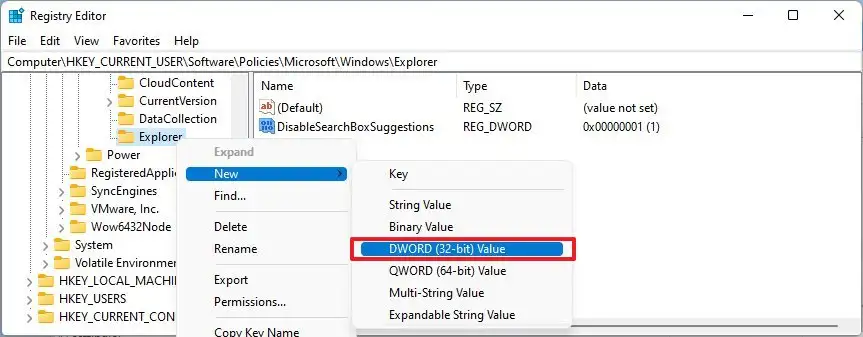
7. Đặt tên DWORD là DisableSearchBoxSuggestions và nhấn Enter.
8. Nhấp đúp vào DWORD vừa tạo và thay đổi giá trị của nó từ 0 thành 1.
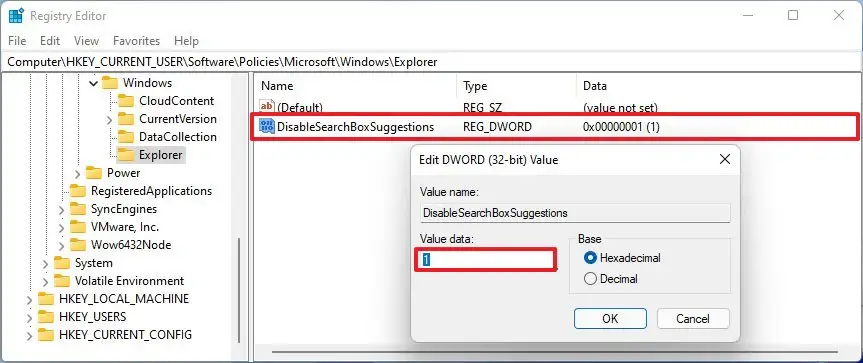
9. Nhấp vào nút OK.
10. Khởi động lại máy tính.
Sau khi bạn hoàn tất các bước, Tìm kiếm Windows sẽ không còn cung cấp kết quả web nữa, và nút Copilot sẽ bị loại bỏ khỏi giao diện. Tuy nhiên, trải nghiệm tìm kiếm vẫn sẽ tiếp tục cung cấp kết quả cho tệp, ứng dụng và cài đặt.
Nếu bạn muốn hoàn tác các thay đổi, hãy mở Registry, và tại đường dẫn HKEY_CURRENT_USER\SOFTWARE\Policies\Microsoft\Windows\Explorer, nhấp chuột phải vào DWORD “DisableSearchBoxSuggestions”, và chọn tùy chọn “Xóa (Delete)”.
Điều quan trọng cần lưu ý là bạn cũng có thể vô hiệu hóa các điểm nổi bật tìm kiếm (search highlights) trong giao diện trang chủ Tìm kiếm Windows trong ứng dụng Cài đặt. Tuy nhiên, tùy chọn này không vô hiệu hóa kết quả web trong hệ điều hành, và đó là lý do tại sao tôi không đưa nó vào như một tùy chọn trong hướng dẫn này.
2. Vô hiệu hóa kết quả tìm kiếm Web trên Windows 11 bằng Group Policy
Để vô hiệu hóa kết quả tìm kiếm web (và nút Copilot) trên Windows 11 (Pro) từ Group Policy, hãy thực hiện các bước sau:
1. Mở Start (Bắt đầu).
2. Tìm kiếm gpedit và nhấp vào kết quả trên cùng để mở Group Policy Editor.
3. Truy cập đến đường dẫn sau:
User Configuration > Administrative Templates > Windows Components > File Explorer4. Nhấp đúp vào chính sách “Tắt hiển thị các mục tìm kiếm gần đây trong hộp tìm kiếm File Explorer” (Turn off display of recent search entries in the File Explorer search box).

5. Chọn tùy chọn Đã Bật (Enabled).
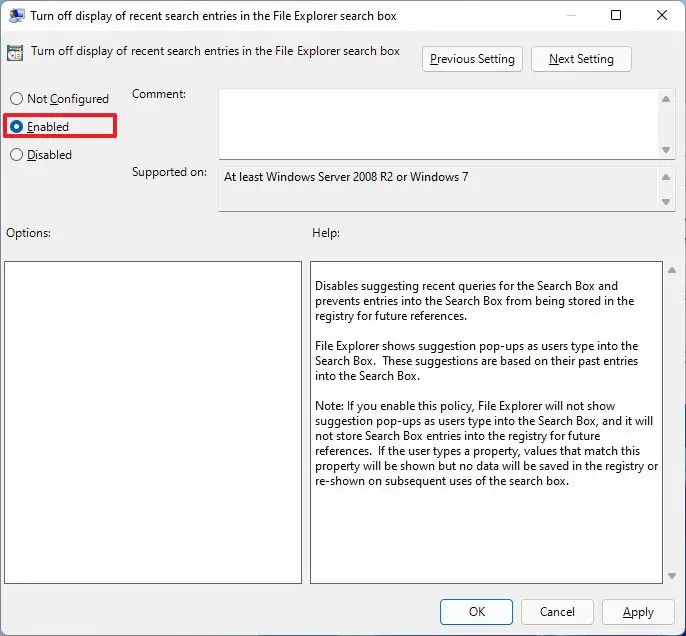
6. Nhấp vào nút Áp dụng (Apply).
7. Nhấp vào nút OK.
8. Khởi động lại máy tính.
Sau khi hoàn tất các bước, bạn sẽ không còn thấy kết quả web trong Tìm kiếm Windows trên Thanh tác vụ hoặc menu Start nữa. Ngoài ra, phương pháp này cũng sẽ loại bỏ nút Copilot khỏi giao diện.
Nếu bạn muốn hoàn tác các thay đổi, bạn có thể sử dụng các hướng dẫn tương tự như trên, nhưng ở bước 5, hãy chọn tùy chọn “Chưa định cấu hình (Not Configured)”.
3. Câu hỏi thường gặp (FAQs)
Dưới đây là danh sách các câu hỏi thường gặp (FAQs) và câu trả lời về việc tắt kết quả web trên Windows 11.
- Tôi có thể vô hiệu hóa kết quả web Bing trong Tìm kiếm Windows 11 không?
Có. Bạn có thể vô hiệu hóa kết quả web Bing trong hộp Tìm kiếm Windows 11 hoặc menu Start bằng cách sử dụng Registry Editor hoặc Group Policy Editor. Sau khi bị vô hiệu hóa, Tìm kiếm sẽ chỉ hiển thị các kết quả cục bộ cho ứng dụng, tệp và cài đặt.
- Làm cách nào để xóa nút Copilot khỏi Tìm kiếm Windows?
Để xóa nút Copilot, bạn có thể chỉnh sửa Registry bằng cách tạo một DWORD có tên DisableSearchBoxSuggestions dưới đường dẫn HKEY_CURRENT_USER\SOFTWARE\Policies\Microsoft\Windows\Explorer và đặt giá trị của nó là 1. Thao tác này cũng vô hiệu hóa các đề xuất web của Bing.
- Tôi có thể vô hiệu hóa kết quả web trên phiên bản Windows 11 Home không?
Có. Mặc dù Windows 11 Home không bao gồm Group Policy Editor, bạn vẫn có thể vô hiệu hóa kết quả web thông qua phương pháp Registry Editor.
- Điều gì xảy ra sau khi vô hiệu hóa kết quả web trên Windows 11?
Sau khi vô hiệu hóa kết quả web, hộp Tìm kiếm và menu Start sẽ không còn hiển thị các đề xuất từ web hoặc nút Copilot. Bạn sẽ chỉ thấy kết quả cho các ứng dụng, tệp và cài đặt cục bộ trên thiết bị của mình.
- Tôi có thể vô hiệu hóa “search highlights” mà không cần tắt kết quả web không?
Có. Bạn có thể vô hiệu hóa “search highlights” (các điểm nổi bật tìm kiếm) từ Cài đặt (Settings) > Quyền riêng tư & bảo mật (Privacy & security) > Quyền tìm kiếm (Search permissions), nhưng điều này chỉ ẩn nội dung thịnh hành. Nó không vô hiệu hóa tính năng tích hợp tìm kiếm web hoặc Bing.
4. Kết luận
Việc tắt kết quả tìm kiếm trên web trong Windows 11 mang đến cho bạn một trải nghiệm gọn gàng, tập trung và riêng tư hơn khi sử dụng thanh tìm kiếm. Khi loại bỏ hoàn toàn những gợi ý từ Bing và các nguồn Internet, mọi thao tác tìm kiếm của bạn sẽ diễn ra nhanh hơn, chính xác hơn và không bị lẫn với các nội dung không cần thiết. Đây cũng là cách tối ưu hóa hiệu suất, đặc biệt hữu ích đối với những người thường xuyên tìm tệp, ứng dụng hoặc thiết lập trong hệ thống và muốn giữ cho không gian làm việc luôn sạch sẽ, hiệu quả.
Việc nắm vững các bước tùy chỉnh này giúp bạn kiểm soát tốt hơn cách Windows 11 hoạt động theo đúng nhu cầu cá nhân. Dù bạn ưu tiên sự riêng tư, tốc độ xử lý hay đơn giản chỉ muốn giảm bớt sự phiền nhiễu từ kết quả tìm kiếm trực tuyến, mẹo nhỏ này chắc chắn sẽ cải thiện đáng kể trải nghiệm sử dụng máy tính hằng ngày của bạn.
Xem thêm: Hướng dẫn cách bật TPM 2.0 và Secure Boot để chơi bất kỳ trò chơi PC nào trên Windows 10
Nếu bạn muốn tối ưu thiết bị hơn nữa hoặc đang tìm kiếm laptop, PC và phụ kiện công nghệ chất lượng, COHOTECH luôn là địa chỉ đáng tin cậy. Cửa hàng cung cấp sản phẩm chính hãng, tư vấn kỹ thuật tận tâm và hỗ trợ người dùng trong mọi nhu cầu nâng cấp hoặc sửa chữa máy tính.
Hãy để lại bình luận nếu bạn gặp khó khăn trong quá trình thực hiện hoặc muốn chia sẻ thêm các mẹo hay khác về Windows 11. Và đừng quên chia sẻ bài viết để nhiều người cùng biết cách tinh chỉnh hệ thống và nâng cao hiệu suất máy tính của họ!






























