
Hướng dẫn cách tắt tính năng AI trong ứng dụng Paint trên Windows 11

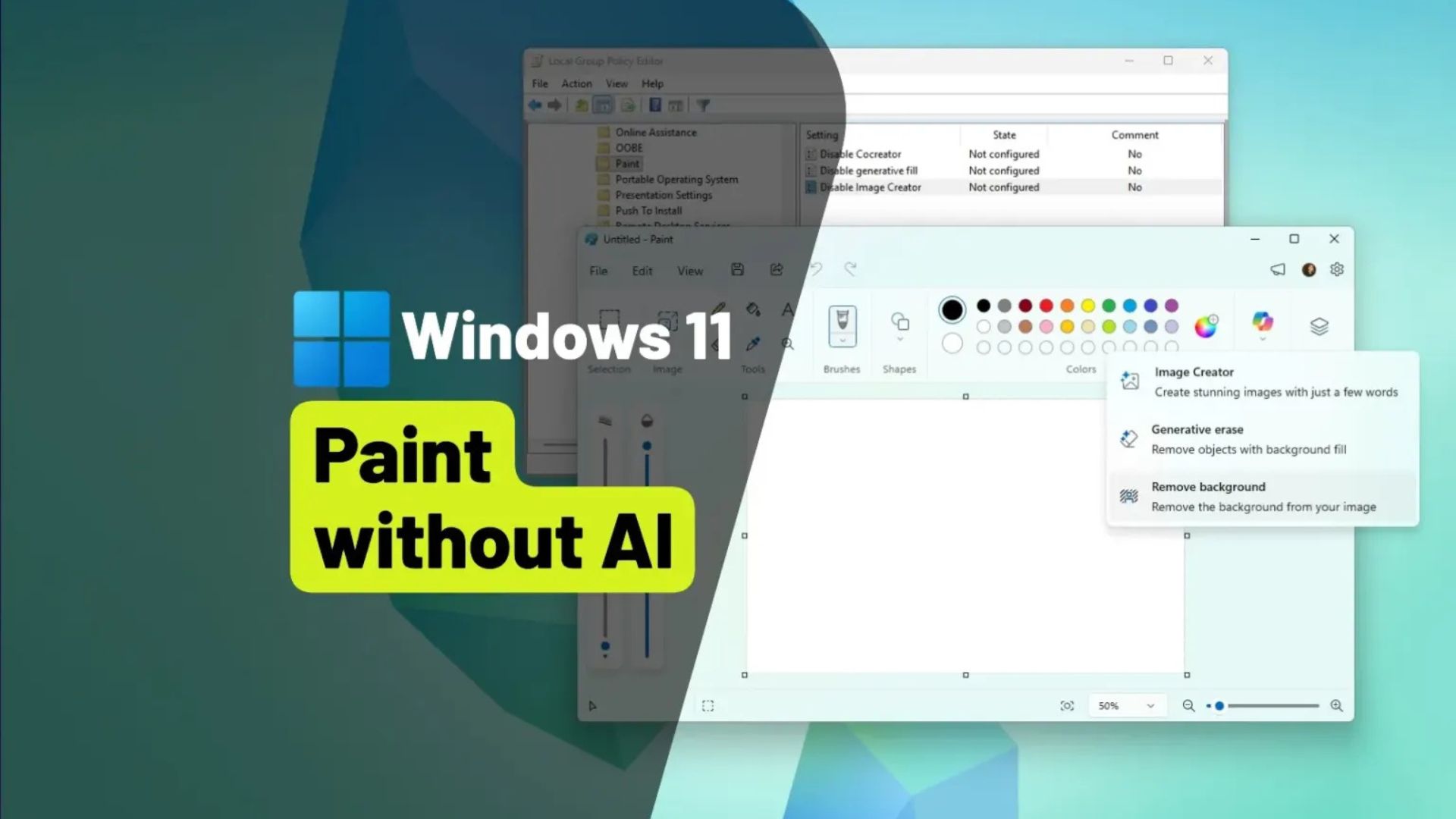
Trên Windows 11, bạn có thể vô hiệu hóa một số tính năng AI trong ứng dụng Paint, và trong hướng dẫn này, tôi sẽ chỉ cho bạn cách thực hiện. Trong ứng dụng Paint, Microsoft đã chủ động bổ sung nhiều cải tiến khác nhau, bao gồm các tính năng AI mới được hỗ trợ bởi Copilot, bao gồm Cocreator, Generative Fill (Lấp đầy sáng tạo), Image Creator (Trình tạo ảnh), cũng như khả năng xóa nền và các đối tượng khỏi ảnh.
Ngoài ra, nếu bạn có một chiếc PC Copilot+, Paint có thể cung cấp các tính năng bổ sung như Sticker generator (Trình tạo nhãn dán), Object Select (Chọn đối tượng), và Restyle (Tạo lại kiểu). Mặc dù đây có thể là những công cụ hữu ích, nhưng chúng không dành cho tất cả mọi người, đặc biệt là đối với những người dùng muốn có một phiên bản hệ điều hành không có quá nhiều cải tiến AI do lo ngại về quyền riêng tư và các vấn đề khác.
Cụ thể hơn, Cocreator là một tính năng AI biến các bản phác thảo đơn giản của bạn thành tác phẩm nghệ thuật phức tạp bằng cách sử dụng lời nhắc văn bản và nét vẽ thời gian thực của bạn trên khung vẽ. Mặt khác, công cụ Generative Fill cung cấp khả năng chỉnh sửa liền mạch, nhận biết ngữ cảnh bằng cách cho phép bạn đưa hoàn toàn các đối tượng hoặc yếu tố cảnh mới vào một hình ảnh hiện có.
Cuối cùng, Image Creator đóng vai trò là công cụ tạo hình ảnh từ văn bản chính của Paint, có khả năng tạo ra một hình ảnh hoàn toàn mới chỉ từ một mô tả văn bản do người dùng cung cấp. Nếu các tính năng AI này không dành cho bạn, ứng dụng không bao gồm cài đặt để tắt chúng, nhưng bạn vẫn có thể vô hiệu hóa một số tính năng thông qua Group Policy và Registry. Trong hướng dẫn này, tôi sẽ trình bày các bước để vô hiệu hóa các tính năng Cocreator, Generative Fill và Image Creator trong Paint cho Windows 11.
Xem thêm: Hướng dẫn cách chỉ hiển thị thời tiết trên màn hình khóa trên Windows 11
1. Vô hiệu hóa các tính năng AI trong ứng dụng Paint bằng Group Policy
Để vô hiệu hóa hầu hết các tính năng AI trong ứng dụng Paint thông qua Group Policy, hãy làm theo các bước sau:
1. Mở Start (Bắt đầu) trên Windows 11.
2. Tìm kiếm gpedit và nhấp vào kết quả trên cùng để mở Group Policy Editor.
3. Duyệt đến đường dẫn sau:
Computer Configuration > Administrative Templates > Windows Components > Paint4. Nhấp chuột phải vào chính sách “Vô hiệu hóa Cocreator” (Disable Cocrator) và chọn tùy chọn Chỉnh sửa (Edit).
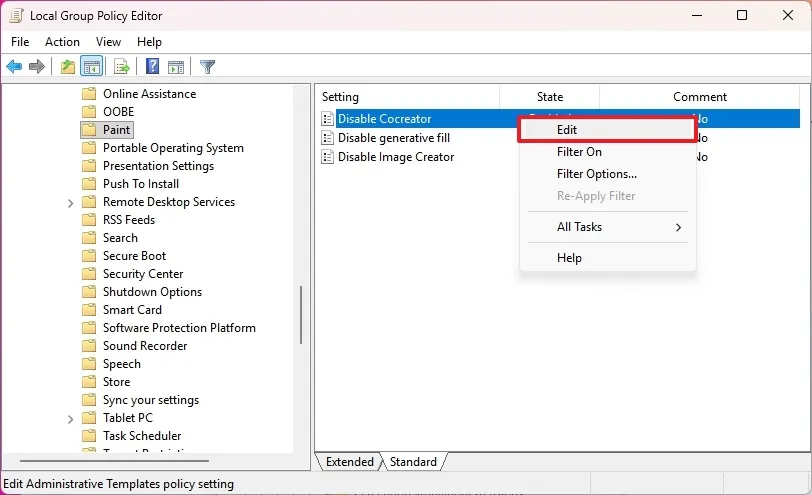
5. Đánh dấu tùy chọn Đã bật (Enabled).

6. Nhấp vào nút Áp dụng (Apply).
7. Nhấp vào nút OK.
8. Nhấp chuột phải vào chính sách “Vô hiệu hóa lấp đầy sáng tạo” (Disable generative fill) và chọn tùy chọn Chỉnh sửa (Edit).
9. Đánh dấu tùy chọn Đã bật (Enabled).
10. Nhấp vào nút Áp dụng (Apply).
11. Nhấp vào nút OK.
12. Nhấp chuột phải vào chính sách “Vô hiệu hóa trình tạo ảnh” (Disable Image Creator) và chọn tùy chọn Chỉnh sửa (Edit).
13. Đánh dấu tùy chọn Đã bật (Enabled).
14. Nhấp vào nút Áp dụng (Apply).
15. Nhấp vào nút OK.
16. Khởi động lại máy tính.
Sau khi hoàn tất các bước, trong lần khởi động lại tiếp theo và lần mở ứng dụng Paint tiếp theo, menu Copilot sẽ vẫn hiển thị, nhưng nó sẽ không còn bao gồm quyền truy cập vào các tính năng như Cocreator, Lấp đầy Sáng tạo và Trình tạo Ảnh.
Nếu bạn muốn hoàn tác các thay đổi, bạn có thể sử dụng các bước tương tự như trên, nhưng ở bước 5, 9 và 13, hãy chọn tùy chọn “Chưa định cấu hình” (Not configured), nhấp vào nút “Áp dụng” và “OK”, sau đó khởi động lại thiết bị.
2. Vô hiệu hóa các tính năng AI trong ứng dụng Paint bằng Registry
Để vô hiệu hóa hầu hết các tính năng AI trong ứng dụng Paint thông qua Registry, hãy làm theo các bước sau:
1. Mở Start (Bắt đầu).
2. Tìm kiếm regedit và nhấp vào kết quả trên cùng để mở Registry Editor.
3. Duyệt đến đường dẫn sau:
HKEY_LOCAL_MACHINE\SOFTWARE\Microsoft\Windows\CurrentVersion\Policies4. Nhấp chuột phải vào khóa Windows (thư mục), chọn menu Mới (New), và chọn tùy chọn Khóa (Key).
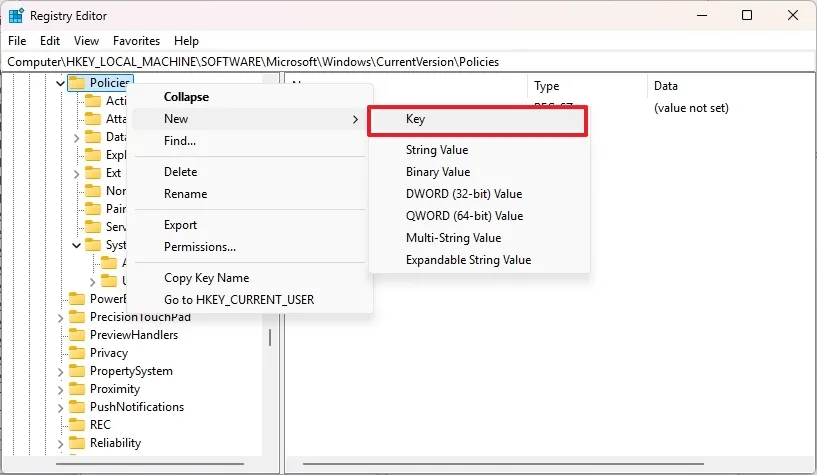
5. Đặt tên là Paint và nhấn Enter.
6. Nhấp chuột phải vào khóa Policies (thư mục), chọn menu Mới (New), và chọn tùy chọn Giá trị DWORD (32-bit).

7. Đặt tên khóa là DisableCocreator và nhấn Enter.
8. Nhấp chuột phải vào khóa vừa tạo và chọn tùy chọn Sửa đổi (Modify).
9. Thay đổi giá trị thành 1.

10. Nhấp vào nút OK.
11. Lặp lại bước 6, đặt tên khóa là DisableGenerativeFill và nhấn Enter.
12. Nhấp chuột phải vào khóa vừa tạo và chọn Sửa đổi.

13. Thay đổi giá trị thành 1.
14. Nhấp vào nút OK.
15. Lặp lại bước 6, đặt tên khóa là DisableImageCreator và nhấn Enter.
16. Nhấp chuột phải vào khóa vừa tạo và chọn Sửa đổi.
17. Thay đổi giá trị thành 1.
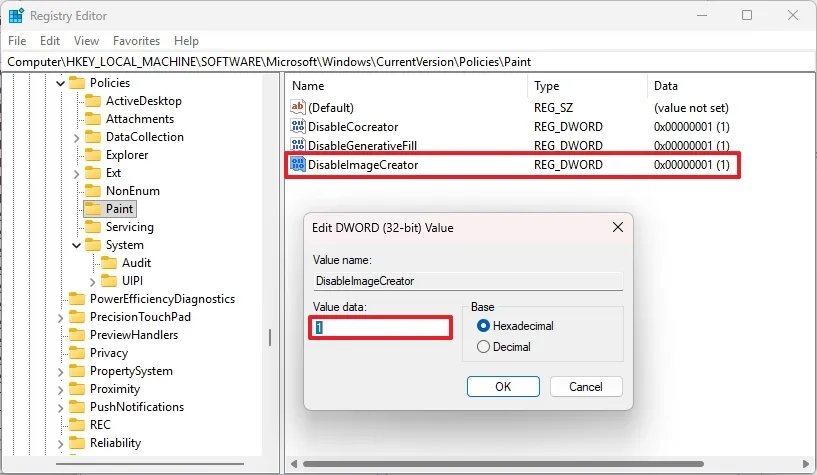
18. Nhấp vào nút OK.
19. Khởi động lại máy tính.
Sau khi bạn hoàn tất các bước, Paint sẽ không còn bao gồm các tính năng AI, chẳng hạn như Cocreator, Lấp đầy Sáng tạo và Trình tạo Ảnh.
Lưu ý: Nếu bạn có PC Copilot+ và vô hiệu hóa ba cài đặt này bằng Group Policy và Registry, bạn cũng sẽ vô hiệu hóa Sticker generator và Restyle. Nếu bạn muốn hoàn tác các thay đổi, bạn có thể sử dụng các bước tương tự như trên, nhưng ở bước 5, nhấp chuột phải vào khóa “Paint” và chọn tùy chọn “Xóa (Delete)” để xóa các khóa Registry. Sau khi bạn khởi động lại hệ thống, ứng dụng sẽ khôi phục các tính năng AI.
3. Câu hỏi thường gặp (FAQs)
Dưới đây là danh sách các câu hỏi thường gặp và câu trả lời về việc tắt các tính năng AI trong ứng dụng Microsoft Paint cho Windows 11.
- Có thể vô hiệu hóa các tính năng AI trong ứng dụng Paint trên Windows 11 không?
Có. Bạn có thể vô hiệu hóa hầu hết các tính năng AI, bao gồm Cocreator, Generative Fill, và Image Creator, bằng cách sử dụng Group Policy hoặc Registry Editor. Tuy nhiên, ứng dụng Paint không bao gồm công tắc chuyển đổi trực tiếp trong giao diện của nó để tắt chúng.
- Ứng dụng Paint trên Windows 11 bao gồm những tính năng AI nào?
Microsoft đã thêm một số công cụ được hỗ trợ bởi AI vào Paint, chẳng hạn như Cocreator (chuyển phác thảo thành tác phẩm nghệ thuật bằng văn bản), Generative Fill (chỉnh sửa hình ảnh nhận biết ngữ cảnh), Image Creator (tạo hình ảnh từ văn bản), và các công cụ xóa nền hoặc đối tượng.
- Việc vô hiệu hóa AI trong Paint có xóa nút Copilot không?
Không. Nút Copilot vẫn sẽ xuất hiện trong ứng dụng Paint, nhưng nó sẽ không còn cung cấp quyền truy cập vào các tính năng như Cocreator, Generative Fill, hoặc Image Creator nữa.
- Làm cách nào để vô hiệu hóa tính năng AI của Paint bằng Group Policy?
Mở Group Policy Editor, điều hướng đến Computer Configuration > Administrative Templates > Windows Components > Paint, và bật các chính sách để vô hiệu hóa Cocreator, Generative Fill, và Image Creator. Sau đó, khởi động lại máy tính của bạn.
- Làm cách nào để vô hiệu hóa tính năng AI của Paint bằng Registry?
Mở đường dẫn HKEY_LOCAL_MACHINE\SOFTWARE\Microsoft\Windows\CurrentVersion\Policies\. Tạo một khóa mới có tên Paint và ba giá trị DWORD (32-bit) có tên là DisableCocreator, DisableGenerativeFill, và DisableImageCreator. Đặt giá trị của mỗi khóa là 1 và khởi động lại máy tính của bạn.
4. Kết luận
Tắt các tính năng AI trong ứng dụng Paint trên Windows 11 không chỉ giúp bạn giữ trải nghiệm chỉnh sửa ảnh truyền thống, mà còn mang lại sự chủ động hơn trong việc kiểm soát dữ liệu và cách phần mềm vận hành trên máy tính của mình. Với những hướng dẫn chi tiết ở trên, bất kỳ ai cũng có thể dễ dàng vô hiệu hóa các chức năng AI chỉ trong vài bước đơn giản, từ đó tối ưu hiệu suất, giảm phân tâm và giữ cho Paint hoạt động đúng như cách bạn mong muốn.
Trong bối cảnh Windows ngày càng tích hợp nhiều công nghệ thông minh, việc nắm rõ cách tùy chỉnh và quản lý các tính năng này sẽ giúp người dùng tự tin hơn trong quá trình sử dụng, đồng thời đảm bảo môi trường làm việc ổn định, quen thuộc và phù hợp với thói quen cá nhân.
Nếu bạn đang tìm kiếm các thiết bị, phụ kiện chính hãng hoặc muốn nâng cấp dàn máy tính để tối ưu trải nghiệm Windows 11, hãy ghé thăm COHOTECH – cửa hàng công nghệ uy tín chuyên cung cấp laptop, linh kiện, thiết bị ngoại vi và giải pháp kỹ thuật chất lượng cao. Đội ngũ tư vấn luôn sẵn sàng hỗ trợ bạn lựa chọn sản phẩm phù hợp với nhu cầu học tập, làm việc và sáng tạo.
Đừng quên để lại bình luận bên dưới nếu bạn có thắc mắc, góp ý hoặc muốn chia sẻ trải nghiệm của mình với Paint trên Windows 11. Hãy chia sẻ bài viết đến nhiều người hơn để cùng nhau khám phá thêm nhiều mẹo hay và tối ưu hóa Windows một cách hiệu quả!































 214 Tân Phước, Phường 6, Quận 10, TPHCM