
Blog
Hướng dẫn cách xóa các bản cập nhật đang chờ xử lý trên Windows 11

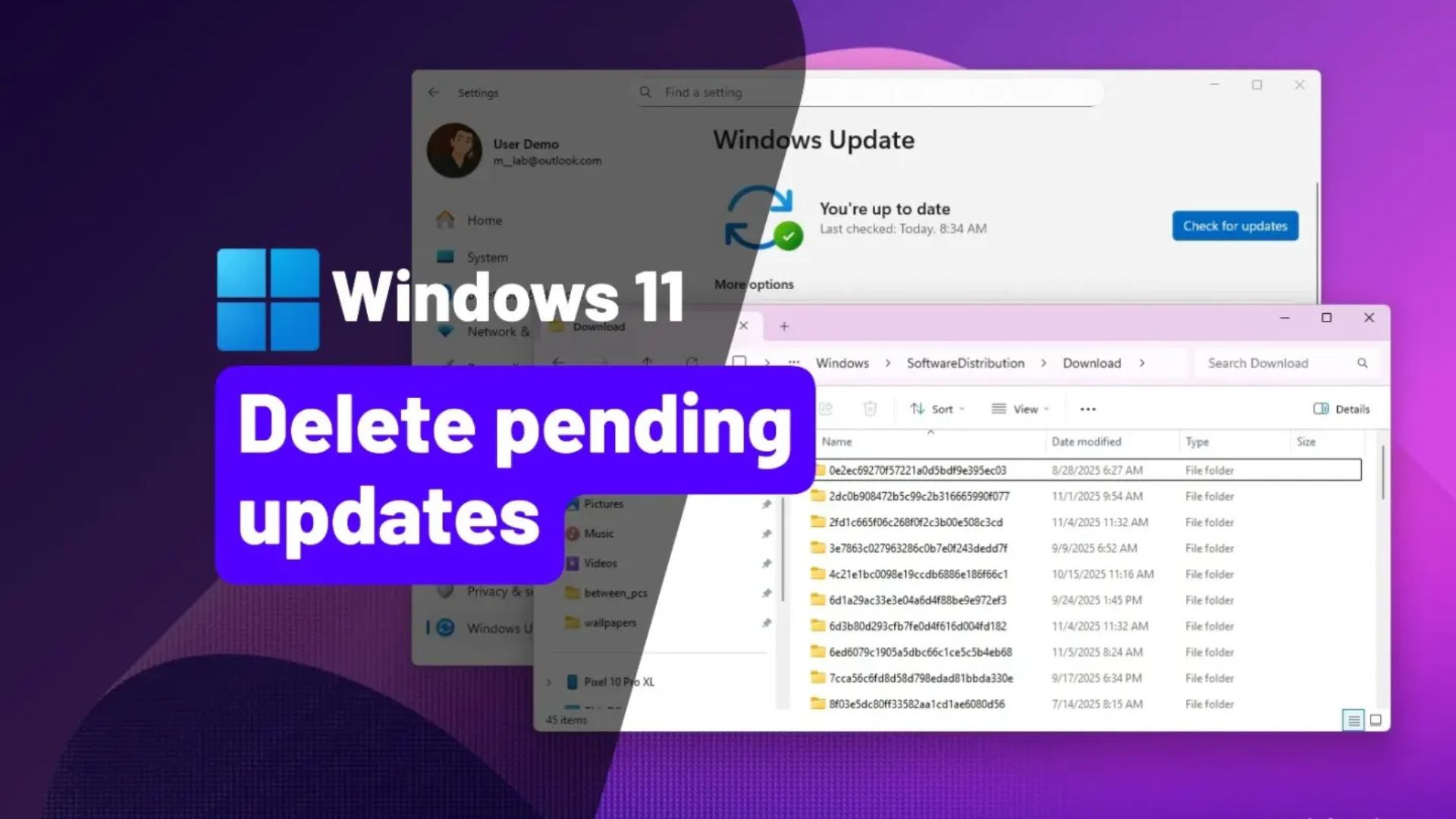
Trên Windows 11, bạn có thể xóa các bản cập nhật đang chờ xử lý bằng cách xóa nội dung của thư mục “Download” nằm bên trong thư mục “SoftwareDistribution”. Thư mục này chứa các tệp mà Windows Update sử dụng để áp dụng các bản cập nhật hệ thống.
Thông thường, các bản cập nhật không cài đặt được là do lỗi, sự cố tương thích hoặc hỏng tệp. Nếu một bản cập nhật tích lũy (cumulative update) đang gây ra sự cố trong quá trình cài đặt hoặc người dùng báo cáo sự cố với một bản vá cụ thể, bạn có thể xóa các bản cập nhật đang chờ xử lý để tải lại các tệp hoặc ngăn hệ thống cố gắng cài đặt chúng.
Trong hướng dẫn này, tôi sẽ chỉ cho bạn cách xóa các bản cập nhật đang chờ xử lý trên Windows 11.
Xem thêm: Hướng dẫn cách thêm phím tắt thư mục vào menu Start trên Windows 11, 10
1. Xóa các bản cập nhật đang chờ xử lý bằng File Explorer
Để xóa các bản cập nhật đang chờ xử lý của Windows 11, hãy làm theo các bước sau:
1. Mở File Explorer trên Windows 11.
2. Gõ đường dẫn sau vào thanh địa chỉ và nhấn Enter:
C:\Windows\SoftwareDistribution\Download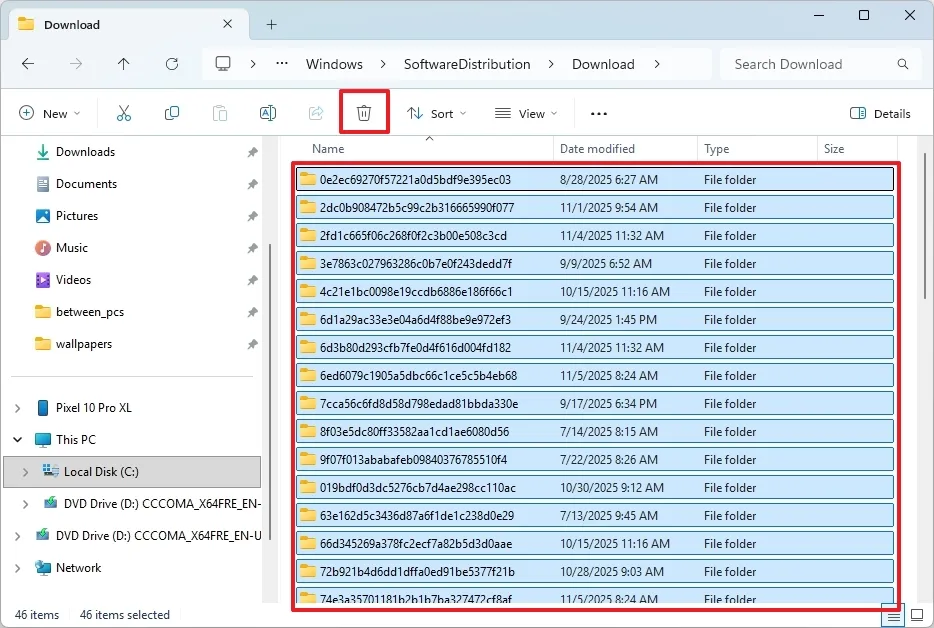
3. Chọn tất cả các thư mục và tệp (“Ctrl + A” hoặc chọn tùy chọn “Chọn tất cả” từ menu “Xem thêm”) bên trong thư mục “Download”.
4. Nhấp vào nút Xóa (Delete) để xóa các bản cập nhật đang chờ xử lý trên Windows 11.
Sau khi hoàn tất các bước, các tệp có sẵn cho bất kỳ bản cập nhật nào đang chờ xử lý trên Windows 11 sẽ bị xóa khỏi thiết bị.
Gợi ý: Nếu bạn cần chặn một bản cập nhật cụ thể sau khi xóa các tệp, hãy sử dụng “Công cụ ẩn hoặc hiển thị bản cập nhật” để ngăn Windows Update tải lại các gói đó. Các bước này cũng hiệu quả để xóa các bản cập nhật tính năng (feature updates) đang chờ xử lý.
2. Xóa các bản cập nhật đang chờ xử lý bằng Command Prompt
Để xóa các bản cập nhật đang chờ xử lý của Windows 11 từ Command Prompt, hãy làm theo các bước sau:
1. Mở Start (Bắt đầu).
2. Tìm kiếm Command Prompt (hoặc Terminal), nhấp chuột phải vào kết quả và chọn tùy chọn Chạy với tư cách quản trị viên (Run as administrator).
3. Gõ lệnh này để dừng dịch vụ Windows Update và nhấn Enter:
net stop wuauserv4. Gõ lệnh này để xóa các tệp cập nhật đang chờ xử lý khỏi thư mục “Download” và nhấn Enter:
rd /s /q C:\Windows\SoftwareDistribution\Download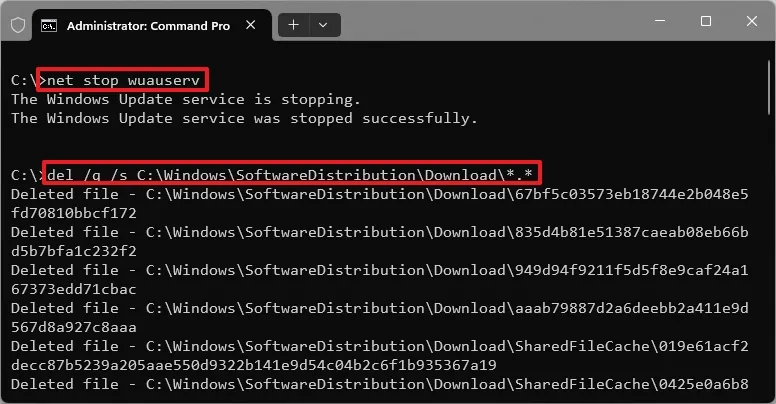
5. Gõ lệnh này để bật lại Dịch vụ Windows Update và nhấn Enter:
net start wuauservSau khi bạn hoàn tất các bước, các bản cập nhật đang chờ xử lý sẽ bị xóa và hệ thống sẽ tự động tạo lại thư mục “Download”.
3. Câu hỏi thường gặp
- Các bản cập nhật đang chờ xử lý trên Windows 11 là gì?
Các bản cập nhật đang chờ xử lý là các tệp Windows Update đã được tải xuống và đang chờ được cài đặt trên máy tính của bạn. Các tệp này được lưu trữ trong thư mục “SoftwareDistribution” cho đến khi quá trình cài đặt bắt đầu.
- Việc xóa các bản cập nhật đang chờ xử lý trên Windows 11 có an toàn không?
Có. Xóa các bản cập nhật đang chờ xử lý là an toàn vì hệ điều hành sẽ tải lại bất kỳ tệp cần thiết nào vào lần tiếp theo bạn kiểm tra cập nhật. Quá trình này chỉ loại bỏ dữ liệu cập nhật bị lỗi hoặc bị hỏng.
- Tại sao tôi cần xóa các bản cập nhật đang chờ xử lý?
Bạn có thể cần xóa các bản cập nhật đang chờ xử lý nếu một bản Windows Update không cài đặt được, bị kẹt trong quá trình tải xuống hoặc gây ra sự mất ổn định hệ thống. Xóa các tệp đang chờ xử lý có thể giúp giải quyết những vấn đề này và cho phép các bản cập nhật cài đặt lại một cách chính xác.
- Việc xóa các bản cập nhật đang chờ xử lý có xóa các bản cập nhật đã cài đặt không?
Không. Xóa các bản cập nhật đang chờ xử lý chỉ ảnh hưởng đến các tệp đã tải xuống nhưng chưa được cài đặt. Các bản cập nhật đã cài đặt sẽ vẫn còn trên hệ thống của bạn.
- Tôi có thể sử dụng Command Prompt thay vì File Explorer để xóa các bản cập nhật đang chờ xử lý không?
Có. Bạn có thể dừng dịch vụ Windows Update và sử dụng lệnh del (hoặc rd /s /q) để xóa nội dung của thư mục SoftwareDistribution\Download trực tiếp từ Command Prompt.
- Điều gì xảy ra sau khi tôi xóa các tệp cập nhật đang chờ xử lý?
Sau khi xóa các tệp, Windows Update sẽ tự động tạo một thư mục “Download” mới và kiểm tra các bản cập nhật lại. Điều này đảm bảo bạn nhận được các bản sao tệp cập nhật mới.
- Làm cách nào để ngăn một bản cập nhật cụ thể cài đặt lại?
Bạn có thể sử dụng công cụ khắc phục sự cố “Hiển thị hoặc ẩn các bản cập nhật” của Microsoft để chặn một bản cập nhật cụ thể sau khi xóa các tệp cập nhật đang chờ xử lý, ngăn Windows tải lại bản vá đó.
4. Kết luận
Việc hiểu rõ cách xóa các bản cập nhật đang chờ xử lý trên Windows 11 không chỉ giúp bạn chủ động hơn trong quá trình quản lý hệ thống, mà còn đảm bảo máy tính luôn vận hành ổn định, tránh được các lỗi phát sinh khi Windows cố gắng cài đặt những bản cập nhật chưa hoàn thiện hoặc gây xung đột phần mềm. Với những phương pháp đã được hướng dẫn — từ sử dụng Settings, Command Prompt, PowerShell cho đến xóa thủ công trong thư mục SoftwareDistribution — bạn hoàn toàn có thể lựa chọn cách phù hợp nhất với nhu cầu và mức độ am hiểu kỹ thuật của mình.
Việc kiểm soát tốt các bản cập nhật cũng giúp bạn tối ưu hiệu năng, giảm tải cho ổ cứng và giữ cho Windows luôn ở trạng thái mà bạn mong muốn. Đặc biệt, đây cũng là kỹ năng quan trọng đối với những ai thường xuyên làm việc với phần mềm chuyên dụng, cần tính ổn định cao và không muốn Windows tự động thay đổi cấu hình hệ thống.
Xem thêm: Thử nghiệm ChatGPT, Gemini và Claude trong “mê cung đa phương thức”
Nếu bạn muốn nâng cấp linh kiện, tư vấn tối ưu máy tính, hoặc trải nghiệm những sản phẩm công nghệ chất lượng, COHOTECH luôn sẵn sàng đồng hành. Cửa hàng cung cấp đa dạng thiết bị PC, laptop, linh kiện và phụ kiện chính hãng, phù hợp cho cả nhu cầu làm việc lẫn giải trí.
Đừng quên để lại bình luận bên dưới nếu bạn có câu hỏi, thắc mắc hoặc muốn chia sẻ kinh nghiệm của mình khi xử lý các bản cập nhật Windows. Hãy chia sẻ bài viết để nhiều người khác cũng có thể áp dụng những mẹo hữu ích này nhé!






























