
Blog
Hướng dẫn cách tắt cập nhật tự động trên Windows 11


Trên Windows 11, bạn có thể vô hiệu hóa cập nhật tự động (vĩnh viễn hoặc tạm thời), và trong hướng dẫn này, tôi sẽ trình bày ba cách để thực hiện cấu hình này, cho dù bạn sử dụng phiên bản Pro hay Home của hệ điều hành.
Mặc dù các bản cập nhật hệ thống là tùy chọn trong các phiên bản cũ hơn, nhưng bắt đầu từ Windows 10 và tiếp tục trên Windows 11, các bản cập nhật sẽ tự động tải xuống và cài đặt để giúp giữ cho máy tính và dữ liệu của bạn an toàn, đồng thời đảm bảo bạn có các tính năng, cải tiến và sửa lỗi mới nhất. Tuy nhiên, việc Microsoft tung ra các bản cập nhật có chứa lỗi và sai sót, ảnh hưởng tiêu cực đến trải nghiệm và hiệu suất, đã trở nên bình thường.
Nếu bạn muốn kiểm soát và tạm thời tạm dừng hoặc vô hiệu hóa vĩnh viễn Windows Update, bạn có một vài lựa chọn. Ví dụ, bạn có thể tạm thời ngăn hệ thống nhận các bản cập nhật bằng cách sử dụng cài đặt “Windows Update”. Cài đặt mặc định cho phép bạn tạm dừng cập nhật trong một tuần, nhưng bạn có thể thay đổi để tạm dừng cập nhật trong tối đa 20 năm.
Nếu bạn muốn vô hiệu hóa cập nhật vĩnh viễn, bạn có thể thay đổi chính sách cập nhật tự động bằng cách sử dụng Group Policy hoặc Registry. Mặc dù các tùy chọn Group Policy và Registry sẽ ngăn hệ thống tự động tải xuống các bản cập nhật, bạn vẫn sẽ có thể cài đặt các bản cập nhật theo cách thủ công. Trong hướng dẫn này, tôi sẽ chỉ cho bạn cách ngăn các bản cập nhật tự động cài đặt trên Windows 11.
Xem thêm: Hướng dẫn cách tắt tính năng AI trong ứng dụng Paint trên Windows 11
1. Tạm dừng cập nhật bằng cài đặt (pro/home)
Để tạm dừng các bản cập nhật tự động của Windows 11, hãy làm theo các bước sau:
1. Mở Settings (Cài đặt) trên Windows 11.
2. Nhấp vào Windows Update.
3. (Tùy chọn) Tắt nút gạt “Tải các bản cập nhật mới nhất ngay khi chúng có sẵn” (Get the latest updates as soon as they’re available) trong phần “More options” (Tùy chọn khác).
4. Nhấp vào nút “Tạm dừng trong 1 tuần” (Pause for 1 week) để vô hiệu hóa cập nhật tự động bằng cài đặt “Tạm dừng cập nhật”.
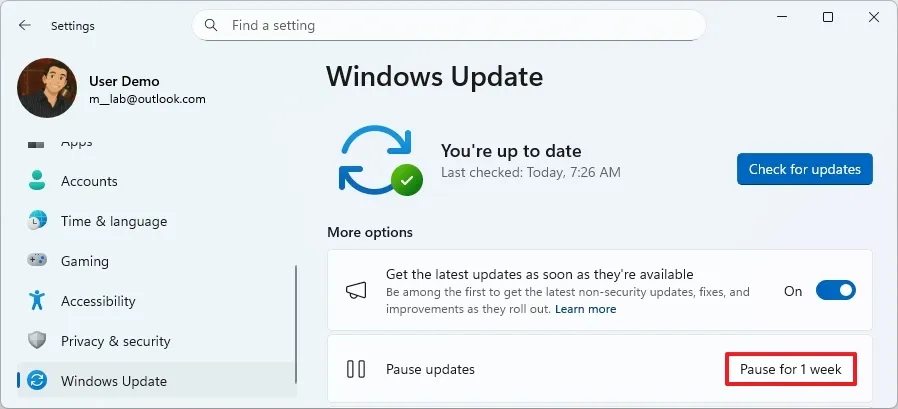
Sau khi hoàn tất các bước, các bản cập nhật Windows 11 sẽ ngừng tải xuống trên máy tính của bạn trong ít nhất một tuần hoặc cho đến khi bạn nhấp vào nút “Tiếp tục cập nhật” (Resume updates).
2. Chặn tải xuống tự động cho một bản cập nhật cụ thể
Để ngăn một bản cập nhật cụ thể tải xuống trên Windows 11, hãy làm theo các bước sau:
1. Mở trang Microsoft Download Center.
2. Tải xuống tệp “Show or hide updates troubleshooter” (Công cụ khắc phục sự cố Hiện hoặc Ẩn bản cập nhật) trên máy tính của bạn.
3. Nhấp đúp vào tệp “wushowhide.diagcab” để khởi chạy công cụ.
4. Nhấp vào nút Next (Tiếp theo).
5. Nhấp vào tùy chọn “Hide updates” (Ẩn bản cập nhật).

6. Chọn bản cập nhật Windows 11 hoặc driver muốn chặn.
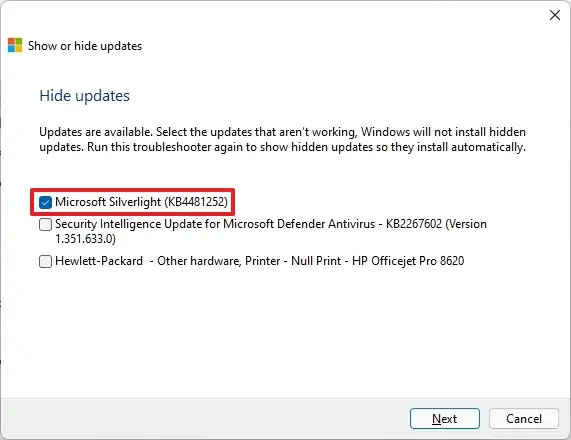
7. Nhấp vào nút Next (Tiếp theo).
8. Nhấp vào nút Close (Đóng).
Sau khi hoàn tất các bước, bản cập nhật đó sẽ không còn khả dụng thông qua Windows Update nữa. Tuy nhiên, khi một phiên bản mới hơn của bản cập nhật đó có sẵn, Windows Update sẽ tự động tải xuống và cài đặt nó.
3. Vô hiệu hóa vĩnh viễn bằng Group Policy (chỉ dành cho Windows 11 Pro)
Bạn cũng có thể ngăn các bản cập nhật tự động tải xuống vĩnh viễn bằng cách định cấu hình cài đặt Windows Update trong Group Policy Editor. Tuy nhiên, tùy chọn này chỉ có sẵn trên Windows 11 Pro, vì phiên bản Home không bao gồm công cụ này. Nếu bạn đang sử dụng Windows 11 Home, bạn vẫn có thể vô hiệu hóa cập nhật bằng cách sửa đổi Registry (hướng dẫn sẽ có trong phần tiếp theo).
Để vô hiệu hóa cập nhật tự động vĩnh viễn từ Group Policy trên Windows 11, hãy làm theo các bước sau:
1. Mở Start (Bắt đầu).
2. Tìm kiếm gpedit và nhấp vào kết quả trên cùng để mở Group Policy Editor.
3. Mở thư mục “Manage end user experience” (Quản lý trải nghiệm người dùng cuối) theo đường dẫn:
Computer Configuration > Administrative Templates > Windows Components > Windows Update > Manage end user experience4. Nhấp đúp chuột để mở chính sách “Configure Automatic Updates” (Định cấu hình cập nhật tự động).
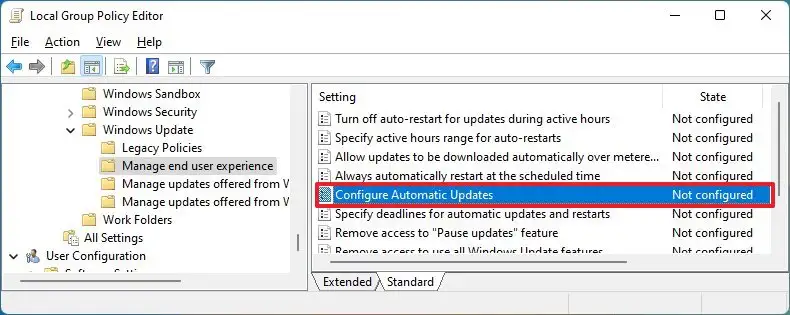
5. Chọn tùy chọn “Disabled” (Vô hiệu hóa) để vô hiệu hóa Windows Update tự động vĩnh viễn.
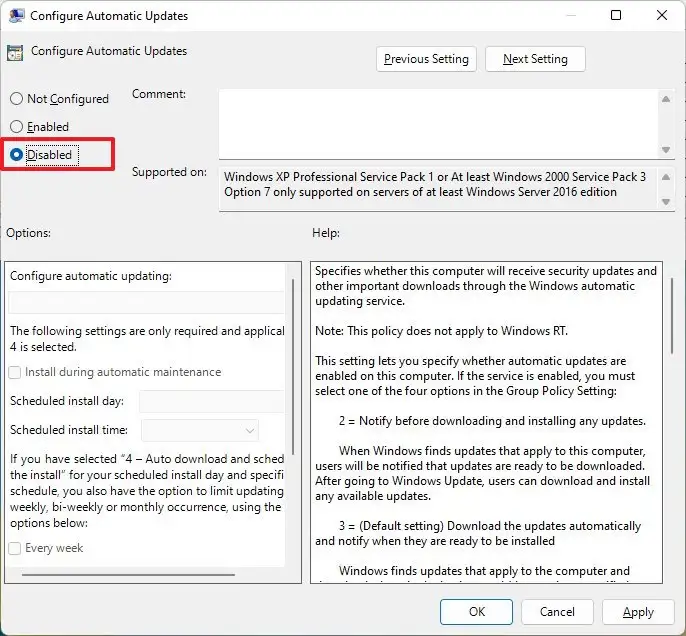
6. Nhấp vào nút Apply (Áp dụng).
7. Nhấp vào nút OK.
Sau khi hoàn tất các bước, Windows Update sẽ không còn tự động tải xuống và cài đặt các bản cập nhật hệ thống trên Windows 11. Tuy nhiên, bạn vẫn có thể kiểm tra cập nhật thủ công thông qua ứng dụng Settings.
Hoàn tác thay đổi: Nếu bạn muốn hoàn tác các thay đổi, bạn có thể bật lại cập nhật tự động bằng cách làm theo các hướng dẫn tương tự, nhưng ở bước 5, chọn tùy chọn “Not Configured” (chưa định cấu hình).
4. Vô hiệu hóa cập nhật tự động trên Windows 11 (pro/home) bằng Registry
Ngoài ra, bạn có thể ngăn các bản cập nhật tự động của Windows 11 Home hoặc Pro từ Registry.
Để ngăn Windows 11 tự động tải xuống các bản cập nhật từ Registry, hãy làm theo các bước sau:
1. Mở Start (Bắt đầu).
2. Tìm kiếm regedit và nhấp vào kết quả trên cùng để khởi chạy Registry Editor.
3. Điều hướng đến đường dẫn sau:
HKEY_LOCAL_MACHINE\SOFTWARE\Policies\Microsoft\Windows4. Nhấp chuột phải vào khóa Windows (thư mục), chọn New (Mới), và chọn tùy chọn Key (Khóa).
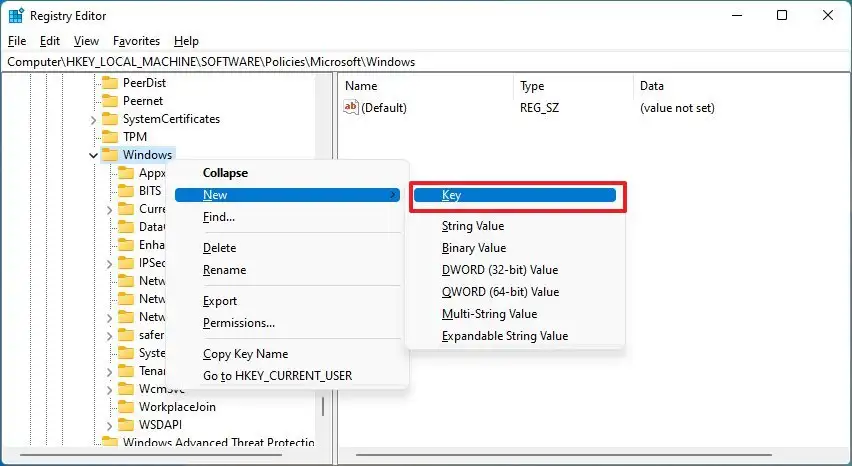
5. Đặt tên khóa là WindowsUpdate và nhấn Enter.
6. Nhấp chuột phải vào khóa vừa tạo, chọn New (Mới), và chọn tùy chọn Key (Khóa).
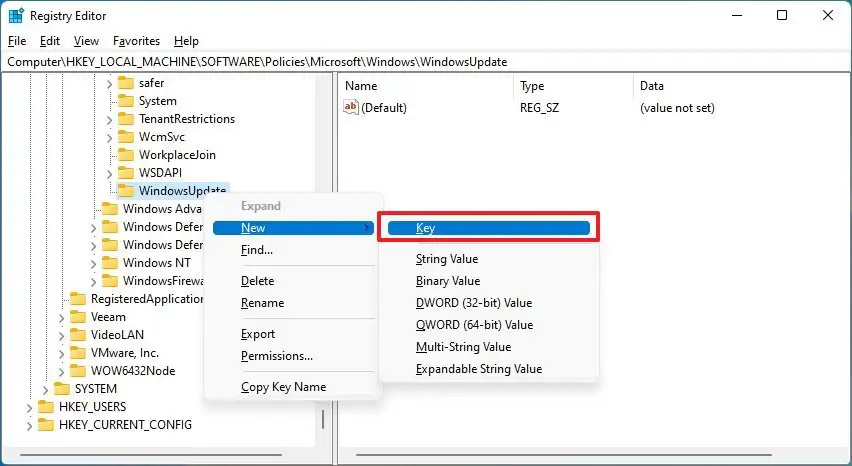
7. Đặt tên khóa là AU và nhấn Enter.
8. Nhấp chuột phải vào khóa AU, chọn New (Mới), và chọn tùy chọn “DWORD (32-bit) Value” (Giá trị DWORD 32-bit).
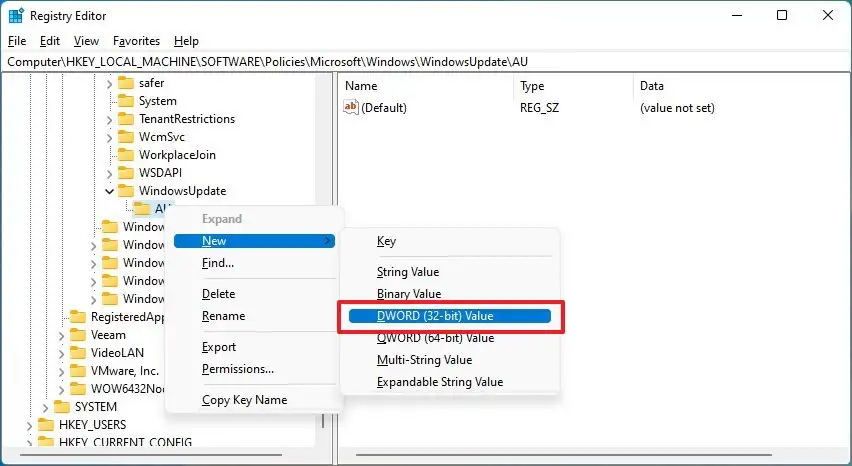
9. Đặt tên khóa mới là NoAutoUpdate và nhấn Enter.
10. Nhấp đúp vào khóa vừa tạo và thay đổi giá trị của nó từ 0 thành 1.
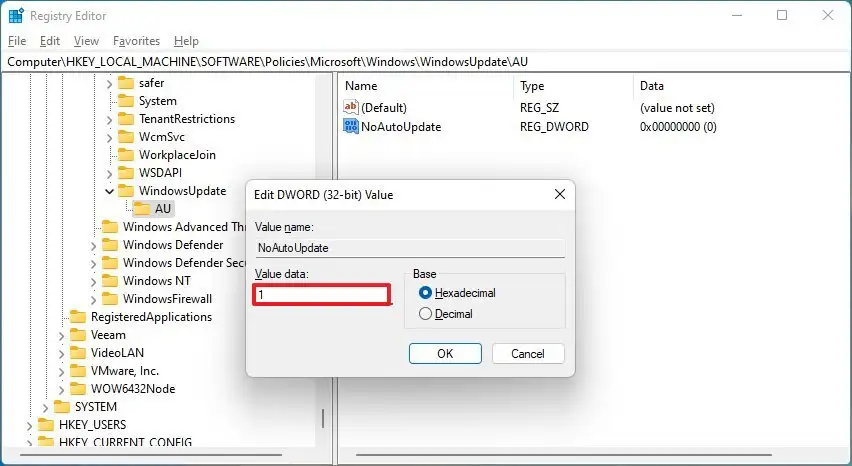
11. Nhấp vào nút OK.
12. Khởi động lại máy tính.
Sau khi hoàn tất các bước, Windows Update sẽ ngừng tự động tải xuống các bản cập nhật Windows 11. Tuy nhiên, bạn vẫn có thể kiểm tra cập nhật thủ công thông qua ứng dụng Settings khi cần thiết.
Lưu ý: Nếu hệ thống đã đang tải xuống bản cập nhật, bạn có thể dừng và xóa các bản cập nhật hệ thống đang chờ xử lý trên Windows 11 bằng cách dừng dịch vụ “Windows Update” và xóa nội dung của thư mục “SoftwareDistribution”.
5. Vô hiệu hóa cập nhật tự động trên Windows 11 (pro/home) trong 20 năm
Ngoài ra, bạn có thể chỉnh sửa Registry để đặt tùy chọn “Tạm dừng cập nhật” trong ứng dụng Settings nhằm tạm dừng các bản cập nhật hệ thống trong tối đa 1042 tuần (hoặc 20 năm). Việc này sẽ vô hiệu hóa hiệu quả hệ thống “Windows Update” một cách vĩnh viễn, vì Microsoft thường chỉ hỗ trợ một phiên bản hệ điều hành trong 10 năm.
Để vô hiệu hóa cập nhật tự động cho Windows 11 bằng cách tạm dừng các bản cập nhật hệ thống trong 20 năm, hãy làm theo các bước sau:
1. Mở Start (Bắt đầu).
2. Tìm kiếm regedit và nhấp vào kết quả trên cùng để khởi chạy Registry Editor.
3. Điều hướng đến đường dẫn sau:
HKEY_LOCAL_MACHINE\SOFTWARE\Microsoft\WindowsUpdate\UX\Settings4. Nhấp đúp vào khóa FlightSettingsMaxPauseDays và thay đổi giá trị của nó thành00001c84 (giá trị thập lục phân tương ứng với 7300 ngày).
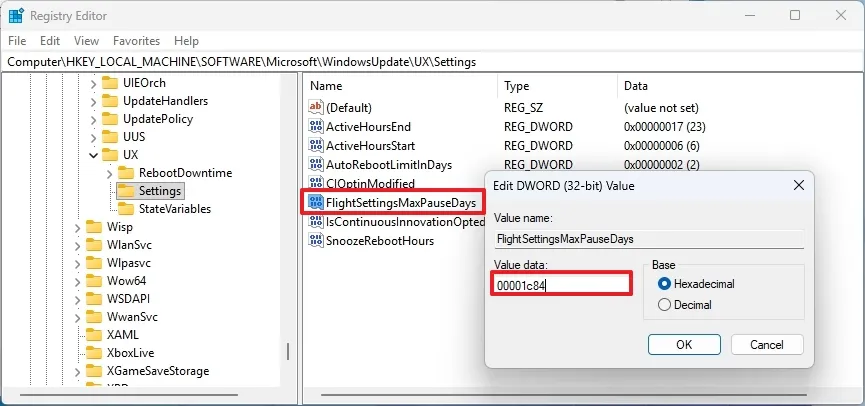
5. Nhấp vào nút OK.
6. Khởi động lại máy tính.
7. Mở Settings (Cài đặt).
8. Nhấp vào Windows Update.
9. Chọn tùy chọn “Pause for 1042 weeks” (Tạm dừng trong 1042 tuần) trong cài đặt “Tạm dừng cập nhật”.
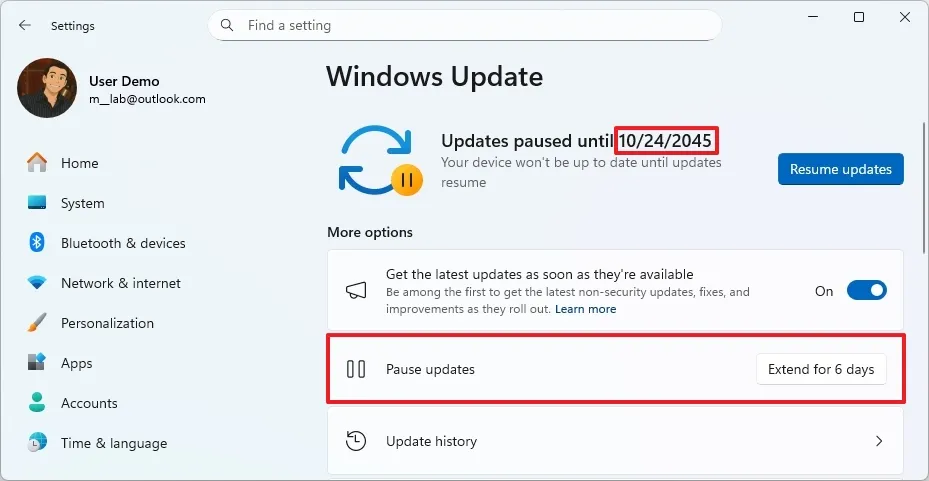
Sau khi hoàn tất các bước, hệ thống sẽ không cố gắng tải xuống các bản cập nhật trong 20 năm. Tuy nhiên, bạn luôn có thể chọn một khoảng thời gian khác. Ví dụ, chọn 52 tuần đảm bảo thiết bị của bạn được cập nhật mỗi năm một lần.
6. Câu hỏi thường gặp
- Tôi có thể vô hiệu hóa cập nhật tự động vĩnh viễn trên Windows 11 không?
Có. Bạn có thể vô hiệu hóa cập nhật vĩnh viễn bằng cách sử dụng Group Policy Editor trên Windows 11 Pro hoặc thông qua Registry Editor trên cả phiên bản Pro và Home.
- Tôi có thể tạm dừng cập nhật trên Windows 11 trong bao lâu?
Theo mặc định, bạn có thể tạm dừng cập nhật tối đa năm tuần. Tuy nhiên, bằng cách chỉnh sửa khóa Registry FlightSettingsMaxPauseDays, bạn có thể kéo dài thời gian này lên tới 1042 tuần (khoảng 20 năm).
- Làm cách nào để ngăn một bản cập nhật Windows 11 cụ thể cài đặt?
Bạn có thể sử dụng công cụ khắc phục sự cố “Hiển thị hoặc ẩn các bản cập nhật” của Microsoft (wushowhide.diagcab) để chặn các bản cập nhật hoặc driver cụ thể tự động cài đặt.
- Việc vô hiệu hóa Windows Update có ảnh hưởng đến bảo mật không?
Có. Vô hiệu hóa cập nhật có nghĩa là thiết bị của bạn sẽ không nhận được các bản vá hoặc bản sửa lỗi bảo mật mới, có khả năng khiến nó gặp rủi ro trước các lỗ hổng bảo mật. Nếu bạn vô hiệu hóa cập nhật vĩnh viễn, nên kiểm tra và cài đặt thủ công các bản cập nhật quan trọng vài tháng một lần.
- Tôi có thể vô hiệu hóa cập nhật trên Windows 11 Home mà không cần Group Policy không?
Có. Người dùng Windows 11 Home có thể chỉnh sửa Registry để vô hiệu hóa cập nhật bằng cách tạo các khóa WindowsUpdate và AU dưới đường dẫn Policies và đặt giá trị DWORD NoAutoUpdate thành 1.
- Cách an toàn nhất để tạm dừng cập nhật tạm thời là gì?
Phương pháp an toàn nhất là sử dụng ứng dụng Settings để tạm dừng cập nhật trong 1 tuần (hoặc lâu hơn nếu được cấu hình trong Registry). Điều này ngăn chặn các bản cập nhật không mong muốn trong khi vẫn giữ cho Windows Update hoạt động cho việc sử dụng trong tương lai.
- Tôi có thể bật lại cập nhật sau khi tắt không?
Có. Nếu bạn đã vô hiệu hóa cập nhật bằng Group Policy, hãy đặt chính sách đó trở lại “Not Configured”. Nếu bạn đã sử dụng Registry, hãy xóa khóaNoAutoUpdate hoặc đặt giá trị của nó thành0, sau đó khởi động lại máy tính của bạn.
- Làm cách nào để ngăn Windows tự động khởi động lại sau khi cài đặt cập nhật?
Bạn có thể điều chỉnh “Giờ hoạt động” (Active hours) trong Settings hoặc sử dụng Group Policy (“No auto-restart with logged on users for scheduled automatic updates installations”) để ngăn việc tự động khởi động lại sau khi cập nhật.
- Có rủi ro làm hỏng Windows nếu tôi sửa đổi Registry không?
Có. Việc chỉnh sửa Registry không đúng cách có thể gây ra các sự cố hệ thống. Luôn tạo bản sao lưu hệ thống hoàn chỉnh hoặc điểm khôi phục trước khi thực hiện các thay đổi.
7. Kết luận
Khi bạn hiểu rõ cách kiểm soát hoàn toàn các bản cập nhật tự động trên Windows 11, trải nghiệm sử dụng máy tính sẽ trở nên chủ động và mượt mà hơn rất nhiều. Việc tắt cập nhật tự động không chỉ giúp tránh những lần khởi động lại ngoài ý muốn, hạn chế lỗi phát sinh sau update mà còn giúp bạn tự quyết định thời điểm tối ưu để cài đặt các phiên bản mới. Đây là giải pháp lý tưởng cho người dùng đang cần sự ổn định tuyệt đối để làm việc, chơi game hoặc vận hành hệ thống quan trọng.
Xem thêm: Hướng dẫn cách xóa các bản cập nhật đang chờ xử lý trên Windows 11
Dù vậy, bạn vẫn nên cập nhật thủ công định kỳ để đảm bảo hệ thống luôn an toàn và tương thích tốt với các ứng dụng. Hy vọng các phương pháp trong bài viết đã giúp bạn hiểu rõ ưu – nhược điểm của từng tùy chọn và lựa chọn được cách phù hợp nhất với nhu cầu của mình.
Nếu bạn cần nâng cấp máy tính, mua thiết bị chính hãng hoặc tư vấn giải pháp công nghệ tối ưu, COHOTECH luôn sẵn sàng đồng hành cùng bạn với mức giá tốt, bảo hành uy tín và đội ngũ hỗ trợ tận tâm. Hãy để lại bình luận bên dưới nếu bạn có câu hỏi hoặc chia sẻ thêm mẹo hay khác về Windows 11. Đừng quên chia sẻ bài viết để nhiều người cùng biết đến các cách kiểm soát cập nhật hiệu quả hơn nhé!






























