
Blog
Hướng dẫn cách bật Ask Copilot trên thanh tác vụ trên Windows 11

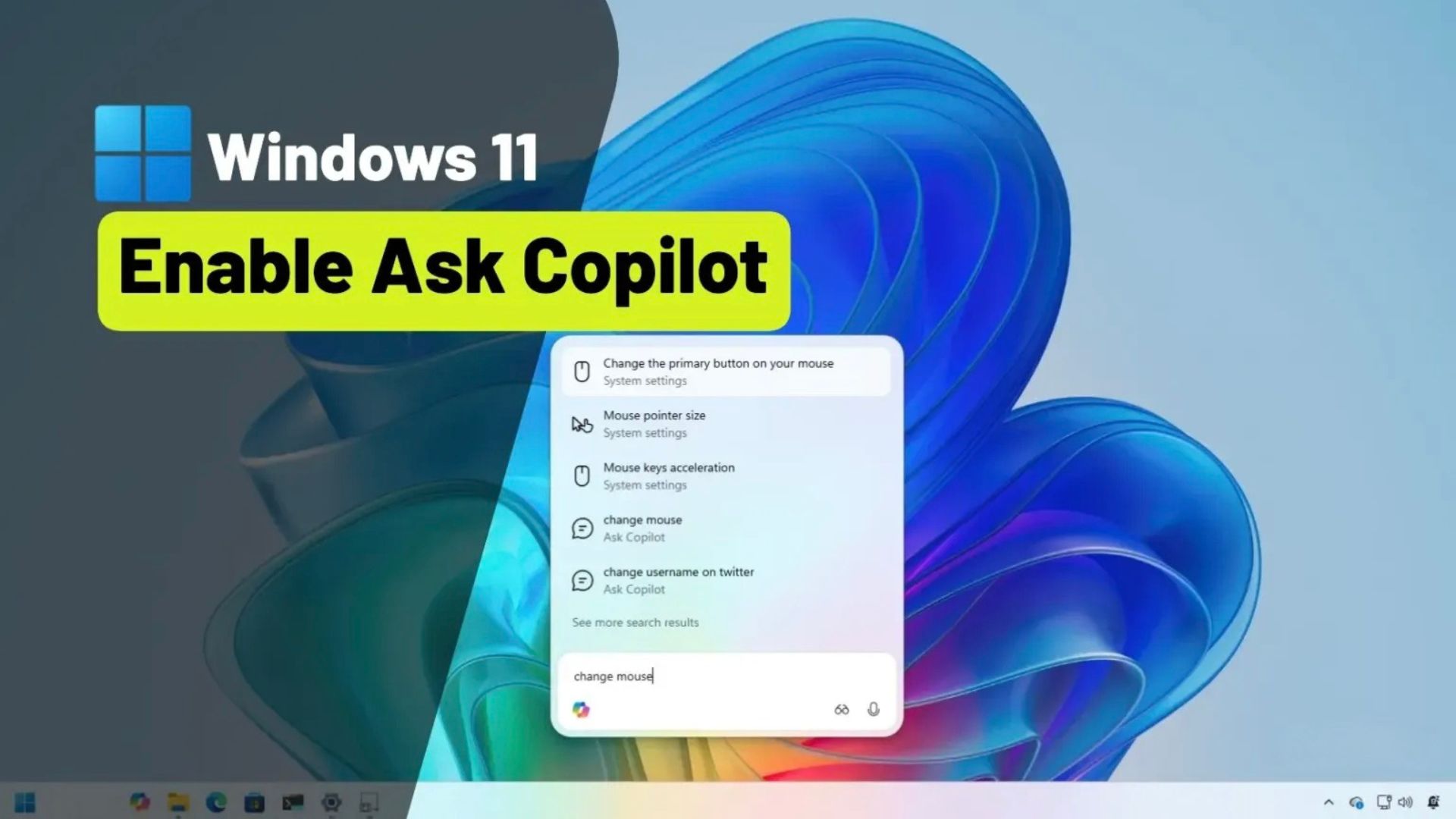
Microsoft đang thử nghiệm trải nghiệm “Hỏi Copilot” (Ask Copilot) mới, thay thế trải nghiệm Windows Search trên Thanh tác vụ (Taskbar) bằng Copilot trên Windows 11, và trong hướng dẫn này, bạn sẽ học các bước để bật hoặc tắt tính năng này.
Bắt đầu với các bản dựng $26220.7051$ và $26120.7051$ trong Kênh Dev và Beta, Windows 11 giới thiệu trải nghiệm “Hỏi Copilot” mới trên Thanh tác vụ, cho phép bạn sử dụng AI để tìm kiếm tệp, cài đặt và ứng dụng, cũng như hầu hết mọi thứ khác, và bạn cũng có thể truy cập Copilot Vision và Voice (Thị giác và Giọng nói của Copilot).
Hiện tại, đây là một tính năng chọn tham gia (opt-in), nghĩa là công ty sẽ tiếp tục cung cấp trải nghiệm hộp Windows Search hiện tại trên Thanh tác vụ. Tuy nhiên, bạn có thể bật tính năng Hỏi Copilot mới để thay thế trải nghiệm hiện có.
Công ty đang triển khai dần dần các tính năng mới, nhưng nếu bạn chưa có thiết kế mới này, bạn có thể bật nó theo cách thủ công bằng cách sử dụng ViveTool (theo nguồn @PhantomOfEarth). Trong hướng dẫn này, tôi sẽ trình bày các bước để bật hộp tìm kiếm Hỏi Copilot trên Windows 11.
Xem thêm: Hướng dẫn cách tắt cập nhật tự động trên Windows 11
1. Bật tính năng hỏi Copilot trên thanh tác vụ trên Windows 11 (ViveTool)
Để bật menu Bắt đầu (Start menu) mới trên Windows 11, hãy làm theo các bước sau:
1. Mở trang web GitHub.
2. Tải xuống tệp ViveTool-vX.X.X.zip để bật tính năng hỏi Copilot mới trên Thanh tác vụ.
3. Nhấp đúp vào thư mục zip để mở nó bằng File Explorer.
4. Nhấp vào nút Extract all (Giải nén tất cả).
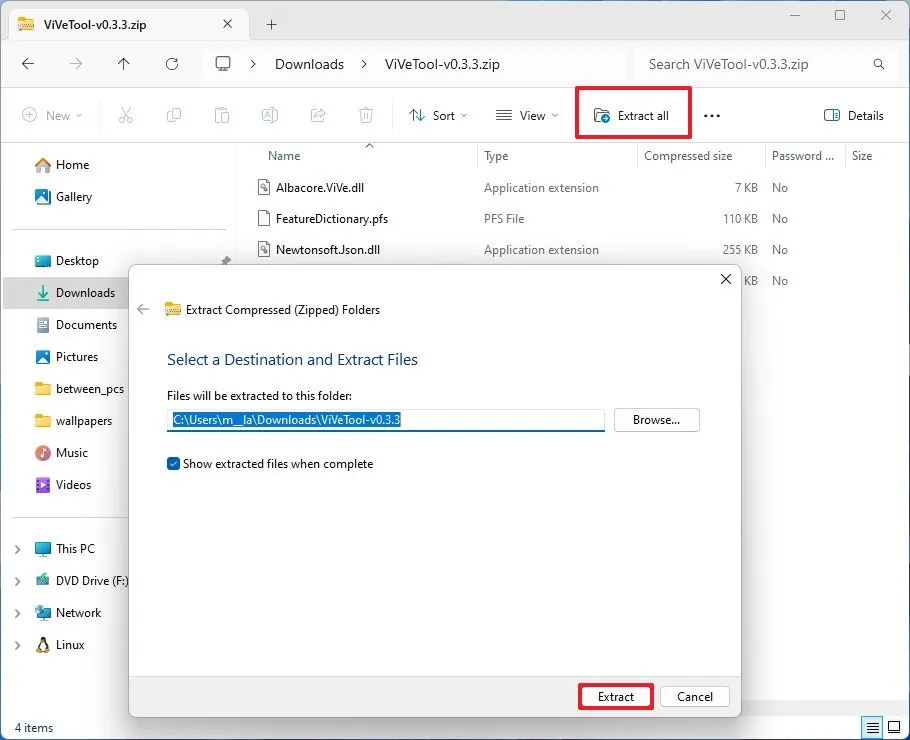
5. Nhấp vào nút Extract (Giải nén).
6. Sao chép đường dẫn đến thư mục vừa giải nén.
7. Mở Start (Bắt đầu).
8. Tìm kiếm Command Prompt (Dấu nhắc Lệnh), nhấp chuột phải vào kết quả trên cùng và chọn tùy chọn Run as administrator (Chạy với quyền quản trị).
9. Gõ lệnh sau để điều hướng đến thư mục ViveTool và nhấn Enter:
cd c:\folder\path\ViveTool-v0.x.xTrong lệnh, hãy nhớ thay đổi đường dẫn thư mục thành đường dẫn của bạn.
10. Gõ lệnh sau để bật hộp tìm kiếm Hỏi Copilot trên Thanh tác vụ và nhấn Enter:
vivetool /enable /id:57739723,5794109011. Khởi động lại máy tính.
Sau khi hoàn tất các bước, bạn sẽ tìm thấy tùy chọn để chọn tham gia vào tính năng này.
Bạn cũng có thể sử dụng lệnh vivetool /enable /id:57739723,57941090 để tắt hộp tìm kiếm Hỏi Copilot trên các phiên bản 25H2 và 24H2.
2. Bật tính năng hỏi Copilot trên thanh tác vụ trên Windows 11 (Cài đặt)
Để thay thế hộp Windows Search bằng trải nghiệm Hỏi Copilot mới, hãy làm theo các bước sau:
1. Mở Settings (Cài đặt).
2. Nhấp vào Personalization (Cá nhân hóa).
3. Nhấp vào trang Taskbar (Thanh tác vụ).
4. (Tùy chọn 1) Bật tùy chọn Ask Copilot (Hỏi Copilot) trong phần “Taskbar items” (Các mục trên Thanh tác vụ).
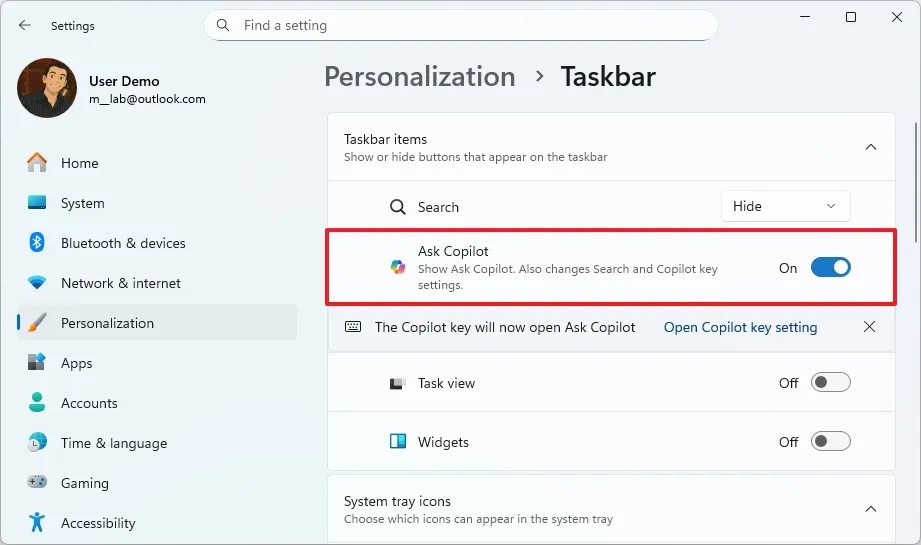
5. (Tùy chọn 2) Tắt tùy chọn Ask Copilot (Hỏi Copilot) trong phần “Taskbar items” (Các mục trên Thanh tác vụ).
Sau khi hoàn tất các bước, bạn sẽ nhận thấy hộp tìm kiếm hiện hiển thị “Ask Copilot anything” (Hỏi Copilot bất cứ điều gì) với các tùy chọn để truy cập Copilot Vision và Voice.
3. Kết luận
Việc bật Ask Copilot trên thanh tác vụ Windows 11 không chỉ giúp bạn truy cập nhanh hơn vào trợ lý AI mạnh mẽ của Microsoft mà còn mở ra một trải nghiệm làm việc thông minh, tiện lợi và hiện đại hơn. Từ việc tìm kiếm thông tin, hỗ trợ soạn thảo, gợi ý thao tác cho đến tự động hóa nhiều nhiệm vụ thường ngày, Copilot đang dần trở thành công cụ không thể thiếu cho người dùng Windows trong thời đại AI bùng nổ. Chỉ với vài bước đơn giản, bạn đã có thể tích hợp Copilot ngay trên Taskbar để sử dụng bất cứ lúc nào — nhanh chóng, liền mạch và cực kỳ hiệu quả.
Xem thêm: Hướng dẫn cách xóa các bản cập nhật đang chờ xử lý trên Windows 11
Nếu bạn muốn tối ưu hệ thống, nâng cấp thiết bị hoặc tìm kiếm các phụ kiện công nghệ chất lượng, COHOTECH luôn sẵn sàng mang đến cho bạn những lựa chọn tốt nhất với giá hợp lý. Hãy ghé thăm cửa hàng để được tư vấn và trải nghiệm các sản phẩm phù hợp cho nhu cầu học tập, làm việc và giải trí.
Đừng quên để lại bình luận bên dưới nếu bạn có thắc mắc, góp ý hoặc muốn mình thực hiện thêm những hướng dẫn Windows 11 khác. Hãy chia sẻ bài viết để nhiều người dùng khác cũng có thể kích hoạt và khai thác sức mạnh của Ask Copilot một cách dễ dàng!






























