
Blog
Hướng dẫn cách cài đặt Windows 11 sạch từ USB

Bạn có thể thực hiện cài đặt sạch (clean installation) Windows 11 bằng cách sử dụng ổ đĩa flash USB có khả năng khởi động (bootable USB flash drive) để xóa ổ cứng và bắt đầu lại với một bản sao hệ điều hành mới, và trong hướng dẫn này, tôi sẽ trình bày các bước để hoàn thành quy trình này. Sử dụng phương tiện USB có khả năng khởi động là cách duy nhất để cài đặt Windows 11 trên một ổ đĩa trống, nhưng ngay cả khi bạn đang nâng cấp từ phiên bản cũ hơn, cài đặt sạch thường là cách tiếp cận tốt nhất vì nó giảm thiểu lỗi và khắc phục các sự cố hệ thống hiện có.
Theo thời gian, khi hệ thống của bạn tích lũy ứng dụng, bản cập nhật và cài đặt, hiệu suất có thể chậm lại và độ ổn định có thể suy giảm. Cài đặt sạch giúp loại bỏ những vấn đề này bằng cách xóa các tệp không cần thiết, cài đặt sai cấu hình và phần mềm rác (bloatware) được cài đặt sẵn từ hình ảnh mặc định của nhà sản xuất. Đây là một quy trình xóa sạch hoàn toàn ổ đĩa cứng và cài đặt một bản sao Windows 11 mới, đảm bảo hiệu suất, độ ổn định tối ưu và một khởi đầu sạch sẽ không còn các vấn đề dai dẳng.
Mặc dù Microsoft khuyến nghị nâng cấp tại chỗ (in-place upgrade) để giữ lại các tệp và ứng dụng của bạn, kinh nghiệm của tôi cho thấy rằng bắt đầu lại từ đầu thường là phương pháp đáng tin cậy nhất. Việc nâng cấp đôi khi có thể gây ra các sự cố bất ngờ do trình điều khiển cũ, xung đột tương thích hoặc cấu hình còn sót lại. Bằng cách xóa mọi thứ và bắt đầu với cài đặt sạch, bạn giảm đáng kể khả năng xảy ra lỗi, cải thiện khả năng phản hồi của hệ thống và tạo ra trải nghiệm Windows 11 đáng tin cậy, nhất quán hơn.
Xem thêm: Hướng dẫn cách bật Ask Copilot trên thanh tác vụ trên Windows 11
1. Có bị mất tệp trong quá trình cài đặt sạch không?
Có, vì cài đặt sạch sẽ xóa mọi thứ, bạn sẽ mất tất cả các tệp cá nhân, ứng dụng và cài đặt trừ khi bạn sao lưu chúng trước. Để tránh mất dữ liệu quan trọng:
Sao lưu tệp của bạn: Lưu tài liệu cá nhân, ảnh và dữ liệu quan trọng khác vào ổ cứng ngoài hoặc bộ lưu trữ đám mây (chẳng hạn như OneDrive). Bạn cũng có thể thực hiện sao lưu đầy đủ thiết lập hiện tại vào bộ lưu trữ ngoài.
Tạo danh sách ứng dụng: Lập danh sách các chương trình thiết yếu để bạn có thể cài đặt lại chúng sau này.
Lưu khóa sản phẩm và mật khẩu: Đảm bảo bạn có quyền truy cập vào giấy phép phần mềm, tài khoản email và các thông tin xác thực quan trọng khác.
2. Windows 11 có được kích hoạt sau khi cài đặt không?
Có. Nếu Windows 10 của bạn (hoặc một bản sao Windows 11 khác) đã được kích hoạt trước đó, bản cài đặt mới sẽ tự động kích hoạt lại. Bạn không cần nhập khóa sản phẩm. Nếu quá trình cài đặt không tự động kích hoạt, hãy đảm bảo thiết bị được kết nối với internet. Đôi khi, quá trình kích hoạt lại có thể mất một ngày hoặc lâu hơn. Nếu bạn vẫn gặp sự cố, bạn có thể kích hoạt lại Windows 11 theo cách thủ công bằng tùy chọn kích hoạt hệ điều hành sau khi thay đổi phần cứng.
3. Các yêu cầu để cài đặt Windows 11 là gì?
Trước khi bạn có thể tiến hành cài đặt sạch Windows 11, hãy kiểm tra các điều kiện tiên quyết:
Ổ cứng flash USB: Cần có ít nhất 8GB dung lượng lưu trữ. Tất cả dữ liệu trên đó sẽ bị xóa.
PC phụ: Bạn có thể cần một máy tính khác để tải xuống Công cụ tạo phương tiện (Media Creation Tool) và tạo ổ USB có khả năng khởi động.
Yêu cầu phần cứng: Đảm bảo máy tính mục tiêu của bạn đáp ứng các yêu cầu phần cứng tối thiểu, bao gồm bộ xử lý 64 bit tương thích, RAM 4GB, 64GB bộ lưu trữ, chương trình cơ sở UEFI với TPM 2.0 và có khả năng Khởi động an toàn (Secure Boot).
Sao lưu đầy đủ: Cài đặt sạch xóa mọi thứ trên ổ cứng cài đặt. Sao lưu tất cả các tệp, tài liệu và khóa cấp phép ứng dụng quan trọng vào ổ cứng ngoài hoặc bộ lưu trữ đám mây trước khi bạn bắt đầu.
Khóa sản phẩm: Nếu thiết bị của bạn trước đây đã có bản sao Windows 11 được kích hoạt, nó sẽ tự động kích hoạt. Nếu không, bạn có thể cần khóa sản phẩm Windows 11 Home hoặc Pro, tùy thuộc vào phiên bản bạn đang cố gắng cài đặt.
Nếu thiết bị đã chạy Windows 11, khả năng cao là phiên bản mới nhất sẽ tương thích với cấu hình phần cứng của bạn. Tuy nhiên, bạn luôn có thể kiểm tra thông số kỹ thuật của máy tính trong ứng dụng Cài đặt, Thông tin Hệ thống hoặc qua Command Prompt và PowerShell.
Windows 11 cũng yêu cầu Trusted Platform Module (TPM) 2.0 trong Unified Extensible Firmware Interface (UEFI). Nếu máy tính của bạn trước đây đã chạy một hệ điều hành khác, bạn có thể cần bật TPM 2.0 theo cách thủ công.
Bạn cũng sẽ cần một ổ cứng flash USB có sẵn ít nhất 8GB dung lượng lưu trữ. Hệ điều hành không yêu cầu một loại cụ thể, nghĩa là bạn có thể sử dụng cáp USB Type-A hoặc Type-C, và bạn có thể sử dụng hầu như bất kỳ thương hiệu nào, chẳng hạn như SanDisk, PNY hoặc Samsung. Tuy nhiên, theo kinh nghiệm của tôi, sử dụng một thương hiệu có tiếng sẽ mang lại trải nghiệm tốt nhất.
Hơn nữa, hãy cân nhắc rằng nhiều thương hiệu cấu hình sẵn ổ cứng flash của họ với phần mềm bảo mật và công cụ, điều này đôi khi có thể gây ra sự cố. Nếu ổ cứng flash USB không hoạt động chính xác, bạn có thể xóa và định dạng lại nó để đảm bảo nó hoạt động với Công cụ tạo phương tiện.
Điều đáng chú ý là bạn không thể sử dụng ổ cứng ngoài USB. Nó phải là một trong những ổ cứng nhỏ (thumb drives). Trong hướng dẫn này, tôi sẽ đề cập đến mọi bước để cài đặt Windows 11 25H2 và phiên bản 24H2 trên máy tính của bạn.
4. Cài đặt sạch Windows 11 bằng ổ cứng flash USB
Nếu bạn phải tiến hành cài đặt sạch Windows 11, đây thường là quy trình gồm bốn bước. Thứ nhất, tạo một bản sao lưu đầy đủ (full backup) cho máy tính hiện tại của bạn. Tất nhiên, nếu ổ cứng trống, bạn có thể bỏ qua bước này. Thứ hai, bạn phải tạo một phương tiện USB có khả năng khởi động (bootable media), và thứ ba, bạn phải tiến hành cài đặt. Bước thứ tư liên quan đến việc cập nhật hệ thống và trình điều khiển (drivers), cũng như khôi phục tệp từ bản sao lưu và cài đặt các công cụ bổ sung.
Nếu bạn chọn phương pháp này, bạn cũng sẽ cần đảm bảo rằng máy tính của bạn có thể khởi động từ ổ cứng flash USB. Điều này đòi hỏi phải thay đổi cài đặt UEFI (còn gọi là BIOS). Vì mỗi máy tính đều khác nhau, hãy kiểm tra trang web hỗ trợ của nhà sản xuất để biết các bước cụ thể về cách truy cập và điều chỉnh các cài đặt này.
Bước 1: Tạo một bản sao lưu đầy đủ cho máy tính của bạn
Để tạo bản sao lưu đầy đủ Windows 11, hãy kết nối ổ cứng ngoài USB có đủ dung lượng (không được phép sử dụng ổ cứng flash USB), và làm theo các bước sau:
1. Mở Start (Bắt đầu) trên Windows 11.
2. Tìm kiếm Control Panel (Bảng điều khiển) và nhấp vào kết quả trên cùng để mở ứng dụng.
3. Nhấp vào System and Security (Hệ thống và Bảo mật).
4. Nhấp vào File History (Lịch sử tệp).
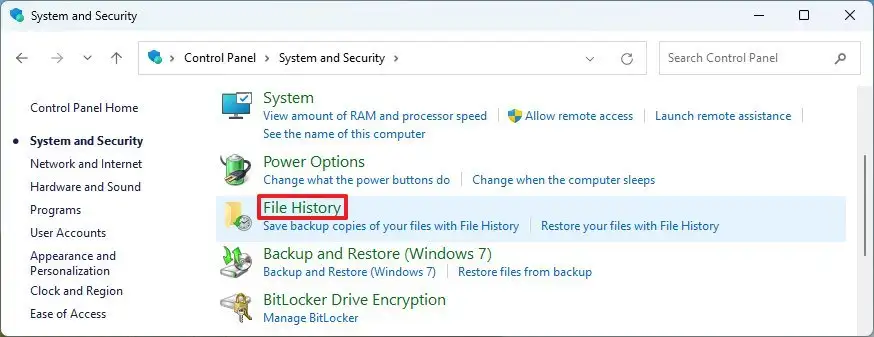
5. Nhấp vào tùy chọn “System Image Backup” (Sao lưu hình ảnh hệ thống) từ ngăn bên trái.
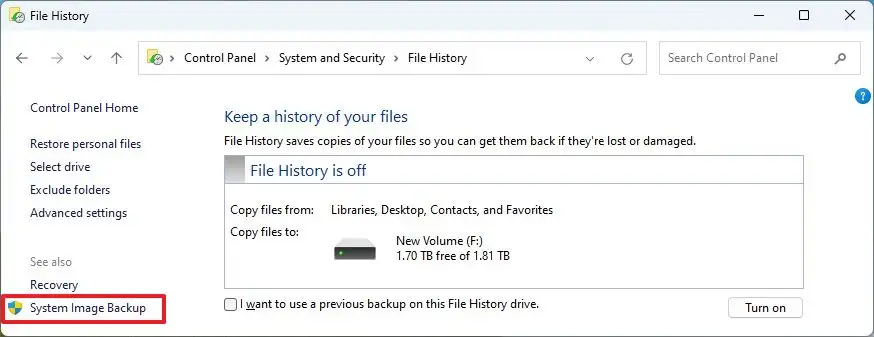
6. Nhấp vào tùy chọn “Create a system image” (Tạo hình ảnh hệ thống) từ ngăn bên trái.
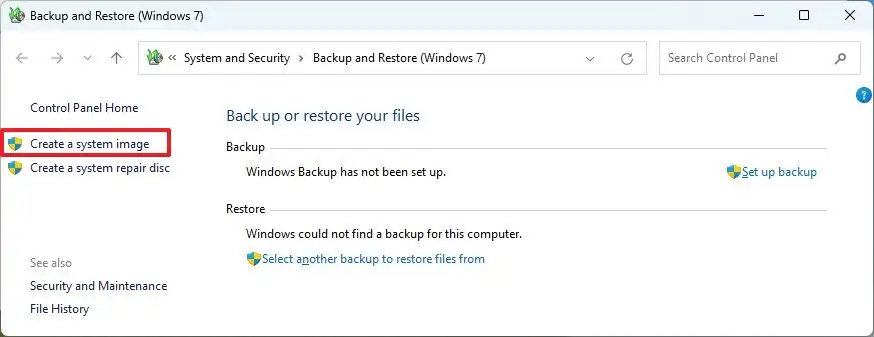
7. Chọn ổ cứng ngoài để lưu bản sao lưu Windows 11.
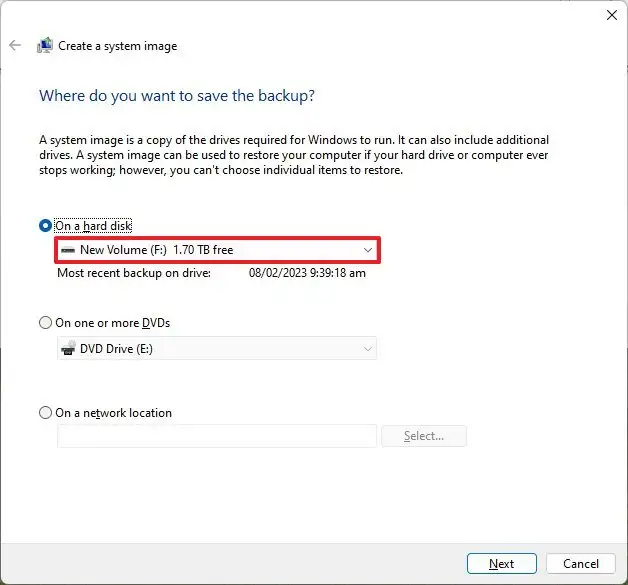
8. Nhấp vào nút Next (Tiếp theo).
9. Nhấp vào nút Start backup (Bắt đầu sao lưu).
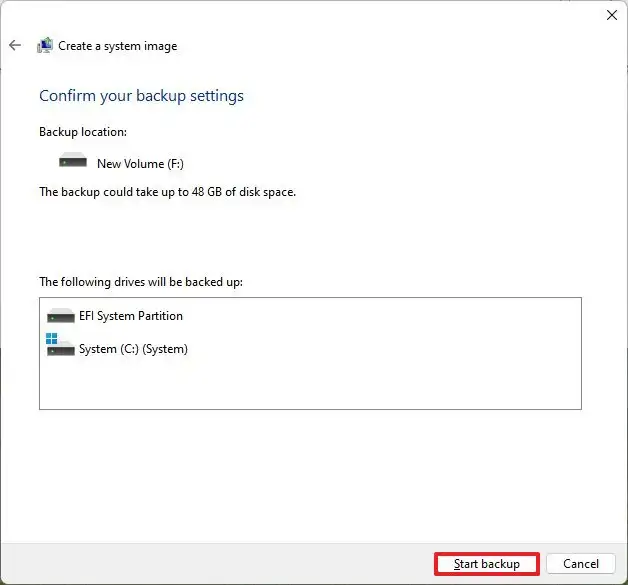
10. Nhấp vào nút No (Không).
11. Nhấp vào nút Close (Đóng).
Sau khi hoàn tất các bước, một bản sao lưu đầy đủ của toàn bộ máy tính sẽ được tạo trên bộ lưu trữ ngoài, bao gồm các tệp cài đặt, cài đặt, ứng dụng và tệp cá nhân.
Bạn cũng sẽ được nhắc tạo đĩa sửa chữa, nhưng bạn có thể bỏ qua tùy chọn này vì bạn có thể sử dụng phương tiện khởi động Windows 11 để truy cập các cài đặt khôi phục để khôi phục bản sao lưu.
Bước 2: Tạo phương tiện USB có khả năng khởi động Windows 11
Để tạo phương tiện cài đặt USB có khả năng khởi động Windows 11 bằng Công cụ tạo phương tiện (Media Creation Tool), hãy làm theo các bước sau:
1. Mở trang web hỗ trợ Microsoft.
2. Nhấp vào nút Download Now (Tải xuống ngay) trong phần “Create Windows 11 installation media” (Tạo phương tiện cài đặt Windows 11).
3. Nhấp đúp vào tệp mediacreationtool.exe để khởi chạy Công cụ tạo phương tiện.
4. Nhấp vào nút Accept (Chấp nhận).
5. Nhấp vào nút Next (Tiếp theo).
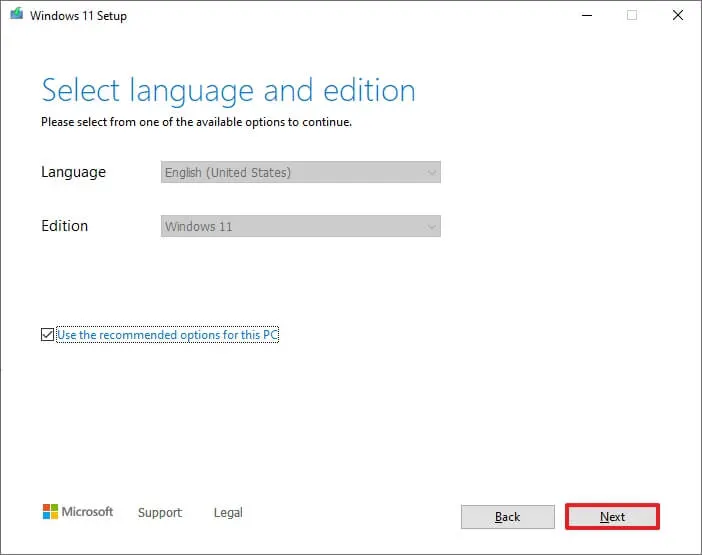
Lưu ý nhanh: Bỏ chọn tùy chọn “Use the recommended options for this PC” (Sử dụng các tùy chọn được khuyến nghị cho PC này) để chọn đúng ngôn ngữ, kiến trúc và phiên bản để tạo USB Windows 11 cho một thiết bị khác.
6. Chọn tùy chọn USB flash drive (Ổ cứng flash USB).
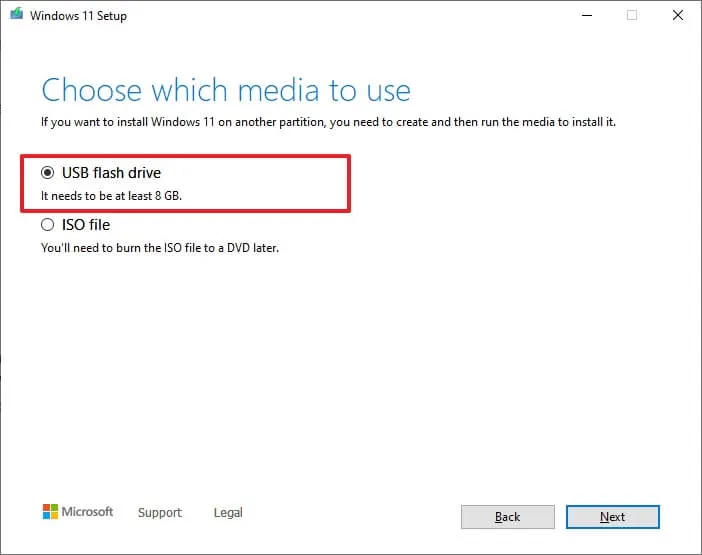
7. Nhấp vào nút Next (Tiếp theo).
8. Chọn ổ cứng flash USB từ danh sách.
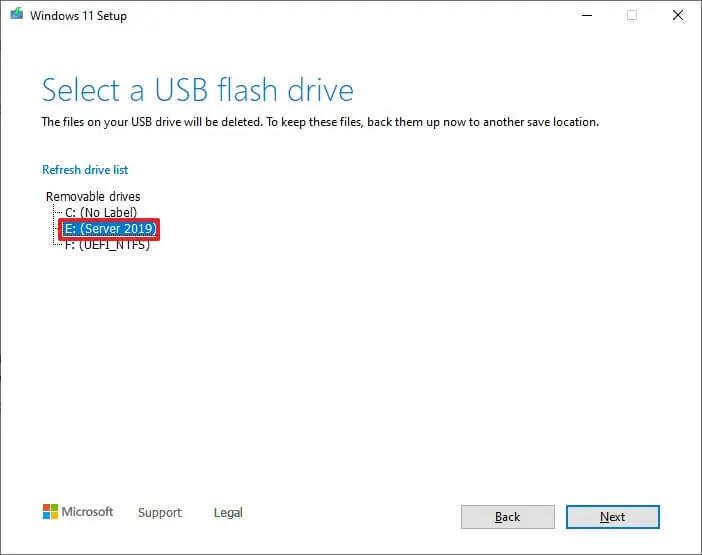
Lưu ý nhanh: Quá trình này sẽ xóa mọi thứ trên ổ cứng, vì vậy hãy đảm bảo sao lưu bất kỳ tệp quan trọng nào.
9. Nhấp vào nút Next (Tiếp theo).
10. Nhấp vào nút Finish (Hoàn tất).
Sau khi hoàn tất các bước, bạn có thể khởi động thiết bị UEFI từ ổ USB để cài đặt Windows 11.
Bạn cũng có thể tạo ổ USB có khả năng khởi động để cài đặt Windows 11 bằng các công cụ của bên thứ ba như Rufus và Ventoy. Bạn thậm chí có thể tạo trình cài đặt bằng Command Prompt.
Bước 3: Cài đặt sạch Windows 11 từ USB
Để cài đặt Windows 11 từ phương tiện USB có khả năng khởi động, hãy làm theo các bước sau:
1. Khởi động PC bằng ổ cứng flash USB chứa Windows 11.
2. Nhấn phím bất kỳ để tiếp tục.
3. Chọn ngôn ngữ và định dạng cài đặt.
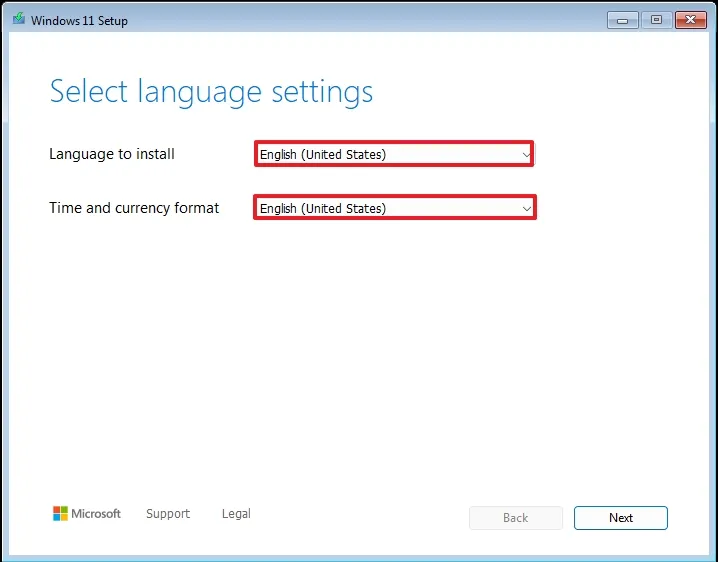
4. Nhấp vào nút Next (Tiếp theo).
5. Chọn bố cục bàn phím và phương thức nhập.
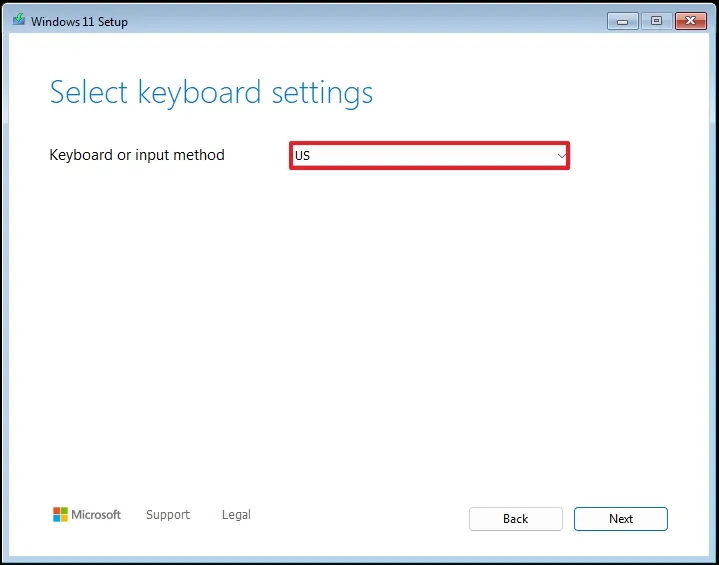
6. Nhấp vào nút Next (Tiếp theo).
7. Chọn tùy chọn “Install Windows 11” (Cài đặt Windows 11).
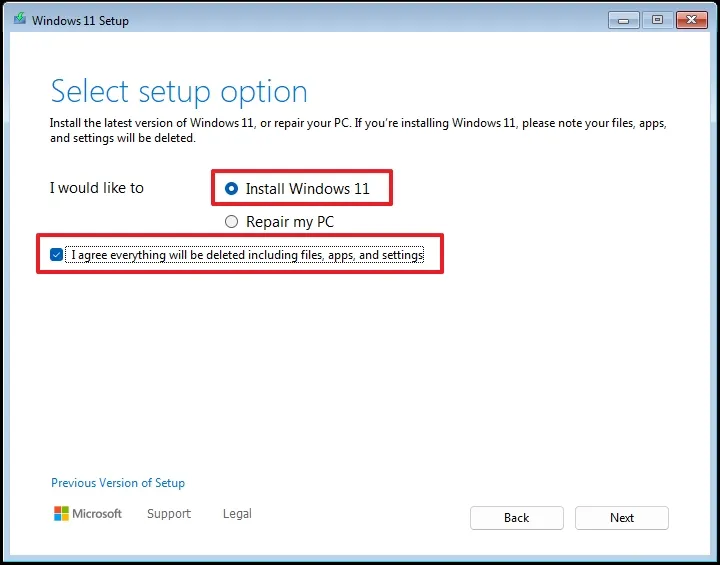
8. Chọn tùy chọn “I agree everything will be deleted including files, apps, and settings” (Tôi đồng ý mọi thứ sẽ bị xóa bao gồm tệp, ứng dụng và cài đặt) để xác nhận quá trình này sẽ xóa mọi thứ trên máy tính.
9. Nhấp vào nút Next (Tiếp theo).
10. Nhấp vào tùy chọn “I don’t have a product key” (Tôi không có khóa sản phẩm).
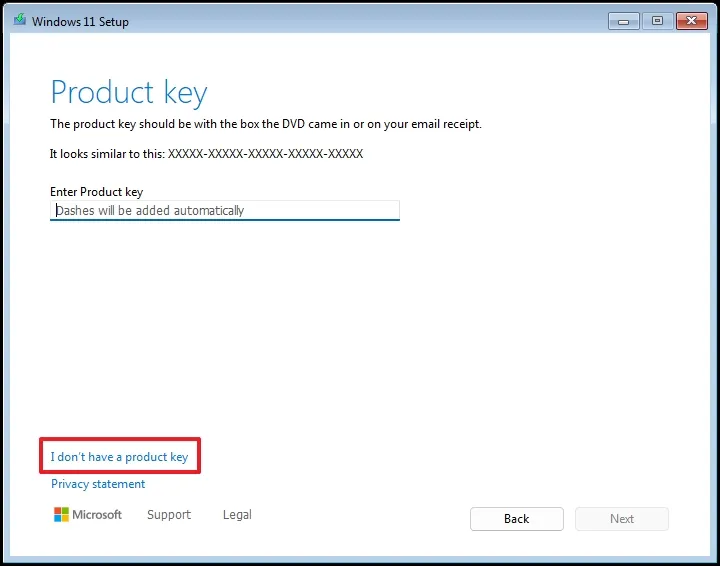
Lưu ý nhanh: Máy tính sẽ tự động kích hoạt khi thực hiện cài đặt lại. Nếu đây là máy tính mới, bạn sẽ phải cung cấp khóa sản phẩm. Bạn luôn có thể cung cấp khóa sản phẩm để kích hoạt sau thông qua ứng dụng Cài đặt.
11. Chọn phiên bản “Windows 11” mà khóa cấp phép của bạn kích hoạt (nếu có).
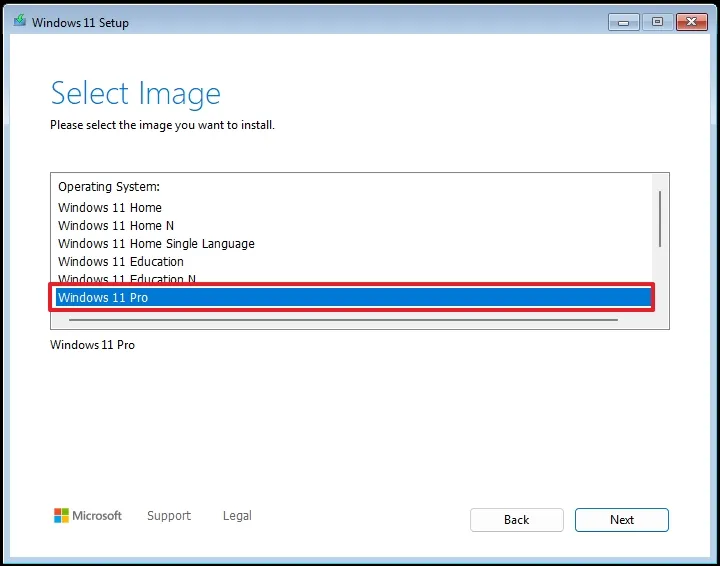
12. Nhấp vào nút Next (Tiếp theo).
13. Nhấp vào nút Accept (Chấp nhận).
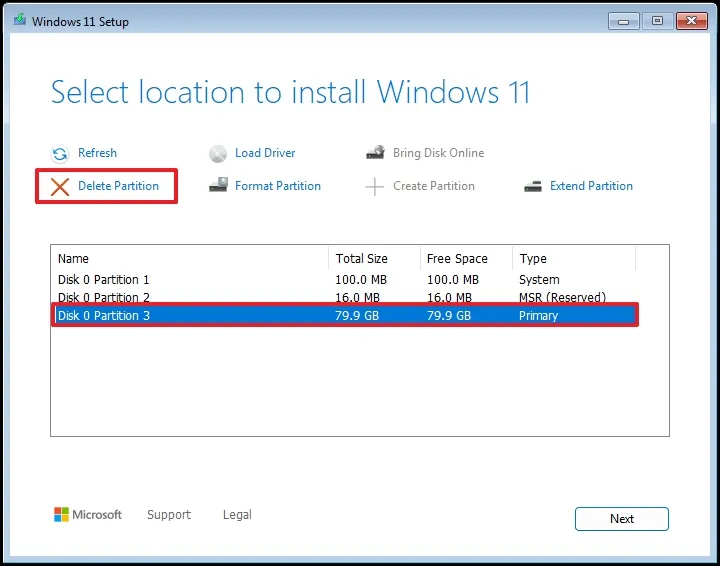
14. Chọn từng phân vùng (partition) trên ổ cứng nơi bạn muốn cài đặt Windows 11 và nhấp vào nút Delete (Xóa). (Thông thường, “Drive 0” là ổ đĩa chứa tất cả các tệp cài đặt.)
15. Chọn ổ cứng (Drive 0 Unallocated Space – Vùng chưa phân bổ của ổ cứng 0) để cài đặt hệ điều hành.
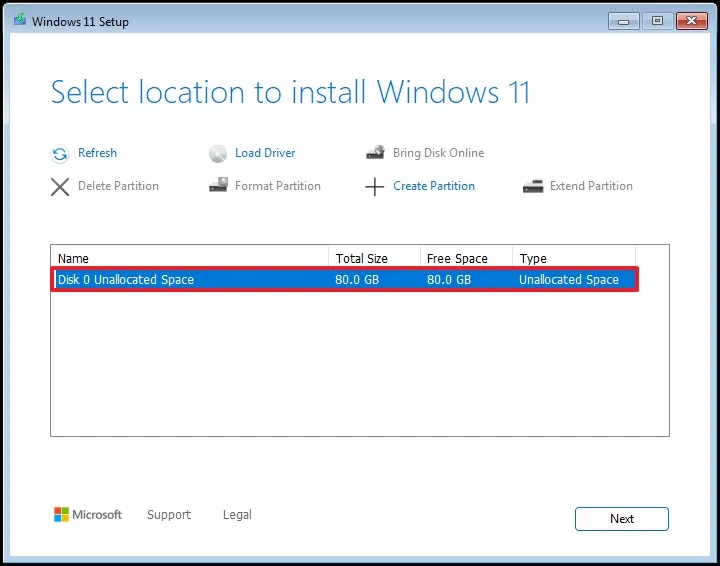
16. Nhấp vào nút Next (Tiếp theo).
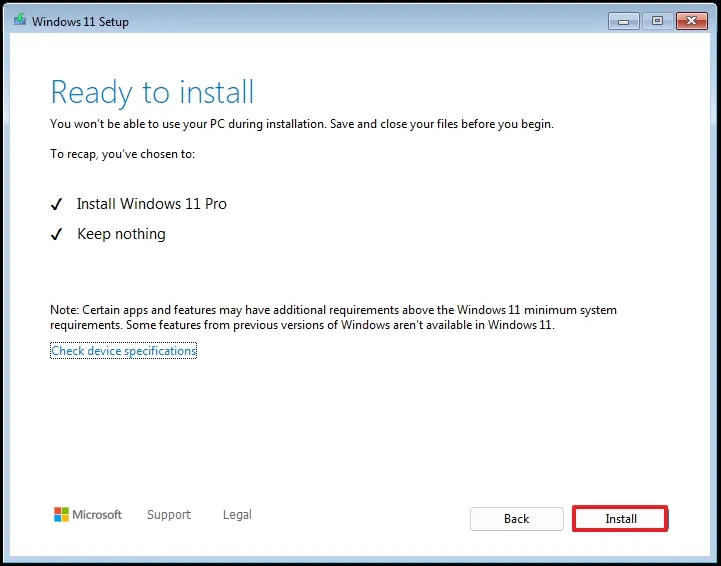
17. Nhấp vào nút Install (Cài đặt).
18. Chọn cài đặt khu vực của bạn trên trang đầu tiên của trải nghiệm ngoài hộp (OOBE) sau khi cài đặt.
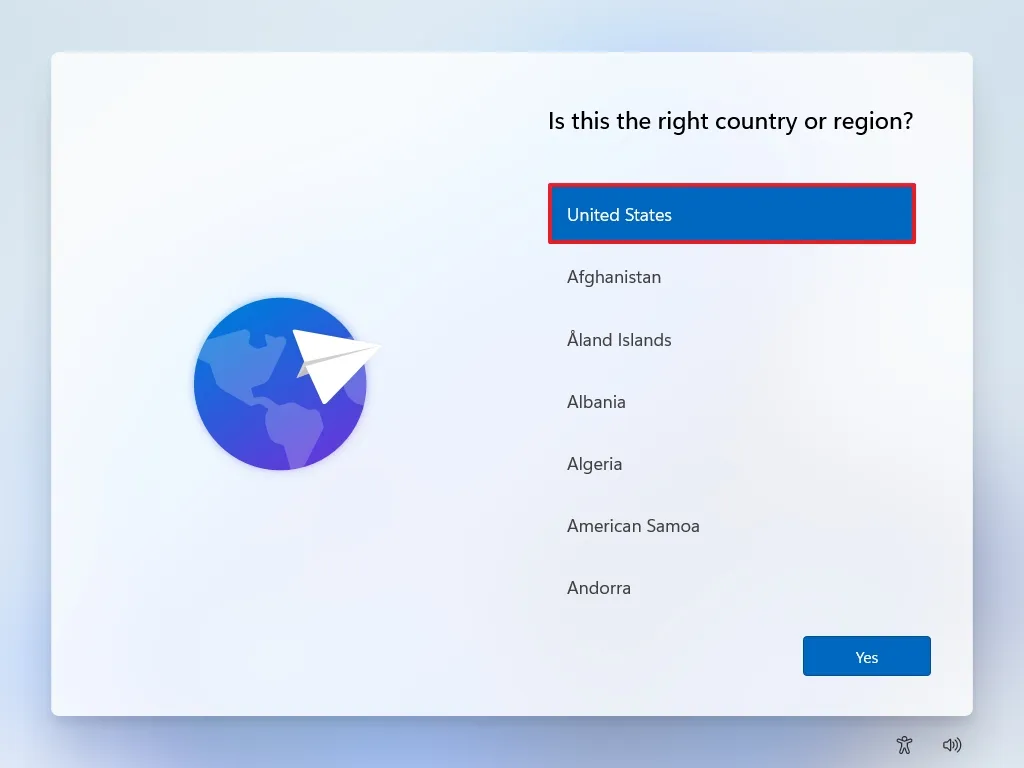
Lưu ý nhanh: Microsoft luôn thực hiện các thay đổi và thử nghiệm các cách mới để hoàn tất thiết lập ban đầu. Vì lý do này, một số bước sau có thể xuất hiện theo thứ tự khác và bạn có thể gặp thêm các màn hình khác.
19. Nhấp vào nút Yes (Có).
20. Chọn cài đặt bố cục bàn phím của bạn.
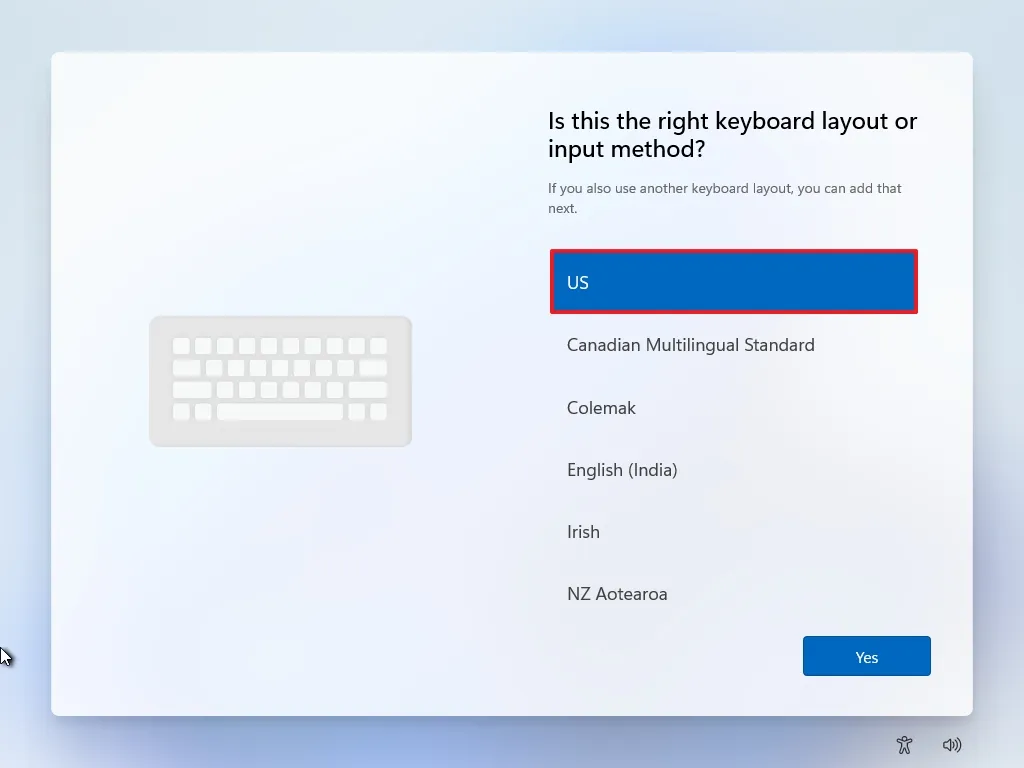
21. Nhấp vào nút Yes (Có).
22. Nhấp vào nút Skip (Bỏ qua) nếu bạn không cần định cấu hình bố cục thứ hai.
23. Máy tính sẽ tự động kết nối với mạng bằng kết nối Ethernet. Bạn phải thiết lập kết nối thủ công trên kết nối không dây (có thể cần khóa bảo mật).
24. (Tùy chọn) Xác nhận tên cho máy tính.
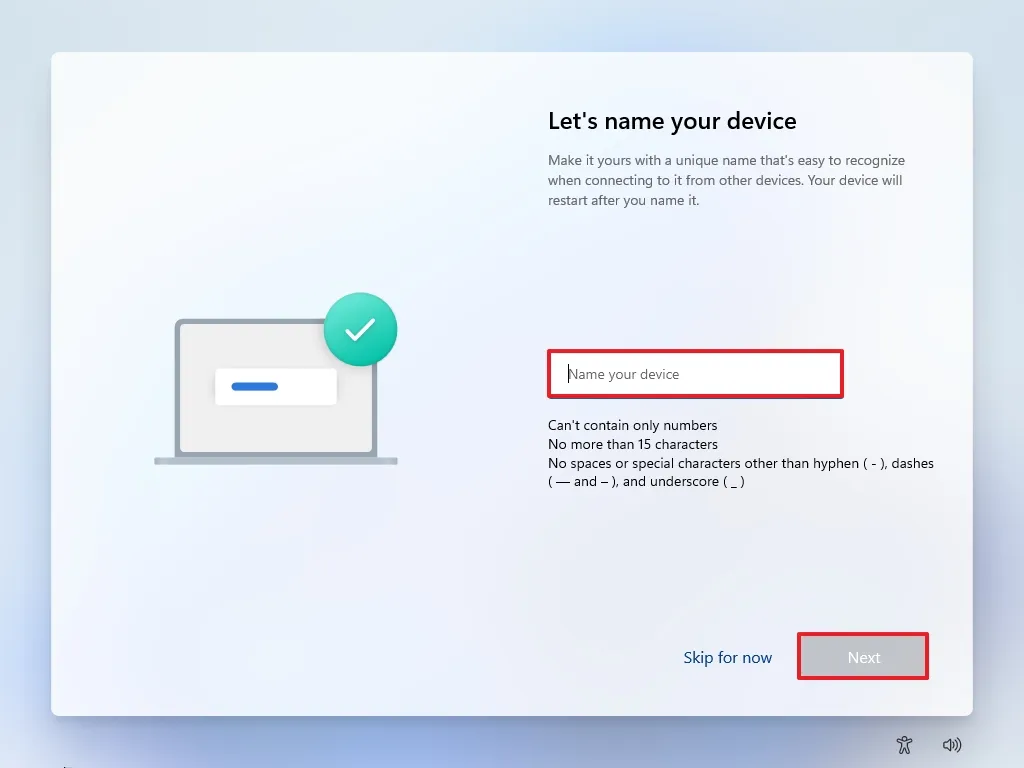
Lưu ý nhanh: Đây là một bước tùy chọn, nhưng rất nên đặt tên để dễ dàng nhận dạng thiết bị trong mạng, trên tài khoản Microsoft của bạn và khi khôi phục máy tính từ bản sao lưu. Ngoài ra, sau khi hoàn thành bước này, quá trình thiết lập sẽ khởi động lại để áp dụng tên mới, nhưng nó sẽ bắt đầu lại từ nơi bạn đã dừng để tiếp tục với các cài đặt.
25. Nhấp vào nút Next (Tiếp theo). (Thiết bị sẽ tự động khởi động lại.)
26. Chọn tùy chọn “Set up for personal use” (Thiết lập cho mục đích cá nhân) cho Windows 11 Pro. Tùy chọn này không có sẵn cho phiên bản “Home”.
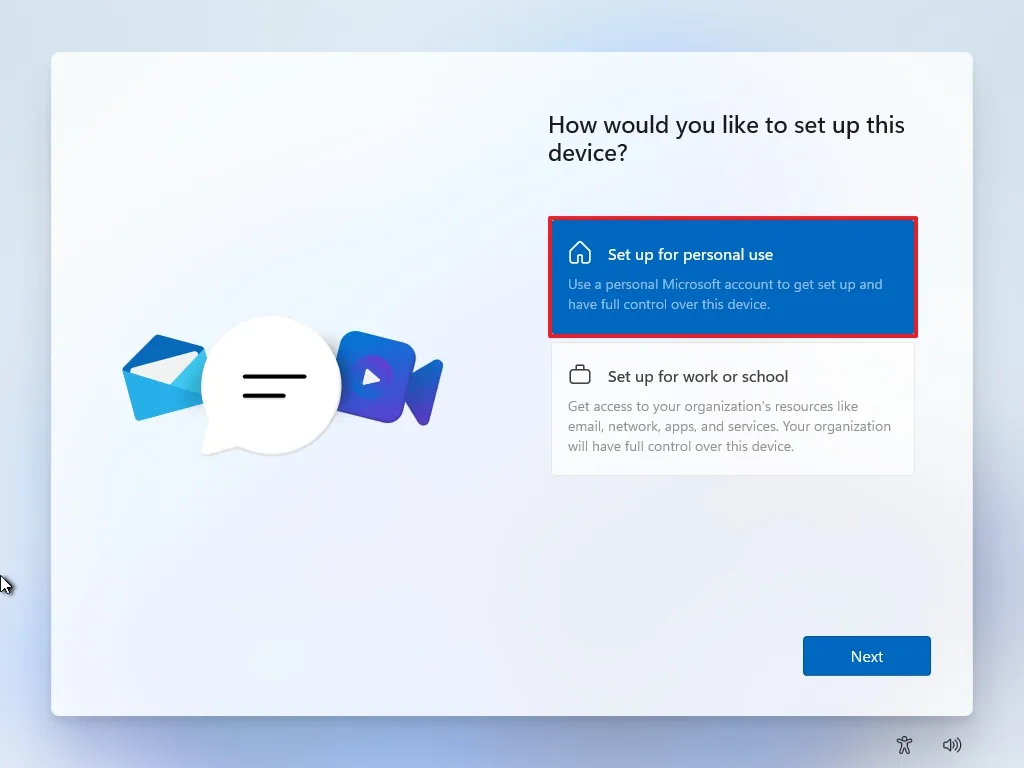
Mẹo nhanh: Sử dụng tùy chọn “Set up for work or school” (Thiết lập cho công việc hoặc trường học) để bỏ qua tài khoản Microsoft và tạo tài khoản cục bộ.
27. Nhấp vào nút Next (Tiếp theo).
28. Nhấp vào nút Sign in (Đăng nhập).
29. Xác nhận email tài khoản Microsoft của bạn để tạo tài khoản Windows 11.
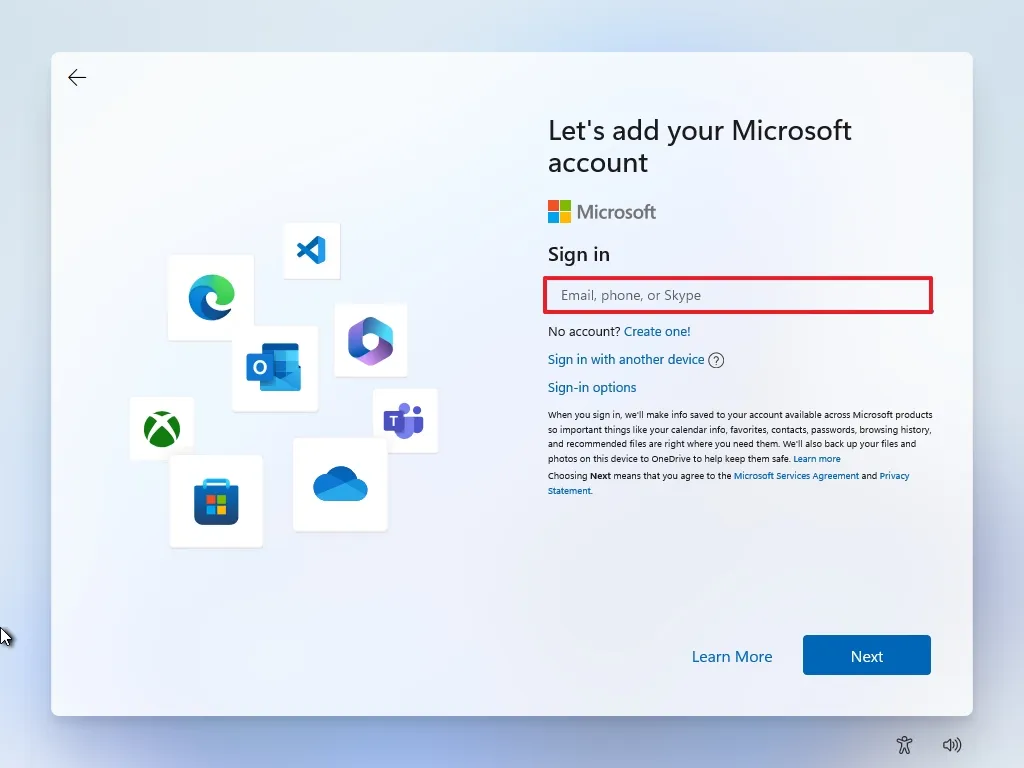
30. Nhấp vào nút Next (Tiếp theo).
31. Xác nhận mật khẩu tài khoản Microsoft của bạn.
32. Nhấp vào nút Next (Tiếp theo).
33. Nhấp vào nút Create PIN (Tạo PIN).
34. Tạo PIN Windows Hello bốn chữ số mới.
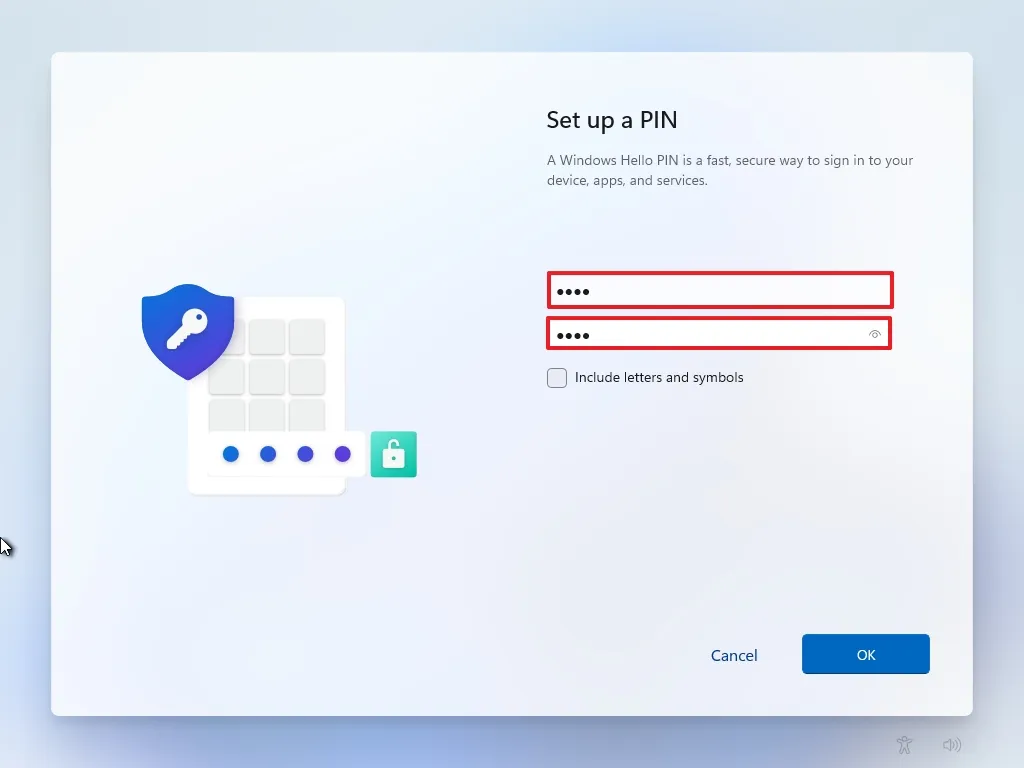
35. Nhấp vào nút OK.
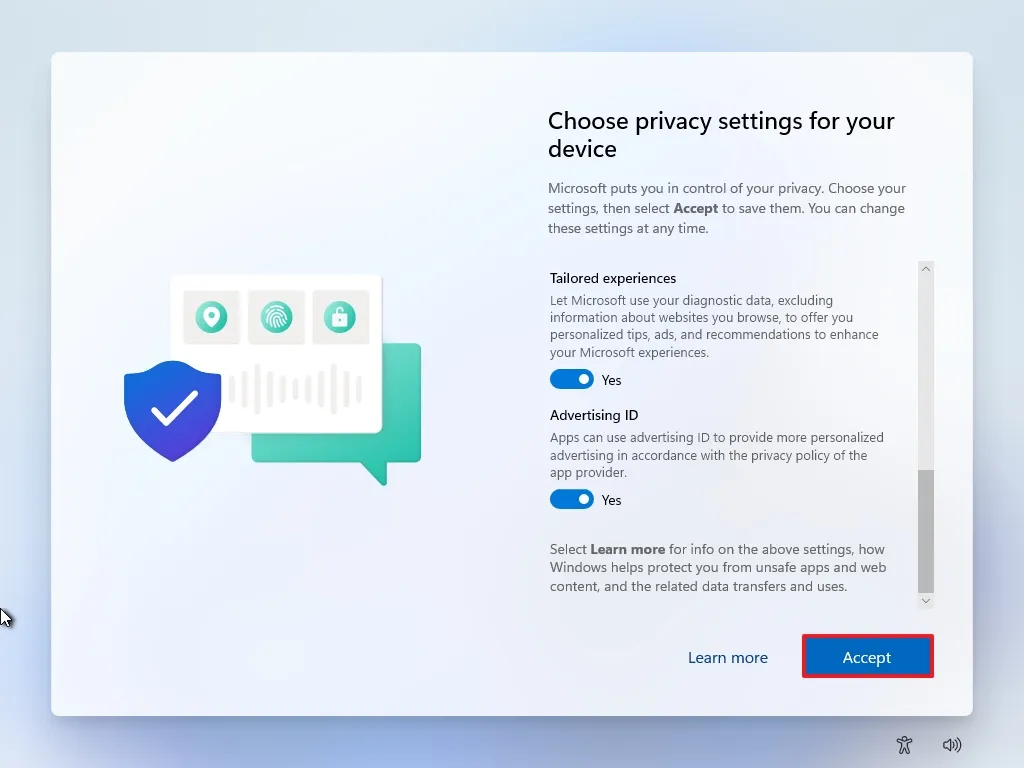
36. Bật hoặc tắt nút chuyển đổi cho từng cài đặt quyền riêng tư để xác nhận cài đặt phù hợp nhất với tình huống của bạn.
37. Nhấp vào nút Next (Tiếp theo).
38. Nhấp vào nút Next (Tiếp theo) một lần nữa.
39. Nhấp vào nút Accept (Chấp nhận).
40. Nhấp vào cài đặt More options (Thêm tùy chọn).
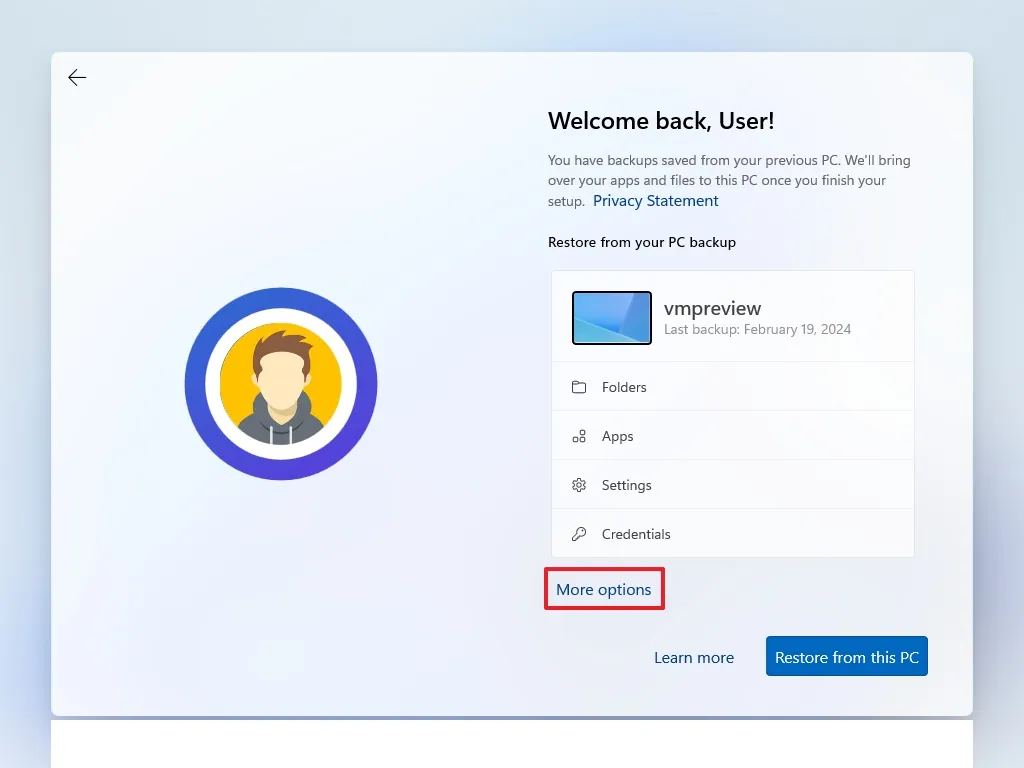
Mẹo nhanh: Bạn cũng có thể nhấp vào nút “Restore from this PC” (Khôi phục từ PC này) để khôi phục tệp, ứng dụng, cài đặt và thông tin xác thực từ bản sao lưu hệ thống có sẵn trong tài khoản OneDrive của bạn. Bạn có thể tìm hiểu thêm về ứng dụng Windows Backup trong hướng dẫn này.
41. Nhấp vào tùy chọn “Set up as a new PC” (Thiết lập dưới dạng PC mới).
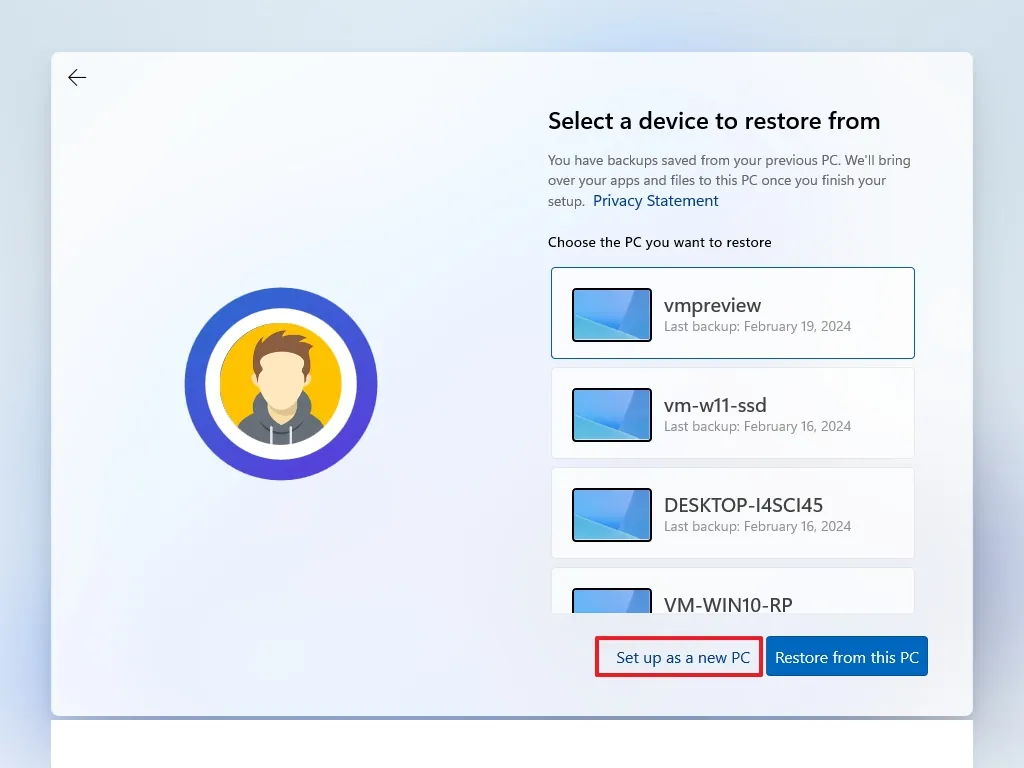
42. Nhấp vào tùy chọn “Set up as a new PC” (Thiết lập dưới dạng PC mới) một lần nữa.
43. (Tùy chọn) Trên trang “Let’s customize your experience” (Hãy tùy chỉnh trải nghiệm của bạn), chọn một hoặc nhiều cách bạn dự định sử dụng thiết bị để cho phép hệ điều hành đề xuất các công cụ và tùy chỉnh dịch vụ trong trải nghiệm này.
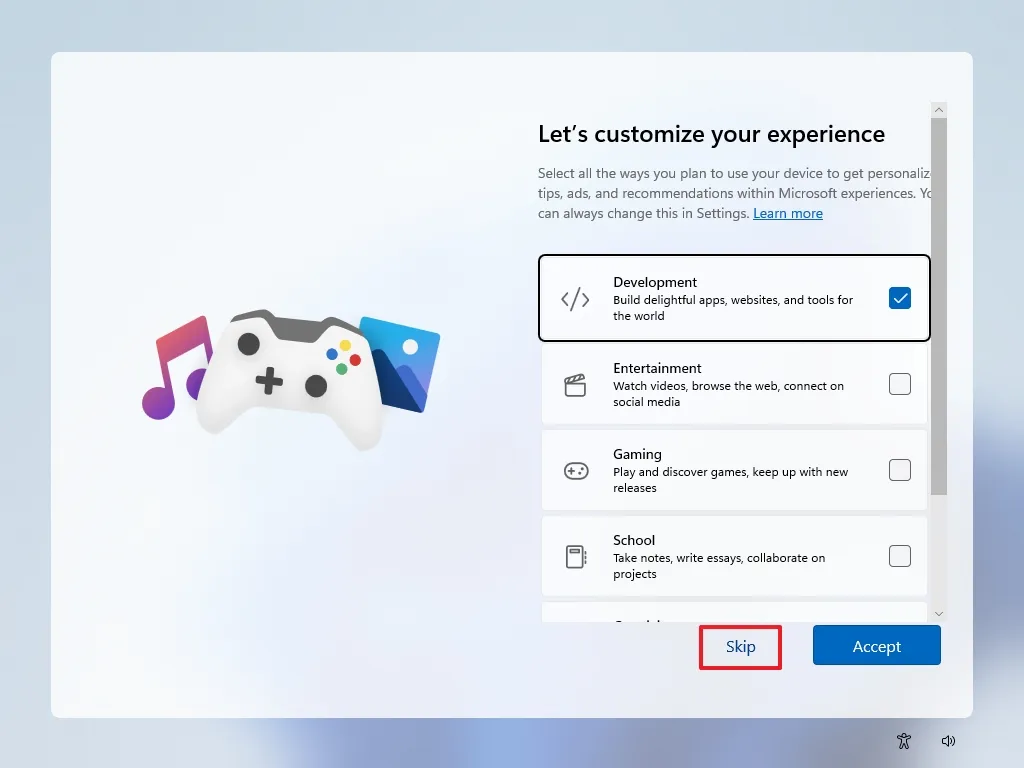
44. Nhấp vào nút Accept (Chấp nhận) để tiếp tục. Hoặc nhấp vào nút Skip (Bỏ qua) để bỏ qua phần thiết lập này.
45. (Tùy chọn) Sử dụng mã để liên kết điện thoại Android của bạn hoặc nhấp vào tùy chọn Skip (Bỏ qua).
46. (Tùy chọn) Sử dụng mã để tải xuống ứng dụng OneDrive trên điện thoại của bạn hoặc nhấp vào tùy chọn Skip (Bỏ qua).
47. Nhấp vào nút “Not now” (Không phải bây giờ) nếu bạn sẽ sử dụng trình duyệt khác ngoài Microsoft Edge.
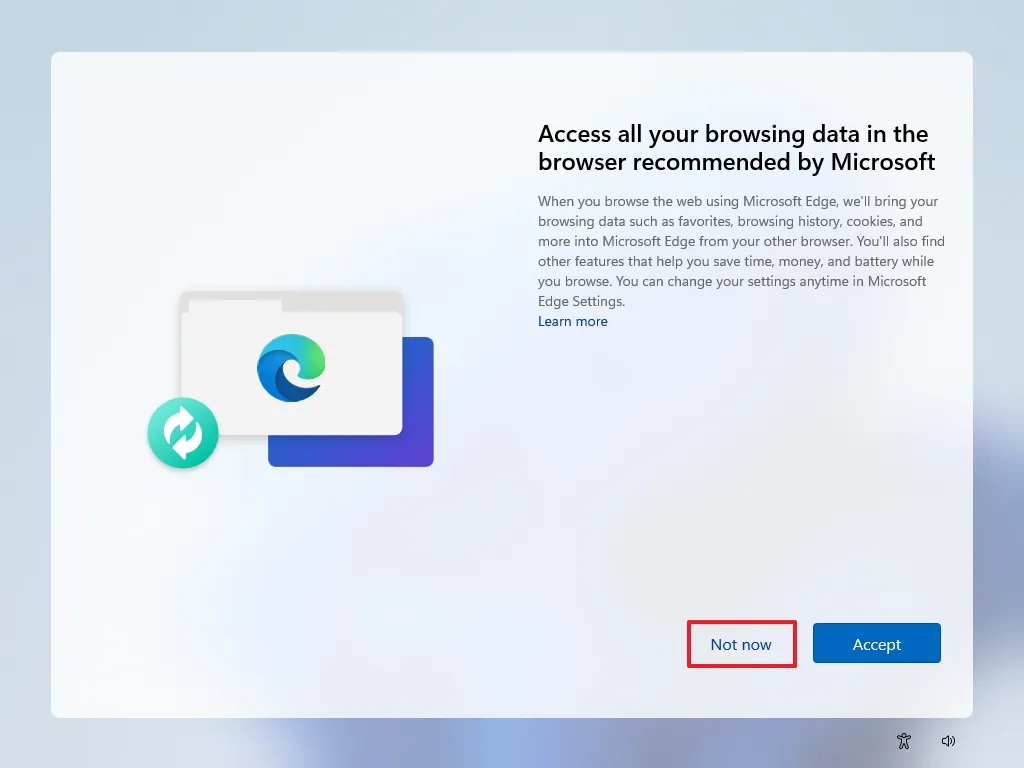
Sau khi hoàn tất các bước, Windows 11 25H2 sẽ hoàn thành quá trình cài đặt sạch trên máy tính.
Bước 4: Kiểm tra các bản cập nhật hệ thống và trình điều khiển
Sau khi cài đặt sạch, hãy kiểm tra và cài đặt bất kỳ bản cập nhật nào có sẵn để đảm bảo máy tính có các trình điều khiển phần cứng mới nhất.
- Kiểm tra các bản cập nhật hệ thống:
Để cài đặt các bản cập nhật cho Windows 11 theo cách thủ công, hãy làm theo các bước sau:
1. Mở Settings (Cài đặt).
2. Nhấp vào Windows Update.
3. (Tùy chọn) Bật nút chuyển đổi “Get the latest updates as soon as they’re available” (Nhận các bản cập nhật mới nhất ngay khi chúng có sẵn) để tải xuống các bản cập nhật trước khi chúng được tự động triển khai cho mọi người.
4. Nhấp vào nút “Check for updates” (Kiểm tra cập nhật).
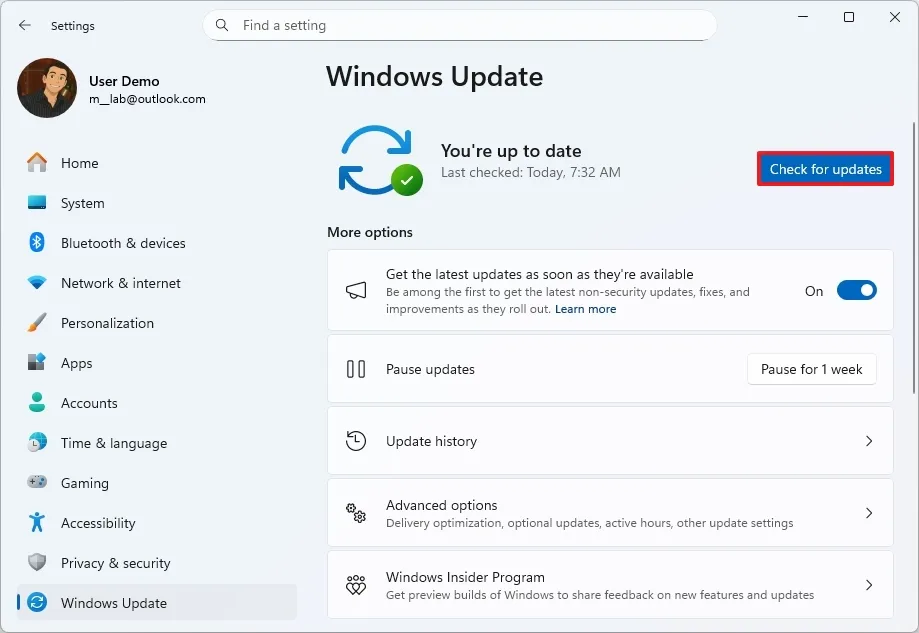
5. (Tùy chọn) Nhấp vào tùy chọn “Download and install” (Tải xuống và cài đặt) để áp dụng bản xem trước của bản cập nhật sắp tới của Windows 11.
Lưu ý nhanh: Các bản cập nhật tùy chọn thường bao gồm các thay đổi không liên quan đến bảo mật mà Microsoft dự định phát hành trong đợt Patch Tuesday tiếp theo.
6. Nhấp vào nút Restart now (Khởi động lại ngay).
Sau khi hoàn tất các bước, nếu có bản cập nhật, nó sẽ tự động tải xuống và cài đặt trên Windows 11.
- Kiểm tra các bản cập nhật trình điều khiển:
Để cài đặt các trình điều khiển phần cứng mới nhất trên Windows 11, hãy làm theo các bước sau:
1. Mở Settings (Cài đặt).
2. Nhấp vào Windows Update.
3. Nhấp vào trang Advanced options (Tùy chọn nâng cao).
4. Nhấp vào cài đặt Optional updates (Cập nhật tùy chọn) trong phần “Optional updates”.
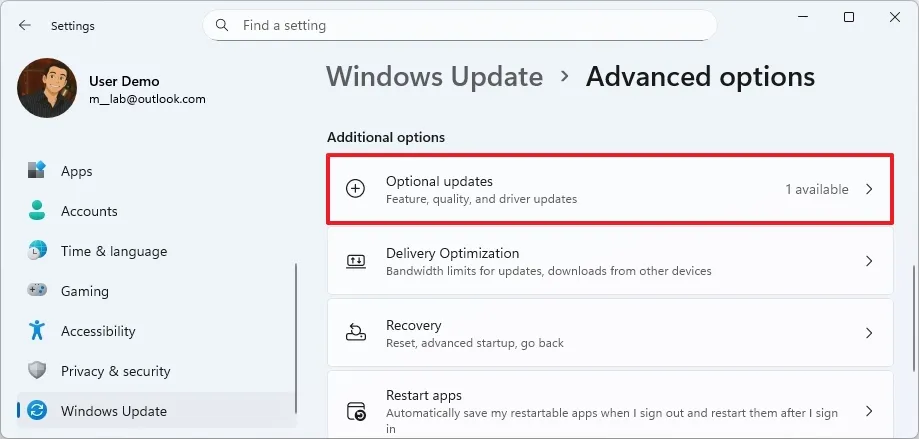
5. Nhấp vào cài đặt Driver updates (Cập nhật trình điều khiển).
6. Chọn trình điều khiển thiết bị mà máy tính của bạn còn thiếu.
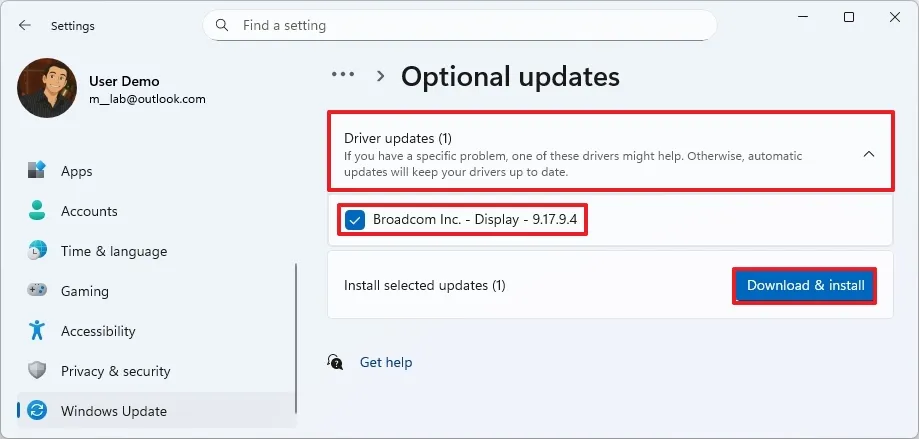
7. Nhấp vào nút “Download & install” (Tải xuống & cài đặt).
Sau khi hoàn tất các bước, hệ thống sẽ tự động tải xuống và cài đặt các bản cập nhật trình điều khiển phần cứng có sẵn.
Khi nói đến cài đặt Windows Update, các nhà sản xuất thường chỉ cung cấp các trình điều khiển cơ bản, chung chung. Nếu bạn muốn phiên bản trình điều khiển cập nhật nhất với tất cả các tính năng của nó, tốt nhất là tải xuống gói từ trang web hỗ trợ của nhà sản xuất thiết bị, sau đó sử dụng Device Manager (Trình quản lý Thiết bị) để cài đặt trình điều khiển.
Tại thời điểm này, bạn có thể tiến hành cài đặt các ứng dụng của mình, chẳng hạn như trình duyệt web ưa thích, các ứng dụng Microsoft 365 (Office) và các chương trình cụ thể khác.
Cuối cùng, đây cũng là lúc để khôi phục các tệp của bạn từ bản sao lưu. Nếu các tệp của bạn nằm trong OneDrive, việc đăng nhập vào ứng dụng sẽ tự động làm cho tài liệu, hình ảnh và các tệp khác của bạn có sẵn trong File Explorer. Nếu bạn đã xuất các tệp sang ổ cứng ngoài USB, bạn sẽ cần kết nối thiết bị lưu trữ và chuyển các tệp theo cách thủ công.
5. Các câu hỏi thường gặp
Dưới đây là danh sách các câu hỏi và câu trả lời phổ biến về quy trình thực hiện cài đặt sạch hệ điều hành bằng phương tiện USB có khả năng khởi động.
- Tôi nên làm gì nếu máy tính của tôi không khởi động từ ổ USB?
Nếu thiết bị không khởi động từ phương tiện USB có khả năng khởi động, bạn phải định cấu hình UEFI (BIOS) và thay đổi thứ tự khởi động để bắt đầu từ USB. Một số thiết bị cũng có menu khởi động mà bạn có thể mở trong quá trình khởi động bằng cách sử dụng một trong các phím chức năng hoặc phím ESC, cho phép bạn khởi động thiết bị từ phương tiện USB có khả năng khởi động. Nếu máy tính đã được định cấu hình để khởi động từ USB, nhưng bạn không thể truy cập Trình cài đặt Windows (Windows Setup), có khả năng phương tiện cài đặt hoặc ổ cứng flash USB bị hỏng. Trong trường hợp này, bạn có thể tạo lại phương tiện có khả năng khởi động bằng một ổ cứng flash khác.
- Có rủi ro nào liên quan đến việc cài đặt sạch Windows 11 không?
Có, khi bạn thực hiện cài đặt sạch, mọi thứ trên ổ cứng sẽ bị xóa. Điều này có nghĩa là nếu bạn không tạo bản sao lưu các tệp của mình, bạn sẽ không thể khôi phục chúng trừ khi bạn sử dụng dịch vụ lưu trữ đám mây. Bạn không thể hoàn tác quá trình này. Sau khi bạn bắt đầu cài đặt, trình cài đặt sẽ xóa tất cả các tệp hiện có. Cách duy nhất để khôi phục là sử dụng bản sao lưu đầy đủ mà bạn có thể đã tạo trước khi tiến hành các bước này.
- Sự khác biệt giữa cài đặt sạch và nâng cấp là gì?
Cài đặt sạch (Clean install) xóa mọi thứ khỏi ổ cứng của bạn (ứng dụng, tệp, cài đặt và trình điều khiển) trước khi cài đặt lại Windows 11, mang lại cho bạn một hệ thống hoàn toàn mới. Nâng cấp (Upgrade) giữ lại các tệp và ứng dụng của bạn trong khi cài đặt phiên bản Windows mới hơn. Cài đặt sạch được ưu tiên nếu bạn muốn độ ổn định tối đa hoặc để khắc phục các sự cố hệ thống sâu.
- Tôi có thể thực hiện cài đặt sạch Windows 11 mà không làm mất kích hoạt không?
Có. Nếu Windows 11 (hoặc Windows 10) đã được kích hoạt trước đó trên thiết bị của bạn, nó sẽ tự động kích hoạt lại ngay khi bạn kết nối với internet sau khi cài đặt lại. Bạn không cần nhập lại khóa sản phẩm.
- Tôi có cần khóa sản phẩm cho một lần cài đặt sạch không?
Chỉ khi thiết bị chưa bao giờ được kích hoạt bằng Windows 10 hoặc 11 trước đây. Nếu không, giấy phép kỹ thuật số của bạn được lưu trữ trên máy chủ của Microsoft sẽ tự động kích hoạt lại hệ thống.
- Tôi có cần xóa tất cả các phân vùng trong quá trình thiết lập không?
Bạn chỉ cần xóa các phân vùng khỏi ổ cứng nơi hệ điều hành sẽ được cài đặt (thường là Drive 0). Việc xóa tất cả các phân vùng đảm bảo một lần cài đặt hoàn toàn sạch sẽ, nhưng hãy đảm bảo rằng bạn đã sao lưu các tệp của mình trước.
- Điều gì xảy ra nếu tôi bỏ qua việc nhập khóa sản phẩm?
Bạn có thể bỏ qua việc nhập khóa sản phẩm trong quá trình thiết lập. Windows 11 sẽ được cài đặt và chạy, nhưng bạn sẽ cần kích hoạt nó sau để mở khóa các tùy chọn cá nhân hóa đầy đủ (như thay đổi hình nền và chủ đề). Nếu bạn đã có giấy phép kỹ thuật số, quá trình kích hoạt sẽ tự động xảy ra sau khi cài đặt.
- Việc cài đặt sạch Windows 11 mất bao lâu?
Bản thân quá trình cài đặt thường mất từ $20$ đến $45$ phút, tùy thuộc vào tốc độ lưu trữ và hiệu suất hệ thống của bạn. Việc hoàn tất thiết lập ngoài hộp (OOBE) sẽ mất thêm từ $5$ đến $10$ phút nữa.
- Tôi có thể sử dụng khóa sản phẩm Windows 10 để kích hoạt Windows 11 không?
Có. Windows 10 và Windows 11 chia sẻ cùng một cơ sở hạ tầng kích hoạt. Bạn có thể nhập khóa Windows 10 trong hoặc sau khi cài đặt để kích hoạt Windows 11.
- Cài đặt sạch có khắc phục được các vấn đề về hiệu suất hoặc lây nhiễm phần mềm độc hại không?
Có. Cài đặt sạch loại bỏ các tệp hệ thống bị hỏng, sự cố registry, phần mềm độc hại và các chương trình không mong muốn. Đây thường là cách tốt nhất để khôi phục hoàn toàn hiệu suất và độ ổn định của hệ thống.
- Tôi có cần cài đặt lại trình điều khiển sau khi cài đặt sạch không?
Windows 11 sẽ tự động phát hiện và cài đặt hầu hết các trình điều khiển. Tuy nhiên, bạn nên tải xuống các trình điều khiển phần cứng cụ thể (đồ họa, chipset, Wi-Fi, Bluetooth) từ trang web hỗ trợ của nhà sản xuất sau khi cài đặt để có hiệu suất tốt nhất.
- Tôi có thể chuyển từ Windows 10 sang Windows 11 bằng cài đặt sạch không?
Có. Thực hiện cài đặt sạch từ Windows 10 sang Windows 11 thường là phương pháp nâng cấp tốt nhất, đặc biệt nếu bản cài đặt hiện tại của bạn có vấn đề về độ ổn định hoặc đã tích lũy nhiều lộn xộn theo thời gian.
- Điều gì xảy ra với dữ liệu Microsoft 365 (Office) và OneDrive của tôi sau khi cài đặt sạch?
Bạn thường không cần hủy kích hoạt Office hoặc OneDrive trước khi cài đặt sạch. Đăng ký của bạn vẫn còn nguyên vẹn và dữ liệu OneDrive vẫn nằm trên đám mây—chỉ cần cài đặt lại và đăng nhập.
- Tôi có phải cài đặt sạch khi nâng cấp lên Windows 11 không?
Bạn không bắt buộc phải làm vậy. Nâng cấp tại chỗ (in-place upgrade) vẫn hoạt động đối với nhiều người dùng. Tuy nhiên, cài đặt sạch thường được khuyến nghị để có hiệu suất tốt nhất, ít vấn đề còn sót lại hơn và giảm thiểu “hành lý cũ”.






























