
Blog
Hướng dẫn cách khắc phục lỗi tiến trình trùng lặp của trình quản lý tác vụ trên Windows 11

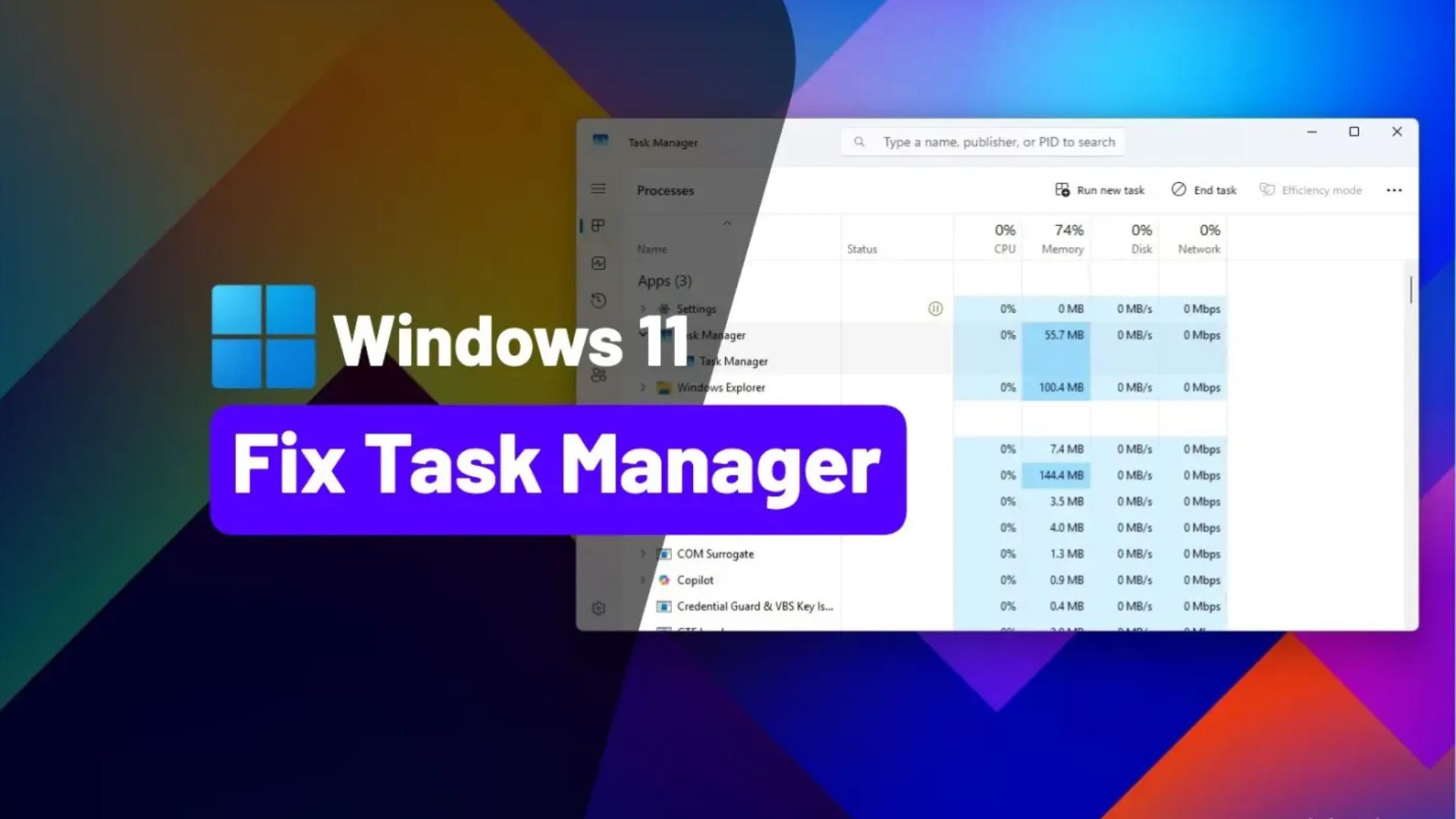
Bản Cập nhật bảo mật tháng 11 năm 2025 sắp tới (hiện đang trong giai đoạn xem trước) cho Windows 11 25H2 và 24H2 gây ra một lỗi kỳ lạ ngăn không cho Task Manager (Trình quản lý tác vụ) đóng đúng cách, khiến tiến trình của nó vẫn chạy ẩn trong nền và tạo ra các phiên bản Task Manager trùng lặp mỗi khi bạn mở lại.
Vấn đề này thoạt nhìn có vẻ vô hại, nhưng theo thời gian, các tiến trình trùng lặp có thể tích tụ và tiêu tốn tài nguyên hệ thống đáng kể, đặc biệt trên phần cứng cấp thấp. May mắn thay, có một vài cách để khắc phục hoặc ít nhất là giảm thiểu vấn đề cho đến khi công ty tung ra bản vá chính thức.
Hiện tại, Microsoft khuyến nghị chấm dứt Task Manager bằng công cụ dòng lệnh taskkill. Tuy nhiên, cộng đồng có một giải pháp tốt hơn bằng cách sử dụng ViveTool và Registry (Sổ đăng ký). Trong hướng dẫn này, tôi sẽ trình bày các cách khác nhau để giải quyết lỗi Task Manager sau khi cài đặt bản cập nhật KB5067036 trên Windows 11.
Cảnh báo: Điều quan trọng cần lưu ý là việc chỉnh sửa Registry có thể gây ra các sự cố nghiêm trọng nếu không được sử dụng đúng cách. Giả định rằng bạn biết mình đang làm gì và đã tạo bản sao lưu đầy đủ hệ thống của mình trước khi tiến hành.
Xem thêm: Hướng dẫn cách xóa các bản cập nhật đang chờ xử lý trên Windows 11
Bạn có ít nhất ba cách để giảm thiểu lỗi Task Manager, bao gồm sử dụng lệnh “taskkill”, chỉnh sửa Registry hoặc sử dụng ViveTool.
Tùy chọn 1: Lệnh taskkill
Để chấm dứt các tiến trình Task Manager trùng lặp trên Windows 11, hãy làm theo các bước sau:
1. Mở Start (Bắt đầu).
2. Tìm kiếm Command Prompt (Dấu nhắc Lệnh), nhấp chuột phải vào kết quả trên cùng để mở bảng điều khiển lệnh.
3. Gõ lệnh này để chấm dứt các tiến trình Task Manager và nhấn Enter:
taskkill.exe /im taskmgr.exe /f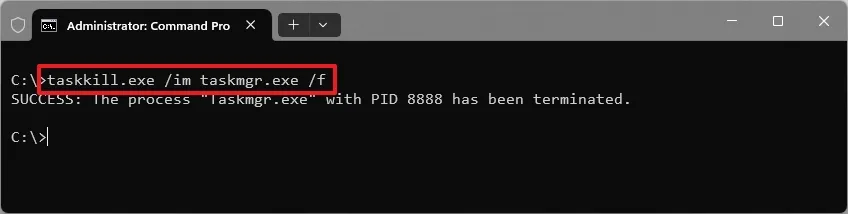
Sau khi hoàn tất các bước, các tiến trình Task Manager sẽ bị chấm dứt. Tuy nhiên, bạn sẽ phải chạy lệnh này mỗi lần bạn đóng tiện ích này.
Tùy chọn 2: Registry (sổ đăng ký)
Để giảm thiểu lỗi Task Manager bằng Registry, hãy làm theo các bước sau:
1. Mở Start (Bắt đầu).
2. Tìm kiếm Command Prompt (Dấu nhắc Lệnh), nhấp chuột phải vào kết quả trên cùng để mở bảng điều khiển lệnh.
3. Gõ lệnh này để bật hầu hết các tính năng với bản cập nhật và nhấn Enter:
reg add "HKLM\SYSTEM\ControlSet001\Control\FeatureManagement\Overrides\14\1318466191" /v EnabledState /t REG_DWORD /d 2 /freg add "HKLM\SYSTEM\ControlSet001\Control\FeatureManagement\Overrides\14\1318466191" /v EnabledStateOptions /t REG_DWORD /d 0 /f
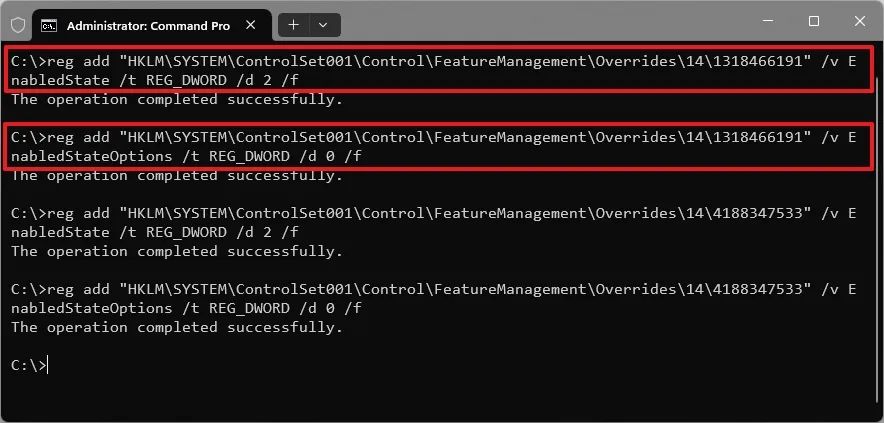
4. Gõ lệnh này để khắc phục lỗi các ứng dụng không được nhóm với các tiến trình (apps not grouped with processes) và nhấn Enter:
reg add "HKLM\SYSTEM\ControlSet001\Control\FeatureManagement\Overrides\14\4188347533" /v EnabledState /t REG_DWORD /d 2 /freg add "HKLM\SYSTEM\ControlSet001\Control\FeatureManagement\Overrides\14\4188347533" /v EnabledStateOptions /t REG_DWORD /d 0 /f
5. Khởi động lại máy tính.
Sau khi hoàn tất các bước, ứng dụng sẽ không còn tạo các tiến trình trùng lặp nữa. Bạn luôn có thể hoàn tác các thay đổi bằng cách chạy lệnh:
REG DELETE "HKEY_LOCAL_MACHINE\SYSTEM\ControlSet001\Control\FeatureManagement\Overrides\14" /fTùy chọn 3: ViveTool
Để giải quyết lỗi các tiến trình Task Manager trên Windows 11, hãy làm theo các bước sau:
1. Mở trang web GitHub.
2. Tải xuống tệp ViveTool-vX.X.X.zip về máy tính của bạn.
3. Nhấp đúp vào thư mục zip để mở nó bằng File Explorer.
4. Nhấp vào nút Extract all (Giải nén tất cả).
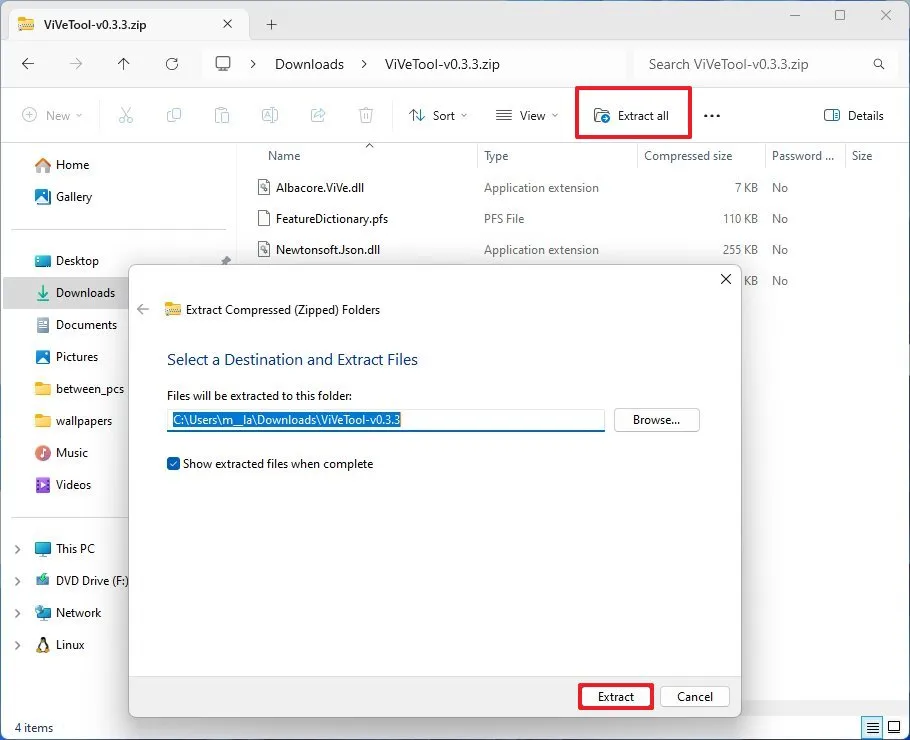
5. Nhấp vào nút Extract (Giải nén).
6. Sao chép đường dẫn đến thư mục vừa giải nén.
7. Mở Start (Bắt đầu).
8. Tìm kiếm Command Prompt (Dấu nhắc Lệnh), nhấp chuột phải vào kết quả trên cùng và chọn tùy chọn Run as administrator (Chạy với quyền quản trị).
9. Gõ lệnh sau để điều hướng đến thư mục ViveTool và nhấn Enter:
cd c:\folder\path\ViveTool-v0.x.xTrong lệnh, hãy nhớ thay đổi đường dẫn thư mục thành đường dẫn của bạn.
10. Gõ lệnh này để khắc phục lỗi Task Manager vẫn chạy ẩn sau khi đóng và nhấn Enter:
vivetool /enable /id:49407484,5704823111. Khởi động lại máy tính.
Sau khi hoàn tất các bước, Task Manager sẽ không còn tiếp tục chạy ẩn sau khi nó được đóng.
Bạn cũng có thể sử dụng lệnh vivetool /enable /id:49407484,57048231 để hoàn nguyên các thay đổi trên các phiên bản 25H2 và 24H2.
Kết luận
Lỗi xuất hiện tiến trình trùng lặp trong Trình quản lý tác vụ trên Windows 11 có thể khiến nhiều người dùng bối rối và lo lắng về hiệu năng hệ thống. Tuy nhiên, với các phương pháp khắc phục mà bài viết đã hướng dẫn — từ kiểm tra phần mềm chạy nền, quét mã độc, cập nhật hệ điều hành cho đến thực hiện các lệnh sửa chữa hệ thống — bạn hoàn toàn có thể xử lý sự cố này một cách an toàn và hiệu quả. Điều quan trọng là duy trì thói quen theo dõi hoạt động hệ thống và cập nhật Windows thường xuyên để hạn chế các lỗi phát sinh trong tương lai.
Xem thêm: Hướng dẫn cách bật Ask Copilot trên thanh tác vụ trên Windows 11
Nếu bạn cần nâng cấp thiết bị, hoặc muốn tìm phụ kiện chất lượng giúp tối ưu trải nghiệm sử dụng Windows 11, đừng quên ghé thăm COHOTECH — cửa hàng công nghệ uy tín chuyên cung cấp laptop, PC, linh kiện và thiết bị ngoại vi chính hãng. COHOTECH luôn sẵn sàng đồng hành và tư vấn giải pháp phù hợp nhất cho nhu cầu của bạn.
Hãy để lại bình luận bên dưới nếu bạn còn gặp lỗi liên quan đến Task Manager hoặc muốn mình hướng dẫn thêm các thủ thuật Windows hữu ích khác. Đừng quên chia sẻ bài viết để nhiều người dùng khác cùng biết cách xử lý lỗi này nhé!






























