
Blog
Hướng dẫn cách bật khởi động an toàn trên Windows 11

Trên Windows 11, bạn có thể bật Secure Boot để tăng cường bảo mật quá trình khởi động máy tính. Trong hướng dẫn này, mình sẽ chỉ bạn từng bước để bật/tắt tính năng này. Mặc dù Microsoft khuyến nghị nên bật Secure Boot trên Windows 11, nhưng nó không bắt buộc để chạy hệ điều hành. Vì vậy, trên máy của bạn tính năng này có thể đang bật hoặc tắt.
Secure Boot là gì?
Secure Boot là một tính năng bảo mật có trong firmware UEFI, giúp ngăn chặn việc sửa đổi trái phép các tệp hệ thống quan trọng trong quá trình khởi động máy tính. Nhờ đó, máy chỉ khởi động bằng phần mềm được nhà sản xuất tin cậy và ký số hợp lệ.
Nói đơn giản, Secure Boot tạo ra một “chuỗi niềm tin” (root of trust) ngay từ khi bật máy. Nó sẽ kiểm tra chữ ký số của bootloader, hệ điều hành và các driver UEFI trước khi cho phép chúng chạy.
Tóm lại, Secure Boot giúp bảo vệ máy tính khỏi các loại malware cấp thấp nguy hiểm như bootkit và rootkit – những mã độc có thể xâm nhập và kiểm soát hệ thống ngay trước khi Windows 11 và phần mềm diệt virus kịp khởi động.
Trong một số trường hợp hiếm, việc bật Secure Boot có thể gây xung đột với phần cứng cũ hoặc các hệ điều hành không phải Windows (ví dụ một số bản Linux cũ). Khi đó bạn có thể cần tắt tạm thời. Tuy nhiên, để đạt mức bảo mật tối ưu trên Windows 11, mình khuyên vẫn nên để bật Secure Boot. Trong bài viết này, mình sẽ hướng dẫn bạn cách kiểm tra và bật (hoặc tắt) Secure Boot trên Windows 11 một cách chi tiết và dễ làm theo nhất.
Xem thêm: Hướng dẫn cách khắc phục lỗi tiến trình trùng lặp của trình quản lý tác vụ trên Windows 11
1. Kiểm tra Secure Boot trên Windows 11
Để xác định xem Secure Boot đã được bật trên máy tính hay chưa, hãy làm theo các bước sau:
1. Mở Start.
2. Tìm kiếm System Information và click vào kết quả đầu tiên để mở ứng dụng.
3. Ở khung bên trái, click vào System Summary.
4. Kiểm tra thông tin dòng Secure Boot State và xác nhận tính năng đang ở trạng thái On. (Nếu hiển thị Off hoặc Unsupported, bạn sẽ cần bật thủ công theo phần bên dưới.)
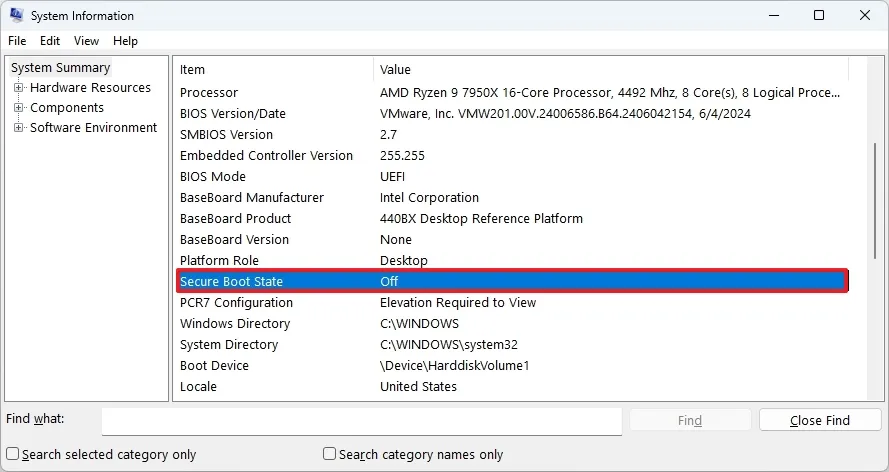
Sau khi hoàn tất các bước trên, nếu Secure Boot đã bật thì bạn có thể tiếp tục cài đặt hoặc sử dụng Windows 11 bình thường. Nếu chưa, hãy làm theo hướng dẫn tiếp theo để bật nó trong firmware UEFI.
2. Bật Secure Boot trên Windows 11
Để bật Secure Boot trong BIOS/UEFI, thực hiện theo các bước sau:
1. Mở Settings (Cài đặt).
2. Click vào System (Hệ thống).
3. Click vào trang Recovery (Khôi phục).
4. Trong mục Advanced startup, click nút Restart now (Khởi động lại ngay).
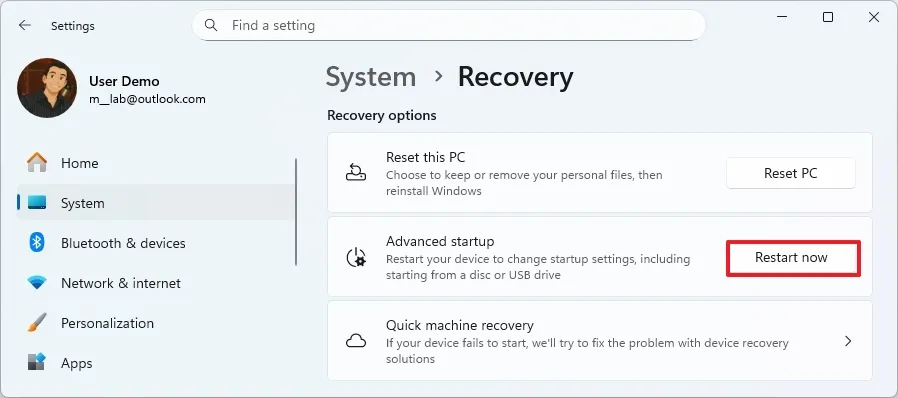
5. Click lại lần nữa nút Restart now để xác nhận.
6. Click Troubleshoot (Khắc phục sự cố).
7. Click Advanced options (Tùy chọn nâng cao).
8. Click vào tùy chọn UEFI Firmware settings (Cài đặt firmware UEFI).
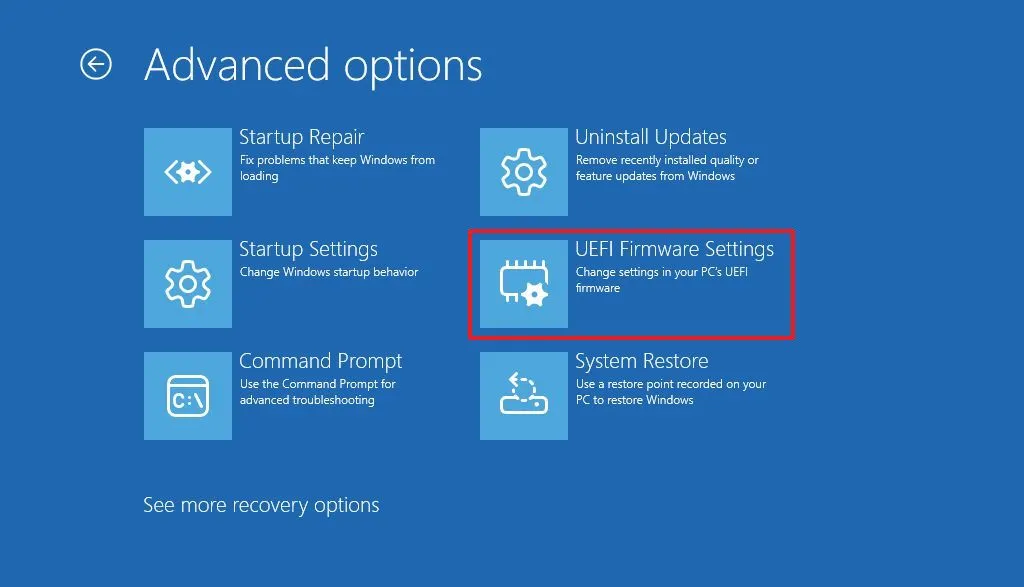
9. Click nút Restart (Khởi động lại)**.
10. Trong giao diện BIOS/UEFI, mở trang Advanced, Security hoặc Boot (tùy nhà sản xuất bo mạch chủ).
11. Chọn mục Secure Boot, sau đó chọn trạng thái Enabled (Bật).
Sau khi hoàn tất các bước trên và lưu lại (thường là phím F10 → Yes), Secure Boot sẽ chính thức được bật trên máy tính của bạn.
3. Tắt Secure Boot trên Windows 11
Để tắt Secure Boot trên Windows 11, thực hiện theo các bước sau:
1. Mở Settings (Cài đặt).
2. Click vào System (Hệ thống).
3. Click vào trang Recovery (Khôi phục).
4. Trong mục Advanced startup, click nút Restart now (Khởi động lại ngay).
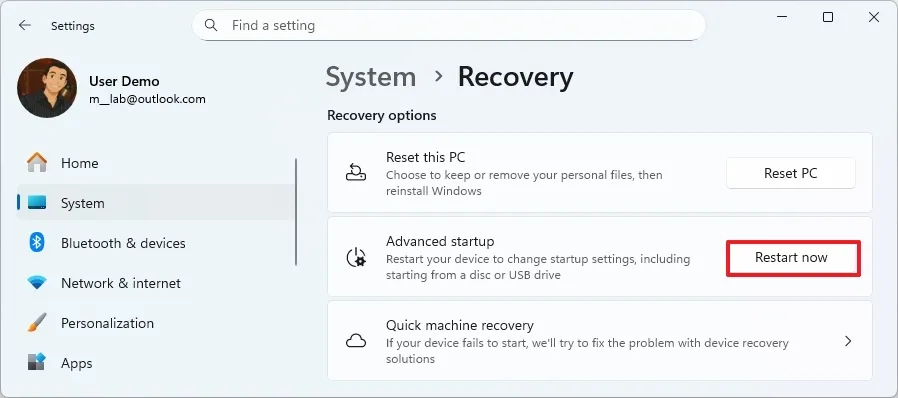
5. Click Troubleshoot (Khắc phục sự cố).
6. Click Advanced options (Tùy chọn nâng cao).
7. Click vào tùy chọn UEFI Firmware settings (Cài đặt firmware UEFI).
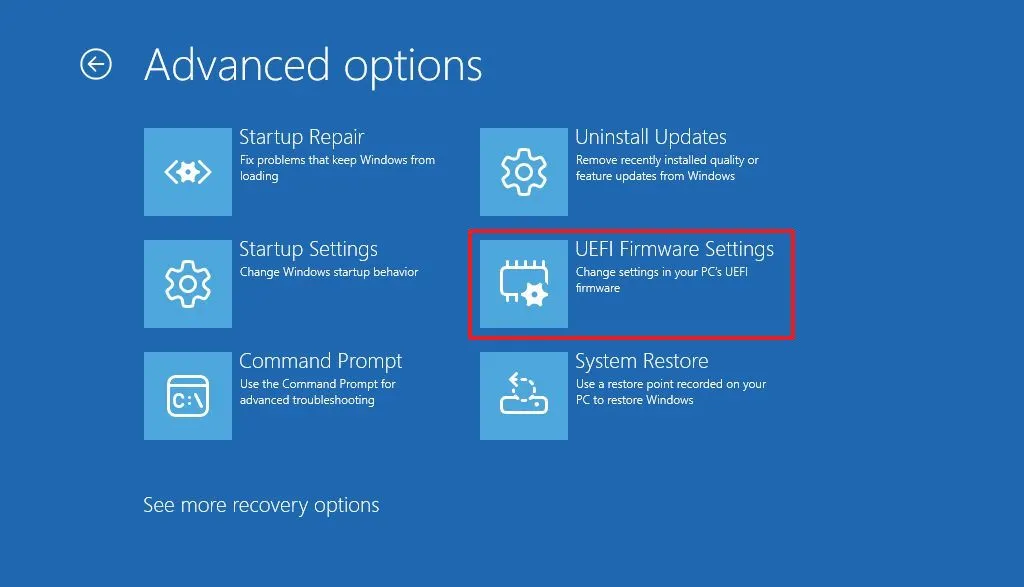
8. Click nút Restart (Khởi động lại).
9. Trong giao diện BIOS/UEFI, mở trang Advanced, Security hoặc Boot (tùy nhà sản xuất bo mạch chủ).
10. Chọn mục Secure Boot, sau đó chọn trạng thái Disabled (Tắt).
Sau khi hoàn tất các bước trên và lưu lại (thường nhấn F10 → Yes), Secure Boot sẽ chính thức bị tắt trên máy tính của bạn.
4. Các câu hỏi thường gặp (FAQ)
Dưới đây là danh sách các câu hỏi thường gặp (FAQ) và câu trả lời về việc quản lý Secure Boot trên Windows 11.
- Secure Boot trên Windows 11 là gì?
Secure Boot là một tính năng bảo mật của firmware UEFI, giúp bảo vệ quá trình khởi động bằng cách đảm bảo chỉ có phần mềm được ký số hợp lệ và được tin cậy mới được phép chạy trước khi Windows khởi động. Nó ngăn chặn rootkit, bootkit và các loại malware cấp thấp chiếm quyền điều khiển máy trước khi phần mềm diệt virus kịp kích hoạt.
- Windows 11 có bắt buộc phải có Secure Boot không?
Không. Microsoft khuyến cáo nên bật Secure Boot để tăng cường bảo vệ, nhưng nó không bắt buộc để chạy Windows 11. Một số máy có thể đang tắt tính năng này, và bạn có thể bật thủ công trong cài đặt UEFI nếu máy hỗ trợ.
- Làm cách nào để bật Secure Boot trên Windows 11?
Để bật Secure Boot, khởi động lại máy bằng cách vào Settings > System > Recovery, sau đó click Restart now trong phần Advanced startup. Sau khi khởi động lại, chọn Troubleshoot > Advanced options > UEFI Firmware Settings, rồi click Restart lần nữa để vào giao diện BIOS. Trong firmware, mở tab Boot hoặc Security, tìm tùy chọn Secure Boot, đặt thành Enabled, rồi Save and Exit.
- Tại sao máy tôi không bật được Secure Boot?
Nếu tùy chọn Secure Boot không xuất hiện hoặc bị mờ (greyed out), có thể máy đang ở chế độ Legacy BIOS hoặc bật CSM (Compatibility Support Module).
- Làm sao kiểm tra xem Secure Boot đã bật chưa?
Để kiểm tra trạng thái Secure Boot, mở System Information bằng cách gõ msinfo32 vào thanh tìm kiếm, sau đó xem dòng Secure Boot State. Nếu hiển thị On thì Secure Boot đang hoạt động. Nếu hiển thị Off, bạn cần bật thủ công trong cài đặt firmware UEFI của máy.
- Điều gì xảy ra khi tôi bật Secure Boot trên Windows 11?
Windows 11 sẽ thực hiện kiểm tra Secure Boot mỗi lần khởi động, đảm bảo chỉ có firmware và driver đáng tin cậy được nạp. Bạn sẽ không nhận thấy sự khác biệt về hiệu năng, nhưng máy tính sẽ được bảo vệ tốt hơn trước các loại malware cấp thấp và các hành vi can thiệp.
- Việc bật Secure Boot có gây vấn đề với phần cứng cũ hoặc cấu hình dual-boot không?
Trong một số trường hợp hiếm, có. Secure Boot có thể chặn các bootloader không ký số hoặc một số bản phân phối Linux cũ. Bạn có thể tạm thời tắt nó khi cần, nhưng nên bật lại sau khi hoàn tất khắc phục sự cố hoặc cài đặt hệ điều hành thứ hai.
- Sự khác biệt giữa chế độ Secure Boot “Standard” và “Custom” là gì?
Chế độ Standard được khuyến nghị cho hầu hết người dùng, vì nó tự động sử dụng các khóa số do nhà sản xuất máy tính phê duyệt, trong khi chế độ Custom dành cho người dùng nâng cao, lập trình viên hoặc hệ thống dùng bootloader tùy chỉnh, cho phép quản lý và kiểm soát thủ công các khóa bảo mật.
- Tôi có thể bật Secure Boot sau khi đã cài Windows 11 không?
Có. Nếu quá trình cài đặt Windows 11 được thực hiện ở chế độ UEFI và ổ cứng dùng bảng phân vùng GPT, bạn có thể bật Secure Boot bất kỳ lúc nào trong firmware UEFI mà không cần cài lại Windows.
- Tại sao Secure Boot lại quan trọng với bảo mật Windows 11?
Secure Boot là nền tảng của mô hình bảo mật Windows 11, bổ trợ cho các tính năng như Trusted Boot, BitLocker và TPM. Nó đảm bảo hệ điều hành chỉ được khởi động từ các nguồn đáng tin cậy, bảo vệ hệ thống ngay từ trước khi Windows và Defender khởi chạy.
5. Kết luận
Việc bật Khởi động an toàn (Secure Boot) trên Windows 11 không chỉ giúp thiết bị của bạn đạt tiêu chuẩn bảo mật hiện đại, mà còn đảm bảo hệ thống hoạt động ổn định, hạn chế nguy cơ bị can thiệp bởi phần mềm độc hại ngay từ giai đoạn boot. Với những hướng dẫn chi tiết trong bài viết, bạn hoàn toàn có thể tự thực hiện mà không cần đến các công cụ phức tạp. Đây là một trong những thao tác quan trọng nhất để bảo vệ máy tính, đặc biệt trong bối cảnh các mối đe dọa an ninh mạng ngày càng tinh vi.
Xem thêm: Hướng dẫn cách bật Ask Copilot trên thanh tác vụ trên Windows 11
Nếu bạn đang tìm kiếm thiết bị, linh kiện, phụ kiện công nghệ chính hãng để tối ưu khả năng bảo mật và hiệu năng cho máy tính, hãy ghé ngay COHOTECH – nơi cung cấp đa dạng sản phẩm chất lượng, dịch vụ tư vấn tận tâm và giải pháp công nghệ toàn diện cho mọi nhu cầu học tập, làm việc cũng như giải trí.
Đừng quên để lại bình luận bên dưới nếu bạn có thắc mắc hoặc muốn chia sẻ kinh nghiệm của mình. Và hãy chia sẻ bài viết để mọi người cùng biết cách bảo vệ hệ thống Windows 11 hiệu quả hơn!






























