
Hướng dẫn cách khắc phục lỗi SMB Signing để truy cập NAS trên Windows 11 24H2

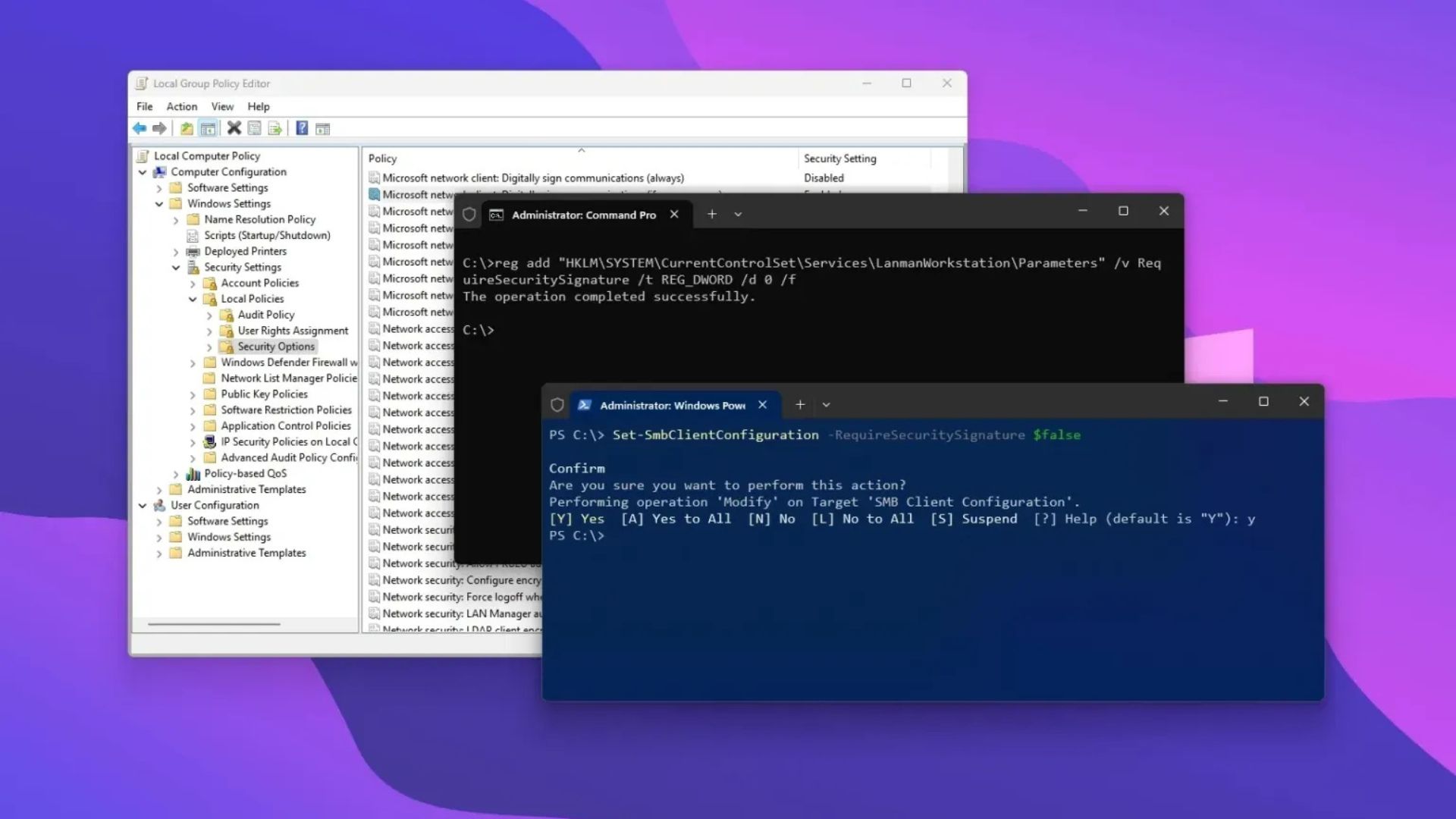
Trên Windows 11, sau khi cài đặt phiên bản 24H2 (Bản cập nhật 2024), bạn có thể không còn truy cập được vào thiết bị lưu trữ gắn mạng (NAS) của mình. Trong hướng dẫn này, tôi sẽ giải thích lý do và cách khắc phục vấn đề.
Bên cạnh hàng loạt thay đổi và bổ sung các tính năng mới có trên Windows 11 24H2, Microsoft đang thực hiện một số cải tiến bảo mật cho hệ thống, điều này hiện yêu cầu đăng nhập Server Message Block (SMB) là một bước bắt buộc cho tất cả các giao tiếp. Tuy nhiên, vì nhiều thiết bị máy chủ tập tin (file server) hiện có trên thị trường thường không sử dụng cấu hình này, nên việc nâng cấp lên phiên bản hệ điều hành tiếp theo có thể gây ra một số lỗi.
Ví dụ: Bạn có thể thấy các thông báo lỗi “The cryptographic signature is invalid” (Chữ ký mật mã không hợp lệ), “STATUS_INVALID_SIGNATURE,” hoặc “0xc000a000,” và “1073700864”.
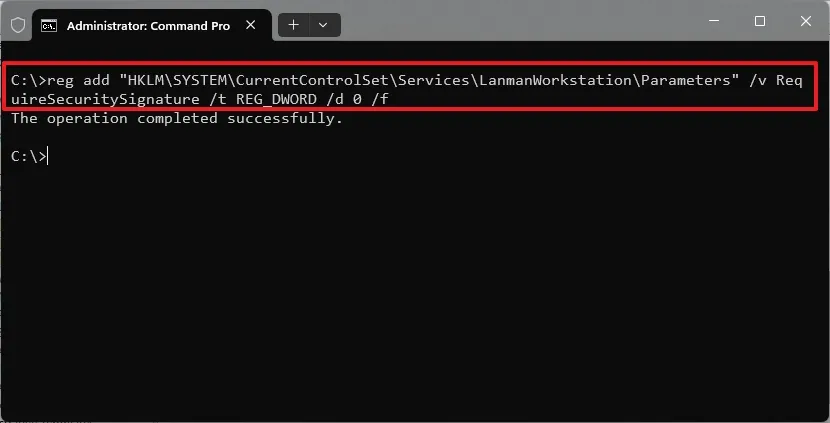
Bạn có ít nhất hai lựa chọn thay thế nếu gặp phải một trong những lỗi này. Cách tiếp cận được khuyến nghị là bật SMB Signing trong thiết bị NAS. Ví dụ, thương hiệu NAS phổ biến Synology cung cấp tính năng này thông qua các cài đặt “Domain/LDAP” và “File Services,” tùy thuộc vào kiểu máy của bạn. Hoặc bạn có thể tắt SMB Signing trên máy tính bị ảnh hưởng. Trong hướng dẫn này, tôi sẽ giải thích các bước để kiểm tra và bật SMB Signing trên Windows 11 24H2 và các phiên bản hệ điều hành bị ảnh hưởng.
Xem thêm: Hướng dẫn cách khắc phục lỗi tiến trình trùng lặp của trình quản lý tác vụ trên Windows 11
1. Tắt SMB Signing để truy cập NAS trên Windows 11 bằng Group Policy
Để tắt tính năng SMB Signing từ Group Policy trên Windows 11 Pro, Enterprise hoặc Education, bạn thực hiện các bước sau:
1. Mở Start trên Windows 11.
2. Tìm kiếm gpedit, sau đó nhấp chuột phải vào kết quả đầu tiên và chọn Open để mở Group Policy Editor.
3. Điều hướng đến đường dẫn sau:
Computer Configuration > Windows Settings > Security Settings > Local Policies > Security Options4. Nhấp chuột phải vào chính sách “Microsoft network client: Digitally sign communication (if server agrees)” và chọn Properties.
5. Chọn Disabled để vô hiệu hóa.

6. Nhấn Apply.
7. Nhấn OK.
8. Khởi động lại máy tính.
Sau khi hoàn tất các bước, tính năng SMB Signing sẽ bị tắt và bạn sẽ có thể truy cập NAS mà không gặp lỗi.

Những lưu ý về SMB Signing
Trên mạng, SMB Signing là một phần của các giao thức CIFS (Common Internet File System) và chia sẻ tệp SMB được sử dụng trong hệ thống lưu trữ Windows. Khi tính năng này được bật, mỗi khi giao thức gửi một thông điệp, header sẽ bao gồm một chữ ký có thể được xác thực để đảm bảo rằng nội dung gói tin không bị thay đổi trong quá trình truyền. Nói cách khác, tính năng này giúp ngăn chặn các cuộc tấn công, chẳng hạn như tấn công “man-in-the-middle”.
Tính năng này đã tồn tại từ lâu, nhưng hệ điều hành chỉ bắt buộc áp dụng từ phiên bản 24H2. Về cơ bản, SMB Signing giúp tăng cường bảo mật trong mạng và giữa các thiết bị máy chủ và máy khách. Tuy nhiên, vì tính năng này yêu cầu xử lý thêm, nên sẽ ảnh hưởng đến hiệu suất và tốc độ truyền dữ liệu giữa máy chủ và các thiết bị kết nối.
Trong khả năng có thể, cách tốt nhất là cấu hình NAS để chấp nhận SMB Signing. Tuy nhiên, nếu không thực hiện được, hoặc tính năng này ảnh hưởng tiêu cực đến hiệu suất và tốc độ, bạn có thể tắt tính năng trên Windows 11 theo nhiều cách khác nhau.
Hướng dẫn này cũng có thể áp dụng nếu Microsoft quyết định bắt buộc tính năng SMB Signing trên các phiên bản cũ hơn của hệ điều hành, bao gồm cả Windows 10.
4. Kết luận
Việc khắc phục lỗi SMB Signing trên Windows 11 24H2 để truy cập NAS là một bước quan trọng giúp bạn đảm bảo kết nối mạng ổn định, bảo mật dữ liệu và tối ưu hóa hiệu suất làm việc với hệ thống lưu trữ. Khi hiểu rõ nguyên nhân gây lỗi và áp dụng đúng các phương pháp khắc phục, từ thay đổi thiết lập SMB trên Windows đến điều chỉnh cấu hình NAS, bạn sẽ dễ dàng truy cập tệp tin một cách nhanh chóng và an toàn, đồng thời tránh được những gián đoạn không mong muốn trong công việc hoặc giải trí. Thủ thuật này đặc biệt hữu ích cho người dùng doanh nghiệp, IT hay những ai thường xuyên làm việc với dữ liệu lưu trữ mạng.
Nếu bạn đang cần nâng cấp máy tính, mua laptop hoặc tìm giải pháp phần mềm và phụ kiện công nghệ phù hợp, COHOTECH là địa chỉ đáng tin cậy để trải nghiệm. Cửa hàng cung cấp sản phẩm chính hãng, dịch vụ hỗ trợ kỹ thuật chuyên nghiệp và đội ngũ tư vấn tận tâm, giúp bạn tối ưu hóa hiệu năng máy tính và khai thác trọn vẹn các tính năng của Windows 11.
Hãy để lại bình luận nếu bạn có câu hỏi hoặc muốn chia sẻ kinh nghiệm khắc phục lỗi SMB Signing. Đồng thời, đừng quên chia sẻ bài viết để nhiều người cùng biết cách truy cập NAS an toàn và hiệu quả trên Windows 11!































 214 Tân Phước, Phường 6, Quận 10, TPHCM