
Blog
Hướng dẫn cách nâng cấp Windows 11 23H2 lên phiên bản 25H2

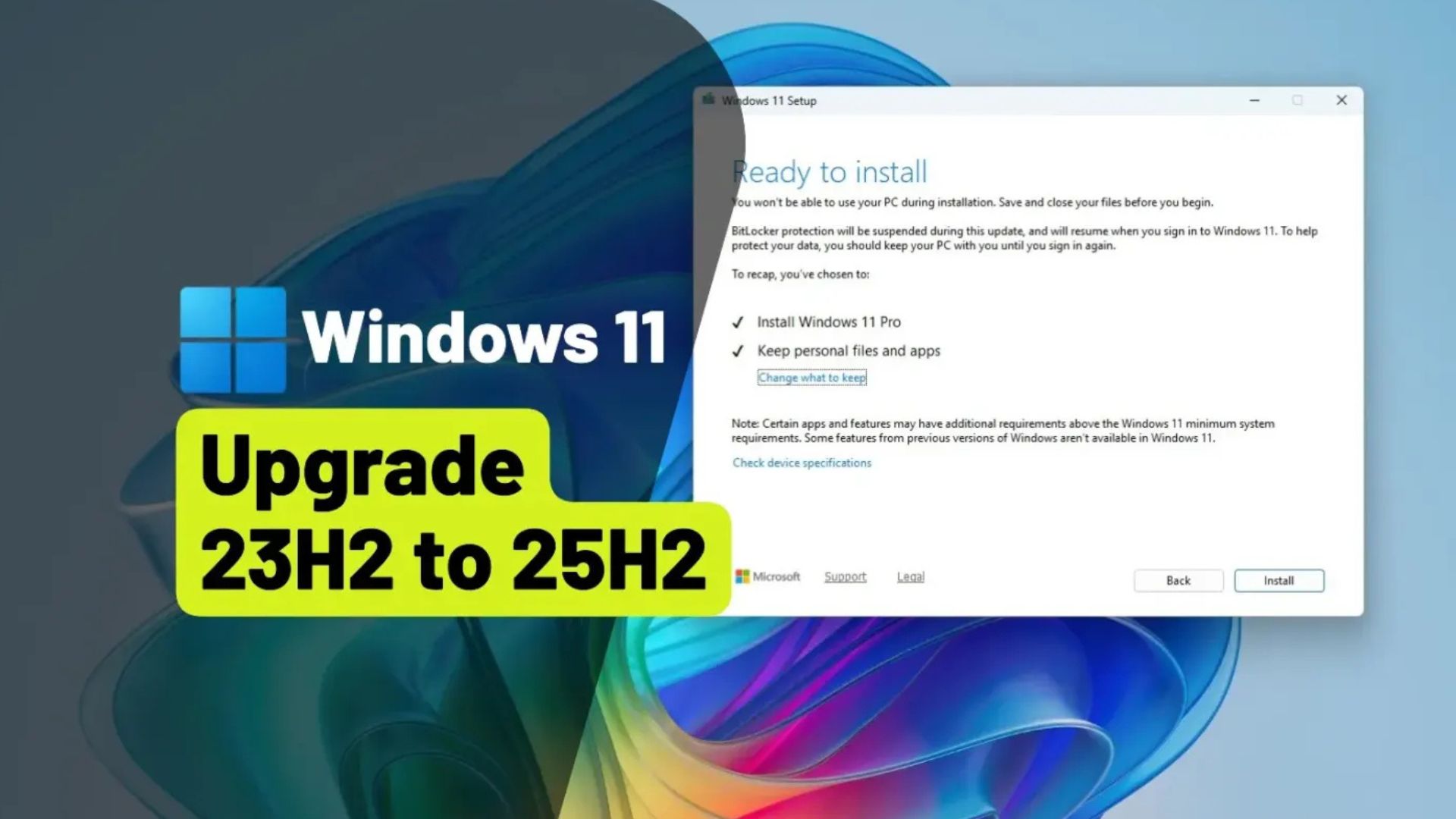
Có thể nâng cấp trực tiếp từ Windows 11 23H2 lên Windows 11 25H2 (bỏ qua bản 24H2), và trong hướng dẫn này, tôi sẽ chỉ cho bạn cách thực hiện quy trình này.
Microsoft đã chấm dứt hỗ trợ Windows 11 23H2 vào ngày 11 tháng 11 năm 2025, ảnh hưởng đến nhiều phiên bản của hệ điều hành bao gồm Windows 11 Home, Pro, Pro Education và Pro for Workstations.
Kể từ khi hết thời hạn hỗ trợ, Microsoft sẽ không còn cung cấp bản cập nhật bảo mật, tính năng mới, trình điều khiển thiết bị hoặc hỗ trợ kỹ thuật cho phiên bản này. Nếu bạn tiếp tục sử dụng bản dựng đã lỗi thời, hệ thống cuối cùng sẽ tự động nâng cấp lên phiên bản được hỗ trợ tiếp theo, trong trường hợp này là Windows 11 24H2. Tuy nhiên, nếu thiết bị vẫn đang chạy phiên bản cũ, bạn hoàn toàn có thể tự nâng cấp thủ công lên Windows 11 25H2.
Windows 11 25H2 là bản cập nhật lớn thứ tư của hệ điều hành. Mặc dù bản phát hành này sử dụng chung hệ thống tập tin với Windows 11 24H2, nhưng nếu bạn nâng cấp từ 23H2, bạn sẽ thấy nhiều tính năng mới và cải tiến đáng kể.
Nếu máy tính của bạn vẫn đang chạy phiên bản Windows 11 cũ hơn, bạn có thể nâng cấp thủ công theo ít nhất ba cách khác nhau bằng nhiều công cụ khác nhau, hoặc qua Windows Update nếu phần cứng của bạn đáp ứng yêu cầu.
Xem thêm: Hướng dẫn cách khắc phục lỗi tiến trình trùng lặp của trình quản lý tác vụ trên Windows 11
1. Nâng cấp Windows 11 23H2 lên 25H2 qua Windows Update
Để nâng cấp thủ công từ 23H2 lên 25H2 bằng Windows Update, làm theo các bước sau:
1. Mở Settings (Cài đặt).
2. Chọn Windows Update.
3. Nhấn nút Check for updates (Kiểm tra bản cập nhật).
4. Bật công tắc Get the latest updates as soon as they’re available (Nhận bản cập nhật mới nhất ngay khi có).
5. Khi thấy Windows 11, version 25H2 hiện ra → nhấn Download & install (Tải xuống và cài đặt).
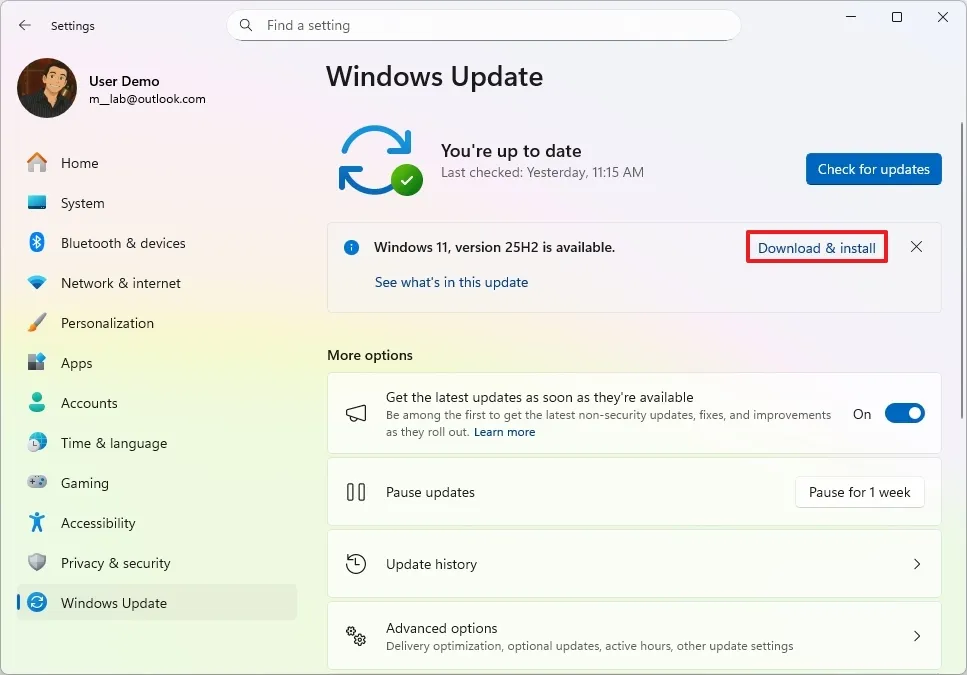
6. Nhấn Restart now (Khởi động lại ngay).
Sau khi máy khởi động lại vài lần, bạn sẽ chính thức chạy Windows 11 phiên bản 25H2.
2. Nâng cấp Windows 11 23H2 lên 25H2 bằng file ISO
Để nâng cấp từ Windows 11 23H2 lên 25H2 bằng file ISO, thực hiện theo các bước sau:
1. Mở trang hỗ trợ chính thức của Microsoft.
2. Trong mục Download Windows 11 Disk Image (ISO) for x64 → chọn Windows 11.
3. Nhấn nút Confirm.
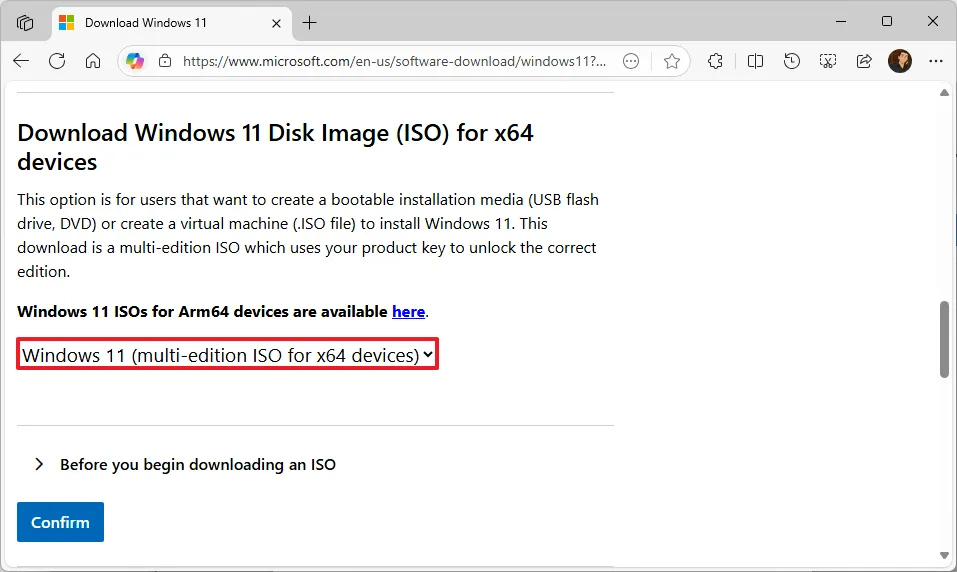
4. Chọn ngôn ngữ cài đặt.
5. Nhấn lại nút Confirm.
5. Nhấn nút Download để tải file ISO Windows 11 25H2 về máy.
6. Chuột phải vào file ISO vừa tải → chọn Mount (Gắn).
7. Mở ổ cứng vừa được gắn ở khung bên trái File Explorer.
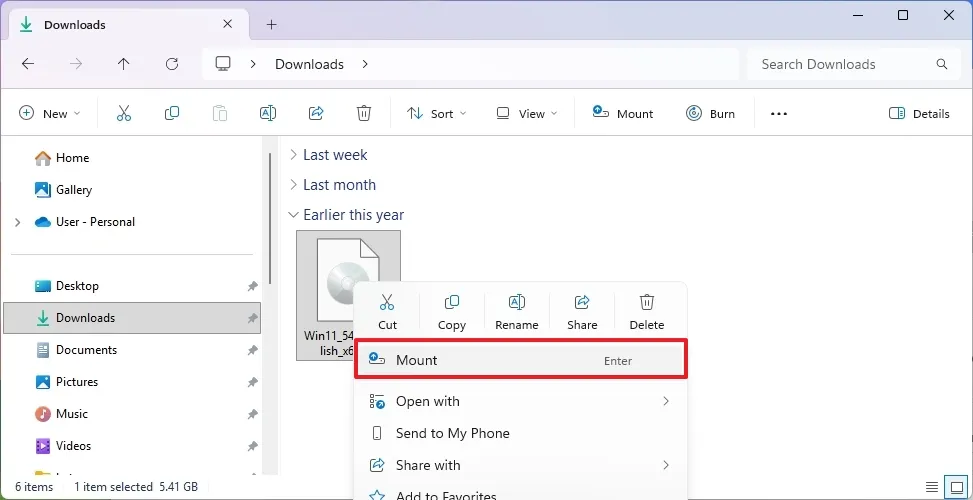
8. Nhấp đúp vào file Setup để bắt đầu quá trình nâng cấp Windows 11 25H2.
9. (Tuỳ chọn) Nhấn vào Change how Windows Setup downloads updates.
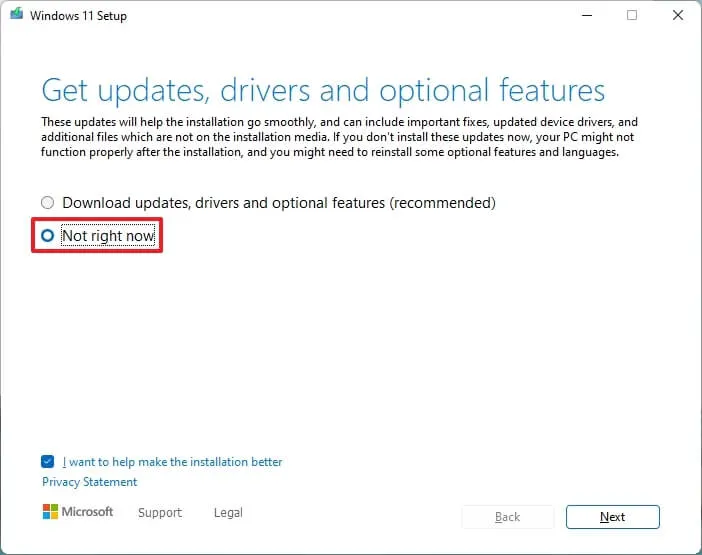
10. Chọn Not right now.
11. Nhấn Next.
12. Nhấn Accept để đồng ý điều khoản.
13. Nhấn Install để nâng cấp từ 23H2 lên 25H2 mà vẫn giữ nguyên file và ứng dụng.
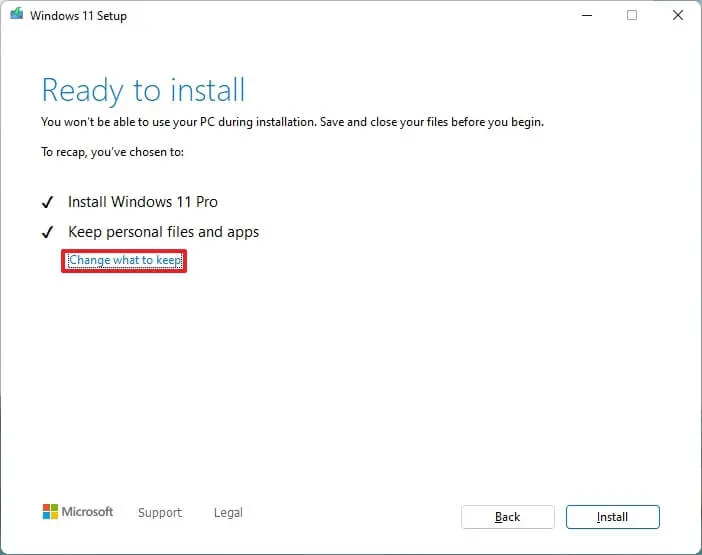
Nếu muốn cài sạch hoàn toàn Windows 11 25H2, nhấn Change what to keep → chọn Nothing → Next → rồi nhấn Install. Sau khi hoàn tất các bước trên, quá trình nâng cấp Windows 11 2025 Update (25H2) sẽ bắt đầu và giữ nguyên toàn bộ cài đặt, ứng dụng và dữ liệu của bạn (trừ khi chọn cài sạch).
3. Nâng cấp Windows 11 23H2 lên 25H2 bằng Installation Assistant
Installation Assistant giúp bạn dễ dàng ép thiết bị nâng cấp lên phiên bản 25H2 trên những máy đang chạy Windows 11 23H2.
Để nâng cấp lên Windows 11 25H2 bằng công cụ Installation Assistant, hãy làm theo các bước sau:
1. Truy cập trang Microsoft Support.
2. Nhấn Download Now trong mục Windows 11 Installation Assistant.
3. Nhấp đúp vào tệp Windows11InstallationAssistant.exe để khởi chạy công cụ.
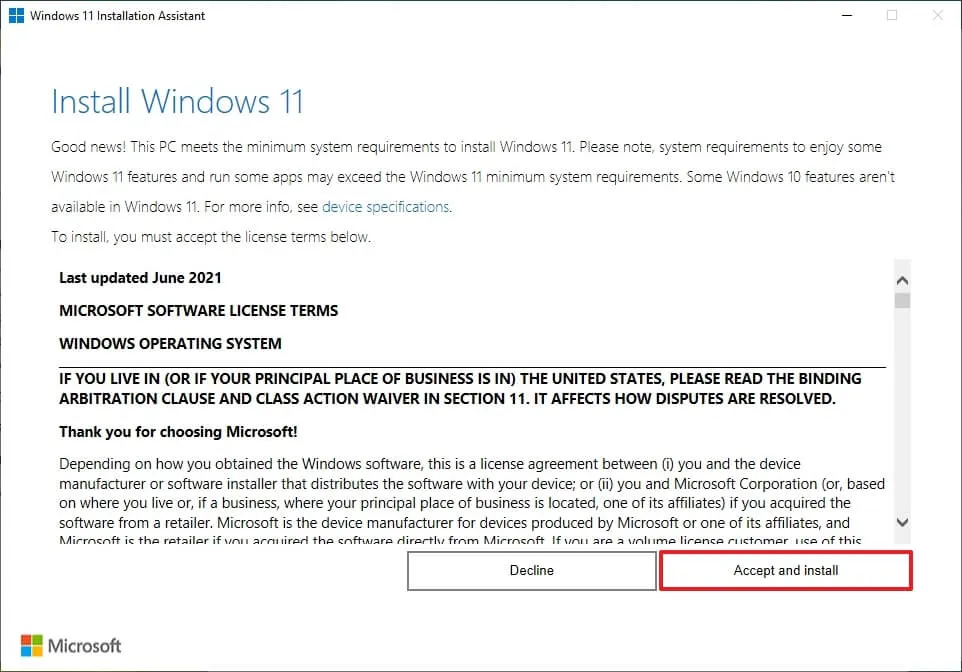
4. Nhấn Accept and install để bắt đầu nâng cấp lên Windows 11 25H2.
Sau khi hoàn tất các bước, quá trình cài đặt sẽ tiếp tục nâng cấp hệ điều hành lên phiên bản mới nhất — trong trường hợp này là Windows 11 25H2.
4. FAQs về nâng cấp từ Windows 11
Dưới đây là danh sách các câu hỏi thường gặp (FAQs) và câu trả lời liên quan đến việc nâng cấp lên Windows 11 25H2.
- Tôi có thể nâng cấp trực tiếp từ Windows 11 23H2 lên 25H2 không?
Có. Bạn có thể nâng cấp trực tiếp từ phiên bản 23H2 lên 25H2 mà không cần cài đặt 24H2 trước. Microsoft cho phép bỏ qua bản cập nhật trung gian miễn là hệ thống đáp ứng yêu cầu phần cứng và đang chạy phiên bản Windows 11 được hỗ trợ.
- Khi nào Windows 11 23H2 kết thúc hỗ trợ?
Microsoft chính thức kết thúc hỗ trợ Windows 11 23H2 vào ngày 11/11/2025. Sau thời điểm này, thiết bị sẽ không còn nhận bản cập nhật bảo mật, trình điều khiển và có thể Windows Update sẽ tự động cập nhật lên phiên bản được hỗ trợ tiếp theo.
- Có những cách nào để nâng cấp lên Windows 11 25H2?
Bạn có thể nâng cấp thông qua Windows Update, Installation Assistant, hoặc sử dụng tệp ISO Windows 11 25H2. Tất cả các phương pháp đều cho phép giữ lại tệp và ứng dụng, nhưng bạn nên tạo bản sao lưu trước khi nâng cấp.
- Nâng cấp lên Windows 11 25H2 có làm mất dữ liệu không?
Không. Nâng cấp tại chỗ (in-place upgrade) sẽ giữ nguyên tệp cá nhân, ứng dụng và hầu hết cài đặt. Tuy nhiên, luôn nên tạo bản sao lưu hệ thống để phòng trường hợp có lỗi phát sinh.
- Thời gian nâng cấp Windows 11 25H2 mất bao lâu?
Thời gian nâng cấp phụ thuộc vào hiệu năng thiết bị và tốc độ internet. Thông thường, quá trình mất từ 30 đến 90 phút khi dùng Windows Update hoặc Installation Assistant.
- Nếu Windows Update không hiển thị bản 25H2 thì phải làm gì?
Hãy bật tùy chọn “Get the latest updates as soon as they’re available” trong Windows Update. Nếu vẫn không xuất hiện, bạn có thể nâng cấp thủ công bằng Installation Assistant hoặc tải ISO Windows 11 25H2 từ trang web Microsoft.
- Tôi có thể cài mới (clean install) thay vì nâng cấp không?
Có. Khi chạy Setup từ tệp ISO, chọn “Change what to keep” và đặt thành “Nothing” để cài đặt sạch Windows 11 25H2 (xóa toàn bộ dữ liệu và cài mới hệ điều hành).
- Làm thế nào để kiểm tra xem thiết bị đã chạy Windows 11 25H2 chưa?
Truy cập Settings > System > About, sau đó xem mục Version trong phần Windows specifications. Nếu quá trình nâng cấp thành công, bạn sẽ thấy hiển thị “25H2”.
5. Kết luận
Việc nâng cấp từ Windows 11 23H2 lên phiên bản 25H2 không chỉ mang đến giao diện tinh chỉnh hiện đại hơn mà còn cải thiện toàn diện về hiệu năng, độ ổn định và khả năng bảo mật. Với những bước hướng dẫn chi tiết trong bài viết, bạn hoàn toàn có thể tự thực hiện quá trình nâng cấp một cách an toàn, nhanh chóng và hạn chế tối đa rủi ro. Phiên bản 25H2 hứa hẹn đem lại trải nghiệm mượt mà hơn, hỗ trợ tốt hơn cho các tính năng AI mới, tối ưu hóa hệ thống và nâng cao khả năng tương thích phần mềm – giúp PC của bạn hoạt động hiệu quả trong thời gian dài.
Xem thêm: Hướng dẫn cách khắc phục lỗi tiến trình trùng lặp của trình quản lý tác vụ trên Windows 11
Nếu bạn đang cần tư vấn chọn thiết bị phù hợp, nâng cấp máy tính hoặc mua các sản phẩm công nghệ chính hãng, COHOTECH luôn sẵn sàng hỗ trợ với dịch vụ chuyên nghiệp, uy tín và tận tâm. Đây là địa chỉ đáng tin cậy cho mọi nhu cầu về laptop, PC, linh kiện và giải pháp công nghệ. Đừng quên để lại bình luận bên dưới nếu bạn có câu hỏi, thắc mắc hoặc muốn chia sẻ trải nghiệm sau khi nâng cấp lên Windows 11 25H2. Hãy chia sẻ bài viết để nhiều người khác cũng có thể nâng cấp hệ điều hành của họ một cách dễ dàng và an toàn!






























