
Blog
Cách tắt đề xuất và khôi phục truy cập nhanh trong File Explorer cho Windows 11

Trên Windows 11, bạn có thể tắt mục “Recommended” để khôi phục “Quick Access” trên trang Home của File Explorer. Trong hướng dẫn này, tôi sẽ trình bày các bước để thực hiện cấu hình này.
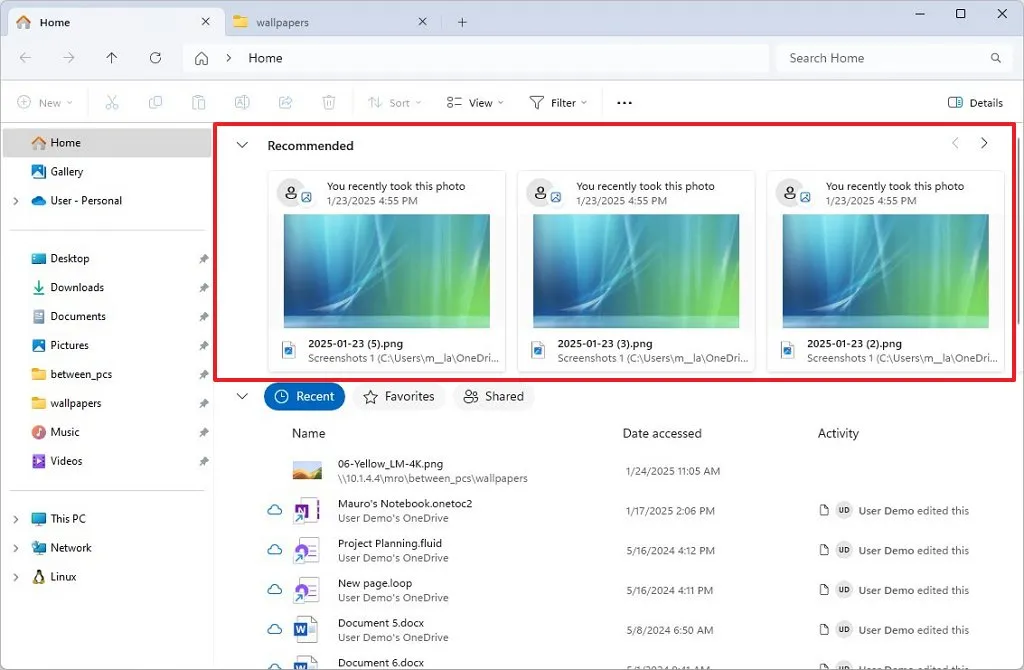
Bắt đầu từ Bản cập nhật bảo mật tháng 11/2025, Microsoft phát hành phiên bản File Explorer mới với mục “Recommended”, hiển thị các tệp mà bạn có thể muốn tiếp tục làm việc.
Trước đây, tính năng này chỉ khả dụng với tài khoản Azure Active Directory (AAD) và Microsoft Entra ID, nhưng giờ đây Microsoft cũng mang trải nghiệm tương tự đến người dùng tài khoản Microsoft. Ngoài ra, tính năng này không chỉ hiển thị tệp trên đám mây mà còn cả các tệp cục bộ.
Điều cần lưu ý là trải nghiệm mới này được bật theo mặc định, thay thế mục “Quick Access” trên cùng trang. Tuy nhiên, nếu bạn không muốn dùng tính năng này, bạn có thể tắt nó trên trang “Folder Options”. Trong hướng dẫn này, tôi sẽ giải thích cách bật hoặc tắt mục Recommended trên File Explorer của Windows 11.
Xem thêm: Hướng dẫn cách khắc phục lỗi SMB Signing để truy cập NAS trên Windows 11 24H2
1. Khôi phục Quick Access trên trang Home của File Explorer
Để đưa Quick Access trở lại bằng cách tắt phần Recommended, bạn làm theo các bước sau:
1. Mở File Explorer trên Windows 11.
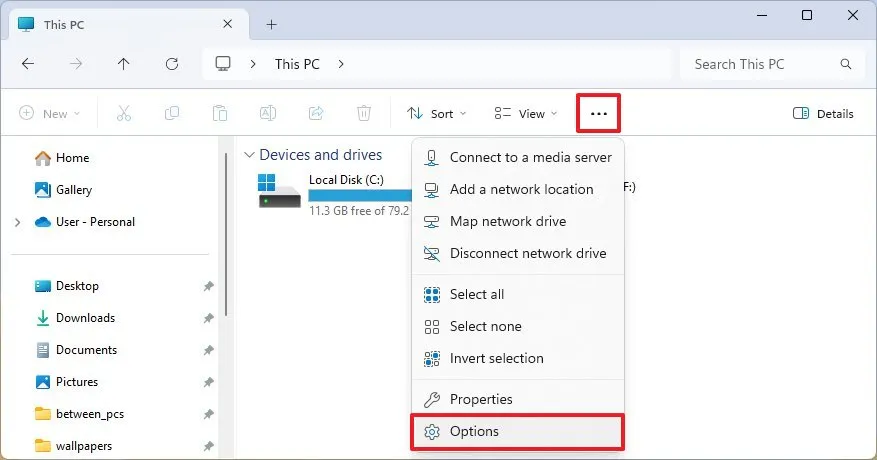
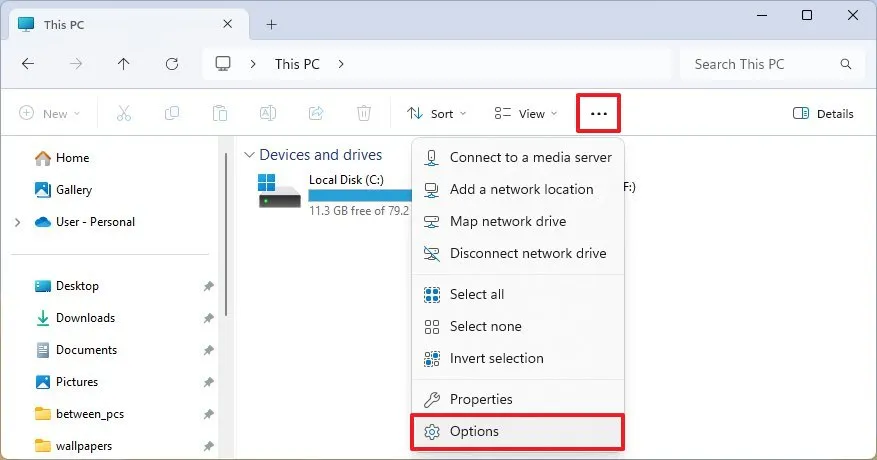
2. Nhấn vào nút See more (ba chấm …) trên thanh công cụ.
3. Chọn Options.
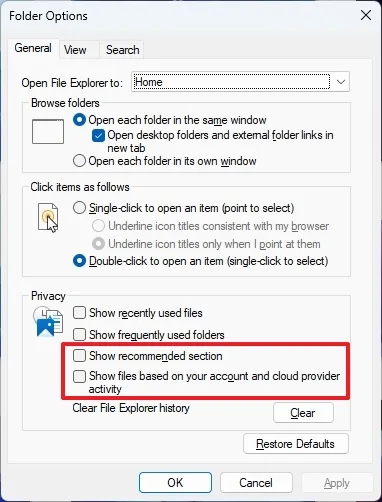
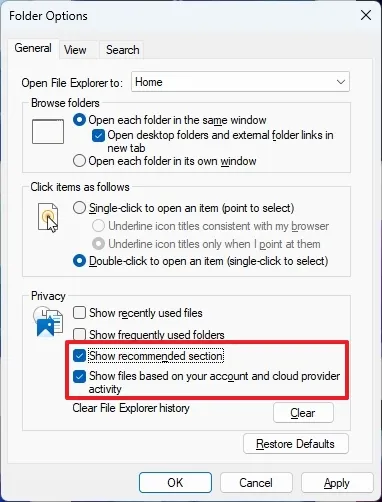
4. Chuyển sang tab General.
5. Bỏ tích mục “Show recommended section” trong phần Privacy.
6. Bỏ tích mục “Show files based on your account and cloud provider activity”.
7. Nhấn Apply.
8. Nhấn OK.
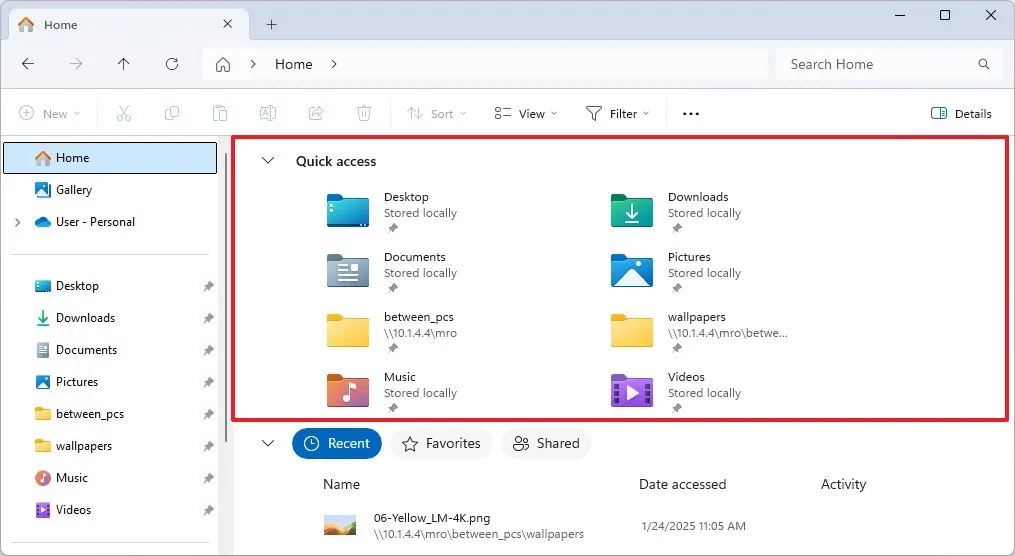
Sau khi hoàn tất, thay đổi sẽ có hiệu lực ngay lập tức và phần Quick Access sẽ trở lại trên trang Home như trước.
2. Bật phần Recommended trên trang Home của File Explorer
Để bật lại phần “Recommended” trên trang Home của File Explorer, bạn làm theo các bước sau:
1. Mở File Explorer.
2. Nhấn vào nút See more (ba chấm …) trên thanh công cụ.
3. Chọn Options.
4. Chuyển sang tab General.
5. Tích vào mục “Show recommended section” trong phần Privacy.
6. Tích vào mục “Show files based on your account and cloud provider activity”.
7. Nhấn Apply.
8. Nhấn OK.
Sau khi hoàn tất, phần Quick Access sẽ bị thay thế bằng trải nghiệm “Recommended” mới, hiển thị các tập tin cục bộ và trên đám mây phù hợp nhất với người dùng đang đăng nhập bằng tài khoản Microsoft, Azure Active Directory (AAD) hoặc Microsoft Entra ID.
3. Bật phần Recommended bằng ViveTool
Phần “Recommended” đáng lẽ sẽ xuất hiện trong File Explorer sau khi cài bản cập nhật KB5067036, nhưng nếu mục tùy chọn vẫn chưa có, bạn có thể bật thủ công bằng ViveTool theo các bước sau:
1. Mở trang web GitHub.
2. Tải file ViveTool-vx.x.x.zip (dùng để bật tính năng mới).
3. Nhấn đúp vào file zip để mở bằng File Explorer.
4. Nhấn nút Extract all.
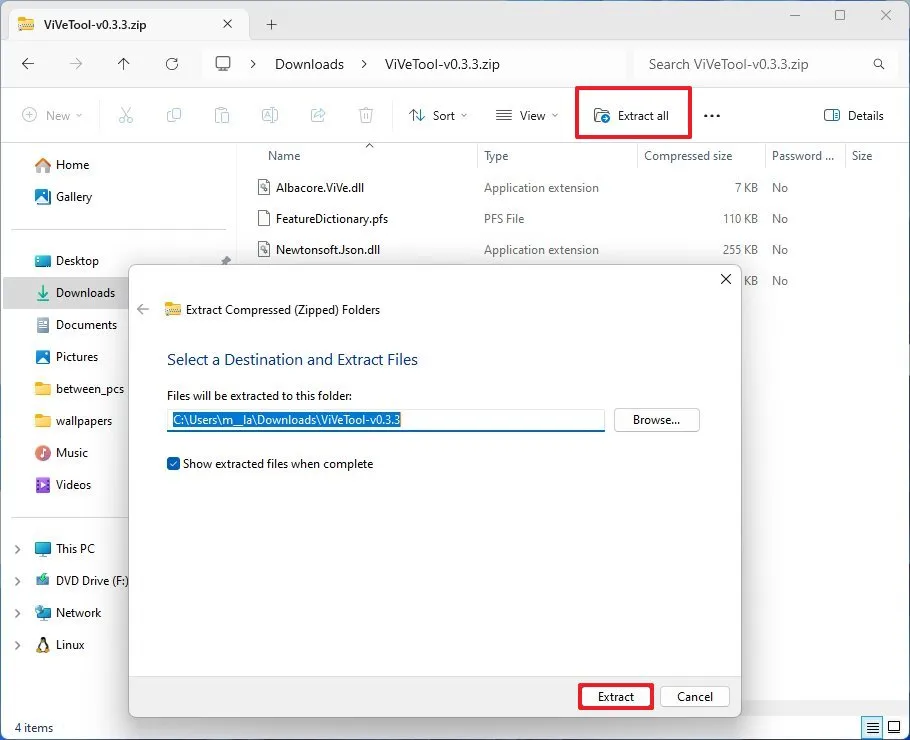
5. Nhấn Extract.
6. Copy đường dẫn đầy đủ tới thư mục vừa giải nén.
7. Mở menu Start.
8. Gõ Command Prompt, nhấn chuột phải vào kết quả đầu tiên → chọn Run as administrator.
9. Gõ lệnh sau để di chuyển vào thư mục chứa ViveTool rồi nhấn Enter:
cd c:\folder\path\ViveTool-v0.x.x(Nhớ thay đường dẫn thật của bạn vào lệnh)
10. Gõ lệnh sau để bật tùy chọn Recommended trong Folder Options rồi nhấn Enter:
vivetool /enable /id:51721485,4889580111. Khởi động lại máy tính.
Sau khi hoàn tất và khởi động lại, trang Folder Options sẽ xuất hiện hai mục tùy chọn để bạn bật/tắt phần Recommended như bình thường.






























