
Blog
Hướng dẫn cách sử dụng Credential Manager trên Windows 10

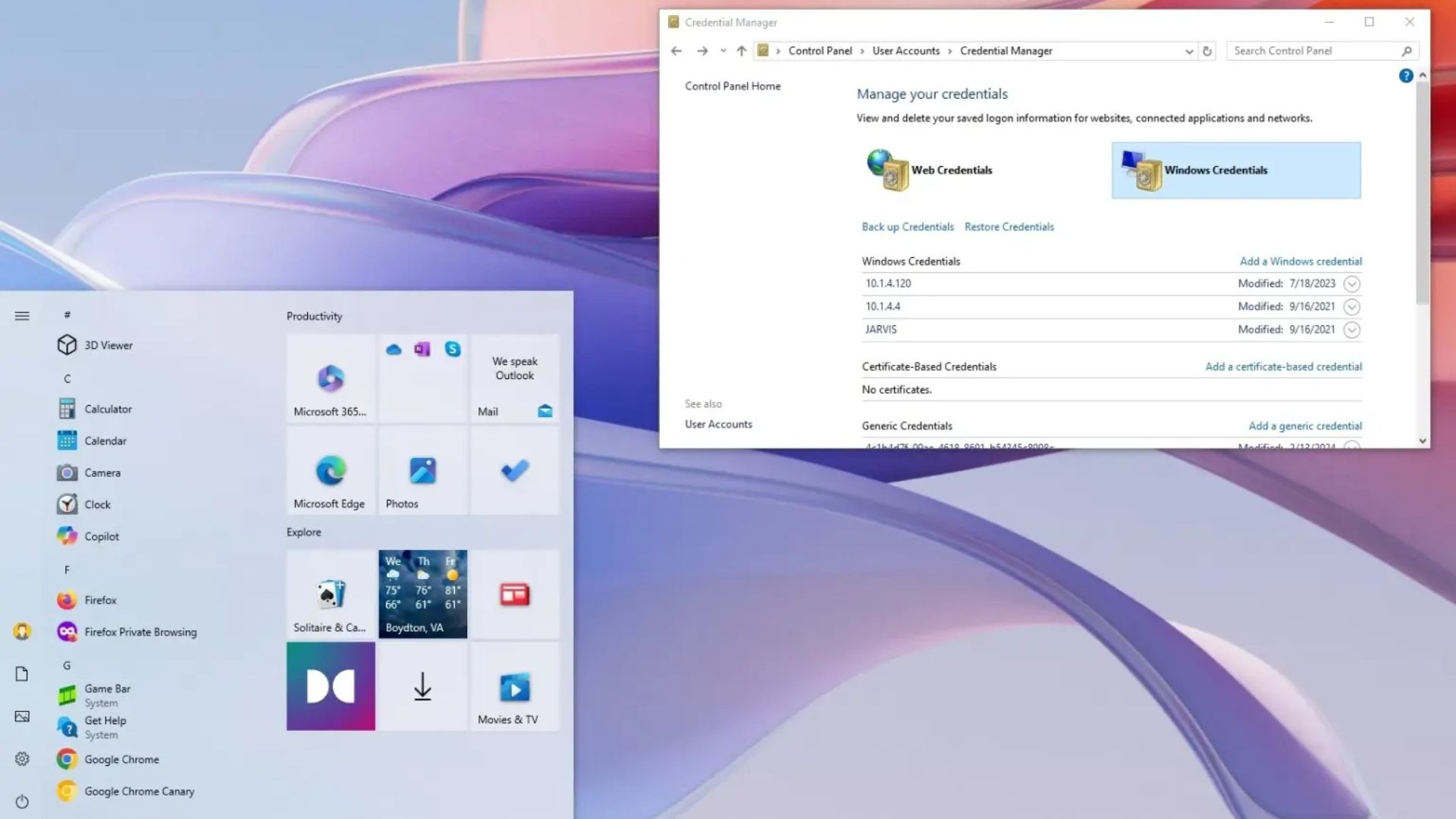
Trên Windows 10, Credential Manager là tính năng giúp lưu trữ thông tin đăng nhập của bạn cho các trang web (khi dùng Microsoft Edge), ứng dụng và mạng (như ổ đĩa mạng hoặc thư mục chia sẻ) mỗi khi bạn tích chọn “lưu mật khẩu để đăng nhập lần sau”.
Tính năng này không mới – nó đã tồn tại từ rất lâu. Credential Manager cho phép bạn lưu trữ và quản lý thông tin đăng nhập một cách an toàn, để không phải nhớ và gõ lại tên người dùng + mật khẩu liên tục. Thông thường, hệ thống sẽ tự động lưu khi bạn tích “Nhớ mật khẩu”, nhưng bạn cũng có thể vào trực tiếp ứng dụng này để xem, xoá, thêm mới, sao lưu và khôi phục thông tin đăng nhập bất kỳ lúc nào.
Khi bạn truy cập lại trang web hoặc ứng dụng đã lưu trước đó, Credential Manager sẽ tự động điền thông tin đăng nhập giúp bạn tiết kiệm thời gian và công sức. Toàn bộ dữ liệu đều được mã hoá bằng thuật toán mạnh, rất khó để truy cập trái phép. Trong bài hướng dẫn này, mình sẽ chỉ bạn cách sử dụng Credential Manager trên Windows 10 để quản lý toàn bộ thông tin đăng nhập của mình.
Xem thêm: Hướng dẫn cách khắc phục lỗi SMB Signing để truy cập NAS trên Windows 11 24H2
1. Xem mật khẩu đã lưu trong Credential Manager
Để xem mật khẩu qua Credential Manager, bạn làm theo các bước sau:
1. Mở Control Panel trên Windows 10.
2. Nhấn vào User Accounts.
3. Nhấn vào Credential Manager.
4. Chọn tab Web Credentials.
5. Nhấn vào thông tin đăng nhập cần xem.
6. Nhấn nút Show (Hiển thị).
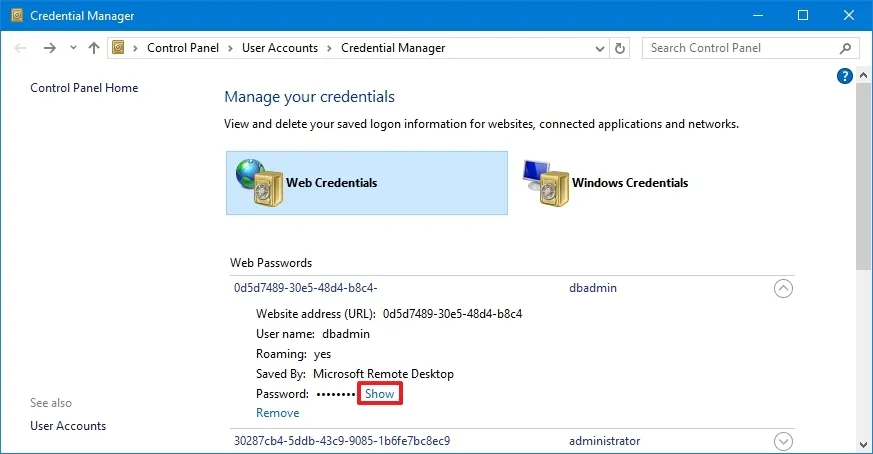
7. Xác nhận danh tính (Windows sẽ yêu cầu mật khẩu tài khoản hoặc PIN).
8. Mật khẩu của tài khoản web sẽ hiện ra.
Sau khi hoàn tất, Credential Manager sẽ hiển thị rõ mật khẩu của tài khoản web đó. Lưu ý quan trọng: bạn chỉ có thể xem mật khẩu của Web Credentials. Credential Manager không cho phép xem mật khẩu của Windows Credentials (mật khẩu mạng, ổ cứng mạng…).
2. Chỉnh sửa thông tin đăng nhập trong Credential Manager
Để cập nhật lại tên người dùng hoặc mật khẩu đã lưu trên Windows 10, làm theo các bước:
1. Mở Control Panel.
2. Nhấn User Accounts.
3. Nhấn Credential Manager.
4. Chọn tab Windows Credentials hoặc Web Credentials (tuỳ loại bạn muốn sửa).
5. Nhấn chọn tài khoản cần chỉnh sửa.
6. Nhấn nút Edit.
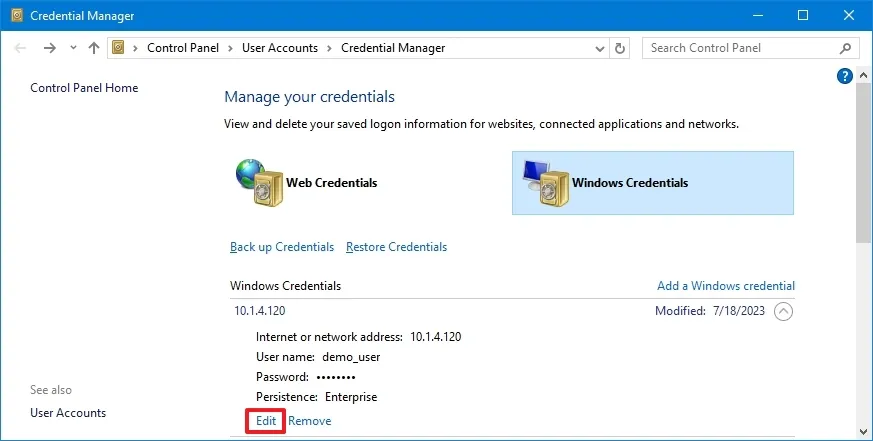
7. Sửa lại tên người dùng và/hoặc mật khẩu theo thông tin mới.
8. Nhấn Save.
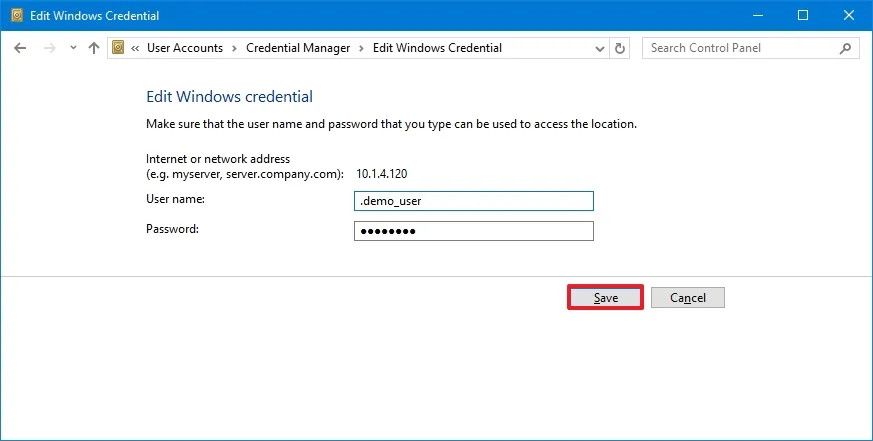
Sau khi hoàn tất, thông tin đăng nhập sẽ được cập nhật ngay, không còn hiện thông báo yêu cầu đăng nhập lại nữa (rất hữu ích khi bạn lưu nhầm hoặc mật khẩu đã thay đổi).
3. Xóa thông tin đăng nhập trong Credential Manager
Để xóa một tài khoản đã lưu trên Windows 10, bạn làm theo các bước sau:
1. Mở Control Panel.
2. Nhấn vào User Accounts.
3. Nhấn vào Credential Manager.
4. Chọn tab Windows Credentials hoặc Web Credentials (tùy loại bạn muốn xóa).
5. Nhấn chọn tài khoản cần xóa.
6. Nhấn nút Remove.
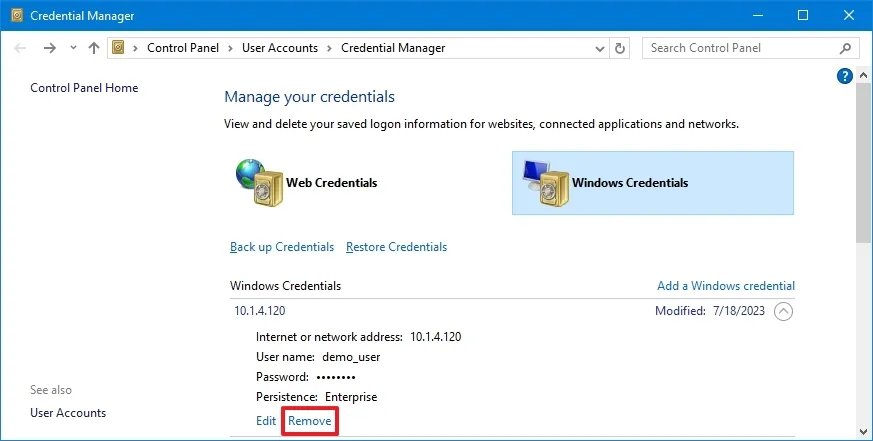
7. Nhấn Yes để xác nhận.
Sau khi hoàn tất, thông tin đăng nhập đó sẽ bị xóa hoàn toàn khỏi máy, lần sau truy cập bạn sẽ phải nhập lại tên người dùng và mật khẩu thủ công.
4. Thêm thông tin đăng nhập mới vào Credential Manager
Để thêm thủ công thông tin đăng nhập cho ứng dụng hoặc mạng trên Windows 10, làm theo các bước:
1. Mở Control Panel.
2. Nhấn User Accounts.
3. Nhấn Credential Manager.
4. Chọn tab Windows Credentials.
5. Nhấn vào “Add a Windows credential” (hoặc “Add a certificate-based credential” nếu cần).
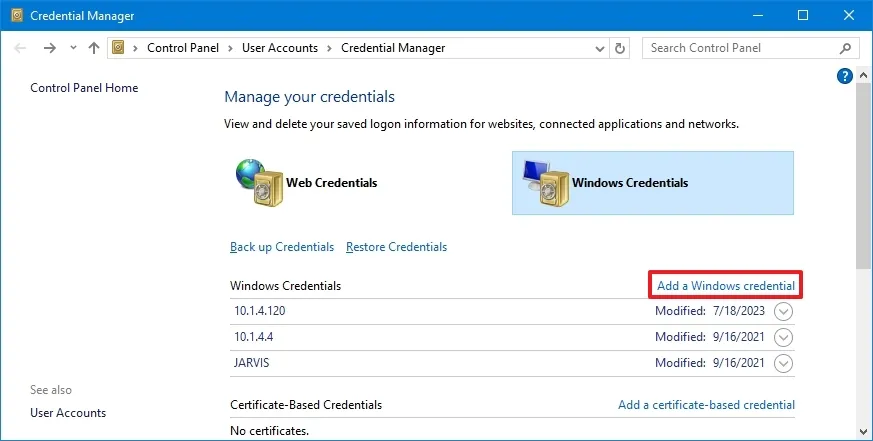
6. Nhập địa chỉ mạng hoặc internet của ứng dụng/tài nguyên mạng.
7. Nhập tên người dùng và mật khẩu tương ứng.
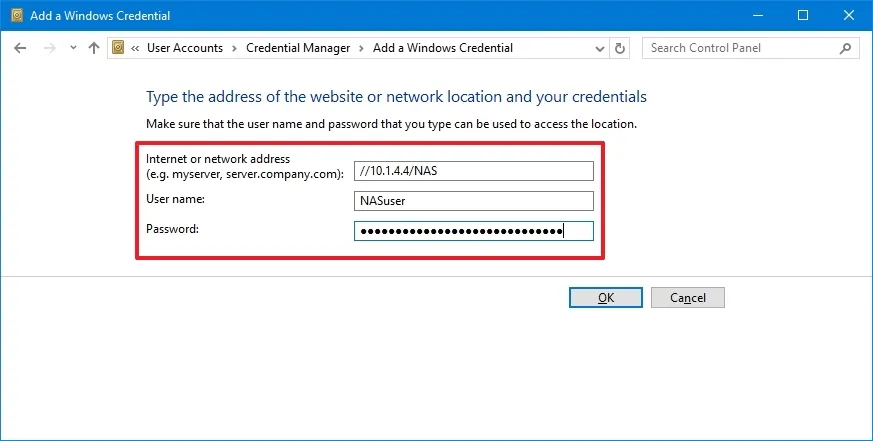
8. Nhấn OK.
Sau khi hoàn tất, lần sau truy cập ứng dụng hoặc thư mục chia sẻ mạng đó, máy sẽ tự động đăng nhập mà không hỏi lại.
Nếu trang web hoặc tài nguyên mạng yêu cầu chứng chỉ (certificate) để xác thực, bạn chọn “Add a Certificate-Based Credential”, sau đó nhập địa chỉ và tải chứng chỉ cần thiết lên.
Ngoài ra, Credential Manager còn hỗ trợ lưu “Generic Credentials” (thông tin đăng nhập chung) ngay trong tab Windows Credentials – rất tiện cho các loại tài khoản và dịch vụ không thuộc hai nhóm Web Credentials hoặc Windows Credentials thông thường.
5. Sao lưu thông tin đăng nhập trong Credential Manager
Để xuất và sao lưu toàn bộ thông tin đăng nhập cho ứng dụng và mạng, bạn làm theo các bước sau:
1. Mở Control Panel.
2. Nhấn User Accounts.
3. Nhấn Credential Manager.
4. Chọn tab Windows Credentials.
5. Nhấn vào Back up Credentials.
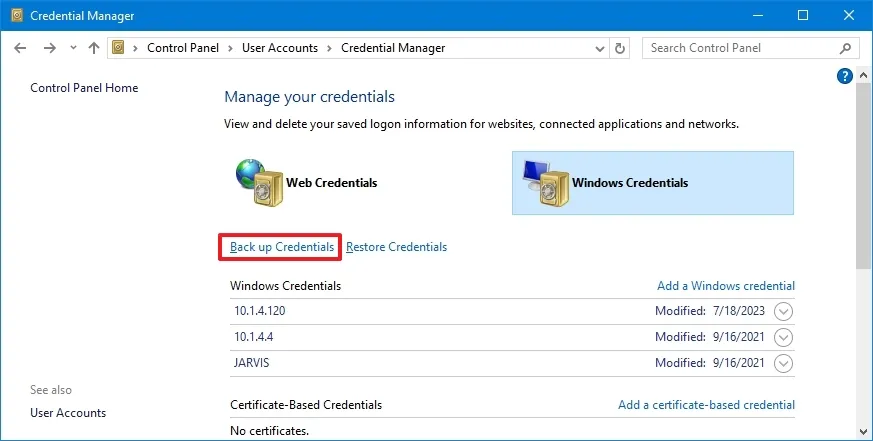
6. Nhấn Browse để chọn nơi lưu file sao lưu.
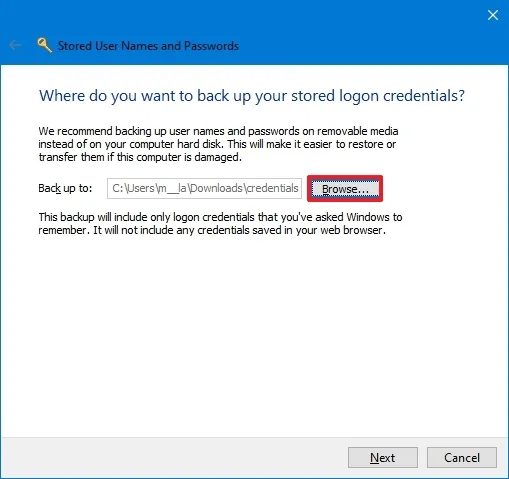
7. Đặt tên cho file sao lưu (đuôi .crd).
8. Nhấn Save.
9. Nhấn Next.
10. Nhấn tổ hợp phím Ctrl + Alt + Delete để tiếp tục.
11. Nhập mật khẩu để bảo vệ file sao lưu Credential Manager.
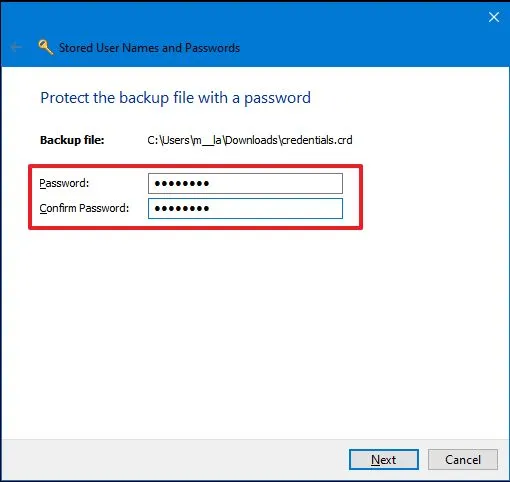
12. Nhấn Next.
13. Nhấn Finish.
Sau khi hoàn tất, bạn sẽ có một file .crd chứa toàn bộ Windows Credentials và một phần web credentials, có thể dùng để khôi phục trên máy khác hoặc trên cùng máy sau khi cài lại Windows. Lưu ý: tính năng này chỉ cho phép sao lưu Windows Credentials. Web Credentials không thể xuất bằng cách này, nhưng bạn có thể dùng trình quản lý mật khẩu tích hợp trong Microsoft Edge.
6. Khôi phục thông tin đăng nhập từ file sao lưu
Để khôi phục lại thông tin đăng nhập từ file backup trên Windows 10, làm theo các bước:
1. Mở Control Panel.
2. Nhấn User Accounts.
3. Nhấn Credential Manager.
4. Chọn tab Windows Credentials.
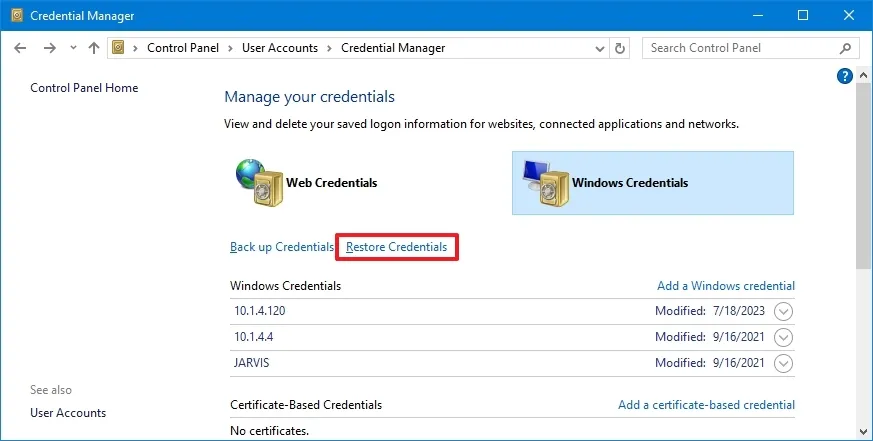
5. Nhấn Restore Credentials.
6. Nhấn Browse.
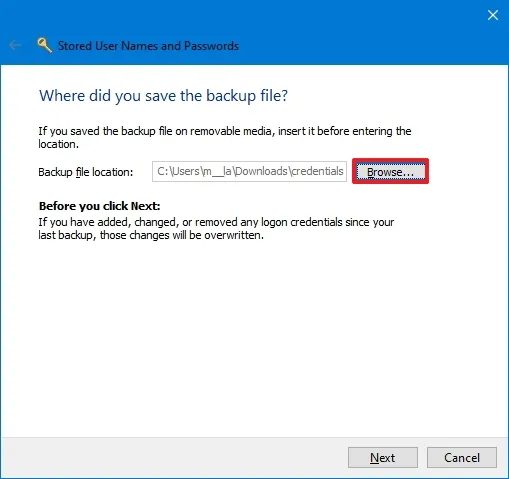
7. Chọn file .crd chứa dữ liệu sao lưu.
8. Nhấn Open.
9. Nhấn Next.
10. Nhấn Ctrl + Alt + Delete để tiếp tục.
11. Nhập mật khẩu đã dùng để bảo vệ file sao lưu.
12. Nhấn Next.
13. Nhấn Finish.
Sau khi hoàn tất, toàn bộ thông tin đăng nhập cho website, ứng dụng và mạng sẽ được khôi phục lại trên máy.
Hướng dẫn này tập trung vào Windows 10, nhưng Credential Manager đã có từ rất lâu nên các bước trên cũng hoạt động hoàn toàn bình thường trên Windows 8.1 và Windows 7.
7. Kết luận
Việc nắm vững cách sử dụng Credential Manager trên Windows 10 không chỉ giúp bạn quản lý thông tin đăng nhập một cách an toàn mà còn mang đến trải nghiệm làm việc liền mạch và hiệu quả hơn. Từ lưu trữ mật khẩu ứng dụng, tài khoản mạng đến quản lý thông tin đăng nhập web, công cụ này giúp hạn chế lỗi truy cập, giảm thời gian nhập lại mật khẩu và tăng cường bảo mật tổng thể cho hệ thống. Khi áp dụng đúng các thao tác đã hướng dẫn, bạn hoàn toàn có thể chủ động kiểm soát dữ liệu đăng nhập của mình và đảm bảo rằng mọi thông tin nhạy cảm luôn được bảo vệ đúng cách.
Xem thêm: Hướng dẫn cách nâng cấp Windows 11 23H2 lên phiên bản 25H2
Nếu bạn đang tìm kiếm giải pháp nâng cấp thiết bị, mua laptop, linh kiện hoặc cần tư vấn tối ưu hệ thống Windows để làm việc ổn định và an toàn, COHOTECH luôn sẵn sàng hỗ trợ. Với sản phẩm chính hãng, giá cạnh tranh và đội ngũ tư vấn kỹ thuật tận tâm, cửa hàng sẽ giúp bạn lựa chọn được thiết bị phù hợp nhu cầu cá nhân lẫn công việc.
Hãy để lại bình luận nếu bạn gặp khó khăn khi sử dụng Credential Manager hoặc muốn chia sẻ thêm các mẹo hay khác. Đừng quên chia sẻ bài viết để nhiều người cùng biết cách quản lý thông tin đăng nhập hiệu quả hơn trên Windows 10!






























