
Blog
Hướng dẫn cách tạo bản sao lưu đầy đủ trên Windows 11 vào ổ USB ngoài

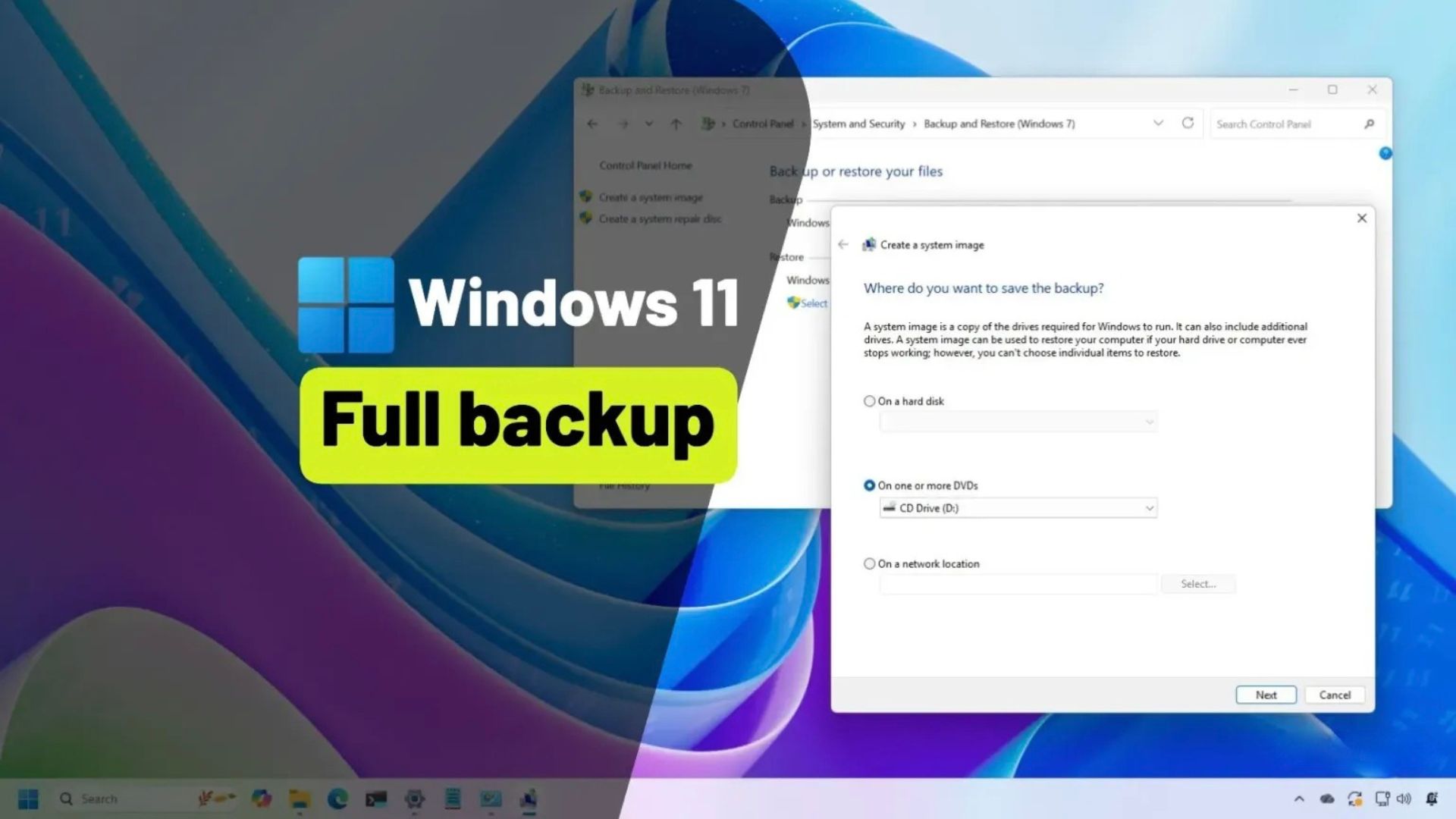
Trên Windows 11, việc tạo bản sao lưu đầy đủ (full backup) ra ổ cứng USB ngoài sẽ giúp bạn có một bản sao an toàn của toàn bộ hệ thống (bao gồm cả các ổ cứng phụ), cho phép khôi phục lại máy tính trong trường hợp gặp sự cố nghiêm trọng như hỏng hệ thống, bị tấn công bởi ransomware, hỏng phần cứng, hoặc khi nâng cấp ổ lưu trữ chính.
Ngoài ra, bản sao lưu này còn giúp bạn quay trở lại trạng thái cài đặt cũ sau khi nâng cấp bản cập nhật tính năng mới hoặc chuyển sang phiên bản Windows hoàn toàn mới, ví dụ từ Windows 10 lên Windows 11.
Mặc dù Windows 11 có công cụ “Windows Backup” giúp bảo vệ file và cài đặt lên đám mây, nhưng nó không cung cấp tính năng sao lưu hình ảnh hệ thống đầy đủ (full system image). Tuy nhiên, công cụ cũ “System Image Backup” vẫn còn tồn tại thông qua tính năng “Backup and Restore (Windows 7)”, cho phép tạo bản sao lưu toàn bộ hệ thống ra ổ ngoài, bao gồm hệ điều hành, ứng dụng, cài đặt và dữ liệu cá nhân.
Cần lưu ý rằng “Backup and Restore (Windows 7)” là một tính năng đã bị khai tử (deprecated), nghĩa là không còn được phát triển tiếp và có thể sẽ bị loại bỏ trong các bản cập nhật tương lai. Microsoft khuyến nghị người dùng chuyển sang các giải pháp sao lưu đầy đủ từ bên thứ ba. Tuy nhiên, bạn vẫn có thể sử dụng nó để tạo bản sao lưu tạm thời khi nâng cấp ổ hệ thống, bảo vệ cài đặt cũ trước khi lên phiên bản Windows mới, và nhiều tình huống khác.
Trong hướng dẫn này, mình sẽ trình bày chi tiết các bước tạo bản sao lưu đầy đủ Windows 11 ra ổ cứng ngoài. Bạn cũng có thể dùng cùng cách này để lưu bản sao lưu vào vị trí mạng (network location).
Xem thêm: Hướng dẫn cách nâng cấp Windows 11 23H2 lên phiên bản 25H2
1. Tạo bản sao lưu đầy đủ Windows 11 ra ổ cứng ngoài bằng System Image Backup
Để tạo bản sao lưu đầy đủ (full backup) Windows 11 ra ổ USB ngoài, bạn làm theo các bước sau:
1. Mở menu Start trên Windows 11.
2. Tìm kiếm Control Panel và nhấn vào kết quả đầu tiên để mở ứng dụng.
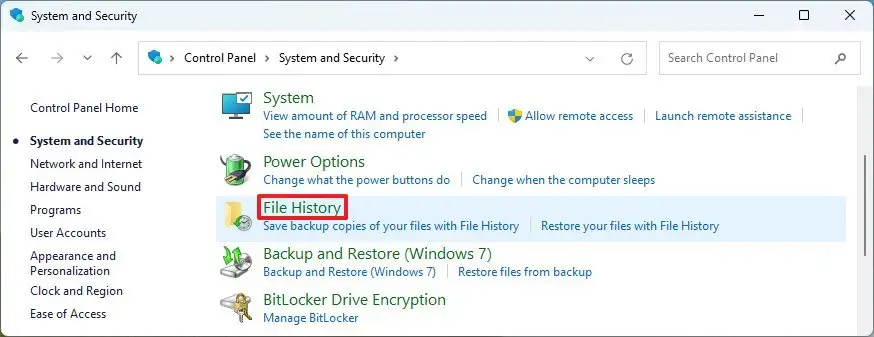
3. Nhấn vào System and Security.
4. Nhấn vào File History.
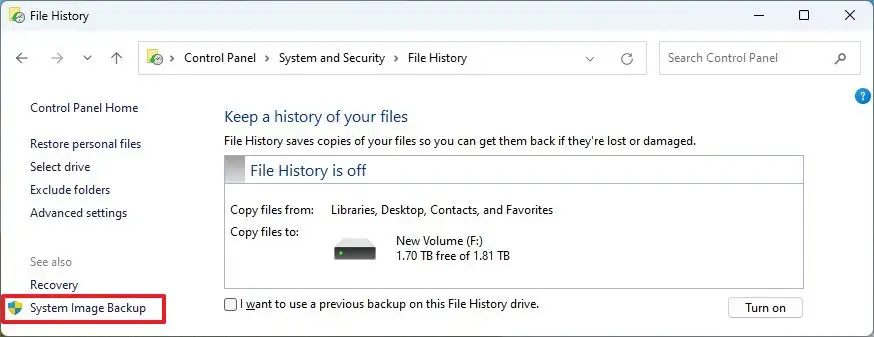
5. Ở khung bên trái, nhấn vào mục System Image Backup.
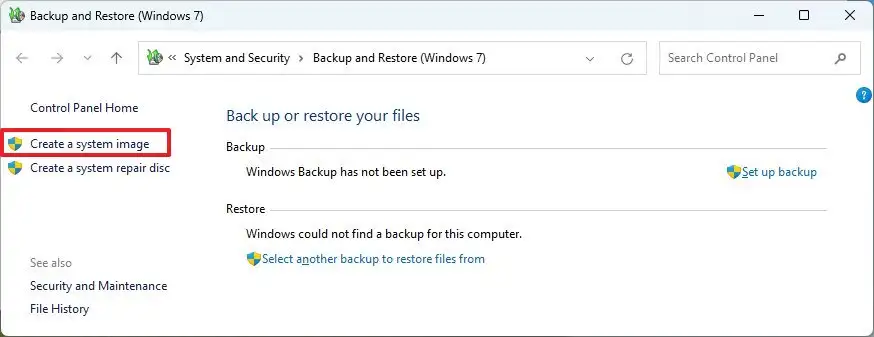
6. Tiếp tục nhấn vào Create a system image ở khung bên trái.
7. Chọn ổ cứng ngoài (external drive) để lưu bản sao lưu Windows 11.
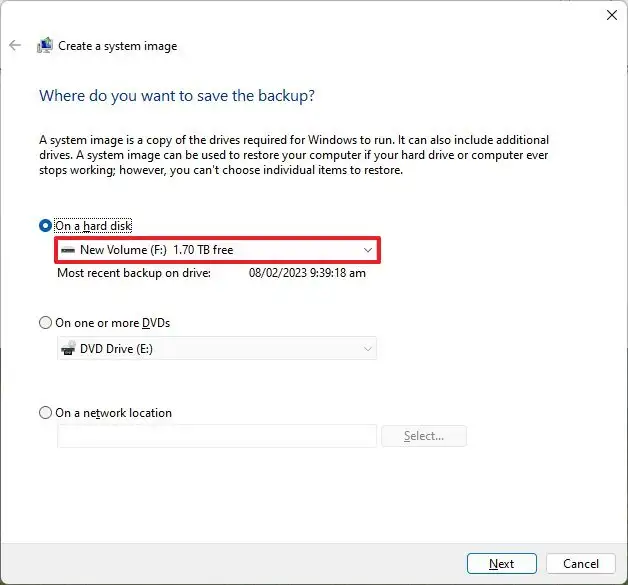
8. Nhấn nút Next.
9. Nhấn nút Start backup.
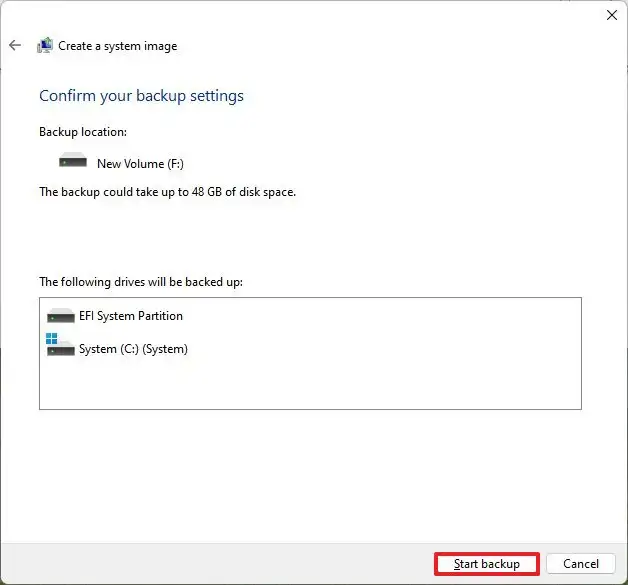
10. Khi được hỏi có muốn tạo đĩa sửa chữa không, chọn No.
11. Nhấn Close để kết thúc.
Sau khi hoàn tất các bước trên, một bản sao lưu đầy đủ toàn bộ máy tính sẽ được tạo ra trên ổ cứng ngoài, bao gồm file cài đặt hệ điều hành, cài đặt, ứng dụng và toàn bộ dữ liệu cá nhân.
Lưu ý: Trong quá trình thực hiện, Windows có thể hỏi có muốn tạo ổ cứng khôi phục (repair disk) hay không. Bạn có thể bỏ qua vì đã có USB cài Windows 11 để vào môi trường Recovery và khôi phục lại bản backup khi cần.
2. Tạo bản sao lưu đầy đủ Windows 11 ra ổ cứng ngoài bằng lệnh wbAdmin
Để tạo bản sao lưu bằng công cụ wbAdmin trong Command Prompt, thực hiện như sau:
1. Mở menu Start.
2. Tìm kiếm Command Prompt, nhấn chuột phải vào kết quả đầu tiên và chọn Run as administrator.
3. Gõ lệnh sau để tạo bản sao lưu đầy đủ và nhấn Enter:
wbAdmin start backup -backupTarget:E: -include:C: -allCritical -quiet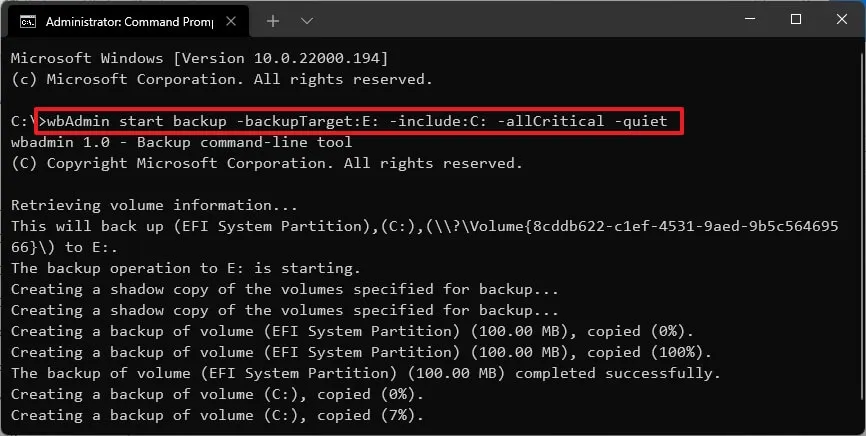
Trong lệnh trên, thay chữ E trong -backupTarget:E: bằng ký tự ổ cứng ngoài mà bạn muốn lưu backup.
4. (Tùy chọn) Nếu muốn sao lưu toàn bộ các ổ đang có trên máy, gõ lệnh sau và nhấn Enter:
wbAdmin start backup -backupTarget:E: -include:C:,D:,F: -allCritical -quietThay các ký tự C:,D:,F: bằng đúng ký tự các ổ cứng hiện có trên máy của bạn.
Sau khi hoàn tất, bản sao lưu sẽ được lưu vào ổ cứng ngoài mà bạn đã chỉ định trong lệnh.
3. Khôi phục bản sao lưu đầy đủ về cùng ổ cứng trên Windows 11
Vì cả hai phương pháp đều tạo ra bản sao lưu giống nhau nên bạn có thể dùng cùng một hướng dẫn để khôi phục máy từ bản backup cũ. Nếu không vào được Desktop, hãy dùng các bước sau để khởi động vào Windows Recovery Environment (WinRE) và sử dụng công cụ System Image Recovery.
Để khôi phục Windows 11 từ bản sao lưu, thực hiện các bước sau:
1. Mở Settings.
2. Nhấn vào System.
3. Nhấn vào trang Recovery ở cột bên phải.
4. Tại mục “Advanced startup”, nhấn nút Restart now.
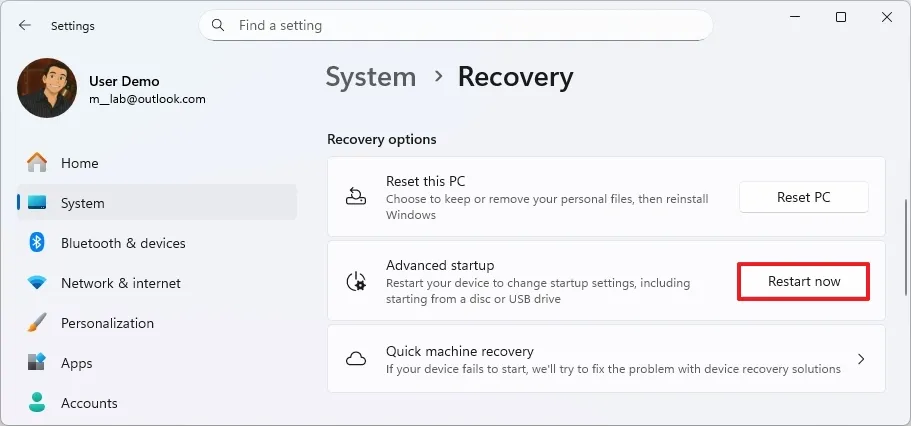
5. Nhấn lại Restart now lần nữa.
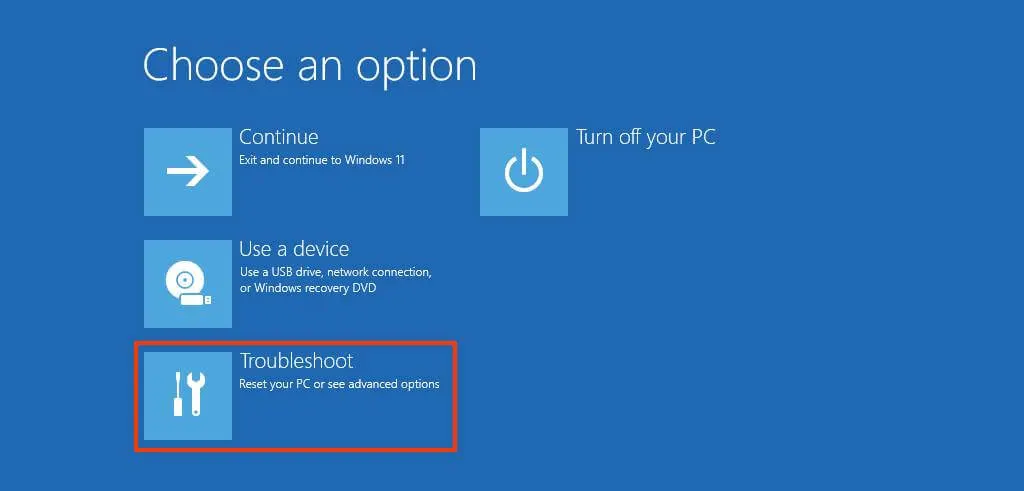
6. Nhấn vào Troubleshoot.
7. Nhấn vào Advanced options.

8. Nhấn vào See more recovery options.
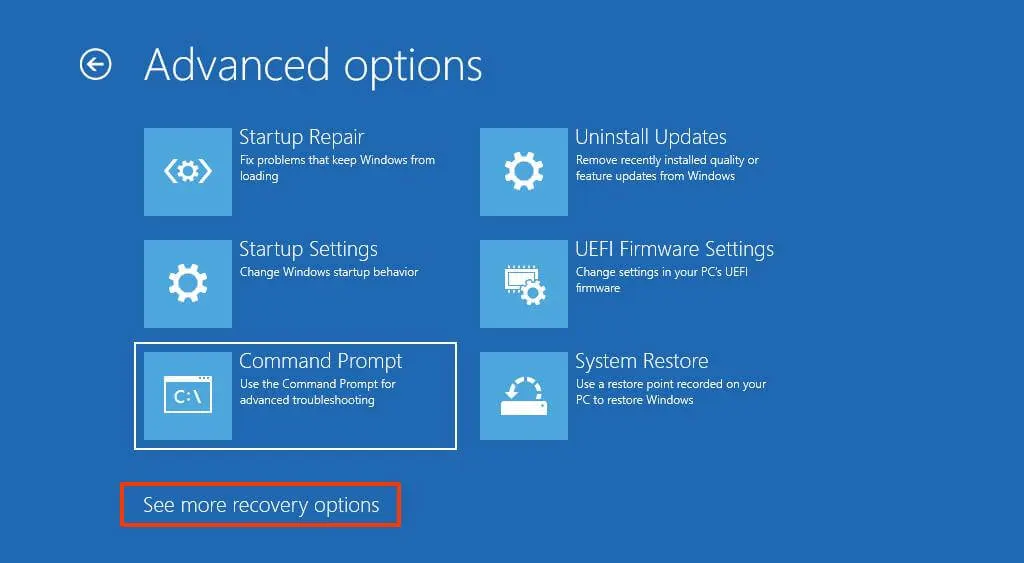
9. Nhấn vào mục “System Image Recovery”.

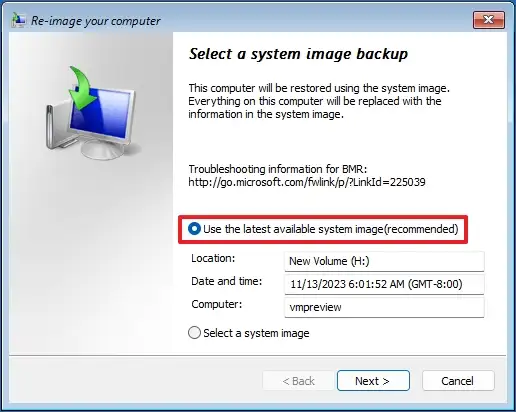
10. Chọn “Use the latest available system image” để khôi phục bản sao lưu Windows 11.
Mẹo nhanh: Nếu bạn chưa tắt BitLocker, sẽ phải nhập recovery key để tiếp tục. Xem key tại đây để mở khóa ổ.
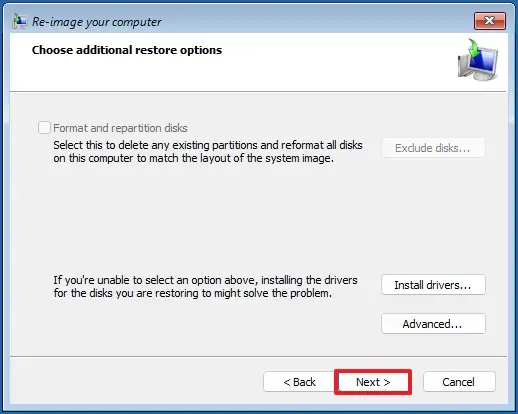
11. Nhấn nút Next.
12. Nhấn Next lần nữa.
13. Nhấn nút Finish.
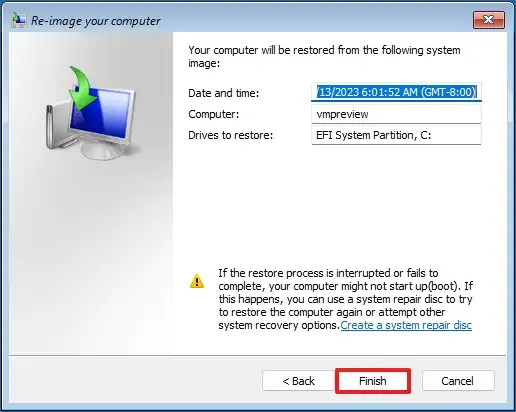
Sau khi hoàn tất các bước trên, công cụ sẽ khôi phục toàn bộ bản sao lưu của máy tính, bao gồm hệ điều hành, cài đặt, ứng dụng và các file tính đến lần sao lưu cuối cùng.
4. Khôi phục bản sao lưu đầy đủ lên ổ cứng mới trên Windows 11
Nếu bạn cần khôi phục bản sao lưu đầy đủ lên ổ cứng mới trên cùng một máy tính (do hỏng phần cứng hoặc muốn nâng cấp dung lượng), bạn phải thay ổ mới, sau đó dùng USB cài Windows 11 (bootable media) để vào Windows Recovery Environment (WinRE) và khôi phục hệ thống.
Mặc dù có thể khôi phục cài đặt cũ lên ổ mới, nhưng chỉ thực hiện được trên cùng một máy tính. Bạn không thể khôi phục bản sao lưu đầy đủ lên máy tính khác vì phần cứng khác nhau.
Để khôi phục Windows 11 từ bản sao lưu lên ổ cứng mới, cắm USB cài Windows 11 và ổ chứa bản sao lưu đầy đủ vào máy, sau đó thực hiện các bước sau:
1. Khởi động máy tính.
2. Bấm phím bất kỳ khi thấy thông báo khởi động từ USB.
Mẹo nhanh: Để máy boot từ USB, bạn cần vào BIOS/UEFI thay đổi thứ tự boot. Thường bấm phím F1, F2, F3, F10, F12, ESC hoặc Delete. Để biết chính xác, truy cập trang hỗ trợ của hãng máy tính. Lưu ý: quá trình này sẽ xóa toàn bộ dữ liệu trên ổ mới, nên hãy sao lưu trước nếu cần.
3. Tại trang “Windows Setup”, nhấn nút Next.
4. Nhấn Next lần nữa.
5. Chọn Repair your computer.
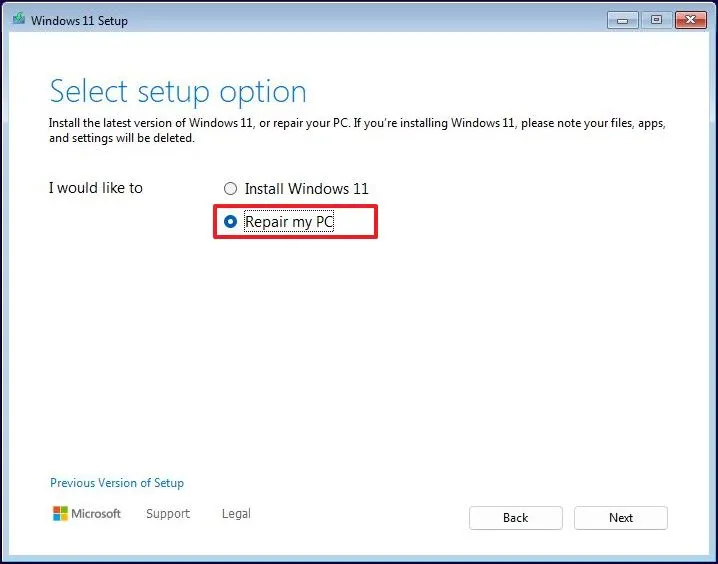
6. Nhấn Next.
7. Chọn ngôn ngữ cài đặt.
8. Nhấn vào Troubleshoot.
9. Nhấn vào System Image Recovery.
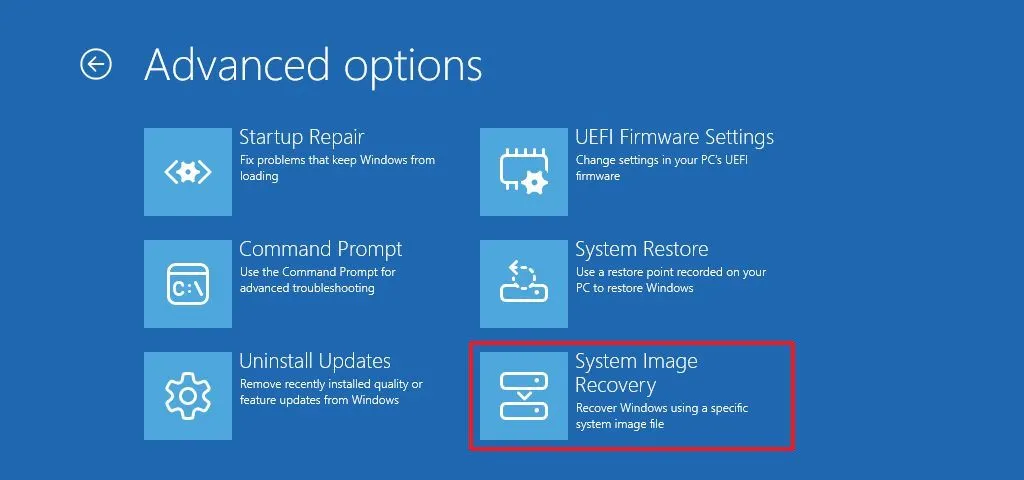
10. Nhấn vào tùy chọn hệ điều hành Windows 11.
11. Chọn Use the latest available system image để khôi phục bản sao lưu lên ổ mới.
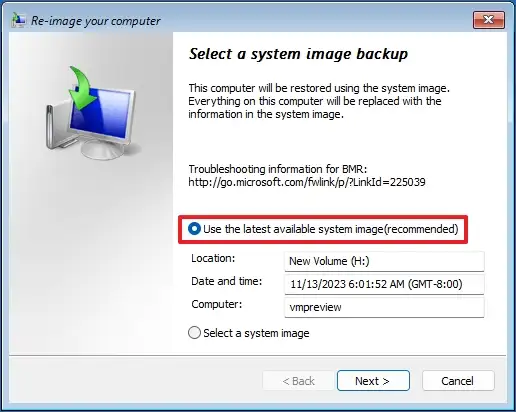
12. Nhấn Next.
13. Nhấn Next lần nữa.
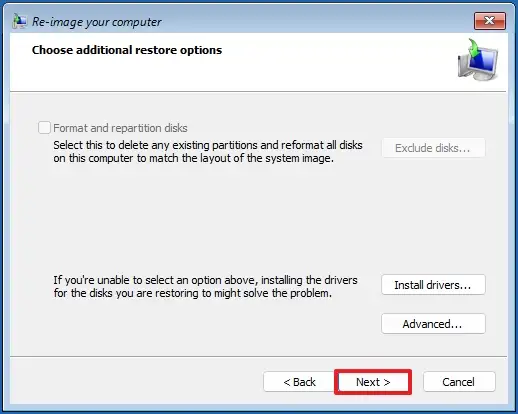
14. Nhấn Finish.
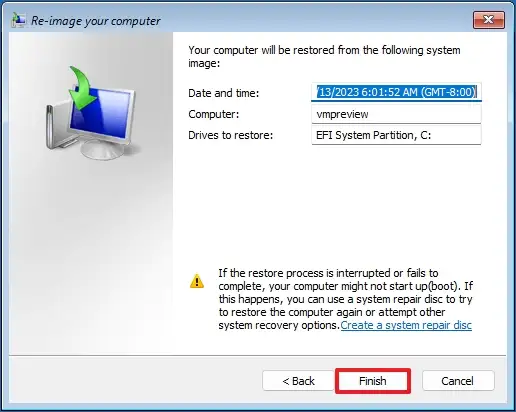
15. Nhấn Yes để xác nhận xóa dữ liệu trên ổ mới.
16. Nhấn OK để xác nhận BitLocker đã được tắt trên ổ mới (nếu có).
17. Nhấn Restart now.
Sau khi hoàn tất các bước, Windows 11 cùng toàn bộ chương trình, cài đặt và file sẽ được khôi phục hoàn toàn lên ổ cứng mới. Bạn có thể bật lại BitLocker từ Settings trên Windows 11 Home hoặc từ Control Panel trên Windows 11 Pro.
Nếu ổ mới có dung lượng lớn hơn, sẽ còn phần không gian chưa phân vùng. Bạn có thể mở rộng phân vùng Windows 11 hoặc tạo phân vùng mới từ phần không gian này. Cách đơn giản nhất là tạo phân vùng mới để lưu dữ liệu. Nếu muốn gộp không gian trống vào ổ C:, bạn phải dùng công cụ bên thứ ba để di chuyển Recovery Partition trước.
Dù bản sao lưu đầy đủ rất quan trọng trong kế hoạch khôi phục, hãy chủ động vì backup chỉ khôi phục được dữ liệu đến thời điểm bạn tạo nó. Đồng thời, hãy dùng File History hoặc dịch vụ đám mây như OneDrive để sao lưu file liên tục.
Ngoài ra, bạn có thể dùng các công cụ bên thứ ba để sao lưu Windows 11, ví dụ Macrium Reflect và Veeam. Macrium Reflect là phần mềm trả phí phổ biến để tạo và khôi phục backup (trước đây có bản miễn phí, giờ chỉ còn bản trial). Veeam cũng là phần mềm trả phí nhưng có phiên bản miễn phí với đầy đủ tính năng cơ bản mà ai cũng có thể dùng.
5. Câu hỏi thường gặp (FAQs)
Dưới đây là danh sách các câu hỏi thường gặp và câu trả lời liên quan đến việc sao lưu và khôi phục trên Windows 11.
- Bản sao lưu đầy đủ (full backup) trên Windows 11 là gì?
Bản sao lưu đầy đủ là một bản sao hoàn chỉnh của toàn bộ hệ thống, bao gồm file Windows 11, các ứng dụng đã cài, cài đặt hệ thống và toàn bộ dữ liệu cá nhân. Nó cho phép bạn đưa máy tính trở về trạng thái hoạt động bình thường sau các sự cố như crash hệ thống, bị mã độc, ransomware hoặc hỏng ổ cứng.
- Nên dùng công cụ nào để tạo bản sao lưu đầy đủ trên Windows 11?
Bạn có thể dùng công cụ cũ System Image Backup (nằm trong “Backup and Restore (Windows 7)” trên Control Panel) hoặc dùng lệnh wbAdmin trong Command Prompt để tạo thủ công.
- Có thể dùng ứng dụng Windows Backup mới để tạo bản sao lưu hệ thống đầy đủ không?
Không được. Windows Backup chỉ sao lưu file, cài đặt và tùy chọn lên đám mây, không tạo được bản sao hệ thống hoàn chỉnh. Bạn vẫn phải dùng System Image Backup hoặc phần mềm bên thứ ba như Macrium Reflect, Veeam.
- Có lưu được system image Windows 11 vào USB flash drive không?
Không được. USB flash drive quá chậm và không tương thích với tính năng System Image Backup. Bạn phải dùng ổ cứng USB ngoài hoặc ổ cứng trong thứ hai có dung lượng đủ lớn.
- Nên tạo bản sao lưu đầy đủ Windows 11 bao lâu một lần?
Nên tạo ít nhất 1 lần/tuần hoặc trước khi cập nhật lớn, thay đổi phần cứng. Dữ liệu quan trọng thì cần sao lưu hàng ngày.
- Có khôi phục được bản sao lưu đầy đủ lên ổ cứng mới không?
Có. Bạn có thể khôi phục lên ổ mới trên cùng một máy tính (sau khi thay ổ hỏng hoặc nâng cấp). Tuy nhiên không thể khôi phục lên máy tính khác do khác phần cứng.
- Nếu Windows 11 không khởi động được thì khôi phục backup bằng cách nào?
Dùng USB cài Windows 11 boot vào → chọn Repair your computer → Troubleshoot → System Image Recovery → làm theo hướng dẫn để khôi phục bản backup cuối cùng.
- System Image Backup có bao gồm các ổ phụ (ổ D:, E:…) không?
Có. Khi tạo backup bạn có thể chọn thêm các ổ khác trong wizard hoặc thêm vào tham số -include của lệnh wbAdmin (ví dụ: -include:C:,D:,F:).
- System Image Backup còn được hỗ trợ trên Windows 11 không?
Tính năng này đã bị khai tử (deprecated), Microsoft không phát triển thêm và có thể xóa trong tương lai. Tuy nhiên hiện tại vẫn dùng bình thường, rất hữu ích để tạo backup tạm trước khi nâng cấp hoặc thay đổi hệ thống lớn.
- Có dùng File History thay cho System Image Backup được không?
Không được. File History chỉ sao lưu file cá nhân (tài liệu, hình ảnh, video…), không sao lưu toàn bộ hệ điều hành. Nên dùng kết hợp cả hai để bảo vệ hoàn chỉnh.
- Tại sao ổ cứng ngoài của tôi không dùng để lưu system image được?
Nếu xuất hiện thông báo “This drive cannot be used… because it is not formatted with NTFS” tức là ổ đang dùng định dạng khác (FAT32, exFAT, Ext4…). Bạn phải xóa sạch và format lại ổ thành NTFS mới dùng được.
6. Kết luận
Tạo bản sao lưu đầy đủ vào ổ USB ngoài trên Windows 11 là một trong những biện pháp bảo vệ dữ liệu quan trọng nhất mà bất kỳ người dùng nào cũng nên thực hiện thường xuyên. Khi nắm rõ quy trình và áp dụng đúng hướng dẫn, bạn sẽ luôn có một lớp phòng vệ đáng tin cậy trước những rủi ro như lỗi hệ thống, hỏng ổ cứng, phần mềm độc hại hoặc sự cố ngoài ý muốn. Điều này đặc biệt hữu ích cho người làm việc với tài liệu quan trọng, dự án lớn hoặc các dữ liệu không thể thay thế.
Một bản sao lưu hoàn chỉnh không chỉ giúp bạn khôi phục Windows 11 nhanh chóng khi gặp sự cố mà còn mang lại sự yên tâm trong quá trình sử dụng máy tính hằng ngày. Đây là thói quen mà ai cũng nên duy trì, nhất là khi công việc và học tập ngày càng phụ thuộc vào công nghệ.
Xem thêm: Hướng dẫn cách nâng cấp Windows 11 23H2 lên phiên bản 25H2
Nếu bạn đang cần ổ cứng ngoài, USB dung lượng lớn, laptop mới, hoặc muốn được tư vấn giải pháp sao lưu – bảo mật phù hợp, COHOTECH luôn sẵn sàng đồng hành. Cửa hàng cung cấp thiết bị chính hãng, giá tốt cùng đội ngũ hỗ trợ kỹ thuật chuyên nghiệp, giúp bạn tối ưu trải nghiệm Windows 11 một cách an toàn và hiệu quả.
Hãy để lại bình luận nếu bạn có câu hỏi hoặc muốn chia sẻ mẹo sao lưu dữ liệu hữu ích, và đừng quên chia sẻ bài viết để nhiều người cùng biết cách bảo vệ dữ liệu quan trọng của mình!






























