
Blog
Hướng dẫn cách thêm nhiều đồng hồ múi giờ trên Windows 11

Trên Windows 11, bạn có thể thiết lập nhiều đồng hồ để hiển thị giờ của các múi giờ khác nhau theo nhiều cách, và trong hướng dẫn này, mình sẽ trình bày chi tiết các bước thực hiện.
Thông thường, tính năng này rất hữu ích khi bạn làm việc với những người ở các múi giờ khác nhau, vì nó giúp bạn dễ dàng sắp xếp lịch họp phù hợp với mọi người, trả lời email và tin nhắn kịp thời, đồng thời theo dõi deadline và tiến độ dự án. Mặt khác, nếu bạn thường xuyên di chuyển hoặc sống ở nhiều múi giờ, việc có nhiều đồng hồ sẽ giúp bạn nắm rõ giờ địa phương và giờ ở các khu vực khác.
Dù vì lý do gì đi nữa, Windows 11 cũng cho phép bạn thêm múi giờ phụ từ Settings, Control Panel và ứng dụng Đồng hồ. Tuy nhiên, bạn không thể gắn trực tiếp các đồng hồ này lên Taskbar. Cụ thể:
- Settings và Control Panel cho phép thêm tối đa hai đồng hồ phụ hiển thị trong phần Lịch/Notification Center khi bấm vào giờ góc dưới.
- Ứng dụng Đồng hồ cho phép thêm không giới hạn và xem giờ từng địa điểm ngay trong ứng dụng.
Trong hướng dẫn này, mình sẽ chỉ bạn hai cách để cấu hình các đồng hồ phụ trên Windows 11.
Xem thêm: Hướng dẫn cách tạo bản sao lưu đầy đủ trên Windows 11 vào ổ USB ngoài
1. Thêm nhiều đồng hồ trên Windows 11 từ ứng dụng Settings
Để thêm các đồng hồ phụ hiển thị múi giờ khác nhau (hiển thị trong Notification Center khi bấm vào giờ góc dưới), bạn làm theo các bước sau:
1. Mở Settings trên Windows 11.
2. Nhấn vào Time & language.
3. Nhấn vào trang Date & time.
4. Bật công tắc “Show time and date in the System tray” (nếu chưa bật).
5. Nhấn vào dòng “Show time and date in the System tray” để mở cài đặt chi tiết.
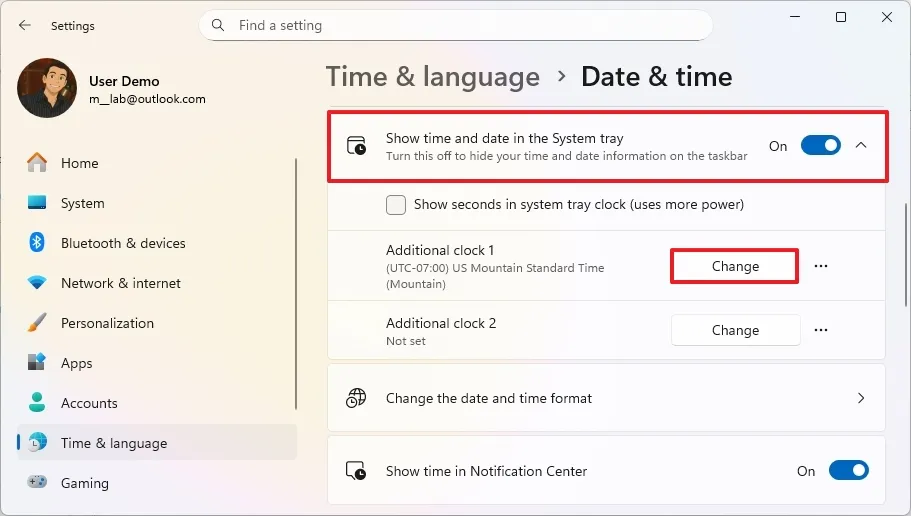
6. Nhấn nút Change ở mục “Additional clock 1”.
7. Chọn múi giờ mong muốn cho đồng hồ phụ.
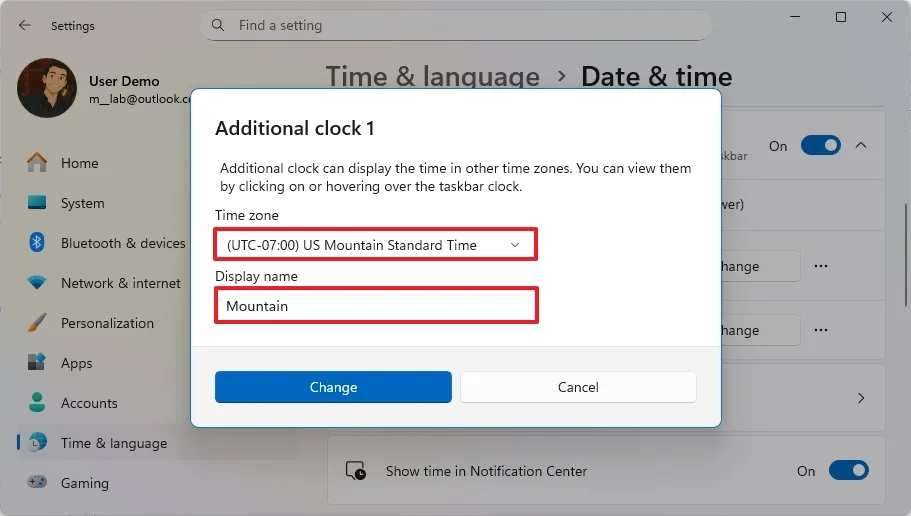
8. Đặt tên hiển thị cho đồng hồ (ví dụ: Tokyo, New York…).
9. Nhấn nút Change để lưu.
Sau khi hoàn tất, đồng hồ phụ sẽ xuất hiện trong phần Lịch/Notification Center khi bạn bấm vào giờ ở góc dưới bên phải Taskbar. Bạn cũng có thể di chuột qua vùng giờ để xem nhanh các đồng hồ phụ. (Có thể lặp lại bước 6–9 cho “Additional clock 2” để thêm tối đa 3 đồng hồ: 1 chính + 2 phụ).
2. Thêm nhiều đồng hồ trên Windows 11 từ Control Panel
Để cấu hình các đồng hồ phụ bằng Control Panel, bạn làm theo các bước sau:
1. Mở menu Start.
2. Tìm kiếm Control Panel và nhấn vào kết quả đầu tiên để mở ứng dụng.
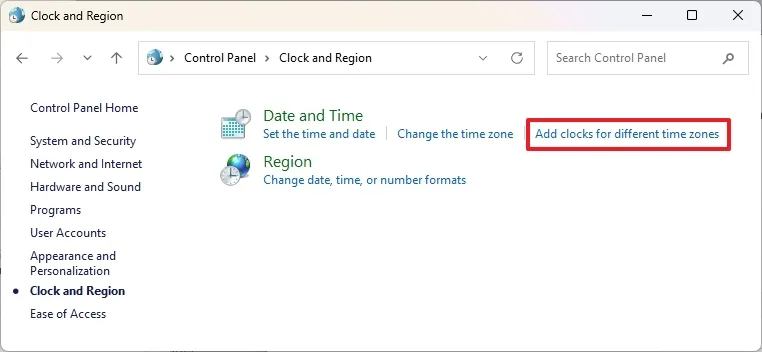
3. Nhấn vào Clock and Region.
4. Nhấn vào dòng “Add clocks for different time zones” (trong phần Date and Time).
5. Tích vào ô “Show this clock” cho Clock 1.

6. Chọn múi giờ mong muốn cho đồng hồ phụ thứ nhất.
7. Đặt tên hiển thị cho đồng hồ thứ hai (ví dụ: London, Tokyo…).
8. (Tùy chọn) Tích vào ô “Show this clock” cho Clock 2 để thêm đồng hồ thứ ba.
9. Chọn múi giờ cho đồng hồ phụ thứ hai.
10. Đặt tên hiển thị cho đồng hồ thứ ba.
11. Nhấn nút Apply.
12. Nhấn nút OK.
Sau khi hoàn tất, các đồng hồ phụ sẽ xuất hiện trong phần Lịch/Notification Center khi bấm vào giờ ở góc dưới bên phải Taskbar, và cũng hiển thị nhanh khi di chuột qua vùng giờ.
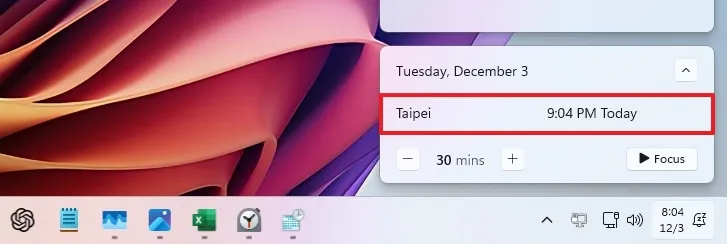
Nếu muốn xóa đồng hồ phụ, bạn làm lại các bước trên nhưng ở bước 5 và 8 bỏ tích ô “Show this clock” rồi nhấn Apply → OK là xong.
3. Thêm nhiều đồng hồ trên Windows 11 từ ứng dụng Đồng hồ (Clock)
Để thêm và xem không giới hạn các đồng hồ múi giờ khác nhau, bạn làm theo các bước sau:
1. Mở menu Start.
2. Tìm kiếm Clock và nhấn vào kết quả đầu tiên để mở ứng dụng Đồng hồ.
3. Nhấn vào tab World clock (Đồng hồ thế giới).
4. Nhấn vào nút Add a new city (Thêm thành phố mới) ở góc dưới bên phải.

5. Tìm kiếm và chọn thành phố/múi giờ bạn muốn.
6. Nhấn nút Add.

7. (Tùy chọn) Chuột phải vào đồng hồ vừa thêm → chọn Pin to Start để ghim ra menu Start.
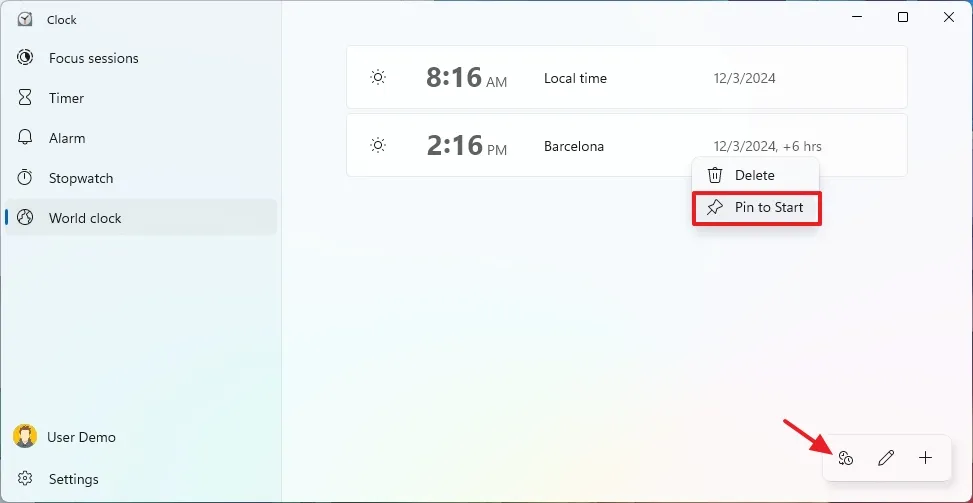
8. (Tùy chọn) Nhấn nút Compare ở góc dưới bên phải.
9. Kéo thanh thời gian hoặc dùng lịch ở góc trên bên trái để so sánh giờ của tất cả các thành phố trong ngày hoặc trong năm.
Sau khi hoàn tất, tất cả đồng hồ sẽ hiển thị trong tab World clock của ứng dụng Đồng hồ. Nếu bạn chọn ghim ra Start, sẽ có lối tắt xuất hiện trong phần Pinned của menu Start.
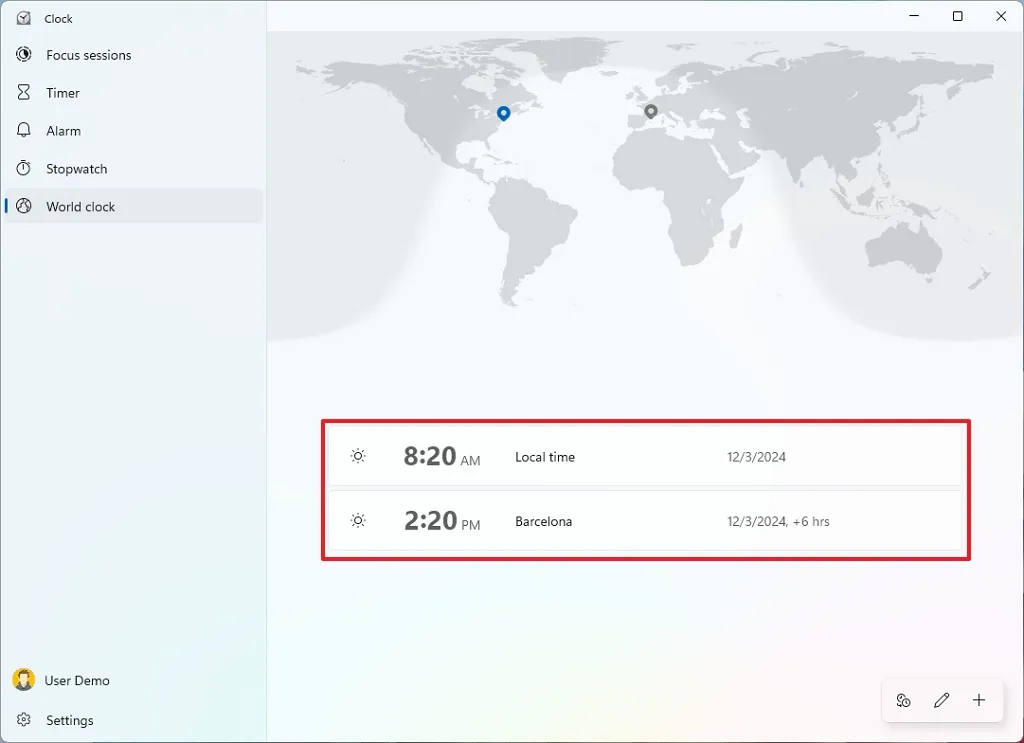
Nếu muốn xóa đồng hồ, nhấn nút Edit clocks (biểu tượng bút chì) ở góc dưới bên phải → nhấn nút thùng rác cạnh thành phố muốn xóa. Khác với cách làm từ Settings (chỉ thêm được tối đa 2 đồng hồ phụ), trong ứng dụng đồng hồ bạn có thể thêm không giới hạn bao nhiêu múi giờ tùy thích.
4.Kết luận
Nhìn chung, việc thêm nhiều đồng hồ múi giờ trên Windows 11 không chỉ là một tính năng nhỏ mang tính tiện lợi, mà còn là công cụ cực kỳ hữu ích cho những ai làm việc xuyên quốc gia, học tập online, điều phối dự án quốc tế hoặc thường xuyên liên lạc với bạn bè, đối tác ở các khu vực khác nhau. Chỉ với vài thao tác đơn giản, bạn đã có thể theo dõi chính xác thời gian ở nhiều nơi trên thế giới mà không cần mở thêm ứng dụng bên thứ ba hay tra cứu thủ công — giúp tối ưu hóa quy trình làm việc và hạn chế sai lệch giờ giấc khi lên lịch họp hay gửi báo cáo.
Xem thêm: Hướng dẫn cách khắc phục lỗi SMB Signing để truy cập NAS trên Windows 11 24H2
Nếu bạn thường xuyên phải quản lý lịch trình phức tạp, Windows 11 còn nhiều tính năng ẩn thú vị khác có thể giúp tăng năng suất và giảm thời gian thao tác mỗi ngày. Và nếu bạn muốn trải nghiệm tốt hơn với phần cứng phù hợp, COHOTECH luôn sẵn sàng đồng hành cùng bạn với hàng loạt thiết bị công nghệ chính hãng, laptop văn phòng – gaming – đồ họa, linh kiện PC và phụ kiện chất lượng cao, đảm bảo mức giá hợp lý và dịch vụ hỗ trợ tận tâm.
Nếu thấy bài viết hữu ích, hãy để lại bình luận bên dưới để chia sẻ trải nghiệm của bạn, đồng thời đừng quên chia sẻ bài viết để nhiều người khác cũng biết tới những mẹo hay này nhé! Bạn muốn mình viết bài hướng dẫn nào tiếp theo? Hãy gợi ý ngay!






























