
Blog
Top 16 tính năng mới trên Windows 11 trong bản cập nhật mới – File explorer, start menu, virtual workspaces và nhiều hơn nữa!

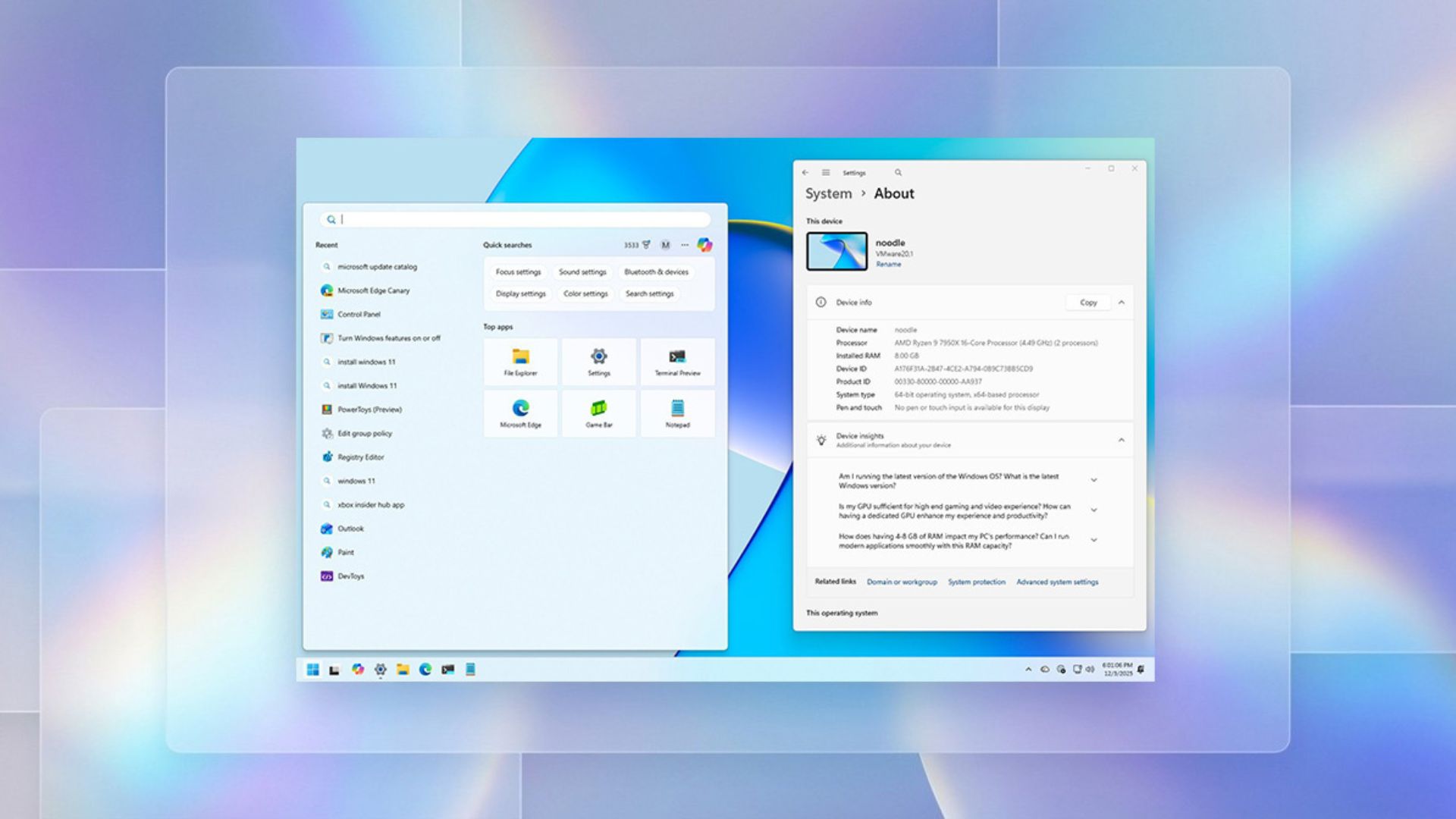
Vào thứ Ba, ngày 9 tháng 12 năm 2025, Microsoft dự kiến sẽ bắt đầu phát hành bản cập nhật Patch Tuesday cuối cùng của năm 2025 cho Windows 11, mang đến hàng loạt tính năng mới quan trọng, cải tiến hệ thống và sửa lỗi.
Trong bản cập nhật này, Microsoft cuối cùng cũng giải quyết sự không đồng nhất trong giao diện thiết kế giữa Start Menu và Windows Search. File Explorer phiên bản mới cũng được nâng cấp với trải nghiệm Dark Mode hoàn thiện hơn.
Bên cạnh đó, ứng dụng Settings nhận được nhiều thay đổi đáng chú ý. Trang Home được bổ sung thẻ “Device info” mới, trong khi trang About tiếp tục được thiết kế lại. Tùy chọn Mobile Devices đã được tích hợp trực tiếp vào ứng dụng Settings. Tính năng Virtual Workspaces giúp quản lý các công cụ ảo hóa trên Windows 11 dễ dàng hơn. Nhiều thiết lập bàn phím và chuột cũng được chuyển từ Control Panel sang Settings, cùng với nhiều cải tiến khác.
Ngoài ra, bảng điều khiển Widgets được làm mới với giao diện và trải nghiệm cài đặt hoàn toàn mới. Tính năng Xbox Full Screen Experience (FSE) cũng đang được mở rộng cho nhiều thiết bị handheld hơn.
Xem thêm: Hướng dẫn cách khắc phục lỗi SMB Signing để truy cập NAS trên Windows 11 24H2
Microsoft triển khai các tính năng và thay đổi mới thông qua công nghệ Controlled Feature Rollout (CFR), vì vậy có thể sẽ mất một thời gian trước khi tất cả các tính năng xuất hiện trên máy tính của bạn.
1. Cải tiến giao diện Windows Search
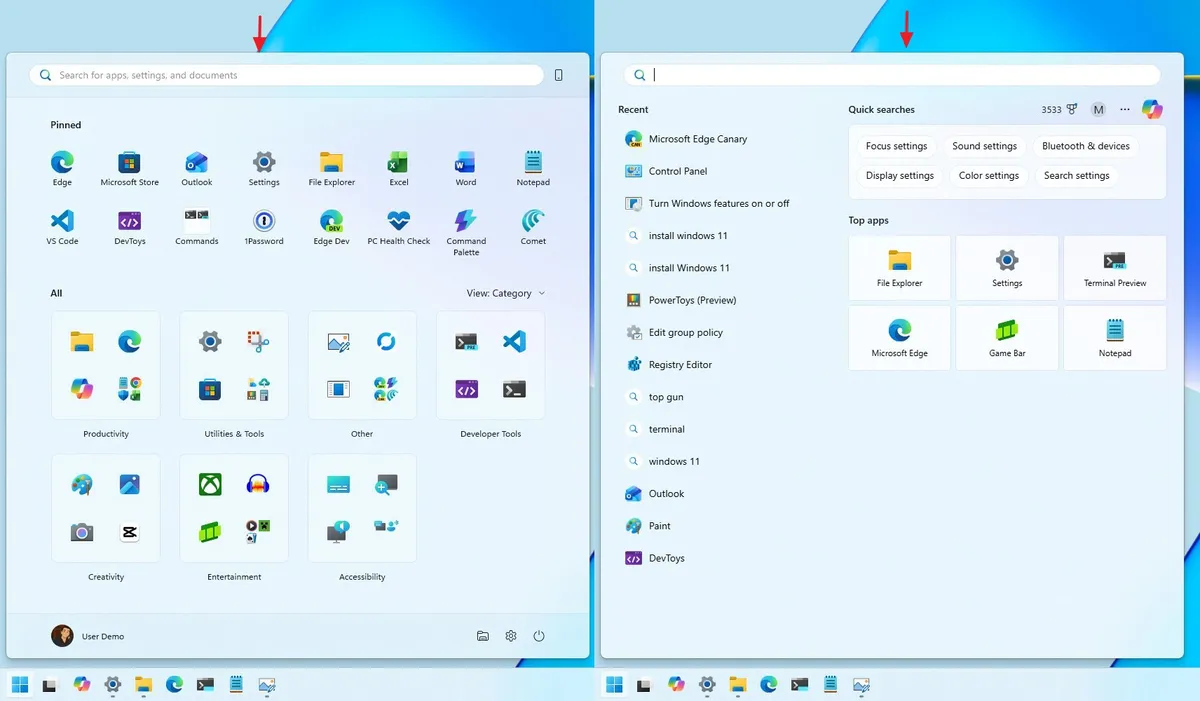
Một thay đổi dễ nhận thấy trong bản cập nhật tích lũy cuối cùng của năm 2025 là bảng Windows Search đã được chỉnh sửa giao diện để khớp chiều cao với Start menu mới, giải quyết tình trạng thiếu đồng nhất trong thiết kế trên toàn hệ điều hành.
2. Tính năng Taskbar mới: Share with Copilot
Trong bản phát hành này, Microsoft bổ sung một tính năng mà hầu như không ai yêu cầu: “Share with Copilot” xuất hiện trong thumbnail của ứng dụng trên Taskbar, cho phép bạn nhanh chóng bắt đầu cuộc hội thoại với chatbot thông qua Copilot Vision.
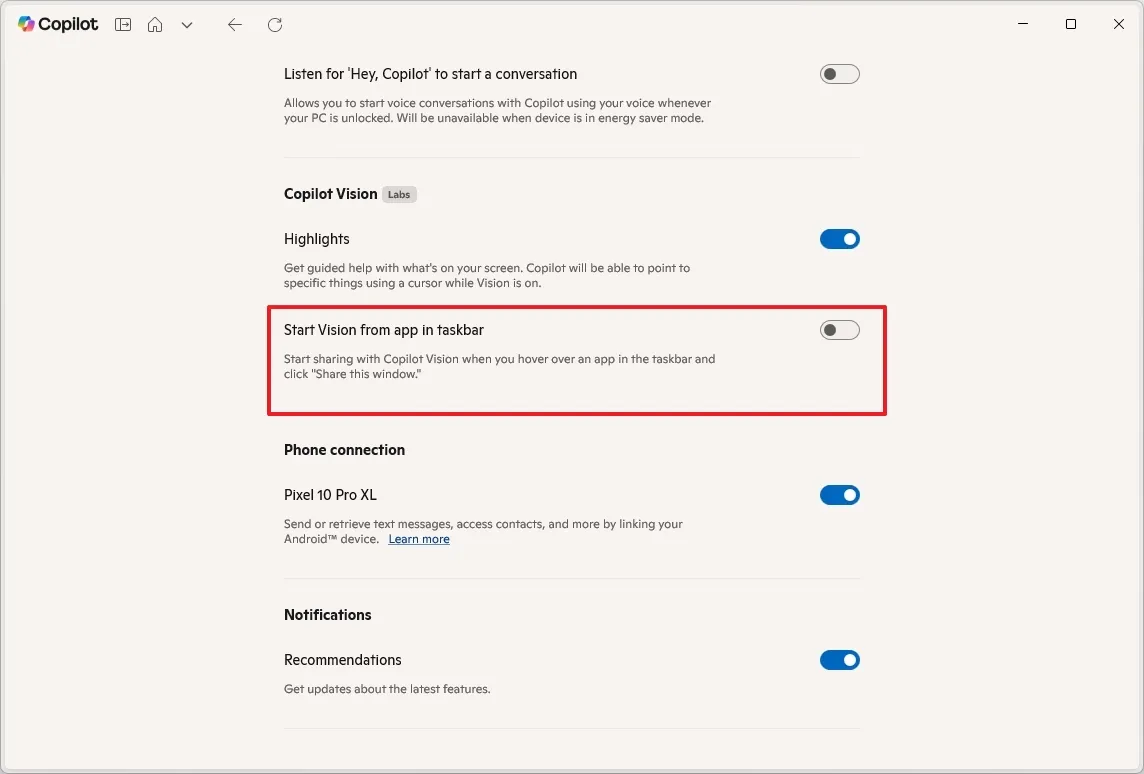
Bạn có thể quản lý tính năng này trong phần cài đặt của ứng dụng Copilot, bằng tuỳ chọn “Start Vision from app in taskbar” trong mục Copilot Vision. Bản cập nhật cũng mang đến hiệu ứng chuyển cảnh mới, giúp thao tác hover và chuyển ứng dụng trên Taskbar mượt mà hơn.
3. Thay đổi với Windows Spotlight trên desktop
Nếu bạn đang dùng Windows Spotlight để thiết lập hình nền động trên desktop, bắt đầu từ phiên bản này, bạn có thể nhấp chuột phải lên desktop và chọn “Next background” để chuyển hình nền nhanh hơn.
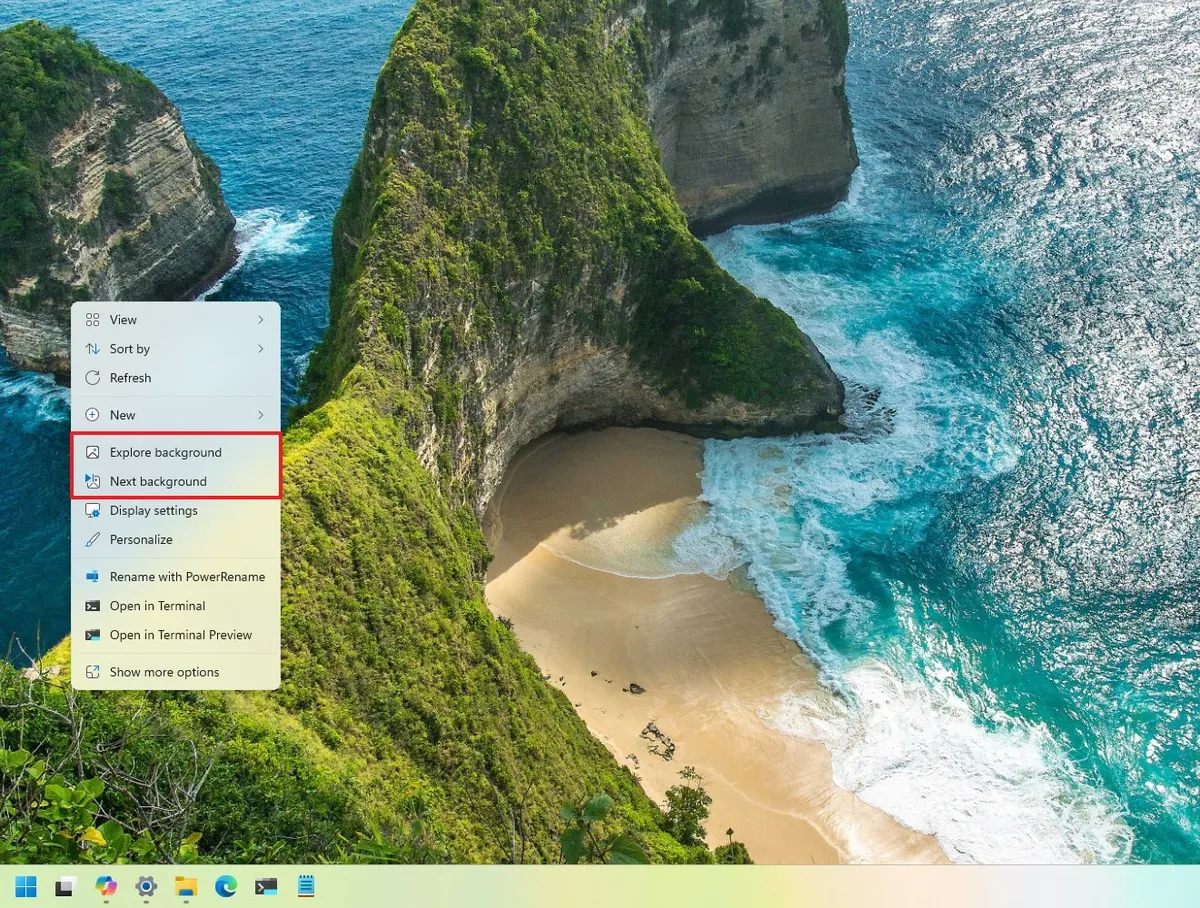
Ngoài ra, còn có tùy chọn mới “Explore background”, cho phép mở trang Bing với nhiều thông tin hơn về hình nền đang hiển thị.
4. Tuỳ chọn tắt Drag Tray
Trên Windows, Drag Tray là bảng nổi xuất hiện khi bạn chọn và kéo một tệp lên phía trên màn hình. Tuy nhiên, nếu bạn không muốn dùng tính năng này, Microsoft đã bổ sung một công tắc tùy chọn trong ứng dụng Settings để tắt nó đi.
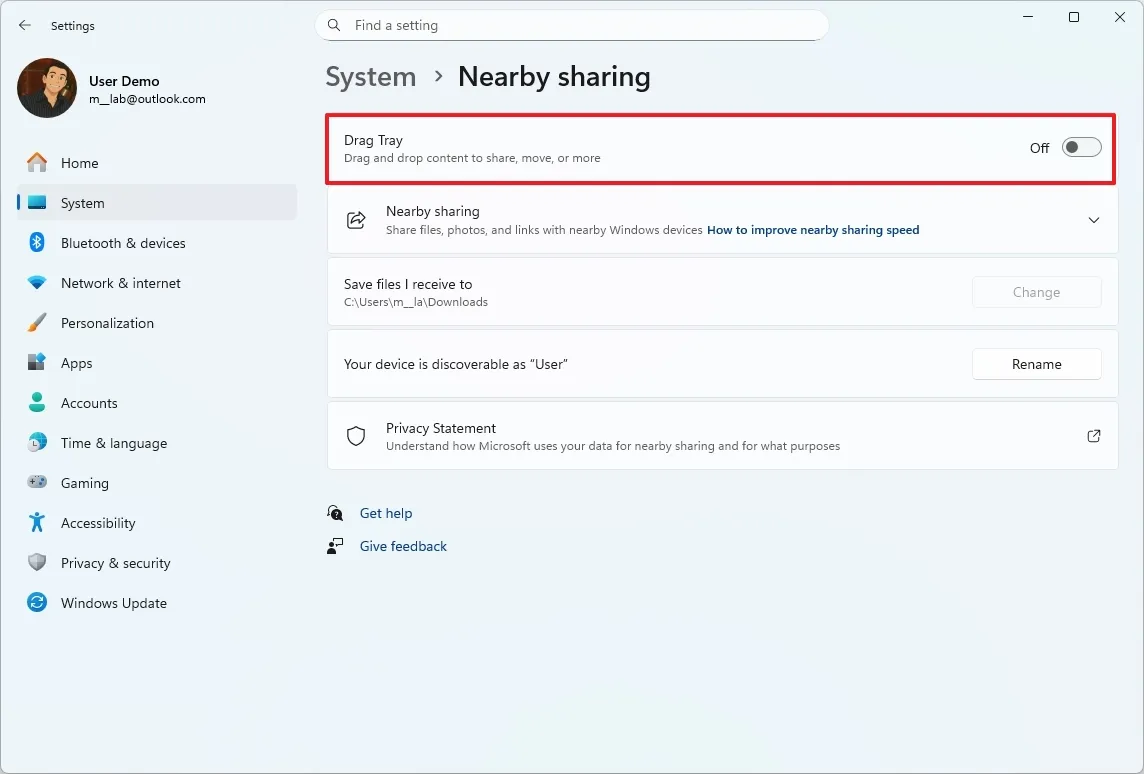
Bạn có thể tắt Drag Tray tại: Settings > System > Nearby Sharing.
5. Cải tiến chế độ tối cho File Explorer
Microsoft cũng đang triển khai một trải nghiệm dark mode đồng nhất hơn cho File Explorer. Trong bản cập nhật bảo mật tháng 12/2025, bạn sẽ thấy giao diện tối xuất hiện nhiều hơn trên các hộp thoại như sao chép, di chuyển, xóa.
Ngoài ra, các cải tiến này cũng được áp dụng cho thanh tiến trình (progress bar), biểu đồ, và các hộp thoại xác nhận như bỏ qua, ghi đè, lỗi và lựa chọn tệp.
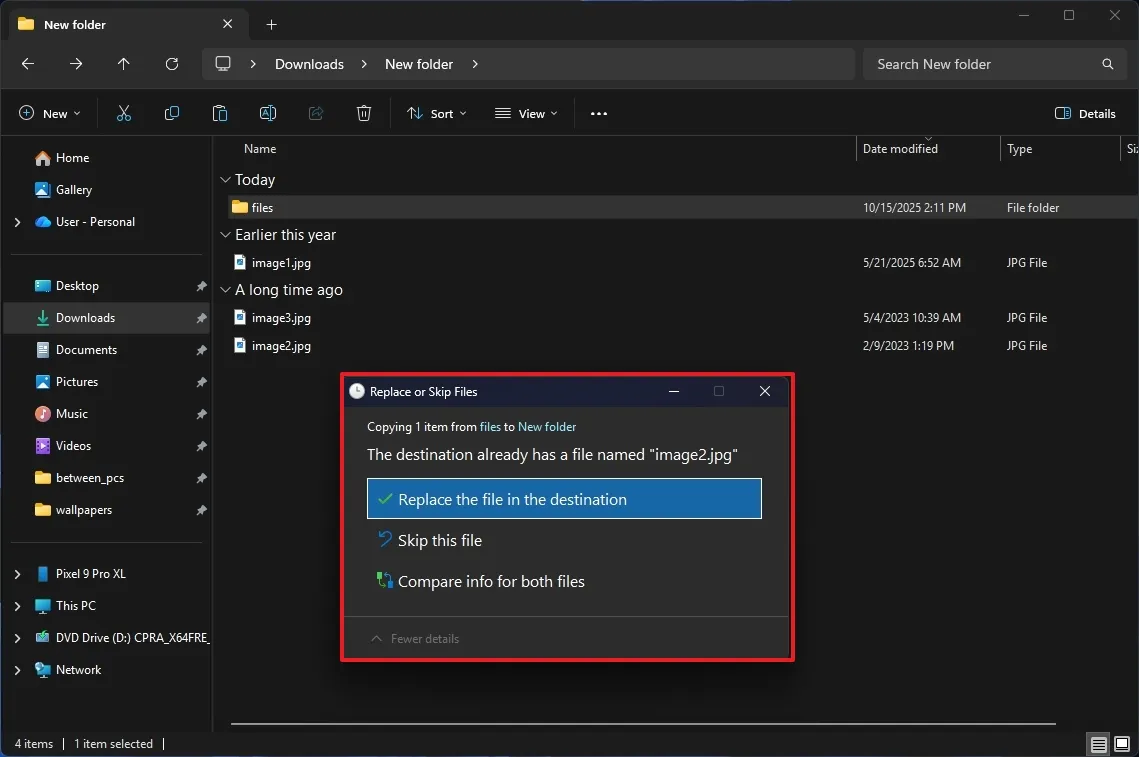
Microsoft cũng cho biết họ đang triển khai dần menu chuột phải đơn giản hơn, gom các tác vụ phổ biến như share, copy, move vào một menu được tổ chức rõ ràng hơn. Tuy nhiên, thay đổi này sẽ mất thời gian để đến được tất cả người dùng vì hãng vẫn đang đánh giá phương án tối ưu nhất.
Mặc dù những cải tiến dark mode này rất đáng mong đợi, nhưng việc triển khai vẫn còn dang dở. Microsoft thừa nhận rằng khi mở File Explorer, bạn có thể thấy một màn chớp trắng lớn trong lúc giao diện tải nội dung.
Microsoft cho biết họ đang khắc phục vấn đề này, nhưng nếu tính năng vẫn còn lỗi thì tại sao hãng lại triển khai ngay lúc này (dù chỉ là bản xem trước trên Stable Channel)? Chất lượng kiểm thử đang được thực hiện theo tiêu chuẩn nào? Chỉ là một thắc mắc nhỏ thôi.
6. Thẻ Device info trong trang Home của Settings
Trên trang Home của ứng dụng Settings, sau khi cài đặt bản cập nhật này, bạn sẽ thấy thẻ mới “Device info”, hiển thị các thông số kỹ thuật quan trọng của máy tính như vi xử lý, bộ nhớ, lưu trữ và card đồ họa.
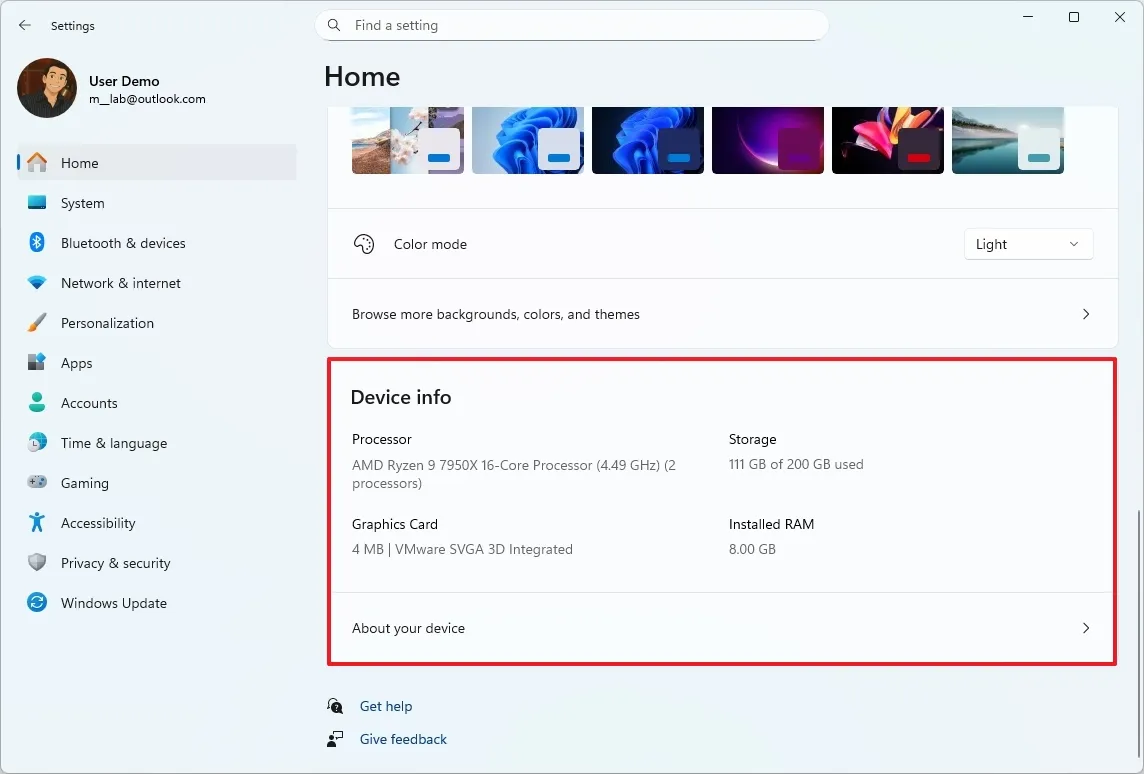
Khi bạn chọn nút “About your device”, hệ thống sẽ chuyển đến trang About.
Lưu ý: Thẻ này có thể chỉ xuất hiện với người dùng ở Hoa Kỳ và đăng nhập bằng tài khoản Microsoft.
7. Thiết lập Mobile Devices trong ứng dụng Settings
Trong bản cập nhật này, Windows 11 đã tích hợp trực tiếp các tùy chọn cấu hình Mobile Devices vào ứng dụng Settings. Trước đây, dù bạn có thể quản lý các tính năng thiết bị di động thông qua Settings, nhưng bạn phải mở một cửa sổ riêng để thay đổi thiết lập.
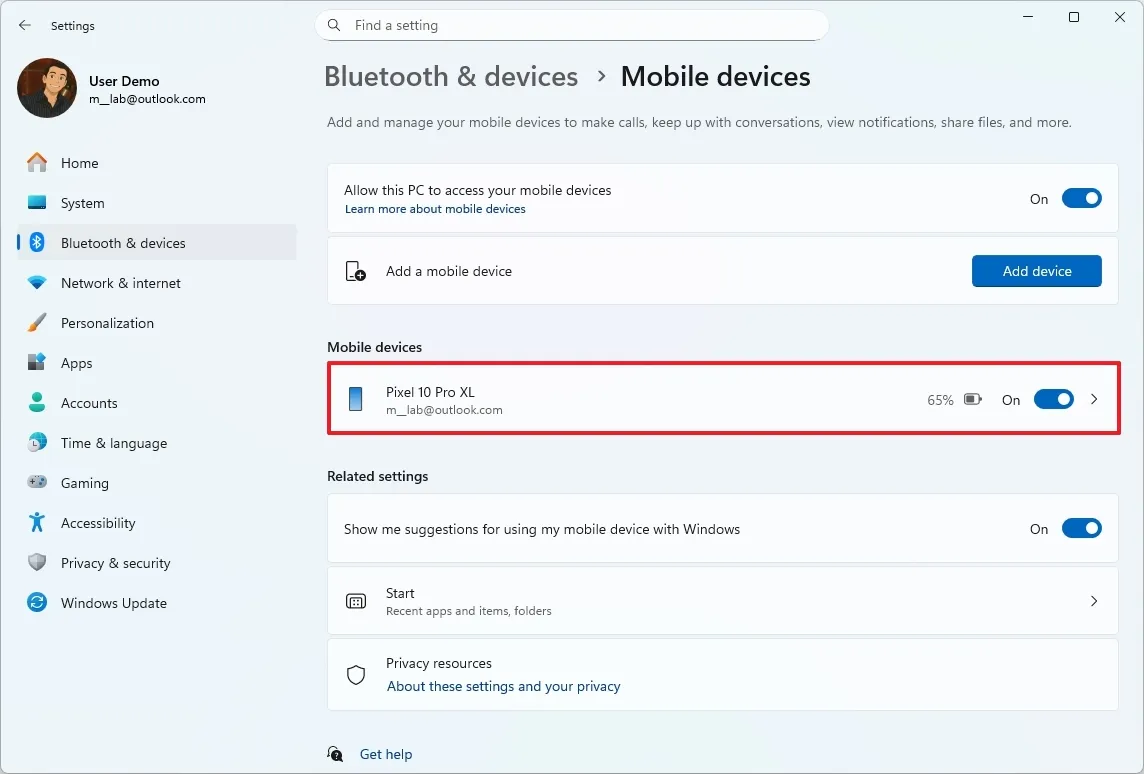
Bắt đầu từ bản cập nhật này, tại Settings > Bluetooth & devices > Mobile devices, bạn sẽ thấy tùy chọn để thêm thiết bị mới, và trong mục “Mobile devices”, bạn có thể truy cập các thiết lập của thiết bị đang kết nối.
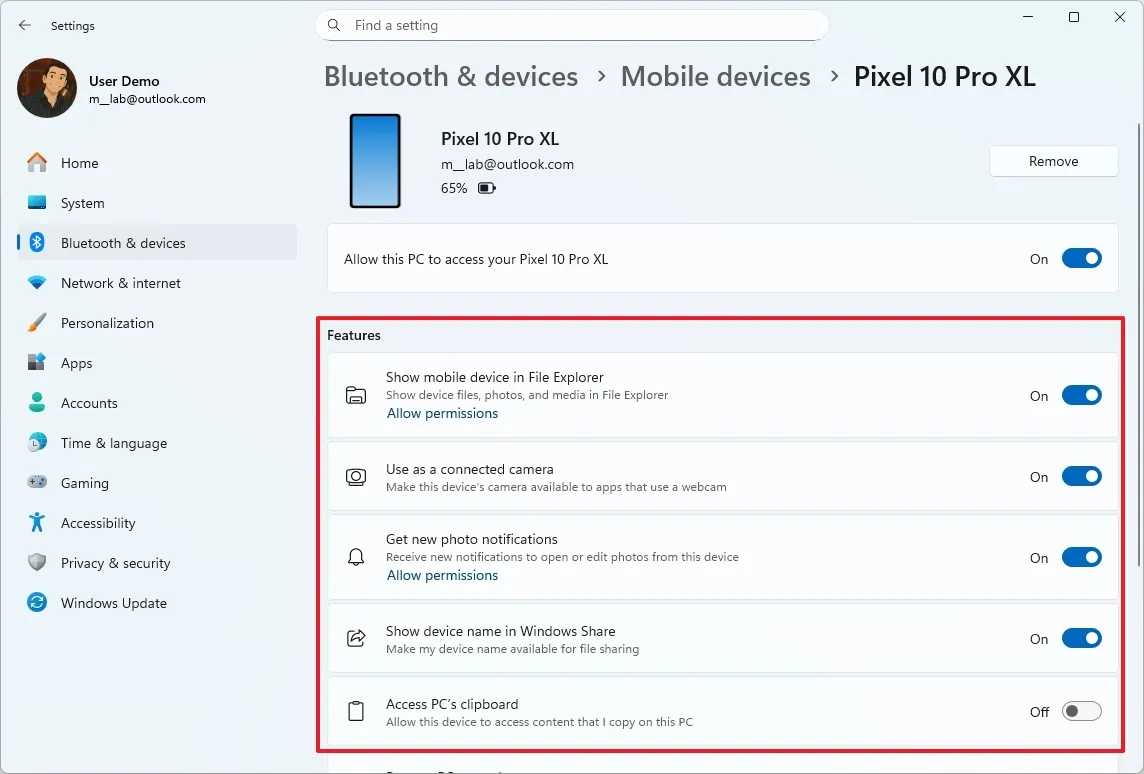
Trang này cũng có tùy chọn để xóa thiết bị di động khỏi tài khoản của bạn.
8. Làm mới giao diện trang About
Microsoft đang thử nghiệm một thiết kế hoàn toàn mới cho trang About. Trong giao diện mới này, các thẻ thông số kỹ thuật nằm ở đầu trang đã được loại bỏ. Thay vào đó, bạn sẽ thấy ảnh nền desktop dạng thumbnail cùng với tùy chọn đổi tên máy tính.
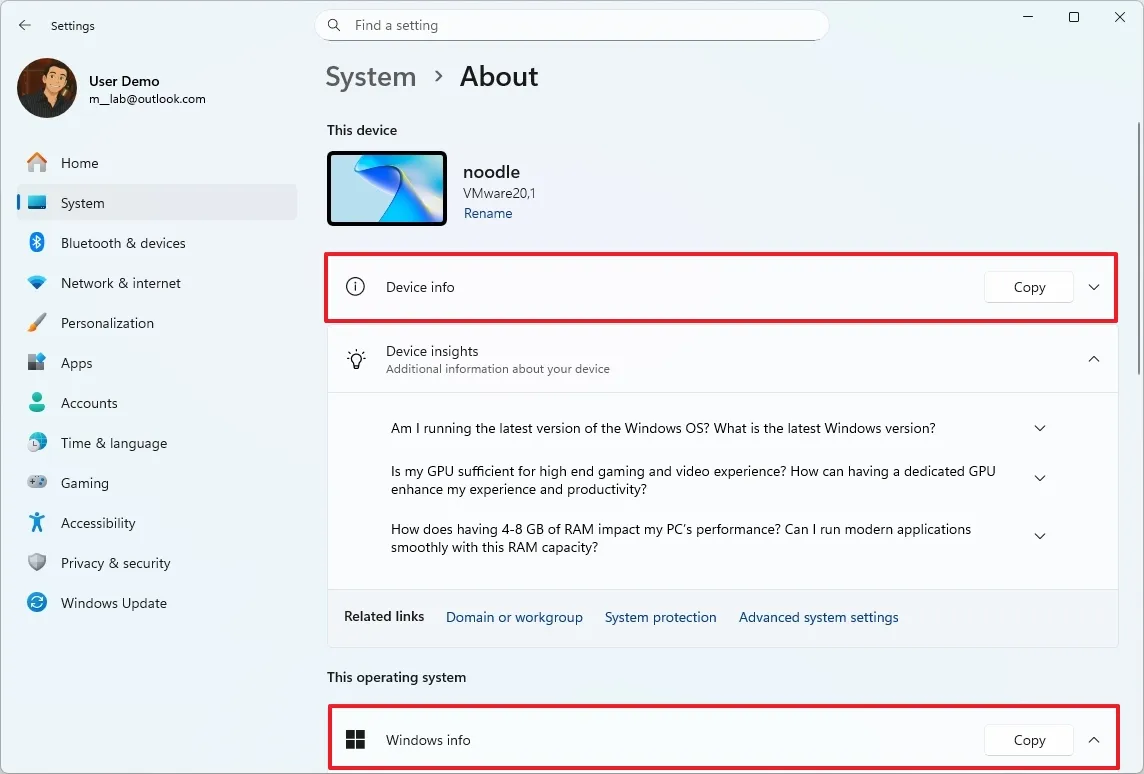
Mục Device Specifications được đổi tên thành Device info, còn phần Frequently Asked Questions trở thành một mục riêng mang tên Device insights.
Mục Windows Specifications được đổi thành Windows info, và trong phần Related, bạn sẽ có thêm liên kết truy cập vào mục Storage.
9. Cài đặt nâng cao với Virtual Workspaces
Trong bản cập nhật này, Microsoft bổ sung mục Virtual Workspaces mới trong phần Advanced, cho phép bạn quản lý toàn diện các tính năng liên quan đến ảo hóa, bao gồm:
Containers
Guarded Host
Virtual Machine Platform
Windows Hypervisor Platform
Windows Sandbox
Hyper-V GUI Management Tools
Hyper-V Module for Windows PowerShell
Hyper-V Hypervisor
Hyper-V Services
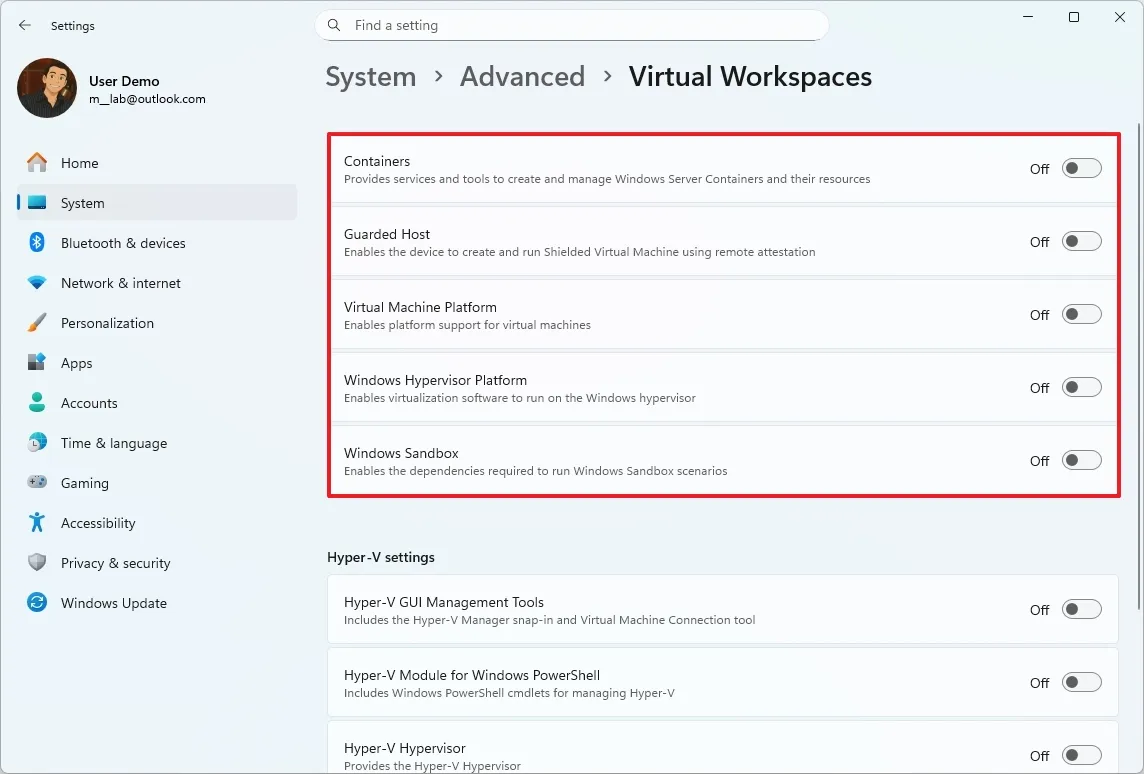
Trước đây, để kích hoạt các tính năng này, bạn phải vào trang cài đặt cũ là Windows Features.
10. Thiết lập bàn phím và con trỏ văn bản
Bản cập nhật Patch Tuesday tháng 12/2025 cũng mang các tính năng liên quan đến bàn phím và con trỏ văn bản vào ứng dụng Settings.
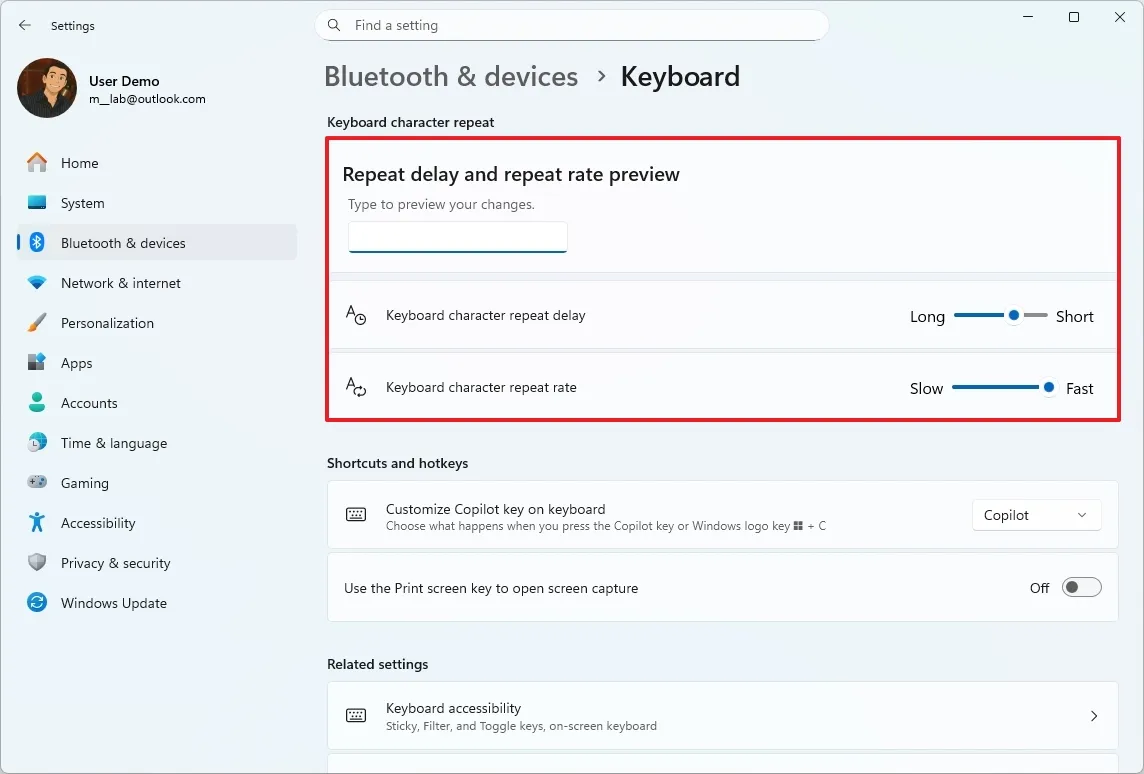
Tại Settings > Bluetooth & devices > Keyboard, bạn sẽ thấy các tùy chọn điều chỉnh độ trễ lặp ký tự và tốc độ lặp ký tự khi nhấn phím.
Trang này cũng cung cấp tùy chọn gán lại phím Copilot, cùng với thiết lập cho phép phím Print Screen mở giao diện chụp màn hình của Snipping Tool.
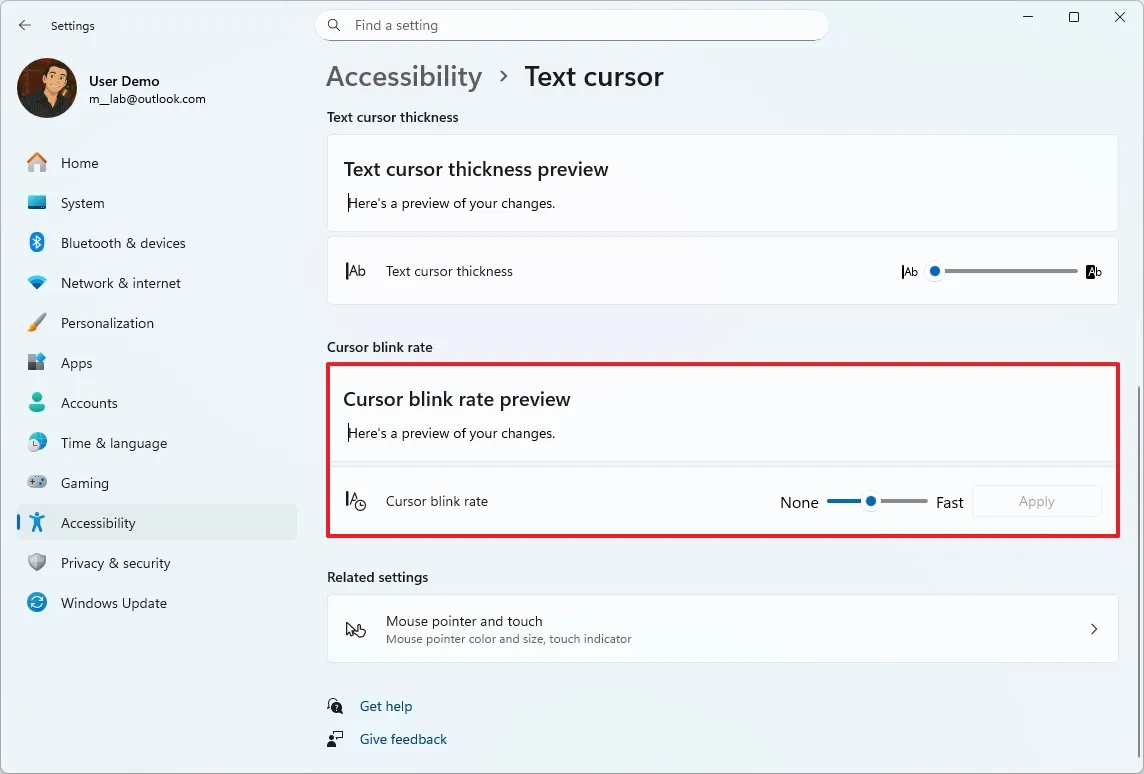
Ngoài ra, tại Settings > Accessibility > Text cursor, bạn có thể điều chỉnh tốc độ nhấp nháy của con trỏ văn bản.
11. Cấu hình mới cho tính năng Quick Machine Recovery
Quick Machine Recovery không phải tính năng mới, nhưng Microsoft đã điều chỉnh cách hoạt động của nó. Thay đổi đầu tiên: tùy chọn “Continue searching if a solution isn’t found” được đổi tên thành “Automatically check for solutions.”
Thay đổi thứ hai: hai thiết lập “Look for solutions every” và “Restart every” được gộp lại thành một lựa chọn duy nhất là “Look for solutions”, và mặc định được đặt thành “Once.”
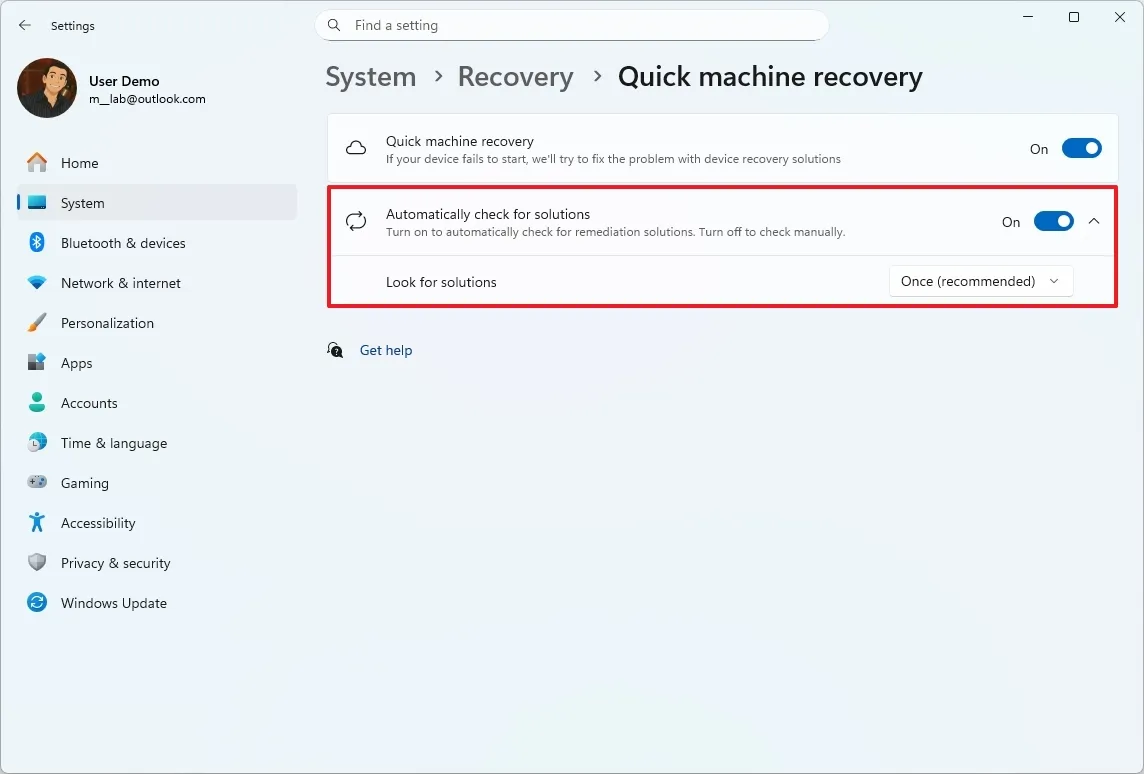
Với cấu hình mới này, hệ thống sẽ chỉ tìm giải pháp một lần duy nhất, sau đó sẽ ngăn người dùng thực hiện các phương thức khác để xử lý lỗi. Mục tiêu của thay đổi này là tránh việc hệ thống tìm kiếm lặp lại không cần thiết, gây nhầm lẫn cho người dùng.
12. Làm mới giao diện Widgets board
Windows 11 giới thiệu thiết kế mới cho Widgets board, tách riêng “Widgets” và “Discover” bằng một trang điều hướng mới. Microsoft cũng tích hợp trực tiếp trang cài đặt vào khu vực này thay vì dùng giao diện phủ lên như trước, giúp trải nghiệm thống nhất hơn.
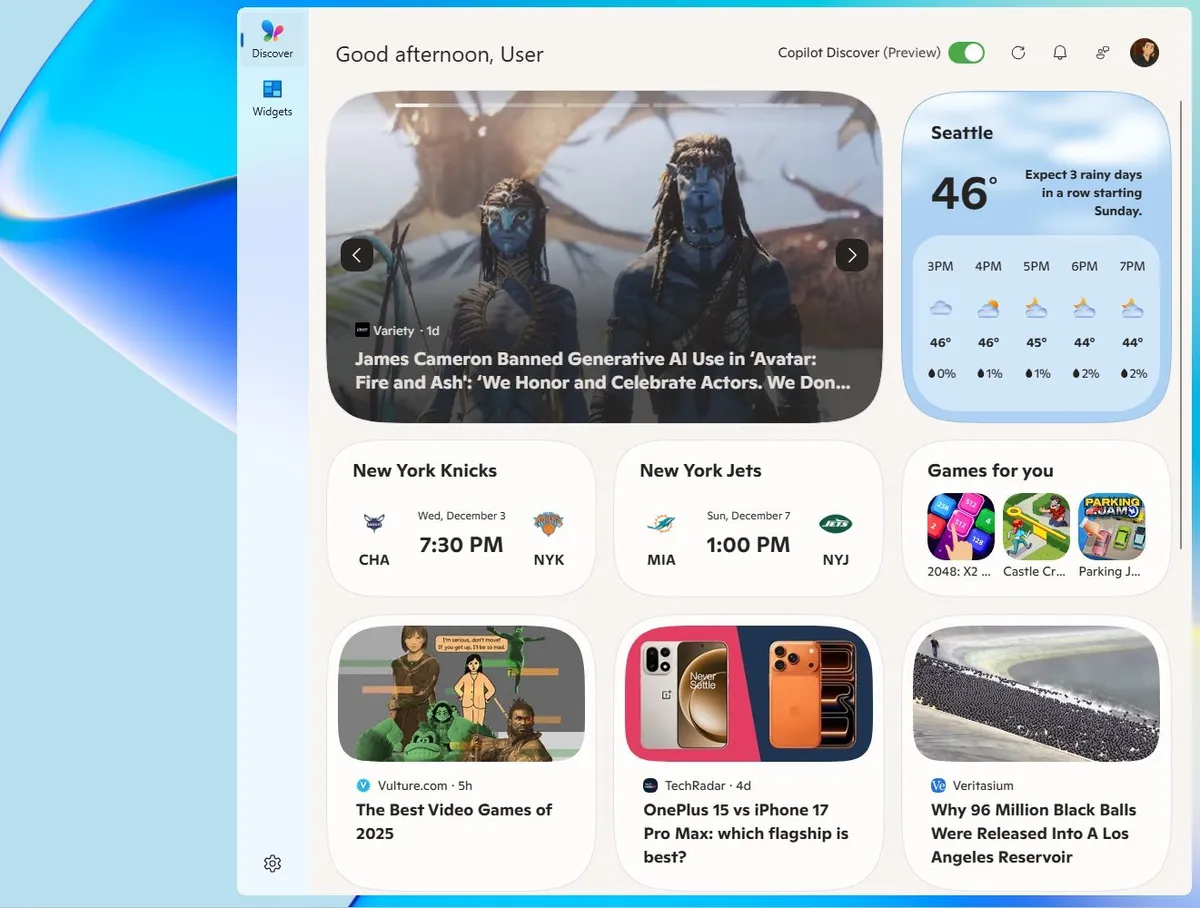
Khi có cảnh báo mới, biểu tượng Widgets trên Taskbar sẽ hiển thị badge số lượng thông báo.
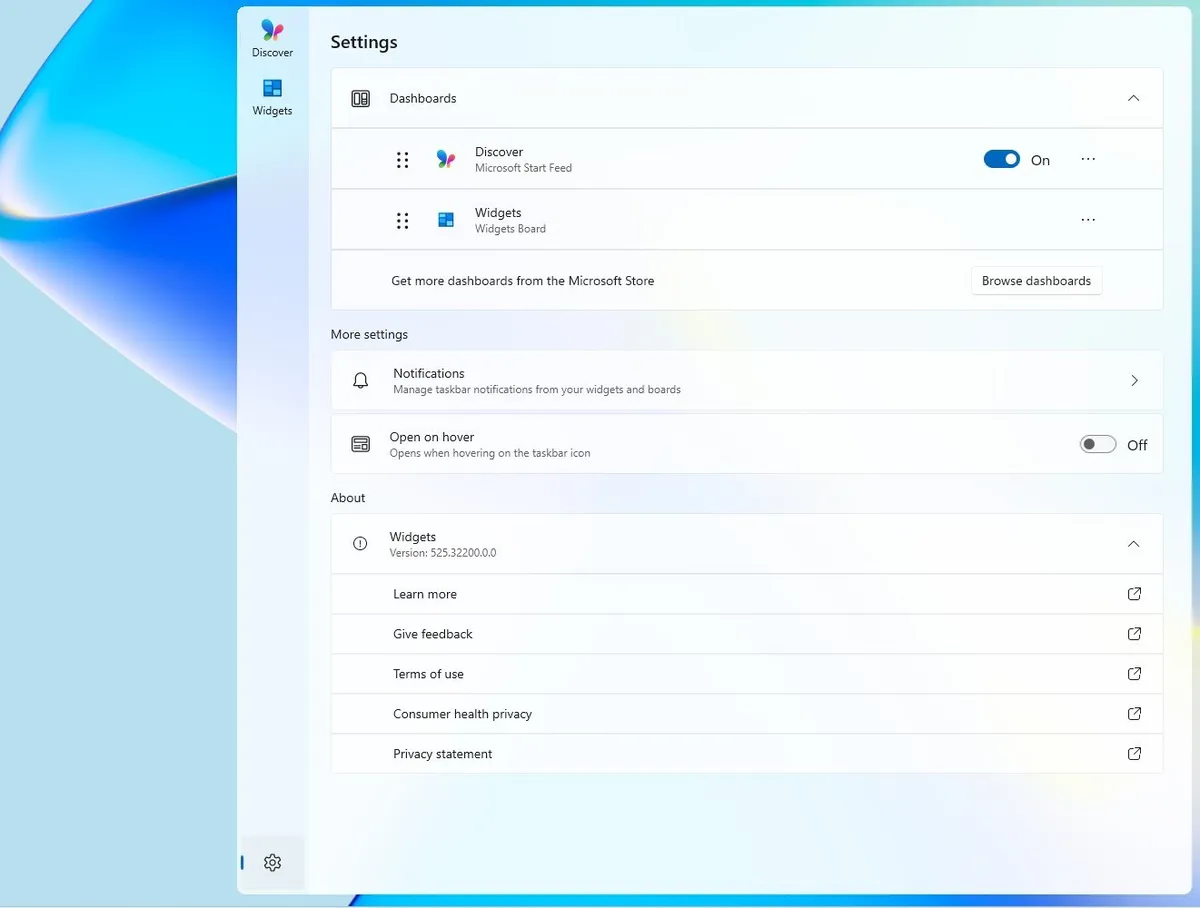
Tại giao diện cài đặt mới, bạn có thể chọn bảng nào sẽ là mặc định. Ngoài ra, khi biểu tượng Widgets đang hiển thị thời tiết trực tiếp (live weather), việc mở Widgets sẽ chuyển đến bảng đầu tiên thay vì bảng được dùng gần nhất.
13. Phản hồi xúc giác cho bút số
Bản cập nhật này bổ sung haptic feedback cho bút cảm ứng trên thiết bị hỗ trợ màn hình chạm. Bạn sẽ cảm nhận rung nhẹ mô phỏng thao tác chạm khi tương tác với các thành phần giao diện như nút đóng cửa sổ, kéo thả hoặc thay đổi kích thước cửa sổ.
14. Menu hành động mới cho Click to Do
Trong bản cập nhật Patch Tuesday này, Microsoft giới thiệu menu ngữ cảnh mới cho Click to Do trên các máy Copilot+ PCs.
Thiết kế mới sắp xếp các thao tác Copy, Save, Share, Open thành một hàng duy nhất phía trên, tương tự menu ngữ cảnh trong File Explorer.
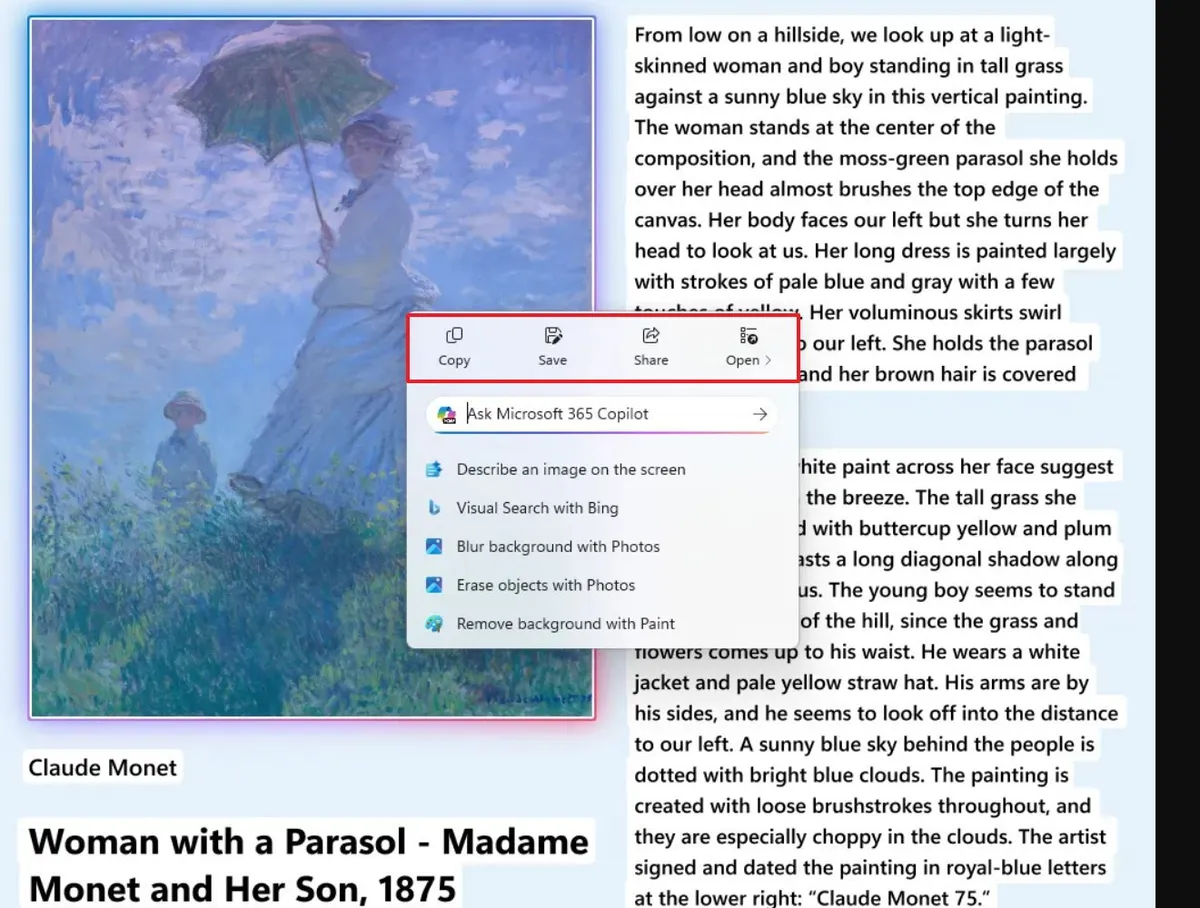
Menu mới cũng tích hợp khung nhập lệnh nhanh để truy cập Copilot dễ hơn, cùng với các tùy chọn tùy theo nội dung.
Ngoài ra, nếu màn hình hiển thị hình ảnh hoặc bảng lớn, menu ngữ cảnh sẽ tự động bật lên để bạn dùng các thao tác nhanh hơn.
15. Xbox Full Screen Experience mở rộng cho nhiều thiết bị handheld
Bản cập nhật tích lũy tháng 12 mở rộng Xbox Full Screen Experience (FSE) cho nhiều thiết bị handheld hơn.
Trước đây, FSE chỉ có trên ASUS ROG Ally và Ally X, nhưng giờ Microsoft bắt đầu triển khai cho nhiều máy handheld gaming khác. Trong tương lai, tính năng này sẽ mở rộng sang cả máy tính thông thường, nhưng không phải trong bản cập nhật này.
FSE chuyển giao diện desktop truyền thống sang giao diện giống console, tối ưu cho điều khiển bằng tay cầm thông qua ứng dụng Xbox trên Windows 11.
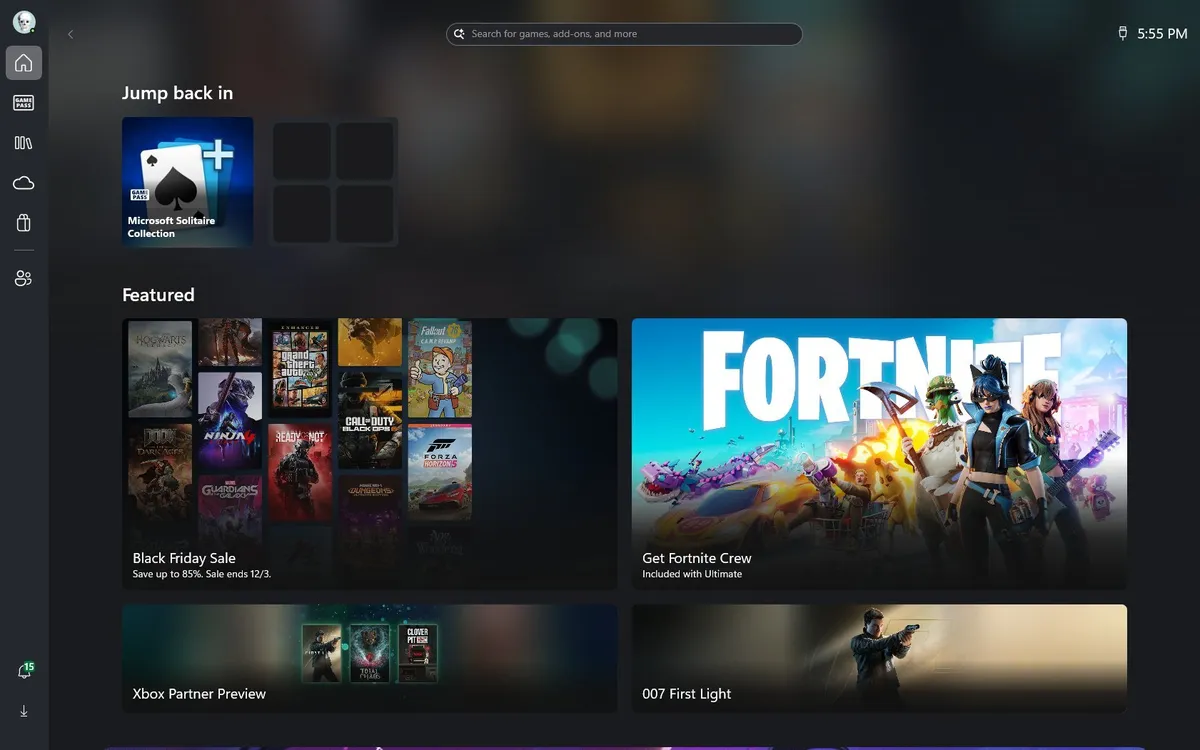
Microsoft cho biết việc kích hoạt FSE giúp giảm tài nguyên hệ thống, tiết kiệm khoảng 2GB RAM so với desktop tiêu chuẩn.
Nếu bạn cài đặt bản cập nhật bảo mật tháng 12/2025 trên thiết bị handheld, có thể bật FSE tại: Settings > Gaming > Full screen experience
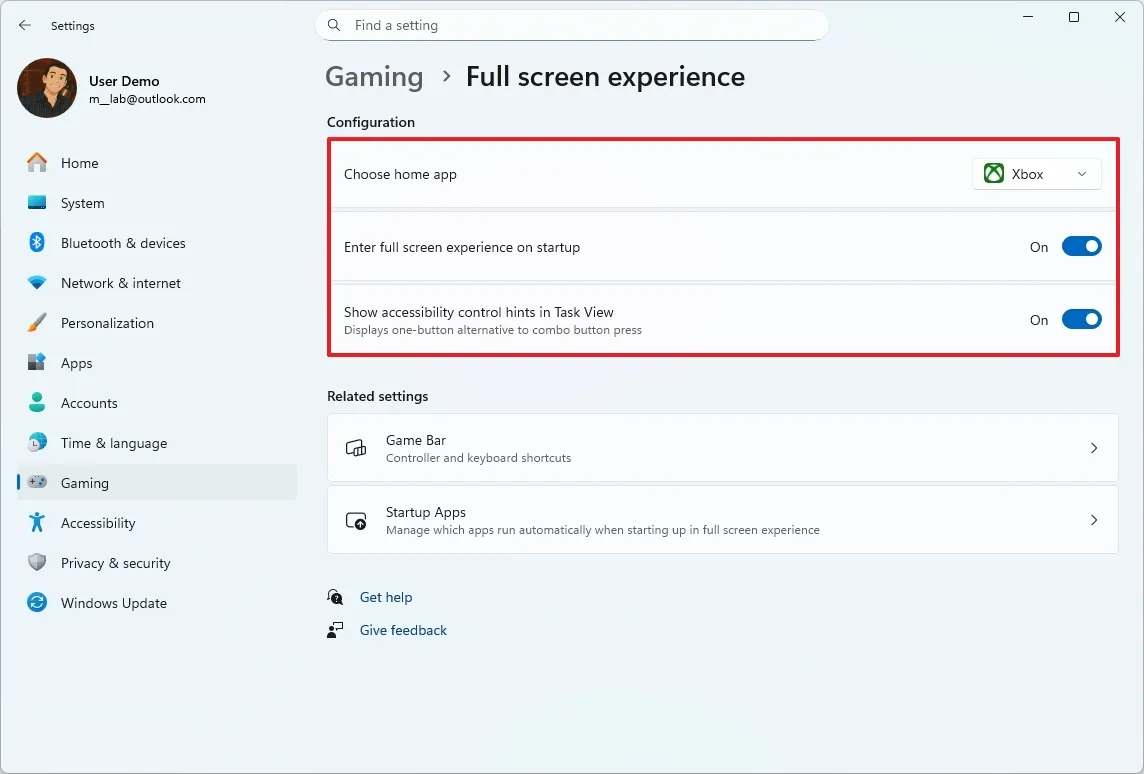
Sau khi kích hoạt, bạn cần khởi động lại thiết bị để áp dụng cấu hình.
Nếu muốn quay lại desktop truyền thống, nhấn tổ hợp Windows + Tab, chọn Windows Desktop, sau đó vào Settings tắt Xbox Full Screen Experience rồi khởi động lại máy.
16. Windows Studio Effects cho camera ngoài
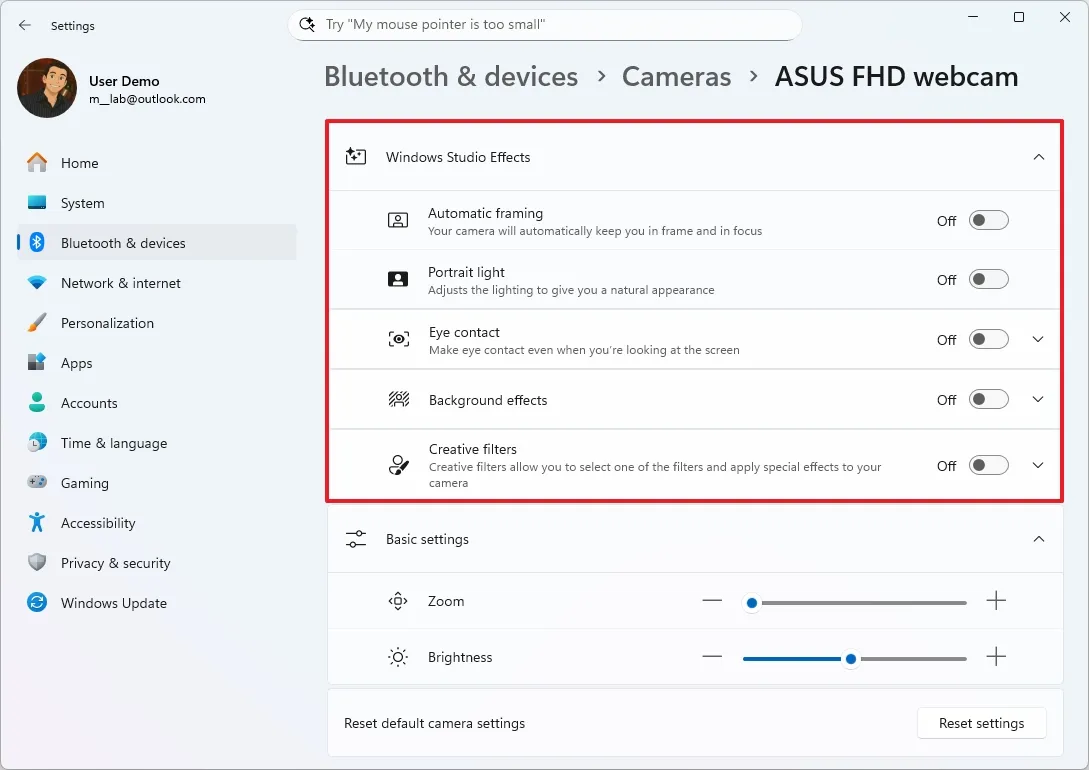
Bản cập nhật mới mở rộng khả năng xử lý hình ảnh bằng AI trong Windows Studio Effects sang camera phụ, bao gồm webcam USB và camera sau tích hợp trên các thiết bị thuộc dòng Copilot+ PC.
Bạn có thể bật các hiệu ứng này tại Cài đặt > Bluetooth & thiết bị > Camera, sau đó mở phần thuộc tính camera và kích hoạt Tùy chọn camera nâng cao cùng Sử dụng Windows Studio Effects.
Microsoft nhấn mạnh rằng danh sách này tập trung vào những tính năng nổi bật nhất trong bản cập nhật bảo mật tháng 12/2025, bên cạnh đó còn có nhiều nâng cấp quan trọng khác. Ví dụ: công ty cải thiện tác nhân AI trong ứng dụng Cài đặt, tối ưu hóa tìm kiếm trong File Explorer và Windows Search cho các thiết bị Copilot+ PC.
Ngoài ra, bản vá còn đi kèm nhiều cải tiến nhỏ, sửa lỗi và cập nhật bảo mật khác.
17. Kết luận
Bản cập nhật mới của Windows 11 mang đến một loạt 16 tính năng nổi bật, từ cải tiến File Explorer, Start Menu, Virtual Workspaces cho đến nhiều tính năng nhỏ nhưng hữu ích khác, giúp trải nghiệm sử dụng hệ điều hành trở nên mượt mà, trực quan và hiệu quả hơn. Khi nắm vững và khai thác những tính năng này, bạn sẽ dễ dàng quản lý tập tin, tổ chức công việc, nâng cao năng suất làm việc và tận hưởng trải nghiệm Windows 11 hiện đại, thông minh hơn bao giờ hết. Đây thực sự là cơ hội để người dùng, từ doanh nghiệp đến cá nhân, tận dụng tối đa tiềm năng của hệ điều hành và làm chủ môi trường làm việc số của mình.
Xem thêm: Hướng dẫn cách tạo bản sao lưu đầy đủ trên Windows 11 vào ổ USB ngoài
Nếu bạn đang muốn nâng cấp laptop, PC hoặc cần tư vấn về thiết bị công nghệ phù hợp để khai thác hết các tính năng mới của Windows 11, COHOTECH luôn sẵn sàng đồng hành. Cửa hàng cung cấp sản phẩm chính hãng, dịch vụ hỗ trợ kỹ thuật chuyên nghiệp và tư vấn tận tâm, giúp bạn lựa chọn giải pháp tối ưu cho nhu cầu học tập, làm việc và giải trí.
Hãy để lại bình luận nếu bạn muốn chia sẻ trải nghiệm với các tính năng mới này hoặc có thắc mắc cần giải đáp. Đừng quên chia sẻ bài viết để nhiều người cùng khám phá và tận dụng tối đa những cải tiến thú vị trên Windows 11!






























