
Blog
Hướng dẫn cách sửa chữa cài đặt Windows 11

Nếu hệ thống Windows 11 của bạn xuất hiện dấu hiệu trục trặc (như lỗi hệ thống, hiệu năng kém, vấn đề pin hoặc khởi động không ổn), bạn có thể sửa chữa bản cài đặt theo ít nhất hai cách: một là dùng phương pháp cài đặt lại nhanh, hai là dùng Command Prompt với các lệnh Deployment Image Servicing and Management (DISM) và System File Checker (SFC).
Phương pháp cài đặt lại không có tên gọi chính thức riêng. Microsoft chỉ đơn giản gọi nó là “Sửa lỗi bằng Windows Update”. Tính năng này cho phép bạn nhanh chóng cài đặt lại hệ điều hành bằng chính phiên bản hiện tại, thông qua phần cài đặt Windows Update, mà không cần đến bất kỳ USB hay đĩa cài đặt nào, nhằm sửa chữa các thành phần và file hệ thống. (Tính năng này tương tự như “Reset this PC” – cài lại Windows nhưng vẫn có thể giữ hoặc xóa file cá nhân của bạn).
Ngược lại, công cụ DISM và SFC đã tồn tại từ rất lâu. DISM là công cụ nâng cao mà quản trị viên dùng để chuẩn bị, chỉnh sửa và sửa chữa image Windows. Tuy nhiên, bạn hoàn toàn có thể kết hợp nó với SFC – công cụ quét và thay thế các file hệ thống bị hỏng hoặc mất bằng image đã được sửa chữa, từ đó khắc phục rất nhiều vấn đề cài đặt.
Trong hướng dẫn này, mình sẽ chỉ bạn cách đơn giản nhất để cài đặt lại Windows 11 nhằm giải quyết lỗi, cải thiện hiệu năng và khắc phục các vấn đề khác. (Nếu bạn không thoải mái với việc gõ lệnh, hãy dùng phương pháp “Sửa lỗi bằng Windows Update”. Cách này sẽ giữ nguyên file, cài đặt và ứng dụng của bạn.)
Xem thêm: Hướng dẫn cách tạo bản sao lưu đầy đủ trên Windows 11 vào ổ USB ngoài
1. Sửa chữa Windows 11 bằng DISM và SFC
Để sửa chữa bản cài đặt Windows 11 bằng công cụ lệnh DISM và SFC, bạn làm theo các bước sau:
1. Mở Start.
2. Gõ Command Prompt, click chuột phải vào kết quả đầu tiên → chọn Run as administrator (Chạy với quyền quản trị).
3. Gõ lệnh sau và nhấn Enter:
dism /Online /Cleanup-image /Restorehealth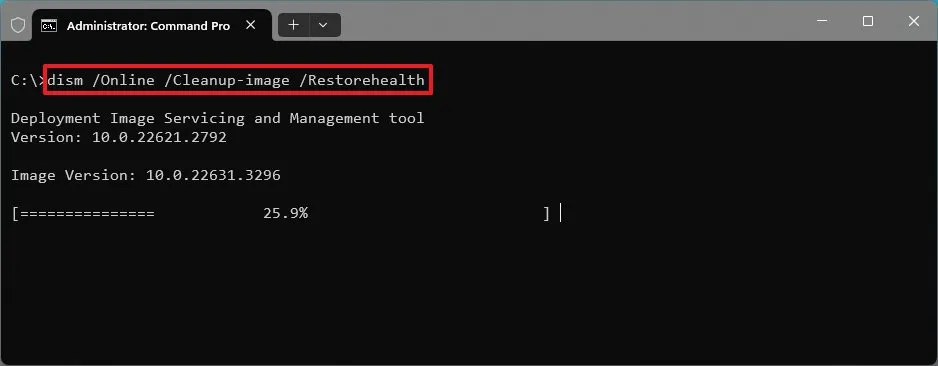
4. Sau khi lệnh trên chạy xong, gõ lệnh sau và nhấn Enter:
SFC /scannow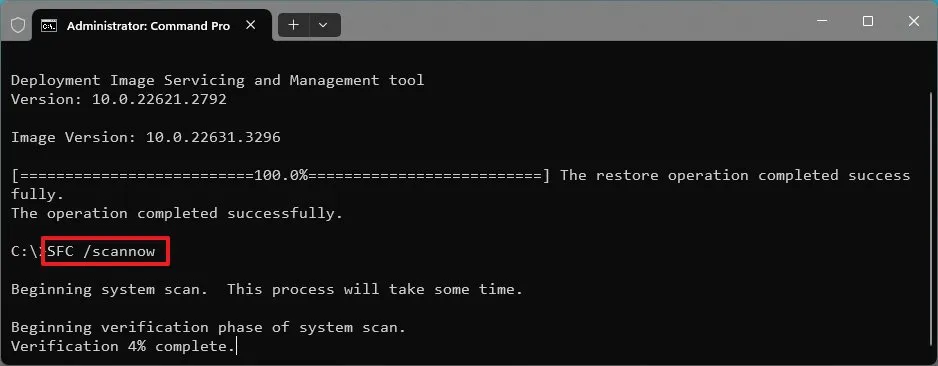
5. (Tuỳ chọn) Gõ lệnh sau và nhấn Enter:
chkdsk/f c: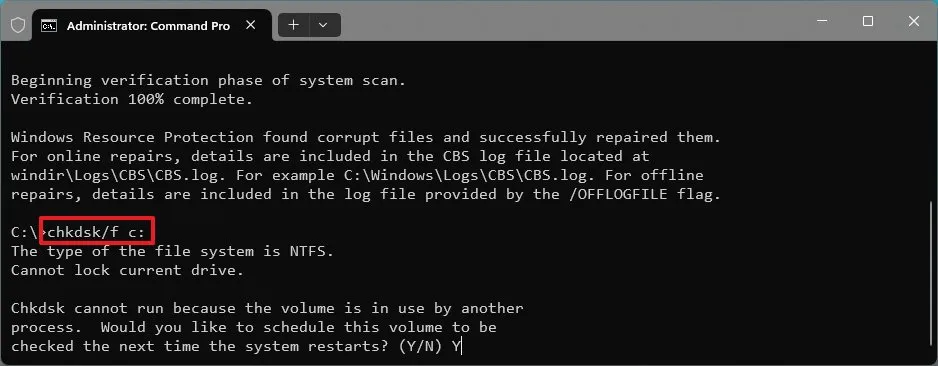
6. Gõ Y rồi nhấn Enter để lên lịch kiểm tra ổ cứng khi khởi động lại.
7. Khởi động lại máy tính.
Sau khi hoàn tất các bước, lệnh DISM sẽ sửa chữa image hệ thống cục bộ, còn lệnh SFC sẽ dùng image đã sửa để khắc phục các file hệ thống Windows 11 bị hỏng. Nhật ký sửa chữa nằm trong thư mục C:\Windows\Logs\CBS\CBS.log.
Lệnh chkdsk sẽ sửa lỗi logic và vật lý trên ổ cứng – có thể chính là nguyên nhân gây vấn đề. Dù là bước tuỳ chọn nhưng mình vẫn cực kỳ khuyến khích chạy.
Khi dùng 2 công cụ này, luôn luôn chạy DISM trước, sau đó mới đến SFC, vì DISM sửa image cục bộ trước, rồi SFC mới dùng image đã lành lặn đó để sửa hệ điều hành.
Nếu vấn đề vẫn còn, bạn hãy chuyển sang phương pháp cài đặt lại nhanh bằng Windows Update mà mình đã nói ở trên nhé.
2. Sửa chữa Windows 11 bằng Windows Update
Để sửa chữa bản cài đặt Windows 11 và khắc phục lỗi bằng cách này, bạn làm theo các bước sau:
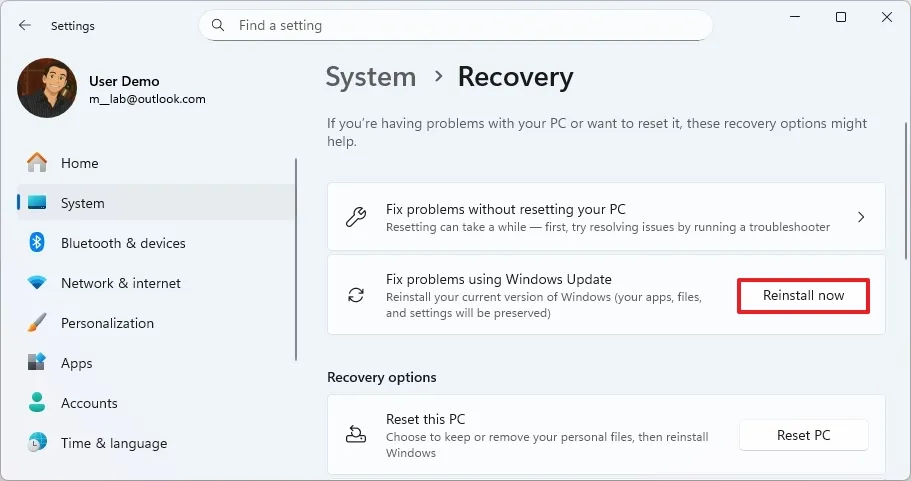
1. Mở Settings (Cài đặt).
2. Nhấn vào System (Hệ thống).
3. Chọn tab Recovery (Khôi phục).
4. Tại mục “Fix problems using Windows Update” (Sửa lỗi bằng Windows Update), nhấn nút Reinstall now (Cài đặt lại ngay).
5. Tích vào ô “Automatically restart my PC 15 minutes after installation” (Tự động khởi động lại máy tính của tôi sau 15 phút khi cài đặt xong).
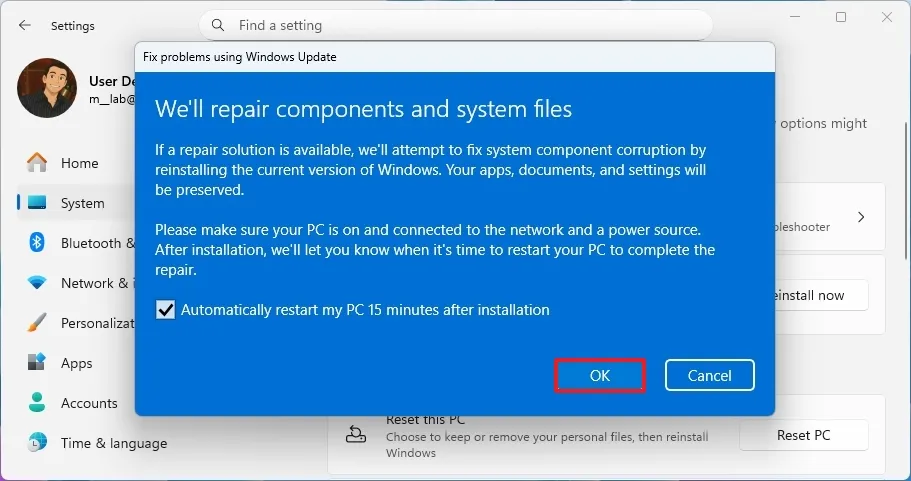
6. Nhấn OK.
Sau khi hoàn tất các bước, hệ thống sẽ tự động tải về bộ cài đặt cùng phiên bản Windows 11 đang có trên máy bạn và thực hiện quá trình cài đặt lại để sửa chữa các thành phần và file hệ thống. Toàn bộ file cá nhân, ứng dụng và cài đặt của bạn sẽ được giữ nguyên.
Tính năng cài đặt lại này chỉ có từ phiên bản 23H2 trở lên. Nếu bạn không thấy mục này, rất có thể máy vẫn đang chạy 22H2 hoặc phiên bản cũ hơn của Windows 11.
3. Câu hỏi thường gặp (FAQs)
Dưới đây là danh sách các câu hỏi thường gặp (FAQs) và câu trả lời liên quan đến việc sửa chữa hệ điều hành.
- DISM và SFC có sửa được hết mọi vấn đề Windows không?
Không. DISM và SFC chỉ sửa chữa hỏng hóc ở mức image hệ thống và file hệ thống, giúp khắc phục nhiều vấn đề hệ điều hành. Chúng không sửa lỗi phần cứng, crash do driver, hoặc hỏng registry sâu. Nếu DISM và SFC thất bại, hãy thử phương pháp cài đặt lại hoặc cài mới sạch sẽ.
- Quá trình cài đặt lại tích hợp có xóa file của tôi không?
Tính năng “Sửa lỗi bằng Windows Update” được thiết kế để giữ nguyên file, ứng dụng và cài đặt của bạn. Tuy nhiên, hãy luôn sao lưu dữ liệu quan trọng trước khi bắt đầu, phòng trường hợp có sự cố xảy ra.
- Tại sao DISM báo “source repair failed”?
Điều này thường nghĩa là DISM không tải được file thay thế từ Windows Update. Hãy dùng file ISO phù hợp làm nguồn (với lệnh /Source:), hoặc đảm bảo máy có kết nối internet và Windows Update đang hoạt động bình thường.
- Nên làm gì nếu quá trình cài đặt lại thất bại?
Các cách khắc phục phổ biến: cài đặt các bản cập nhật Windows đang chờ, kiểm tra xem ổ cứng có đủ dung lượng trống không, thử lại sau, hoặc dùng file ISO để nâng cấp tại chỗ như phương án dự phòng.
- Có cần chạy chkdsk trước DISM và SFC không?
Nếu triệu chứng cho thấy ổ đĩa bị hỏng (bad sector, lỗi I/O, file thường xuyên bị corrupt), hãy chạy chkdsk /f hoặc chkdsk /f /r trước, sau đó chạy lại DISM và SFC.
4. Kết luận
Việc nắm vững cách sửa chữa cài đặt Windows 11 không chỉ giúp bạn nhanh chóng khắc phục các sự cố hệ thống khó chịu mà còn đảm bảo máy tính luôn hoạt động trong trạng thái ổn định, mượt mà và an toàn nhất. Từ các phương pháp cơ bản như Reset This PC, sửa chữa thông qua SFC/DISM, cho đến kỹ thuật nâng cao như Repair Install, mỗi lựa chọn đều đóng vai trò quan trọng giúp bạn phục hồi Windows mà không làm mất dữ liệu hoặc phá vỡ thiết lập quan trọng. Khi chủ động hiểu và áp dụng đúng từng công cụ, bạn sẽ giảm thiểu tối đa thời gian downtime, tránh phải cài lại Windows từ đầu và duy trì được hiệu suất làm việc cao nhất.
Nếu bạn thường xuyên gặp lỗi hệ thống, ứng dụng hoạt động bất thường, máy tính khởi động chậm hoặc Windows Update liên tục báo lỗi, việc thực hiện các bước sửa chữa định kỳ sẽ giúp khôi phục chức năng và ngăn ngừa sự cố lặp lại trong tương lai. Đây là một kỹ năng mà bất kỳ người dùng Windows 11 nào cũng nên biết để tự chủ hơn trong việc bảo trì máy tính của mình.
Xem thêm: Hướng dẫn cách tạo bản sao lưu đầy đủ trên Windows 11 vào ổ USB ngoài
Để trải nghiệm máy tính tốt hơn mỗi ngày, đừng quên ghé COHOTECH – nơi mang đến các thiết bị công nghệ chính hãng, linh kiện chất lượng cao và giải pháp tối ưu cho công việc, học tập và giải trí của bạn. Tại đây, bạn sẽ luôn nhận được sự tư vấn tận tâm và những lựa chọn phù hợp nhất theo nhu cầu thực tế. Nếu bạn thấy bài viết hữu ích, hãy để lại bình luận chia sẻ trải nghiệm hoặc câu hỏi bên dưới – và đừng quên chia sẻ bài viết để nhiều người khác cũng có thể áp dụng những cách sửa chữa hiệu quả này. Sự tương tác của bạn chính là động lực để mình tiếp tục mang đến những hướng dẫn giá trị hơn nữa!






























