
Blog
Hướng dẫn sử dụng thành thạo Notepad trên Windows 11 đã hỗ trợ tạo bảng Markdown

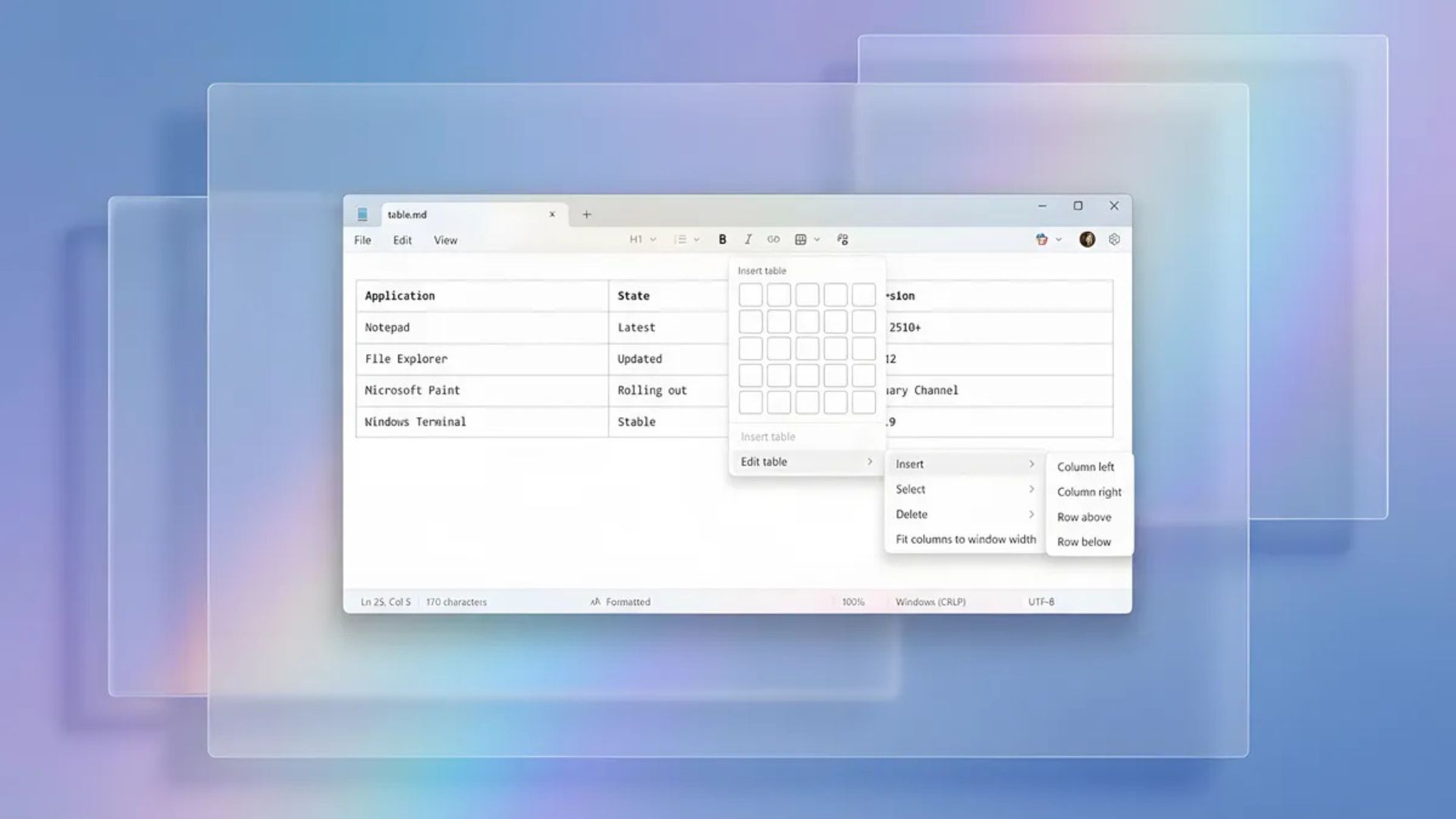
Trên Windows 11, Notepad đã “lột xác” hoàn toàn so với thời chỉ là một trình soạn thảo văn bản cơ bản. Giờ đây nó đã được tích hợp trợ lý viết bằng AI và hỗ trợ Markdown nhẹ nhàng, dành cho lập trình viên, content creator và bất kỳ ai thường xuyên viết lách.
Kể từ phiên bản 11.2510.6.0 (dành cho thiết bị tham gia Windows Insider Program), Microsoft chính thức bổ sung hỗ trợ bảng (table) vào Notepad như một phần mở rộng của tính năng Markdown. Tuy nhiên đừng nhầm – nó không biến Notepad thành Excel. Thay vào đó, bạn sẽ có khả năng tạo bảng đơn giản kiểu Word để sắp xếp thông tin ngay trong trình soạn thảo mà không cần thoát ra ứng dụng khác. Trong hướng dẫn này, mình sẽ chỉ bạn từng bước sử dụng tính năng bảng mới siêu tiện này trên phiên bản Notepad cập nhật của Windows 11.
Xem thêm: Hướng dẫn cách tạo bản sao lưu đầy đủ trên Windows 11 vào ổ USB ngoài
1. Cách sử dụng bảng (table) trong Notepad
Trong phiên bản mới nhất của Notepad, bạn có thể tạo bảng bằng giao diện đồ họa hoặc bằng cú pháp Markdown, đồng thời chỉnh sửa bảng hiện có rất dễ dàng.
1.1. Tạo bảng trong Notepad
Để tạo bảng trong phiên bản Notepad mới nhất, bạn làm theo các bước sau:
1. Mở Notepad.
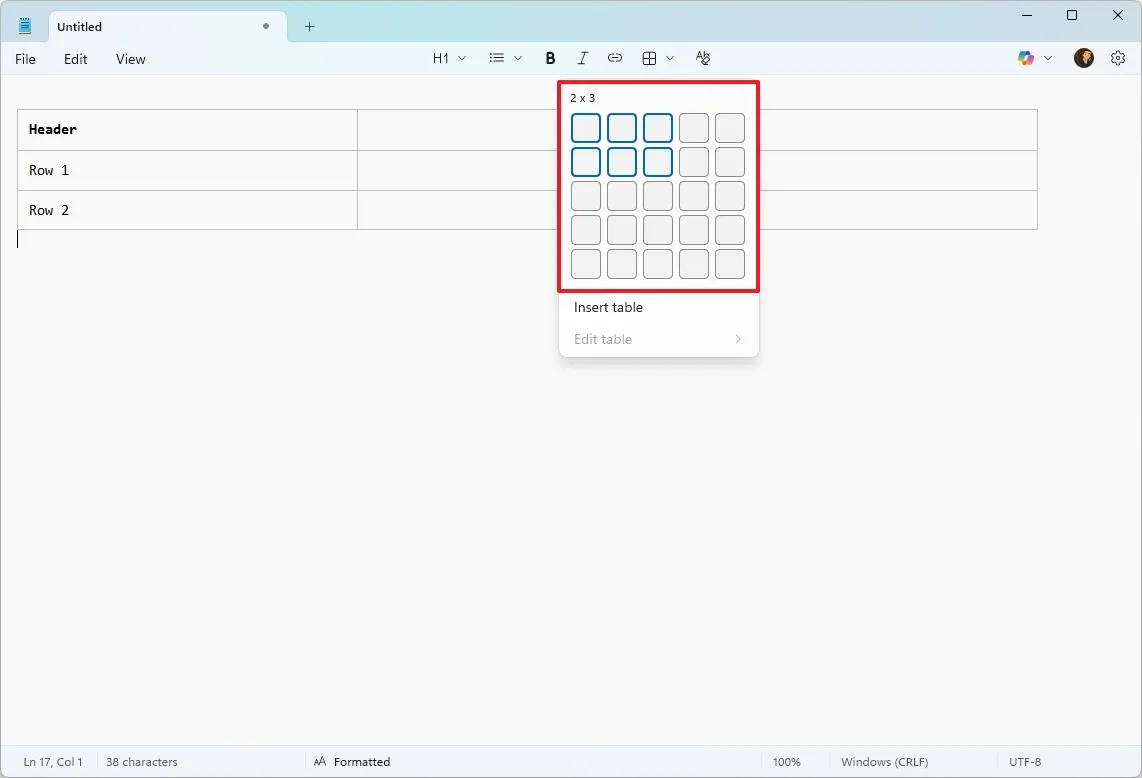
2. Nhấn vào nút Table trên thanh công cụ.
3. (Cách 1) Kéo chuột trực tiếp trên lưới để chọn số cột và hàng mong muốn → bảng sẽ tự động xuất hiện.
4. (Cách 2) Nhấn vào Insert table.
5. Nhập số lượng cột và hàng cần thiết.
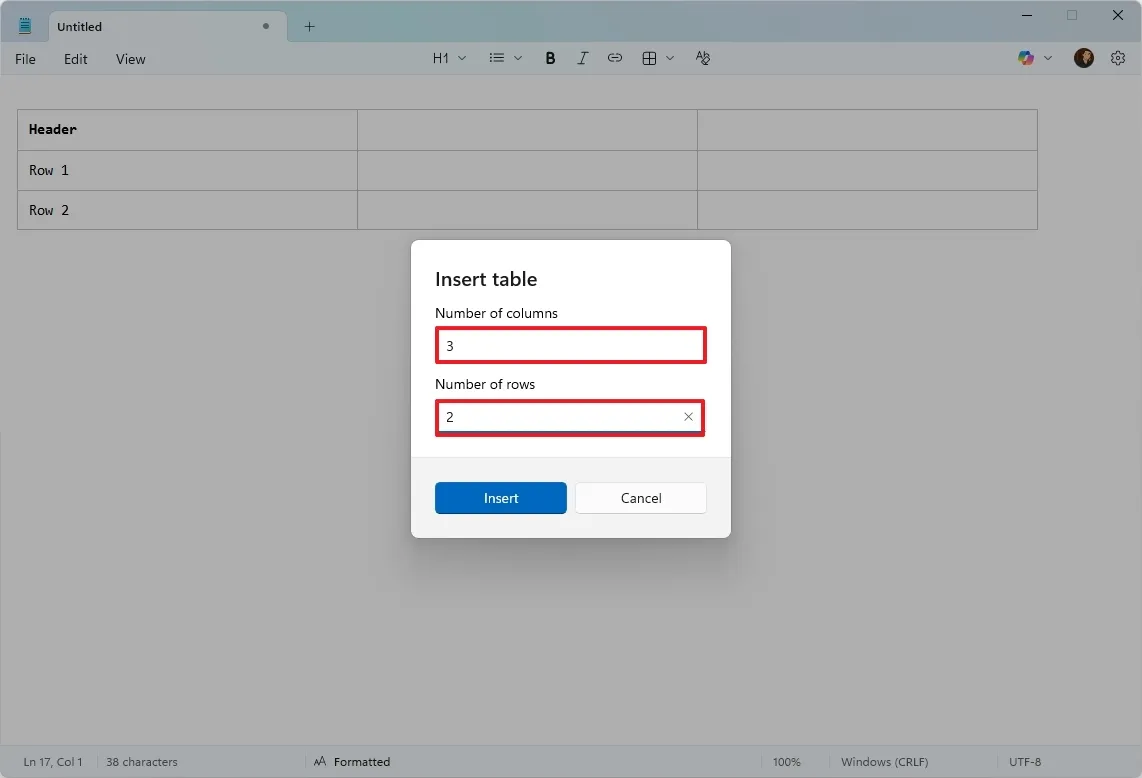
6. Nhấn nút Insert.
Hoàn tất! Bảng sẽ hiện ngay trên khung soạn thảo của Notepad.
1.2. Tạo bảng bằng cú pháp Markdown
Bạn cũng có thể tạo bảng bằng cú pháp Markdown – chỉ cần chuyển sang chế độ này qua View → Markdown → Syntax. Lưu ý: tính năng sẽ bị giới hạn hơn so với phiên bản Markdown đầy đủ.
|Header 1|||
|-|-|-|
|Row 1|||
|Row 1|||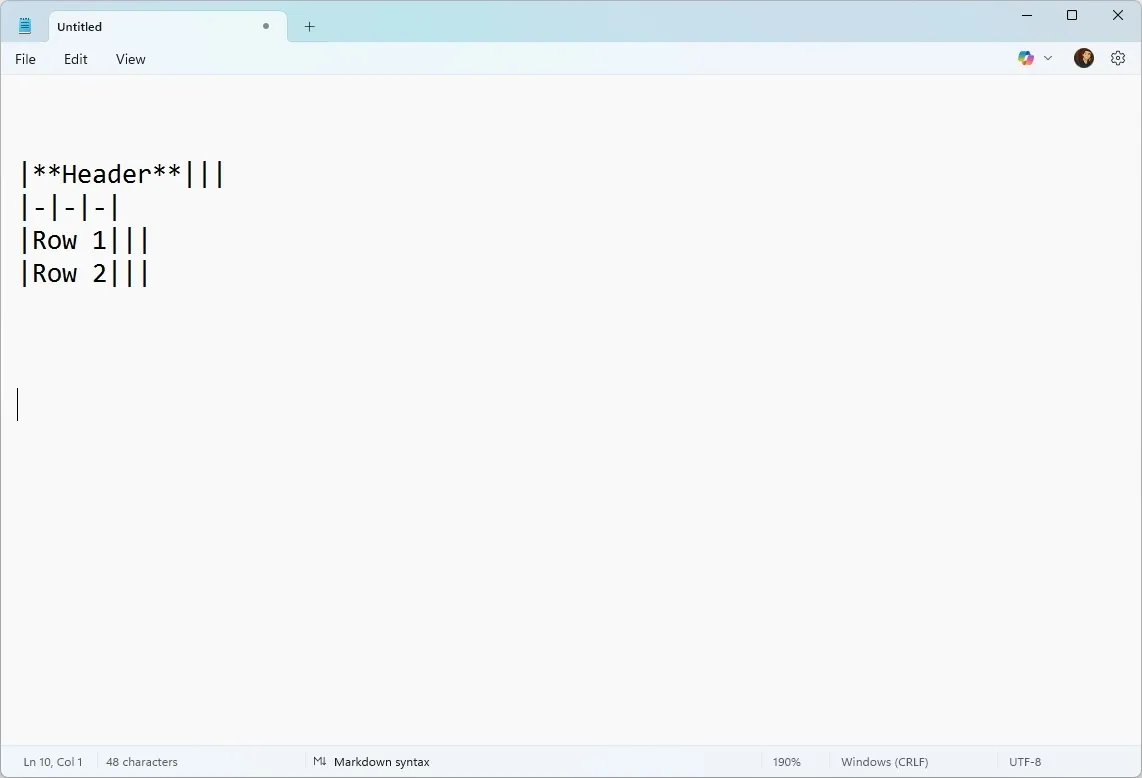
Mã trên sẽ tạo ra một bảng gồm 3 cột và 3 dòng (bao gồm cả hàng tiêu đề).
1.3. Chỉnh sửa bảng trong Notepad
Để chỉnh sửa bảng trong Notepad, bạn thực hiện theo các bước sau:
1. Mở Notepad.
2. Nhấp vào bảng mà bạn muốn chỉnh sửa.
3. Nhấp vào tùy chọn Table trên thanh công cụ.
4. Chọn Edit table và lựa chọn các tùy chọn như Insert, Select, Delete và Fit columns to window view.
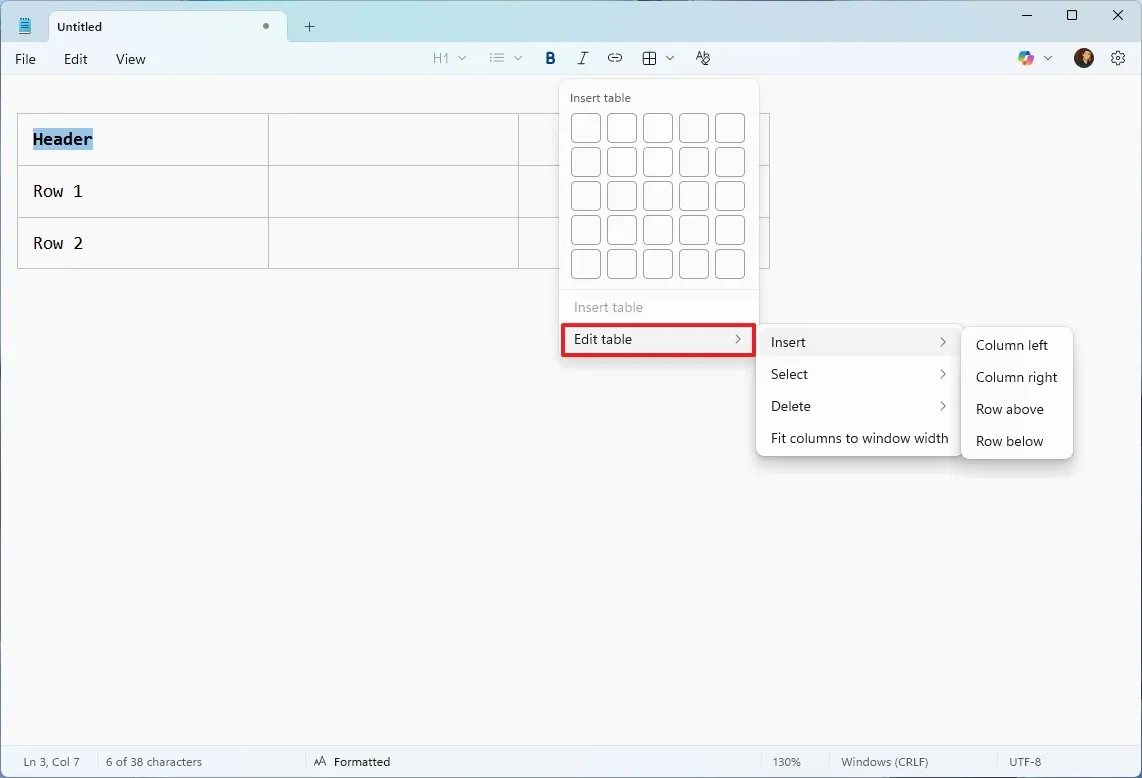
Các tùy chọn này khá trực quan:
Insert: Thêm cột hoặc hàng mới vào bảng.
Select: Thực hiện các kiểu lựa chọn khác nhau trong bảng.
Delete: Xóa một phần hoặc toàn bộ bảng.
Fit columns to window view: Điều chỉnh cột vừa với cửa sổ xem, nhưng chế độ xem này sẽ không được lưu lại.
Bạn có định sử dụng bảng trong Notepad không? Và bạn nghĩ gì về các cập nhật gần đây của Notepad? Hãy chia sẻ ý kiến của bạn trong phần bình luận nhé!
2. Các câu hỏi thường gặp (FAQs)
Dưới đây là những câu hỏi phổ biến về việc hỗ trợ bảng trong Notepad.
- Tôi có thể tạo bảng trong Notepad mà không dùng cú pháp Markdown không?
Có. Ứng dụng Notepad cập nhật bao gồm thanh Table tích hợp, cho phép bạn chèn bảng trực quan. Bạn có thể chọn số cột và hàng trực tiếp từ giao diện mà không cần viết Markdown.
- Phiên bản Notepad nào hỗ trợ bảng?
Tính năng bảng có sẵn từ Notepad phiên bản 11.2510.6.0 cho các thiết bị tham gia Windows Insider Program. Phiên bản ổn định sẽ nhận được tính năng này sau khi Microsoft triển khai rộng rãi.
- Notepad có trở thành ứng dụng bảng tính như Excel không?
Không. Tính năng bảng chỉ nhằm mục đích tổ chức dữ liệu nhẹ. Nó giúp sắp xếp thông tin theo dạng lưới giống Word, không thực hiện tính toán, công thức hay định dạng nâng cao.
- Làm thế nào để chuyển sang cú pháp Markdown trong Notepad?
Mở View menu, chọn Markdown, rồi chọn Syntax. Chế độ này cho phép bạn tạo bảng bằng mã Markdown thay vì giao diện trực quan.
- Tôi có thể sử dụng đầy đủ các tính năng bảng trong Markdown không?
Notepad chỉ hỗ trợ cú pháp Markdown đơn giản. Bạn có thể tạo các bảng cơ bản, nhưng các tính năng nâng cao của bảng Markdown không được hỗ trợ.
- Làm thế nào để thêm hàng hoặc cột vào bảng hiện có?
Nhấp vào bên trong bảng, mở menu Table, chọn Edit table, rồi sử dụng tùy chọn Insert để thêm hàng hoặc cột.
- Tôi có thể xóa bảng hoặc các ô cụ thể không?
Trong Edit table, menu Delete cho phép xóa các hàng, cột đã chọn hoặc toàn bộ bảng.
3. Kết luận
Việc Notepad trên Windows 11 hỗ trợ tạo bảng Markdown thực sự mang đến một bước tiến mới, giúp việc soạn thảo, lập bảng và quản lý dữ liệu trở nên trực quan, nhanh chóng và tiện lợi hơn. Khi nắm vững cách sử dụng các tính năng này, bạn có thể tạo bảng chuyên nghiệp ngay trong Notepad mà không cần đến các phần mềm phức tạp khác, tối ưu hóa quy trình làm việc, học tập hay ghi chú hàng ngày. Đây là công cụ lý tưởng cho lập trình viên, người làm nội dung, sinh viên hay bất kỳ ai cần soạn thảo dữ liệu gọn gàng, hiệu quả.
Xem thêm: Hướng dẫn cách sử dụng Credential Manager trên Windows 10
Nếu bạn đang tìm kiếm laptop, PC hoặc các phụ kiện công nghệ hỗ trợ tối đa hiệu năng làm việc với Windows 11, COHOTECH là địa chỉ đáng tin cậy. Cửa hàng cung cấp sản phẩm chính hãng, dịch vụ tư vấn chuyên nghiệp và hỗ trợ kỹ thuật tận tâm, giúp bạn khai thác tối đa các tính năng mới nhất của hệ điều hành.
Hãy để lại bình luận nếu bạn có câu hỏi hoặc mẹo hữu ích về việc sử dụng Notepad với Markdown, và đừng quên chia sẻ bài viết để nhiều người cùng khám phá cách làm việc thông minh và hiệu quả trên Windows 11!






























