Blog
iPhone sở hữu chế độ chống theo dõi siêu mạnh mà nhiều người vẫn chưa hề để ý!

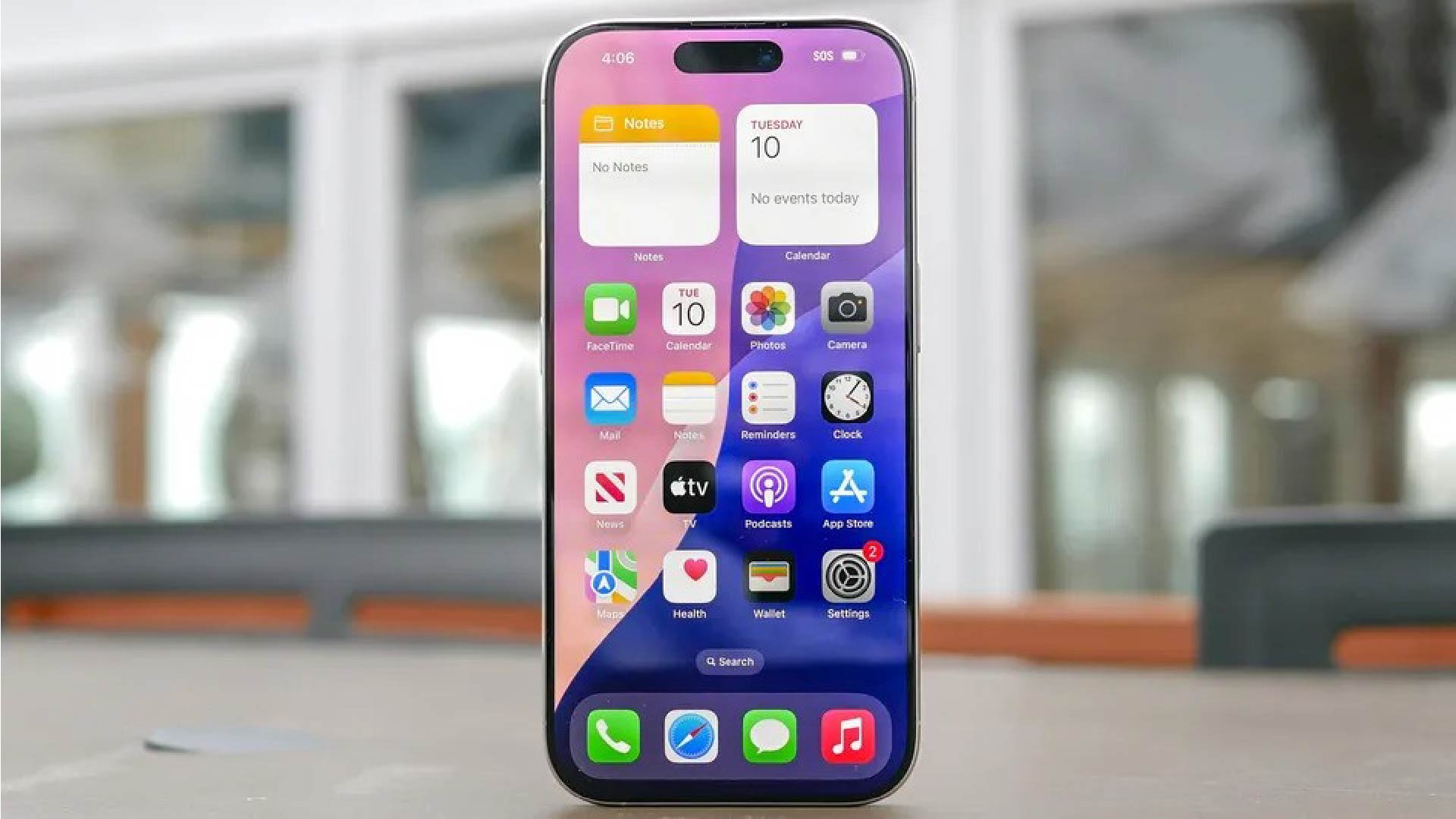
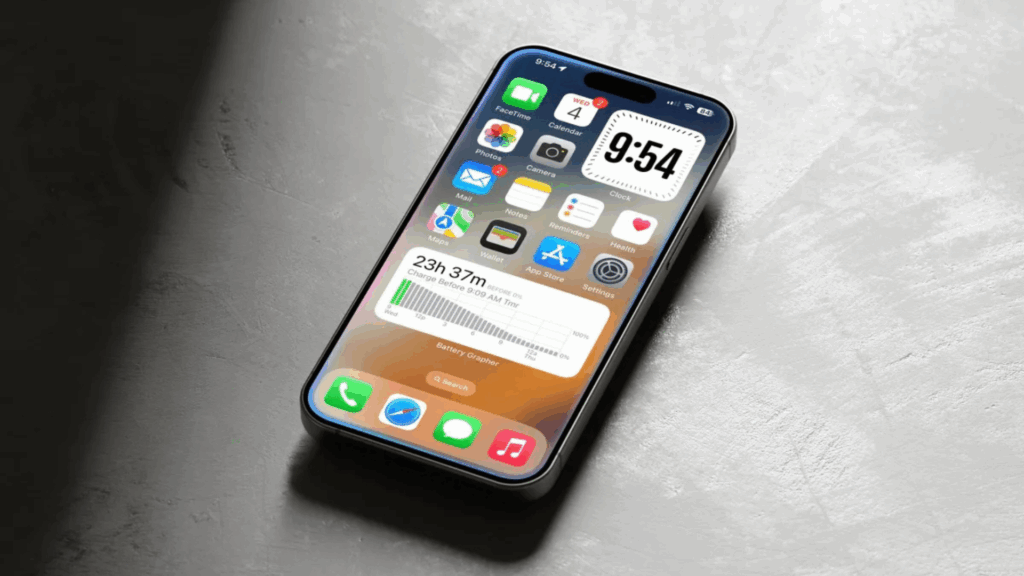
Gần đây tôi nhận thấy một chấm đen nhỏ xuất hiện bên cạnh Dynamic Island trên iPhone của mình và thành thật mà nói, lúc đầu tôi hoàn toàn không biết nó là gì. Hóa ra, đây là phiên bản được thiết kế lại của một tính năng bảo mật mà Apple đã giới thiệu cách đây vài năm. Apple chỉ làm cho chúng dễ nhận thấy hơn bằng cách thêm nền đen và di chuyển vị trí của chúng.
Chấm đen này không phải là điều đáng lo lắng, nhưng việc hiểu rõ điều gì kích hoạt nó và cách kiểm soát nó là hữu ích, đặc biệt nếu bạn quan tâm đến việc ứng dụng nào đang truy cập các tính năng nhất định trên điện thoại của mình. Dưới đây là những điều bạn cần biết về chấm đen và cách quản lý thời điểm nó xuất hiện.
1. Hiểu chấm đen biểu thị điều gì
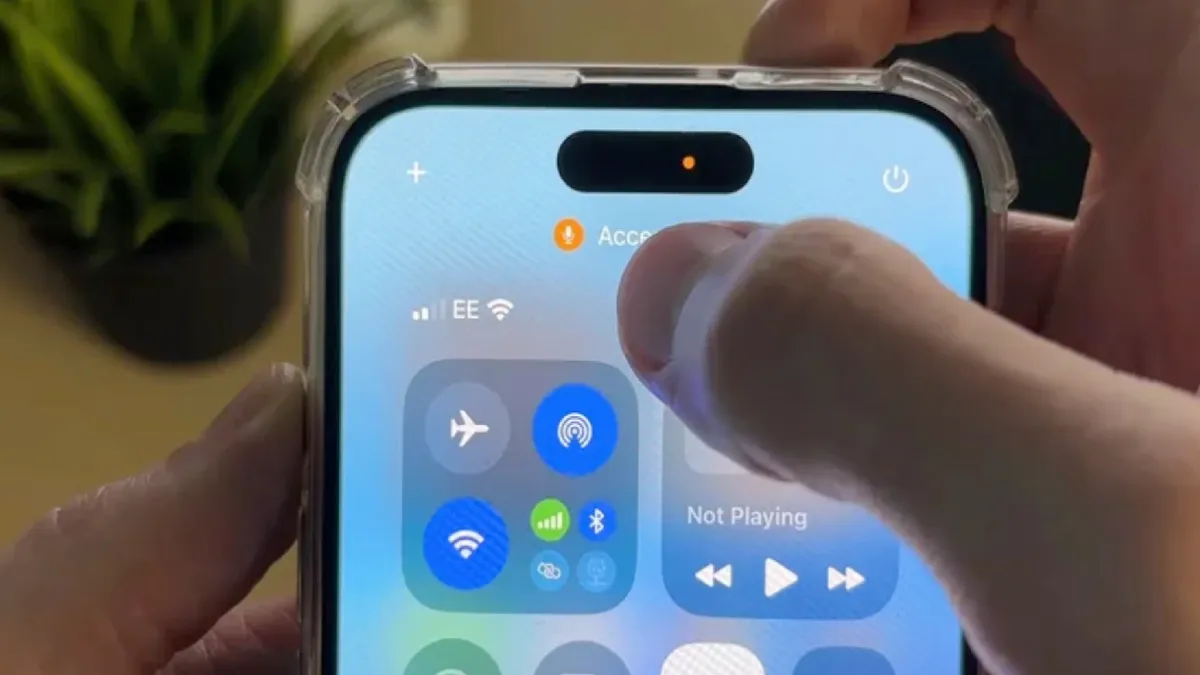
Chấm đen với tâm màu cam hoặc xanh lục là một chỉ báo bảo mật cho thấy những tính năng nào của điện thoại bạn đang được sử dụng. Khi bạn thấy chấm xanh lục với nền đen, một ứng dụng đang tích cực sử dụng camera của iPhone. Chấm cam với nền đen có nghĩa là một ứng dụng đang sử dụng microphone của bạn.
Cảnh báo trực quan này giúp bạn luôn nhận thức được ứng dụng nào đang truy cập các cảm biến này, điều này đặc biệt quan trọng đối với quyền riêng tư và bảo mật.
2. Kiểm tra ứng dụng nào đang kích hoạt chỉ báo
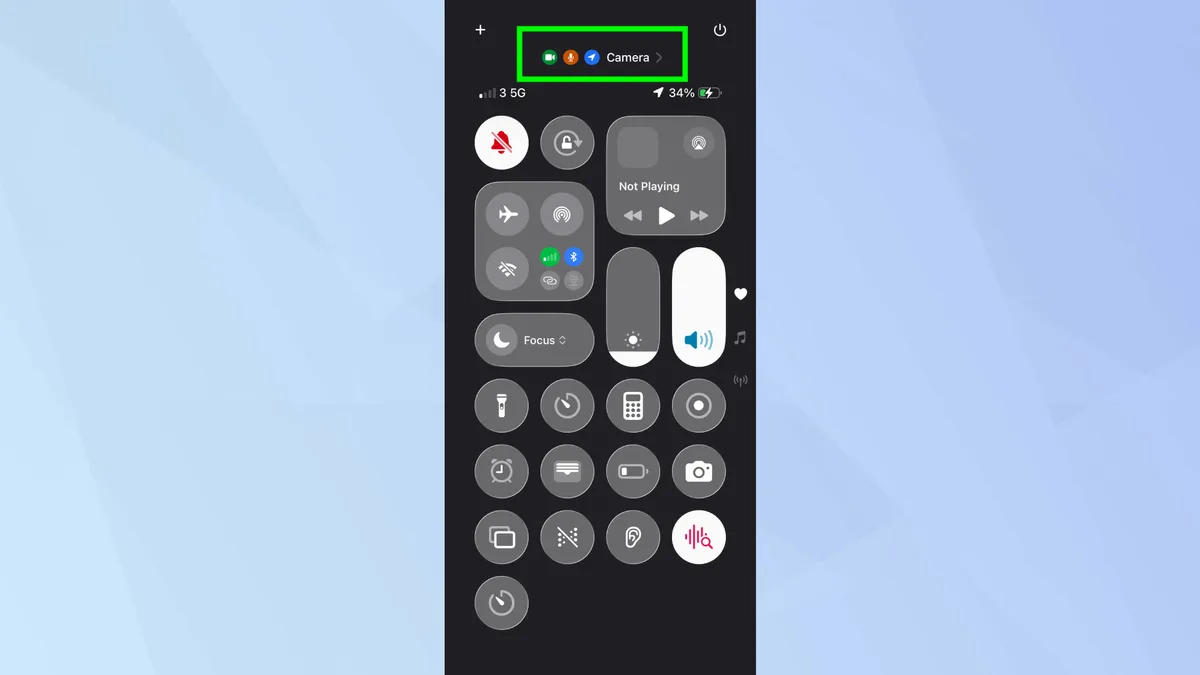
Nếu bạn thấy chấm đen xuất hiện và không chắc chắn ứng dụng nào đang gây ra điều đó, bạn có thể nhanh chóng tìm ra. Vuốt xuống từ góc trên bên phải màn hình iPhone của bạn để mở Trung tâm điều khiển (Control Center). Ở phía trên cùng, bạn sẽ thấy thông tin sử dụng cho biết ứng dụng nào hiện đang hoạt động, bao gồm các thông báo cụ thể về việc ứng dụng nào đang sử dụng camera hoặc microphone của bạn.
Điều này rất hữu ích khi chỉ báo xuất hiện bất ngờ — nó cho phép bạn xác minh rằng một ứng dụng hợp pháp đang truy cập các tính năng này chứ không phải là một thứ đáng ngờ đang chạy ẩn. Phần mềm độc hại (Malware) hoặc các ứng dụng trái phép đôi khi kích hoạt các chỉ báo này, vì vậy bạn nên kiểm tra nếu thấy chấm xuất hiện khi bạn không tích cực sử dụng camera hoặc mic của mình.
3. Đóng ứng dụng để loại bỏ chấm đen
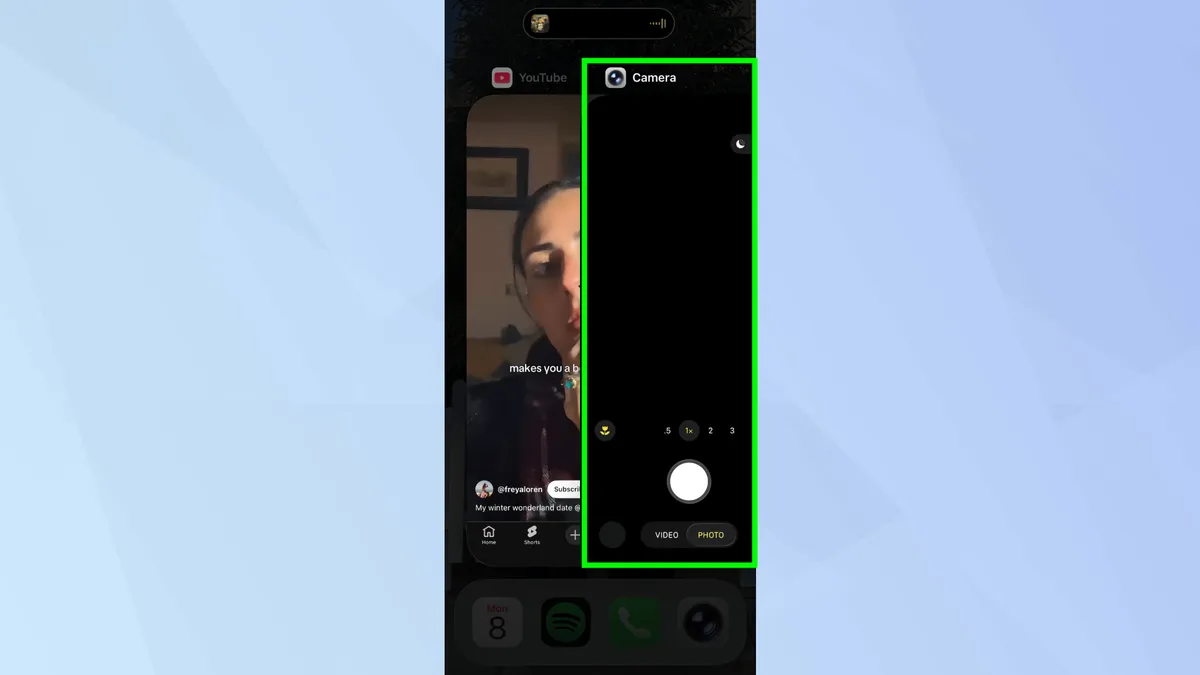
Cách đơn giản nhất để làm chấm đen biến mất là đóng ứng dụng đang sử dụng camera hoặc microphone của bạn. Ngay sau khi bạn thoát hoặc buộc dừng ứng dụng, chỉ báo sẽ biến mất trong vòng một hoặc hai giây. Nếu bạn đang sử dụng nhiều ứng dụng và không chắc ứng dụng nào đang gây ra chỉ báo, hãy kiểm tra Trung tâm điều khiển trước để xác định ứng dụng cụ thể, sau đó đóng nó.
Chấm sẽ xuất hiện lại bất cứ lúc nào một ứng dụng truy cập camera hoặc microphone của bạn, vì vậy nếu bạn đang gọi video hoặc ghi âm, bạn sẽ thấy nó trong suốt thời gian hoạt động đó. Đây là thiết kế cố ý — chỉ báo có nhiệm vụ thông báo cho bạn về việc đang có truy cập vào các tính năng nhạy cảm này.
4. Thu hồi Quyền truy cập Camera và Microphone
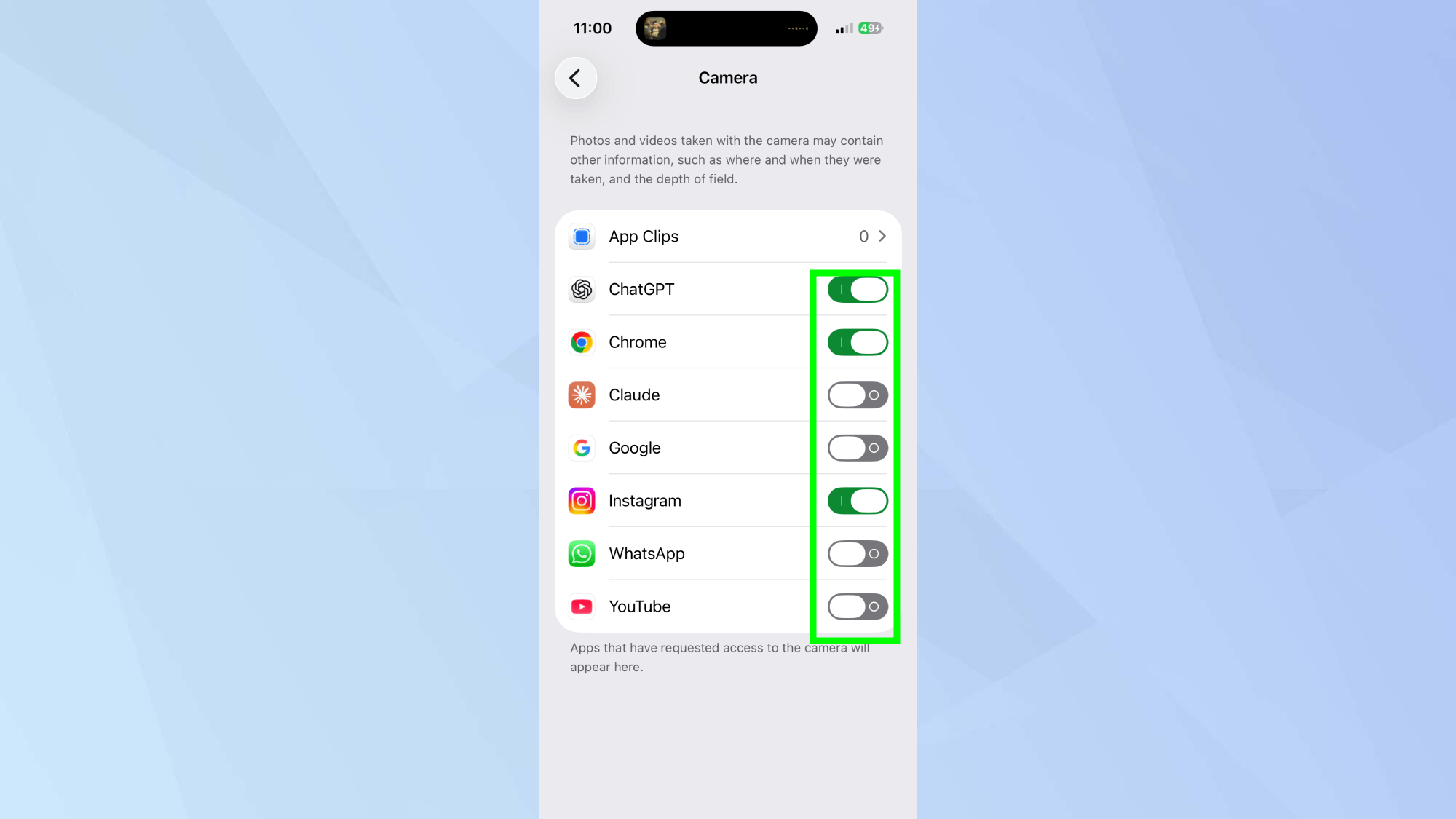
Nếu một số ứng dụng nhất định đang kích hoạt chỉ báo bảo mật khi bạn không muốn, bạn có thể thu hồi toàn bộ quyền truy cập của chúng. Mở Cài đặt (Settings), chạm vào Quyền riêng tư & Bảo mật (Privacy & Security), sau đó chọn Camera hoặc Microphone tùy thuộc vào quyền bạn muốn quản lý. Bạn sẽ thấy danh sách tất cả các ứng dụng đã yêu cầu quyền truy cập vào tính năng đó. Tắt (Toggle off) bất kỳ ứng dụng nào mà bạn không muốn chúng sử dụng camera hoặc mic của bạn.
Sau khi bạn thu hồi quyền, các ứng dụng đó sẽ không thể truy cập tính năng đó nữa, và chấm đen sẽ không xuất hiện khi bạn sử dụng phần mềm đó. Các ứng dụng thường sẽ yêu cầu cấp quyền lại nếu chúng cần truy cập camera hoặc mic cho một tính năng cụ thể, tạo cơ hội cho bạn cấp quyền truy cập tạm thời nếu cần.
5. Sử dụng các chỉ báo bảo mật như một công cụ kiểm tra an ninh

Hãy chú ý đến sự xuất hiện bất ngờ của chấm đen, đặc biệt nếu bạn chưa mở bất kỳ ứng dụng nào thường sử dụng camera hoặc mic của bạn.
Chấm đen đóng vai trò là một công cụ bảo mật quan trọng, không chỉ dừng lại ở nhận thức về quyền riêng tư. Nếu bạn thấy chỉ báo xuất hiện khi bạn không tích cực sử dụng camera hoặc microphone, điều đó có thể có nghĩa là một ứng dụng đang truy cập các tính năng này mà bạn không hề hay biết.