
Blog
Hướng dẫn cách kiểm tra bộ xử lý là arm64 hay x64 (64-bit) trên Windows 11

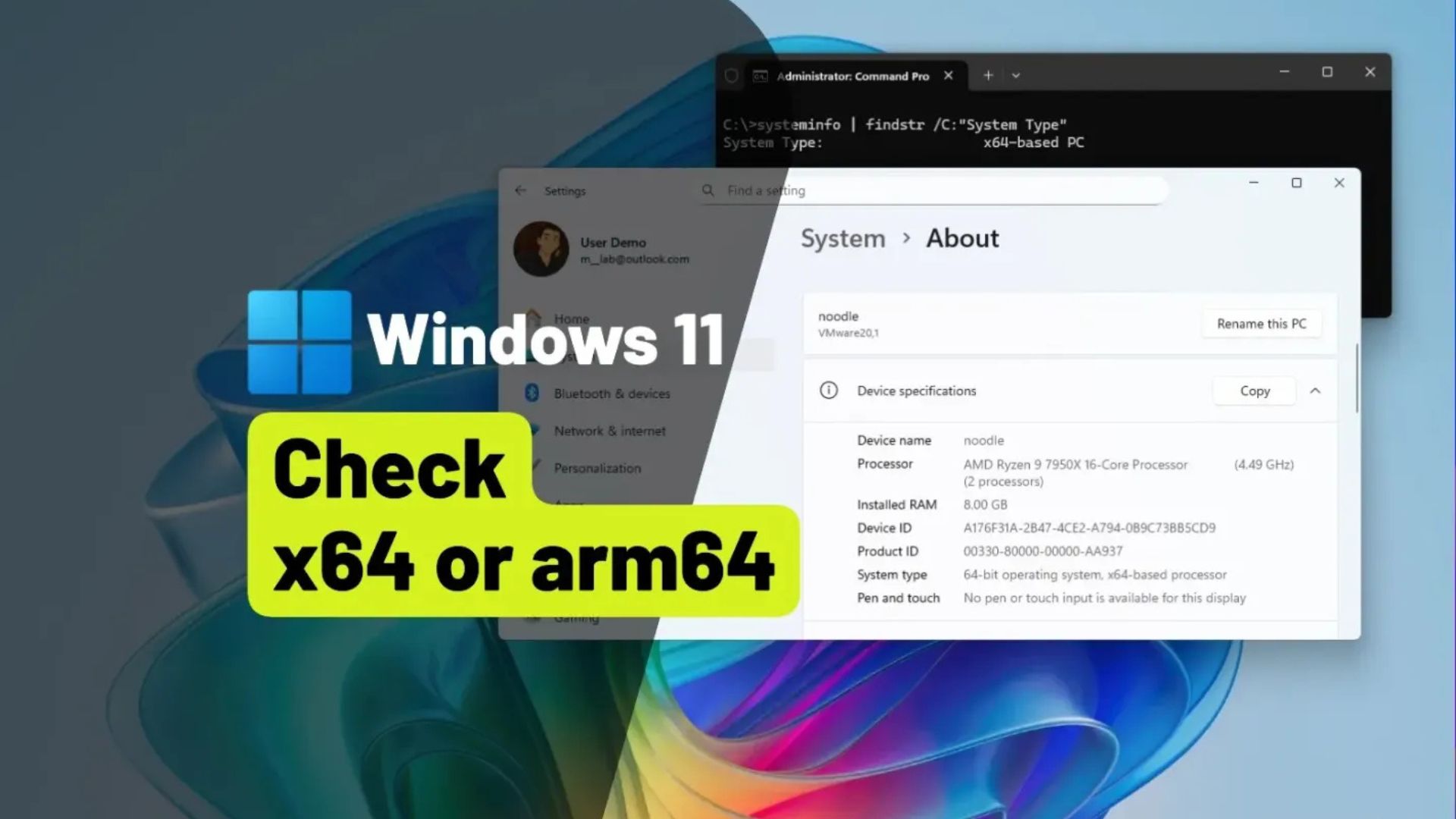
Trên Windows 11, bạn có ít nhất hai cách để kiểm tra xem bộ xử lý (processor) của máy tính là x64 hay ARM64, và trong hướng dẫn này, bạn sẽ tìm hiểu cách thực hiện.
Mặc dù cả hai loại kiến trúc hệ thống xử lý này đều hỗ trợ kiến trúc 64-bit để chạy Windows 11 và các ứng dụng, nhưng chỉ kiến trúc “x64” mới cung cấp khả năng tương thích tốt nhất với các chương trình máy tính để bàn truyền thống. Bạn sẽ tìm thấy kiến trúc này trên các bộ xử lý phổ biến của Intel và AMD.
Mặt khác, kiến trúc “ARM64” được tìm thấy trên các bộ xử lý ARM (thường là từ Qualcomm). Mặc dù kiến trúc này phổ biến trên các thiết bị di động, nhưng nó vẫn còn tương đối mới đối với các thiết bị Windows, và nếu bạn có một máy tính dựa trên ARM64, bạn sẽ không thể cài đặt hầu hết các ứng dụng truyền thống.
Nếu bạn muốn xác định xem máy tính của mình có bộ xử lý x64 hay ARM64, trên Windows 11, bạn có thể tìm thấy thông tin này theo ít nhất ba cách bằng cách sử dụng ứng dụng Cài đặt (Settings), Thông tin Hệ thống (System Information) hoặc Command Prompt. Hướng dẫn này sẽ dạy bạn cách kiểm tra xem máy tính Windows 11 của bạn dựa trên kiến trúc x64 hay ARM64.
Xem thêm: Hướng dẫn cách bật hoặc tắt chế độ Copilot cho Microsoft Edge trên Windows 11
1. Kiểm tra xem bộ xử lý là x64 hay ARM64 trên Windows 11
Để xác định xem bạn có thiết bị dựa trên x64 hay ARM64 trên Windows 11, hãy sử dụng các bước sau:
1. Mở Cài đặt (Settings).
2. Nhấp vào Hệ thống (System).
3. Nhấp vào tab Giới thiệu (About).
4. Trong phần “Thông số kỹ thuật thiết bị” (Device specifications), kiểm tra thông tin “Loại hệ thống” (“System type”). Nếu nó hiển thị “Hệ điều hành 64-bit, bộ xử lý dựa trên x64” (“64-bit operating system, x64-based processor”), bạn có bộ xử lý 64-bit (x64). Nếu nó hiển thị “Hệ điều hành 64-bit, bộ xử lý dựa trên ARM” (“64-bit operating system, ARM-based processor”), thì bạn có bộ xử lý dựa trên ARM64.
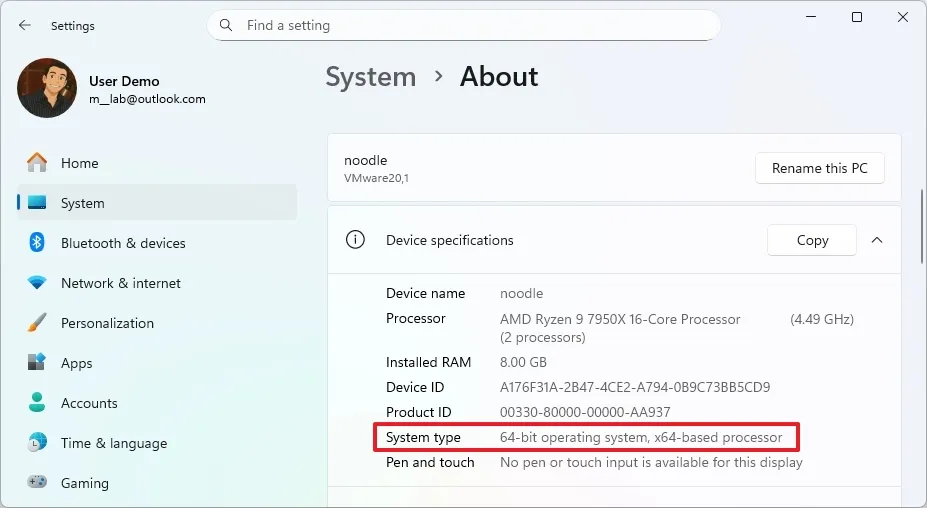
Sau khi hoàn thành các bước, trang Giới thiệu sẽ hiển thị liệu máy tính có bộ xử lý ARM64 hay x64 (64-bit).
2. Kiểm tra xem bộ xử lý là x64 hay ARM64 từ thông tin hệ thống (System Information)
Để kiểm tra xem máy tính của bạn là thiết bị x64 hay ARM64 bằng Thông tin Hệ thống, hãy sử dụng các bước sau:
1. Mở Bắt đầu (Start).
2. Tìm kiếm Thông tin Hệ thống (System Information) và nhấp vào kết quả hàng đầu để mở ứng dụng.
3. Nhấp vào Tóm tắt (Summary).
4. Kiểm tra thông tin “Kiểu Hệ thống” (“System Type”). Nếu nó hiển thị “PC dựa trên x64” (“x64-based PC”), bạn có bộ xử lý 64-bit (x64). Nếu nó hiển thị “PC dựa trên ARM” (“ARM-based PC”), thì bạn có bộ xử lý dựa trên ARM64.
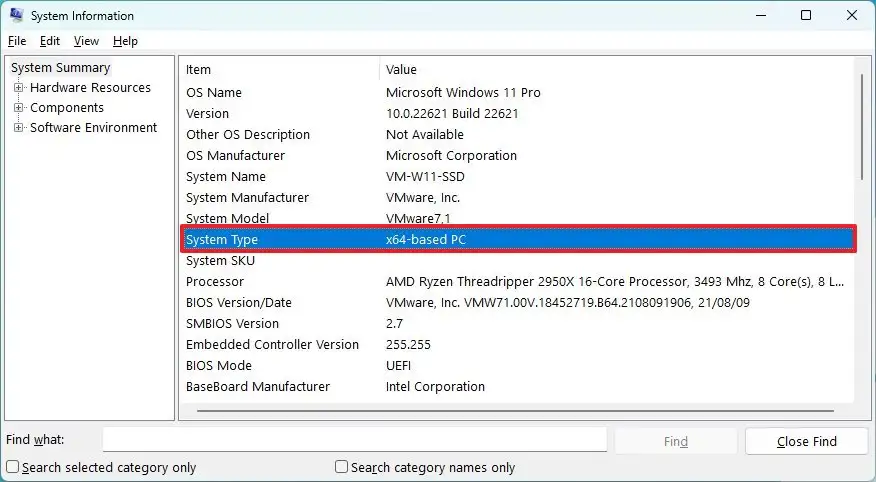
Sau khi hoàn thành các bước, trang Tóm tắt Thông tin Hệ thống sẽ hiển thị chi tiết loại hệ thống bộ xử lý.
3. Kiểm tra xem bộ xử lý là x64 hay ARM64 từ Command Prompt
Để tìm hiểu xem bạn có máy tính dựa trên x64 hay ARM64 bằng Command Prompt, hãy sử dụng các bước sau:
1. Mở Bắt đầu (Start).
2. Tìm kiếm Command Prompt và nhấp vào kết quả hàng đầu để mở ứng dụng.
3. Gõ lệnh sau để kiểm tra kiến trúc của máy tính và nhấn Enter:
systeminfo | findstr /C:"System Type"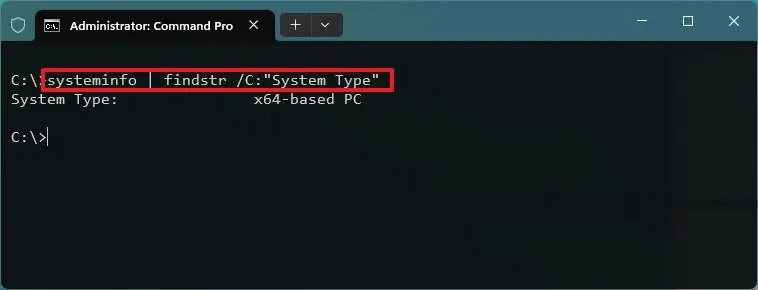
4. Kiểm tra thông tin “Kiểu Hệ thống” (“System Type”). Nếu nó hiển thị “PC dựa trên x64” (“x64-based PC”), bạn có bộ xử lý 64-bit (x64). Nếu nó hiển thị “PC dựa trên ARM” (“ARM-based PC”), thì bạn có bộ xử lý dựa trên ARM64.
Sau khi hoàn thành các bước, bạn sẽ biết loại hệ thống bộ xử lý có sẵn trên máy tính của mình. Tôi không đề cập đến x86 trong hướng dẫn này vì Windows 11 không còn hỗ trợ kiến trúc bộ xử lý 32-bit nữa.
4. Kết luận
Trên đây là hướng dẫn chi tiết giúp bạn kiểm tra nhanh chóng và chính xác xem bộ xử lý trên Windows 11 thuộc kiến trúc arm64 hay x64 (64-bit). Việc nắm rõ thông tin này không chỉ giúp bạn lựa chọn đúng phần mềm tương thích mà còn tối ưu hiệu suất hệ thống, tránh lỗi cài đặt và đảm bảo trải nghiệm sử dụng mượt mà hơn trong công việc lẫn học tập.
Xem thêm: Hướng dẫn cách bật hoặc tắt chế độ Copilot cho Microsoft Edge trên Windows 11
Nếu bạn muốn nâng cấp thiết bị, sửa chữa hoặc cần tư vấn chọn laptop – PC phù hợp với nhu cầu sử dụng thực tế, bạn có thể ghé ngay COHOTECH, nơi cung cấp đa dạng sản phẩm công nghệ chính hãng và dịch vụ hỗ trợ kỹ thuật uy tín. Hãy để lại bình luận bên dưới nếu bạn có thắc mắc hoặc chia sẻ thêm kinh nghiệm của mình. Đừng quên chia sẻ bài viết để nhiều người cùng biết đến mẹo hữu ích này nhé!






























