
Blog
Hướng dẫn cách kiểm tra xem ứng dụng là 64-bit hay 32-bit trên Windows 11, 10

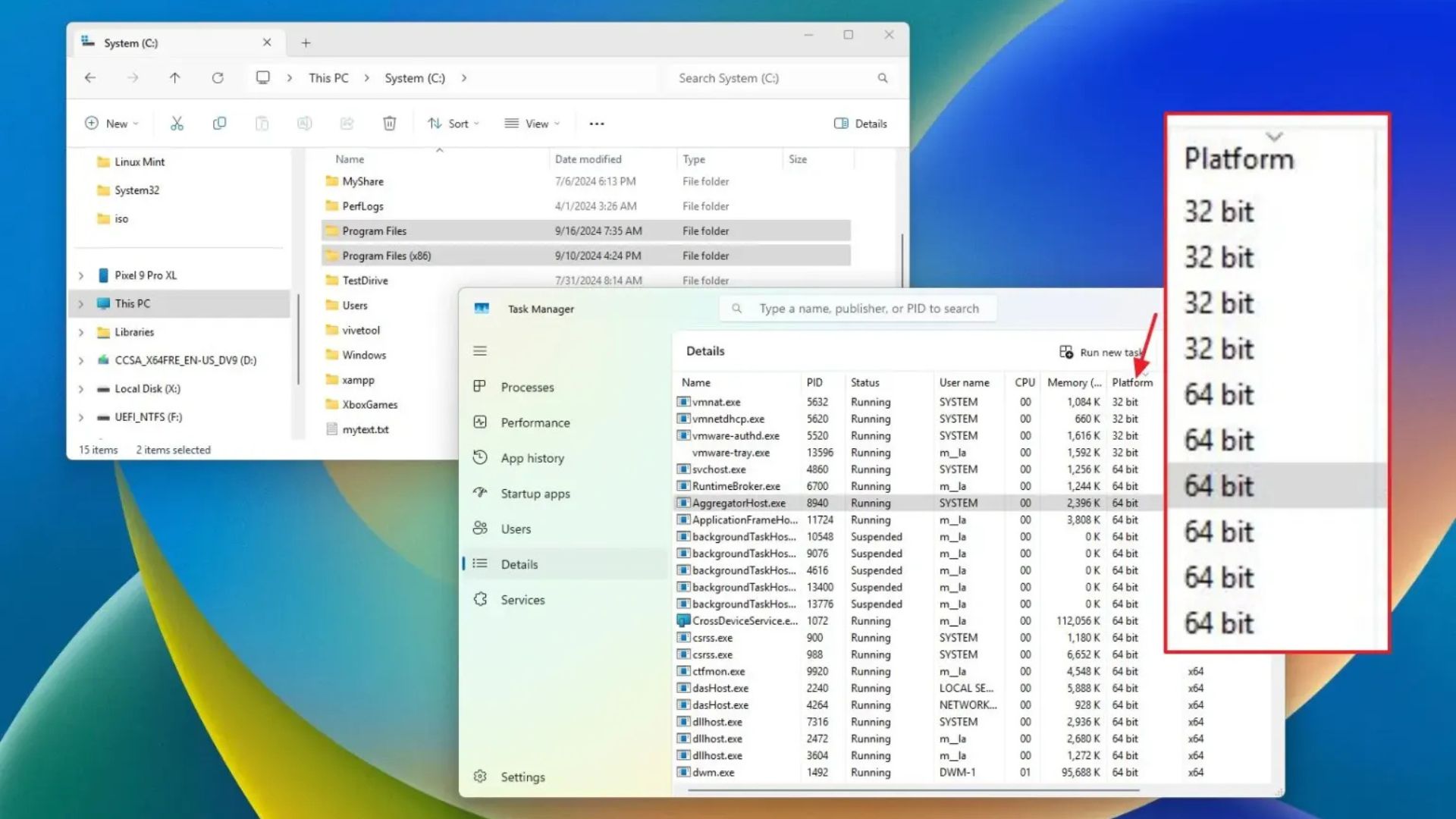
Trên Windows 11 (và 10), bạn có thể chạy cả ứng dụng 64-bit và 32-bit, và trong hướng dẫn này, tôi sẽ trình bày các bước để kiểm tra loại ứng dụng bạn đang chạy. Mặc dù các ứng dụng trông giống hệt nhau giữa các nền tảng, nhưng ứng dụng 64-bit mang lại lợi ích về hiệu suất. Một ứng dụng 64-bit có thể truy cập nhiều hơn 4GB bộ nhớ, khiến nó hiệu quả và nhanh hơn phiên bản 32-bit.
Không bắt buộc tất cả các ứng dụng phải sử dụng nền tảng 64-bit, nhưng điều đó là lý tưởng, đặc biệt đối với những ứng dụng có thể truy cập nhiều bộ nhớ hơn, chẳng hạn như Google Chrome, Visual Studio và nhiều ứng dụng khác. Nếu bạn muốn kiểm tra xem một ứng dụng là 32-bit hay 64-bit, Windows bao gồm một vài cách nhanh chóng để thực hiện điều đó bằng cách sử dụng Trình quản lý Tác vụ (Task Manager) và File Explorer.
Điều đáng lưu ý là Windows 10 có sẵn trên cả 32-bit và 64-bit, trong khi Windows 11 chỉ có sẵn trên 64-bit. Nếu bạn đang chạy phiên bản 32-bit của hệ điều hành, bạn chỉ có thể chạy các ứng dụng 32-bit. Trong hướng dẫn này, tôi sẽ giải thích các bước để nhanh chóng xác định xem các ứng dụng được cài đặt trên Windows 10 (hoặc Windows 11) đang sử dụng nền tảng 64-bit hay 32-bit.
Xem thêm: Hướng dẫn sử dụng thành thạo Notepad trên Windows 11 đã hỗ trợ tạo bảng Markdown
1. Kiểm tra xem ứng dụng là 64-bit hay 32-bit trên Windows 11
Trên Windows 11, bạn có thể nhanh chóng sử dụng Trình quản lý tác vụ (Task Manager) và File Explorer để xác định nền tảng của ứng dụng bạn đang chạy, và đây là cách thực hiện.
1.1. Từ Task Manager
Để kiểm tra nền tảng ứng dụng từ Trình quản lý tác vụ (Task Manager) trên Windows 11, hãy sử dụng các bước sau:
1. Mở Bắt đầu (Start) trên Windows 11.
2. Tìm kiếm Trình quản lý tác vụ (Task Manager) và nhấp vào kết quả hàng đầu để mở ứng dụng.
3. Nhấp vào Chi tiết (Details) từ khung bên trái.
4. Nhấp chuột phải vào tiêu đề cột “Tên” (“Name”) và chọn tùy chọn Chọn cột (Select column).
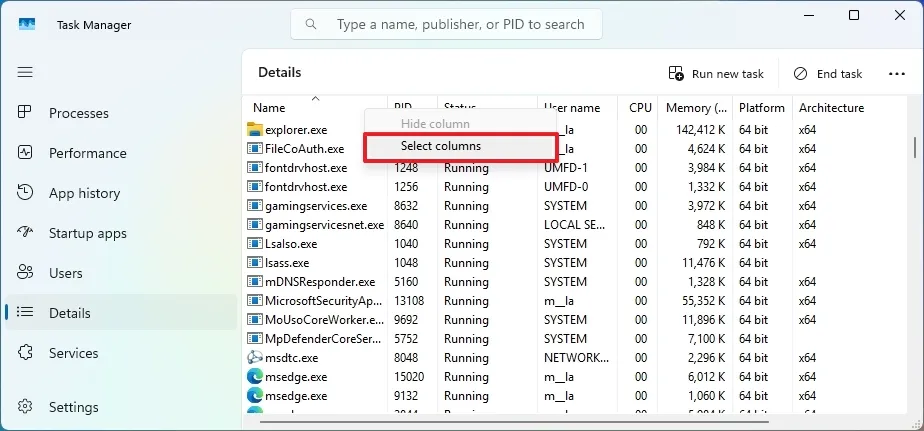
5. Chọn tùy chọn Nền tảng (Platform).
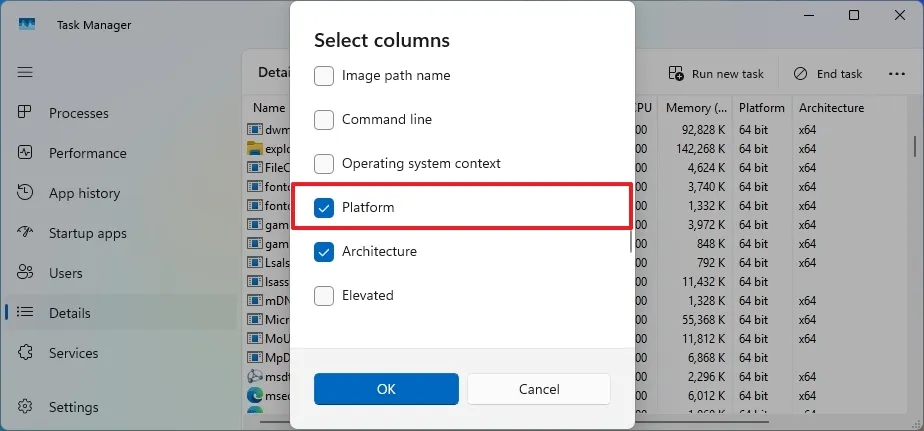
6. Nhấp vào nút OK.
7. Xác nhận các ứng dụng 64-bit và 32-bit đang chạy trên máy tính của bạn.
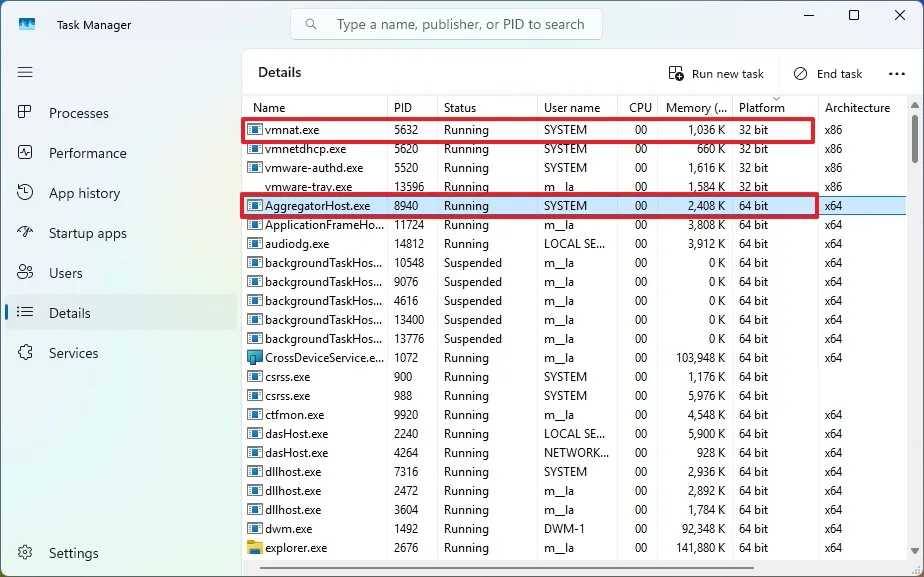
1.2. Từ File Explorer
Để biết một ứng dụng Windows 11 sử dụng nền tảng 32-bit hay 64-bit, hãy sử dụng các bước sau:
1. Mở File Explorer.
2. Nhấp vào This PC từ khung điều hướng bên trái.
3. Mở ổ cứng “C” nơi Windows 11 được cài đặt trong phần “Thiết bị và ổ cứng” (Devices and drives).
4. Xác nhận các ứng dụng 64-bit bằng cách mở thư mục Program Files.
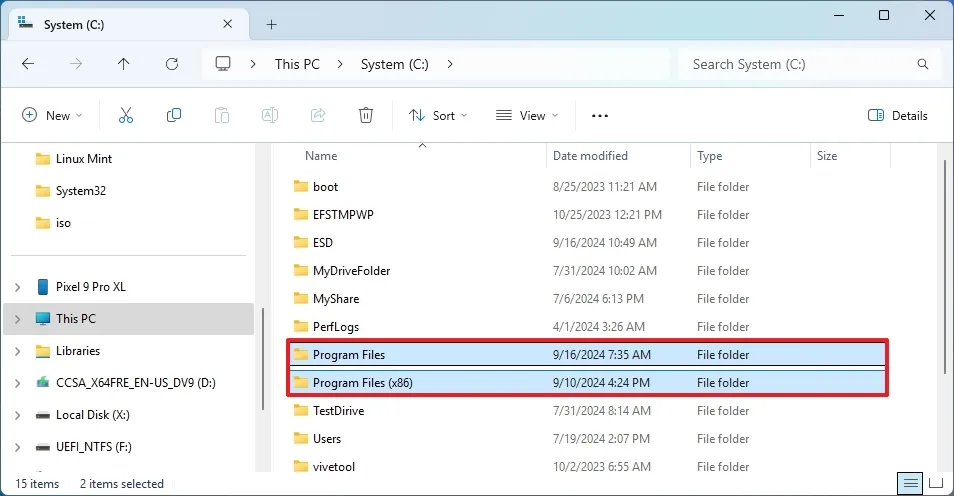
5. Xác nhận các ứng dụng 32-bit bằng cách mở thư mục Program Files (x86).
Sau khi hoàn thành các bước, bạn sẽ có thể xác định nền tảng (kiến trúc) của một ứng dụng cụ thể trên Windows 11.
2. Kiểm tra xem ứng dụng là 64-bit hay 32-bit trên Windows 10
Trên Windows 10, bạn cũng có thể sử dụng Trình quản lý tác vụ (Task Manager) và File Explorer để kiểm tra nền tảng ứng dụng, và đây là cách thực hiện.
2.1. Từ Task Manager
Để kiểm tra xem một ứng dụng có đang sử dụng nền tảng 64-bit hay 32-bit trên Windows 10 hay không, hãy sử dụng các bước sau:
1. Mở Bắt đầu (Start) trên Windows 10.
2. Tìm kiếm Trình quản lý tác vụ (Task Manager) và nhấp vào kết quả hàng đầu để mở ứng dụng.
3. Nhấp vào tab Chi tiết (Details).
4. Nhấp chuột phải vào tiêu đề cột “Tên” (“Name”) và chọn tùy chọn Chọn cột (Select columns).
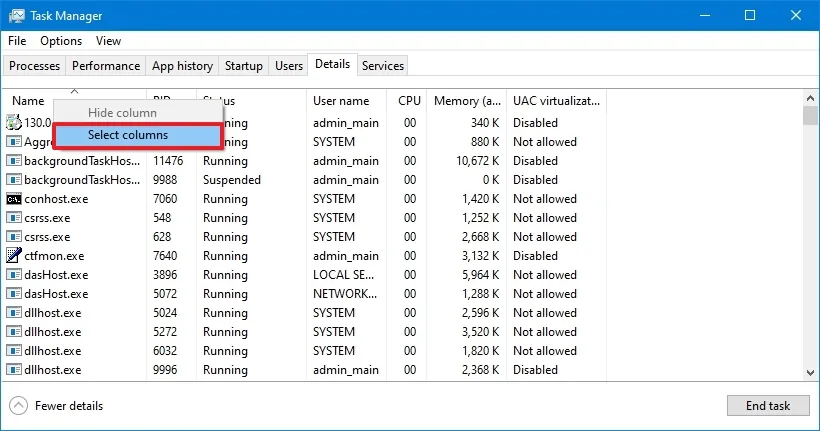
5. Chọn tùy chọn Nền tảng (Platform).
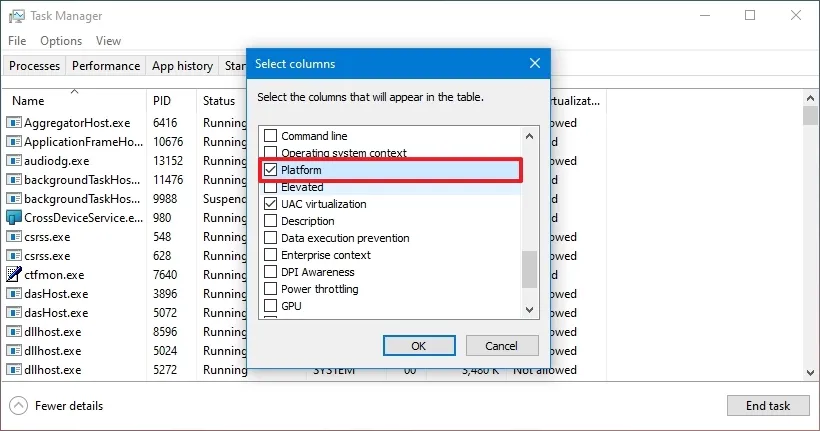
6. Nhấp vào nút OK.
7. Xác nhận các ứng dụng 64-bit và 32-bit đang chạy trên máy tính của bạn.
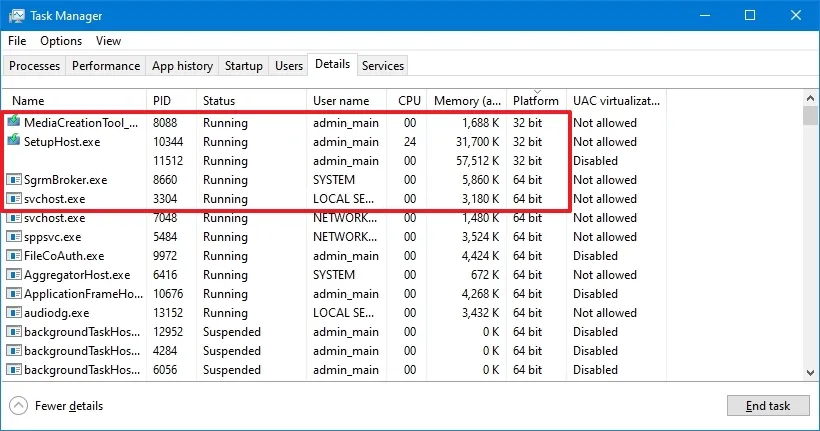
Sau khi hoàn thành các bước, bạn sẽ hiểu được kiến trúc ứng dụng đang chạy trên máy tính của mình.
Trong các bản phát hành Windows 10 trong tương lai, Trình quản lý tác vụ sẽ bao gồm một tùy chọn Kiến trúc (Architecture) cũng sẽ cho bạn biết liệu ứng dụng là 32-bit (x86) hay 64-bit (x64).
2.2. Từ File Explorer
Để biết một ứng dụng Windows 10 là 32-bit hay 64-bit, hãy sử dụng các bước sau:
1. Mở File Explorer.
2. Nhấp vào This PC từ khung điều hướng bên trái.
3. Mở ổ cứng “C” nơi Windows 10 được cài đặt trong phần “Thiết bị và ổ cứng” (Devices and drives).
4. Xác nhận các ứng dụng 64-bit bằng cách mở thư mục Program Files.
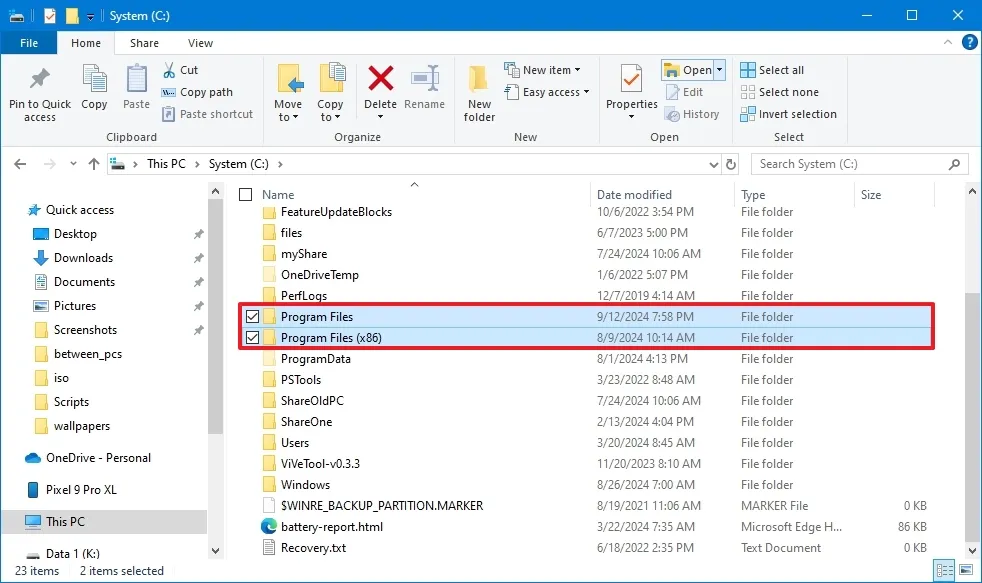
5. Xác nhận các ứng dụng 32-bit bằng cách mở thư mục Program Files (x86).
Sau khi hoàn thành các bước, bạn sẽ biết ứng dụng nào cần nâng cấp lên kiến trúc 64-bit để có hiệu suất tốt hơn.
3. Kết luận
Trên Windows 11 và Windows 10, việc kiểm tra một ứng dụng đang chạy ở dạng 64-bit hay 32-bit không chỉ giúp bạn quản lý phần mềm hiệu quả hơn mà còn tối ưu hóa hiệu suất hệ thống, đảm bảo tính tương thích và tránh các lỗi phát sinh không đáng có. Với những phương pháp đơn giản được hướng dẫn trong bài viết, bạn hoàn toàn có thể nhanh chóng xác định loại kiến trúc ứng dụng, từ đó đưa ra lựa chọn cài đặt phù hợp cho nhu cầu sử dụng hằng ngày.
Xem thêm: Hướng dẫn cách bật hoặc tắt chế độ Copilot cho Microsoft Edge trên Windows 11
Nếu bạn đang tìm kiếm các giải pháp công nghệ, linh kiện máy tính hoặc dịch vụ hỗ trợ kỹ thuật uy tín, COHOTECH luôn sẵn sàng đồng hành cùng bạn với đội ngũ chuyên môn giàu kinh nghiệm và danh mục sản phẩm chất lượng. Hãy để lại bình luận bên dưới nếu bạn gặp vấn đề trong quá trình kiểm tra ứng dụng hoặc muốn chia sẻ thêm thủ thuật hữu ích khác. Đừng quên chia sẻ bài viết để nhiều người cùng biết và áp dụng hiệu quả hơn nhé!






























