
Blog
Hướng dẫn cách khôi phục cài đặt gốc cho máy chơi game Xbox Ally X trên Windows 11


Nếu bạn đang sở hữu một chiếc Xbox Ally X (hoặc mẫu cơ bản), bạn có thể reset (đặt lại) thiết bị chơi game cầm tay này, và trong hướng dẫn này, tôi sẽ chỉ cho bạn các bước để hoàn thành quy trình đó.
Vì các thiết bị cầm tay ASUS ROG Xbox Ally đi kèm với phiên bản thông thường của Windows 11 Home, nếu thiết bị đang gặp phải các vấn đề về hiệu suất, chẳng hạn như chậm chạp, sự cố pin hoặc lỗi ứng dụng, bạn có thể sử dụng tính năng “Reset this PC” (Đặt lại PC này) để khôi phục nó về cài đặt mặc định gốc, tương tự như cách tính năng này hoạt động trên một máy tính thông thường.
Tuy nhiên, mặc dù quy trình này sẽ giữ lại các tập tin của bạn, nhưng vì trò chơi cũng được coi là ứng dụng, nên chúng sẽ bị xóa thông qua quy trình này. Sau khi reset, bạn có thể tải lại các trò chơi của mình bằng cách sử dụng trải nghiệm toàn màn hình Xbox.
Trong hướng dẫn này, tôi sẽ hướng dẫn bạn các bước sử dụng tính năng “Reset this PC” để đặt lại chiếc ASUS ROG Xbox Ally X và mẫu Xbox Ally cơ bản về cài đặt mặc định gốc của chúng.
Xem thêm: Hướng dẫn cách bật hoặc tắt chế độ Copilot cho Microsoft Edge trên Windows 11
1. Đặt lại Xbox Ally về cài đặt gốc bằng cách sử dụng ảnh hệ thống cục bộ (Local image)
Để đặt lại thiết bị chơi game cầm tay Xbox Ally mà vẫn giữ lại các trò chơi của bạn, hãy làm theo các bước sau:
1. Nhấn nút Menu ở phía trên bên phải hoặc sử dụng phím tắt “Windows key + Tab”.
2. Nhấp vào tùy chọn Windows desktop (Màn hình máy tính Windows) ở cuối trang.
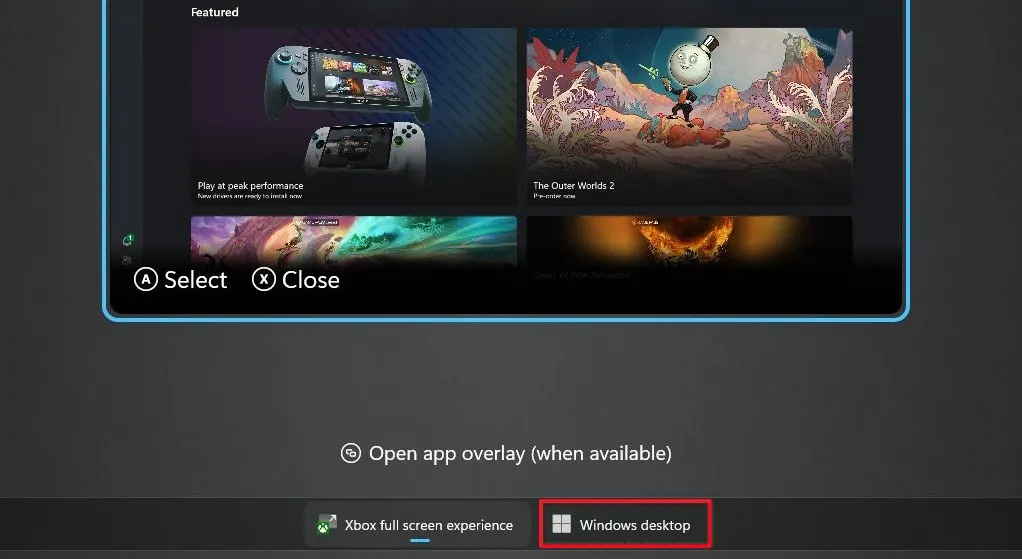
3. Nhấp vào nút Continue (Tiếp tục).
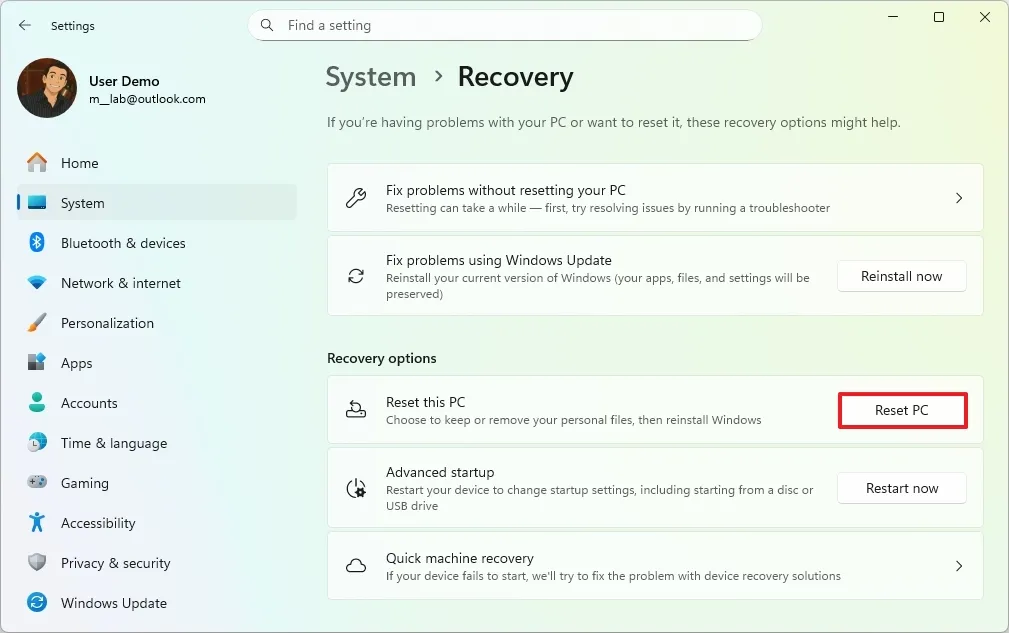
4. Mở Settings (Cài đặt) trên Windows 11.
5. Nhấp vào System (Hệ thống).
6. Nhấp vào tab Recovery (Khôi phục).
7. Nhấp vào nút Reset PC (Đặt lại PC) trong mục “Reset this PC” (Đặt lại PC này) dưới phần “Recovery options” (Tùy chọn Khôi phục).
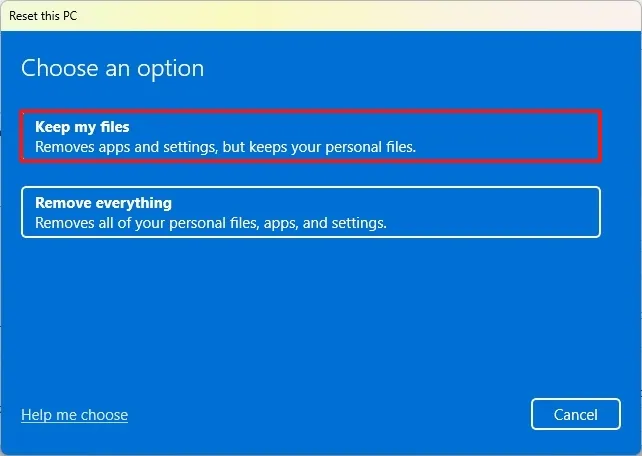
8. Nhấp vào tùy chọn “Keep my files” (Giữ lại các tập tin của tôi).
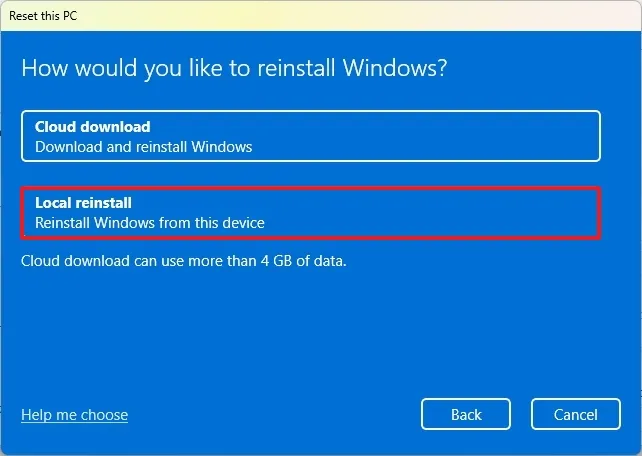
9. Chọn tùy chọn “Local reinstall” (Cài đặt lại cục bộ) để đặt lại máy tính bằng cách sử dụng ảnh Windows 11 có sẵn trên thiết bị mà không làm mất các tập tin của bạn.
10. Nhấp vào nút Next (Tiếp theo).
11. Nhấp vào nút Reset (Đặt lại).
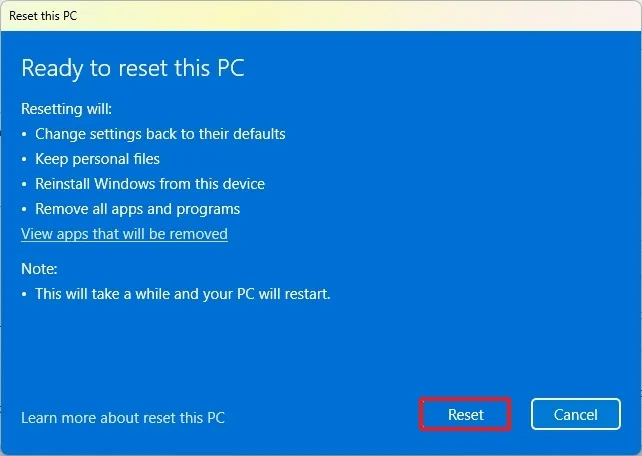
Sau khi bạn hoàn thành các bước, tính năng này sẽ đặt lại Windows 11 bằng cách sử dụng ảnh hệ thống có sẵn cục bộ, giữ lại tất cả các trò chơi và tập tin của bạn. Tuy nhiên, quá trình này sẽ đặt lại tất cả các cài đặt về mặc định gốc và gỡ bỏ tất cả các ứng dụng và chương trình đã được cài đặt trong thiết lập hiện tại. Thời gian để hoàn thành quá trình là khoảng 20 phút.
2. Đặt lại Xbox Ally về cài đặt gốc bằng cách sử dụng tải xuống từ đám mây (Cloud download)
Để đặt lại thiết bị chơi game cầm tay Xbox Ally của bạn bằng tùy chọn “Cloud download” (Tải xuống từ đám mây), hãy làm theo các bước sau:
1. Nhấn nút Menu ở phía trên bên phải hoặc sử dụng phím tắt “Windows key + Tab”.
2. Nhấp vào tùy chọn Windows desktop (Màn hình máy tính Windows) ở cuối trang.
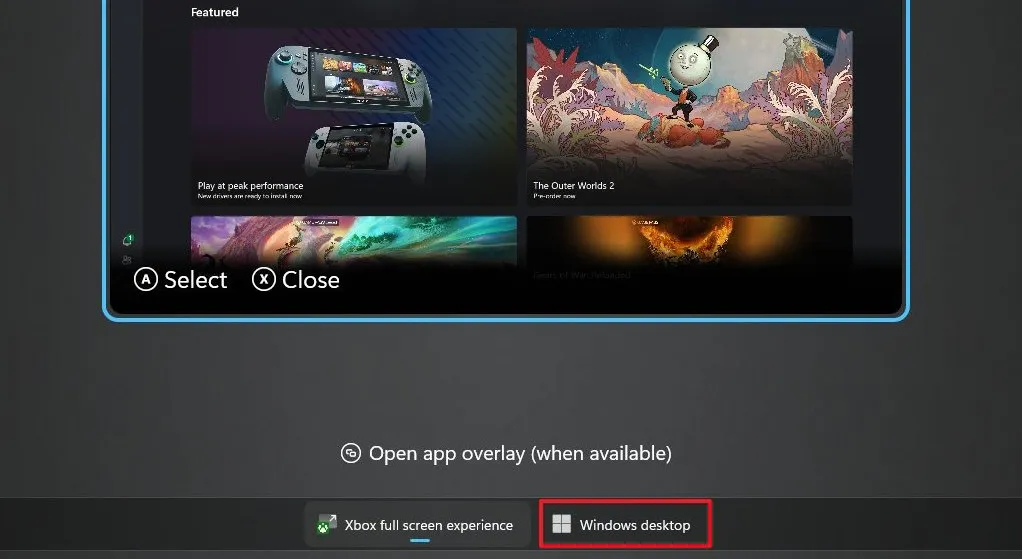
3. Nhấp vào nút Continue (Tiếp tục).
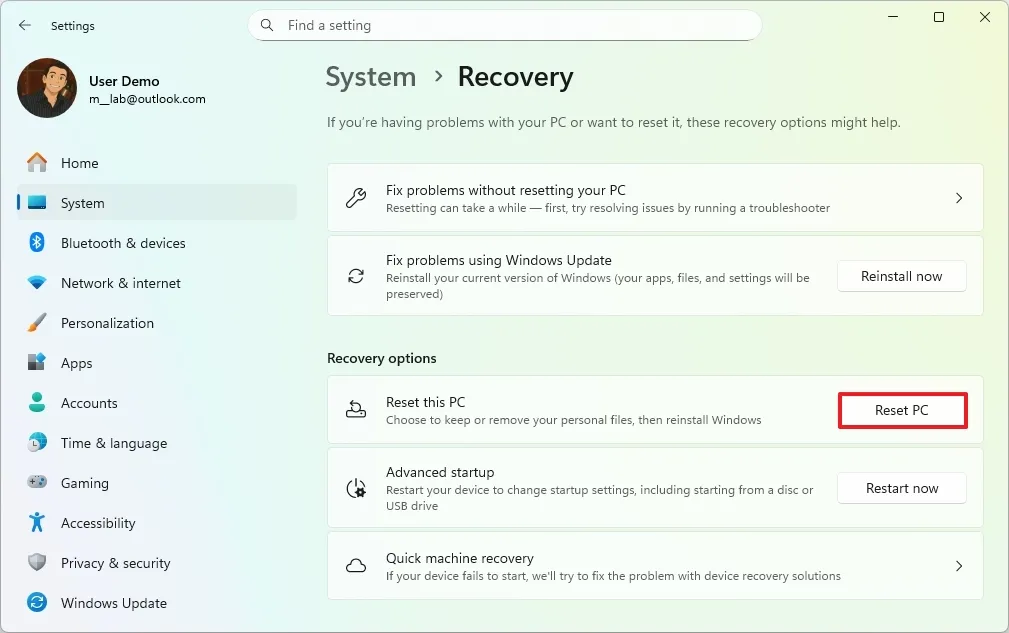
4.. Mở Settings (Cài đặt).
5. Nhấp vào System (Hệ thống).
6. Nhấp vào tab Recovery (Khôi phục).
7. Nhấp vào nút Reset PC (Đặt lại PC) trong mục “Reset this PC” (Đặt lại PC này) dưới phần “Recovery options” (Tùy chọn Khôi phục).
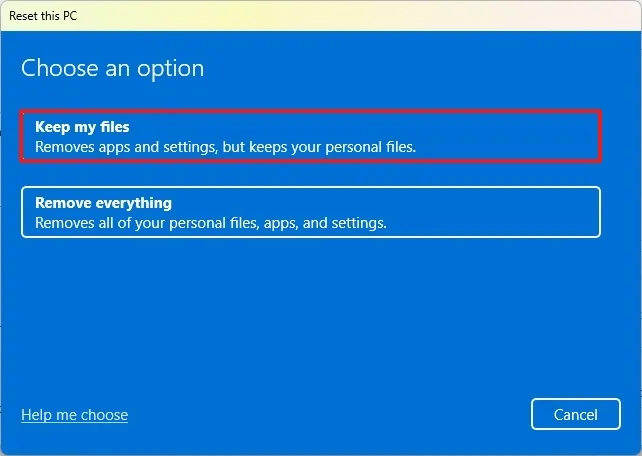
8. Nhấp vào tùy chọn “Keep my files” (Giữ lại các tập tin của tôi).
9. Chọn tùy chọn “Cloud download” (Tải xuống từ Đám mây) để tải xuống một bản sao Windows 11 mới thay vì sử dụng ảnh hệ thống có sẵn cục bộ.
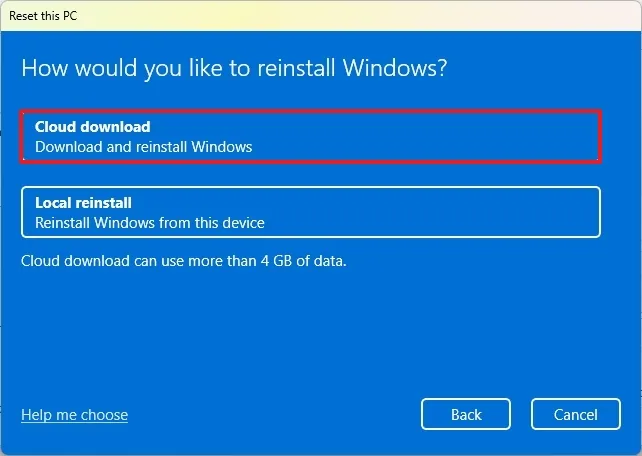
10. Nhấp vào nút Next (Tiếp theo).
11. Nhấp vào nút Reset (Đặt lại).
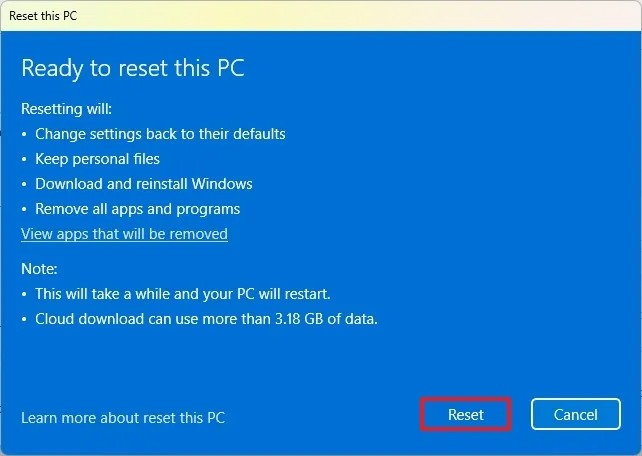
Sau khi bạn hoàn thành các bước, một ảnh hệ thống Windows 11 mới sẽ được tải xuống và sử dụng để đặt lại thiết bị cầm tay, giữ lại tất cả các tập tin của bạn. Tuy nhiên, tương tự như tùy chọn cài đặt lại cục bộ, các cài đặt sẽ được đặt lại, và các ứng dụng cùng trò chơi sẽ bị gỡ bỏ trong quá trình này.
Ngoài ra, điều quan trọng cần cân nhắc là mặc dù bất kỳ ai cũng có thể sử dụng tùy chọn tải xuống từ đám mây, nếu bạn chọn tùy chọn này, bạn sẽ mất các cấu hình tùy chỉnh, trình điều khiển (drivers) và ứng dụng do nhà sản xuất cung cấp. Tuy nhiên, bạn thường có thể tải lại các trình điều khiển và ứng dụng từ trang web hỗ trợ của nhà sản xuất.
3. Kết luận
Việc nắm vững cách khôi phục cài đặt gốc cho máy chơi game Xbox Ally X trên Windows 11 không chỉ giúp bạn nhanh chóng giải quyết các lỗi phần mềm, tối ưu hiệu năng hệ thống mà còn đảm bảo thiết bị luôn vận hành ổn định trong thời gian dài. Từ các phương pháp reset trực tiếp trong Windows cho đến các tuỳ chọn nâng cao như khôi phục bằng cloud hay tạo USB cài đặt, mỗi giải pháp đều mang đến sự linh hoạt để bạn xử lý mọi tình huống – từ sự cố nhẹ cho đến lỗi nghiêm trọng khiến máy không thể boot vào hệ điều hành.
Trong bối cảnh các thiết bị handheld gaming ngày càng mạnh mẽ và phức tạp hơn, việc hiểu rõ quy trình khôi phục hệ thống là điều cực kỳ quan trọng, đặc biệt đối với người dùng thường xuyên cài game, mod hoặc tinh chỉnh hiệu năng. Với Xbox Ally X, Microsoft đã tối ưu hoá quá trình này để mọi thao tác đều trở nên trực quan, dễ tiếp cận và an toàn cho dữ liệu của bạn.
Xem thêm: Hướng dẫn cách bật hoặc tắt chế độ Copilot cho Microsoft Edge trên Windows 11
Nếu bạn cảm thấy việc reset thiết bị là cần thiết, hãy luôn sao lưu dữ liệu trước khi tiến hành để tránh mất các tệp quan trọng. Một quy trình bài bản sẽ giúp bạn đưa thiết bị về trạng thái “như mới”, chơi game mượt mà trở lại và cải thiện tuổi thọ hệ thống. Nếu bạn đang cần linh kiện, nâng cấp, thiết bị công nghệ chính hãng hoặc hỗ trợ kỹ thuật, đừng quên ghé thăm COHOTECH – cửa hàng uy tín chuyên cung cấp laptop, phụ kiện, thiết bị chơi game và dịch vụ hỗ trợ người dùng Windows. COHOTECH luôn sẵn sàng đồng hành trong mọi nhu cầu công nghệ của bạn.
Hãy để lại bình luận bên dưới nếu bạn có thắc mắc hoặc muốn chia sẻ trải nghiệm của mình với Xbox Ally X. Đừng quên chia sẻ bài viết để nhiều người dùng khác cũng có thể xử lý nhanh chóng khi thiết bị gặp sự cố!






























