
Blog
Hướng dẫn cách kiểm tra thời gian hoạt động của máy tính trên Windows 11

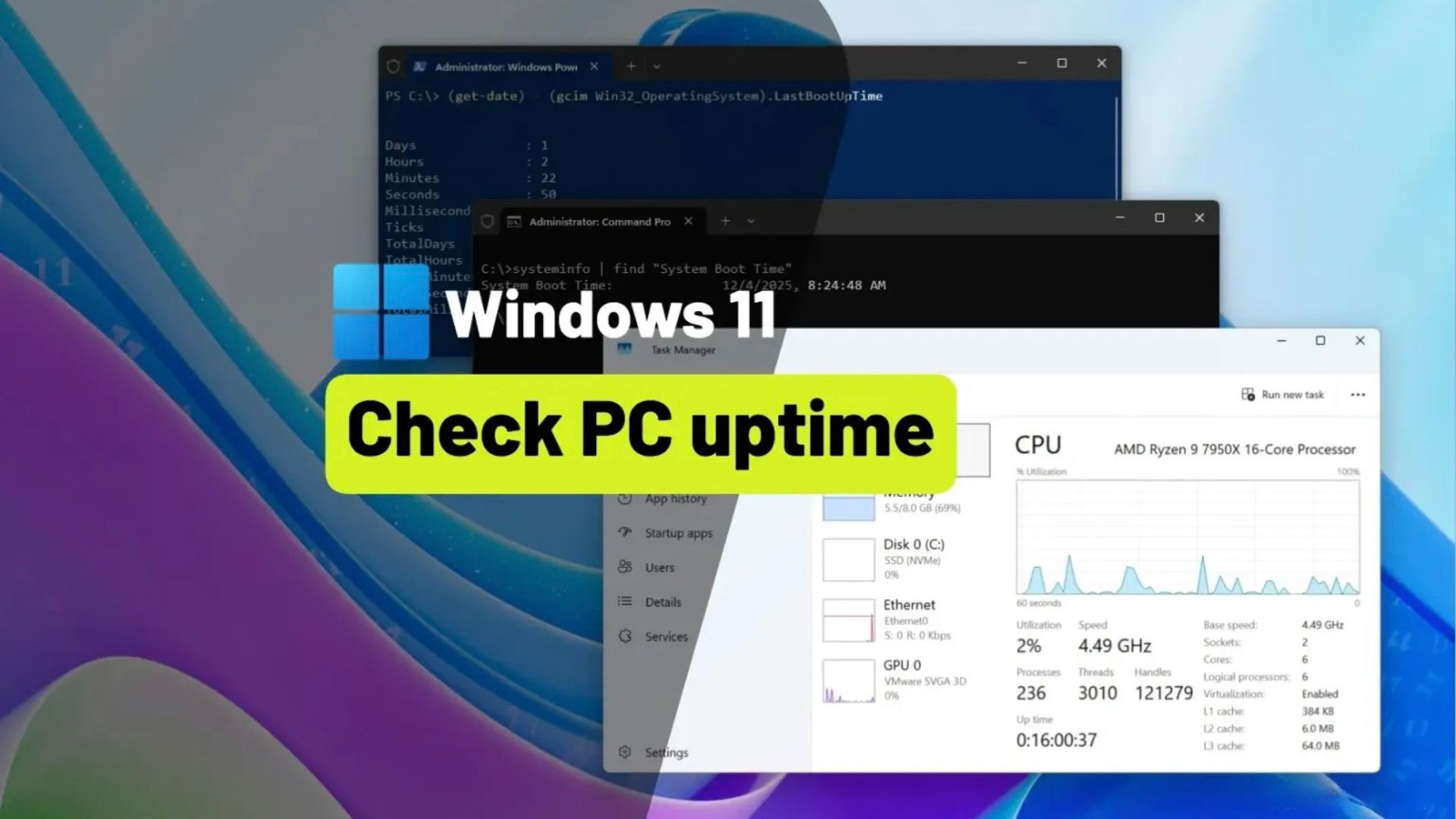
Trên Windows 11, bạn có thể kiểm tra thời gian hoạt động (uptime) của máy tính xách tay hoặc máy tính để bàn của mình bằng nhiều phương pháp khác nhau. Trong hướng dẫn này, tôi sẽ trình bày các bước để hoàn thành tác vụ này.
Khả năng xác định tổng thời gian máy đã chạy kể từ lần khởi động lại hoàn toàn gần nhất là quan trọng cho việc bảo trì, khắc phục sự cố (ví dụ: tắt máy đột ngột), và đảm bảo hiệu suất cùng bảo mật tối ưu.
Ngoài ra, trong khi các máy chủ được thiết kế để hoạt động liên tục tối đa, các thiết bị người dùng cuối sẽ được hưởng lợi từ việc khởi động lại hoàn toàn ít nhất mỗi tuần một lần để giải phóng bộ nhớ, áp dụng tất cả các bản cập nhật đang chờ xử lý và đặt lại các thành phần hệ thống khác nhau để đạt hiệu suất tối ưu. Vì vậy, biết được thời gian hoạt động có thể giúp bạn biết đã đến lúc khởi động lại máy tính hay chưa.
Bất kể lý do là gì, bạn có thể xác định thời gian hoạt động của thiết bị Windows 11 bằng cách sử dụng Task Manager, Settings, Control Panel, Command Prompt, hoặc PowerShell. Trong hướng dẫn này, tôi sẽ trình bày các cách khác nhau để xác định Windows 11 đã chạy được bao lâu kể từ lần khởi động lại gần nhất.
Xem thêm: Hướng dẫn cách khôi phục cài đặt gốc cho máy chơi game Xbox Ally X trên Windows 11
1. Kiểm tra thời gian hoạt động của PC từ Task Manager
Để kiểm tra thời gian hoạt động của máy tính thông qua Task Manager, hãy làm theo các bước sau:
1. Mở Start (Bắt đầu) trên Windows 11.
2. Tìm kiếm Task Manager và nhấp vào kết quả trên cùng để mở ứng dụng.
Mẹo nhanh: Bạn cũng có thể nhấp chuột phải vào nút Start hoặc Thanh tác vụ (Taskbar) và chọn tùy chọn “Task Manager”, hoặc bạn có thể sử dụng tổ hợp phím tắt “Ctrl + Shift + Esc”.
3. Nhấp vào tab Performance (Hiệu suất).
4. Nhấp vào CPU từ khung bên trái.
5. Kiểm tra thông tin “Up time” (Thời gian hoạt động) để xác định thời gian hoạt động của PC.
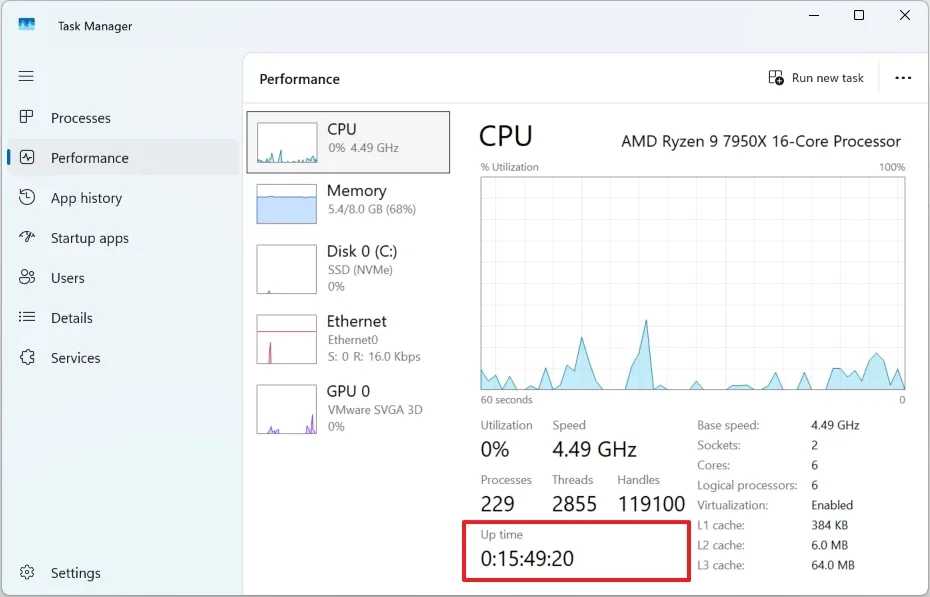
Sau khi hoàn thành các bước, bạn sẽ có thể xác định máy tính đã chạy được bao lâu kể từ lần khởi động lại gần nhất.
2. Kiểm tra thời gian hoạt động của PC từ Settings
Để xác định thời gian hoạt động của máy tính xách tay hoặc máy tính để bàn thông qua ứng dụng Settings, hãy làm theo các bước sau:
1. Mở Settings (Cài đặt).
2. Nhấp vào Network & internet (Mạng & internet).
3. Nhấp vào trang “Advanced network settings” (Cài đặt mạng nâng cao).

4. Nhấp vào bộ điều hợp mạng đang hoạt động (active network adapter) trong phần “Network adapters” (Bộ điều hợp mạng).
5. Kiểm tra chi tiết “Duration” (Thời gian kết nối) để xác định thời gian hoạt động của kết nối, thông tin này sẽ trùng khớp với thời gian hoạt động của máy tính.
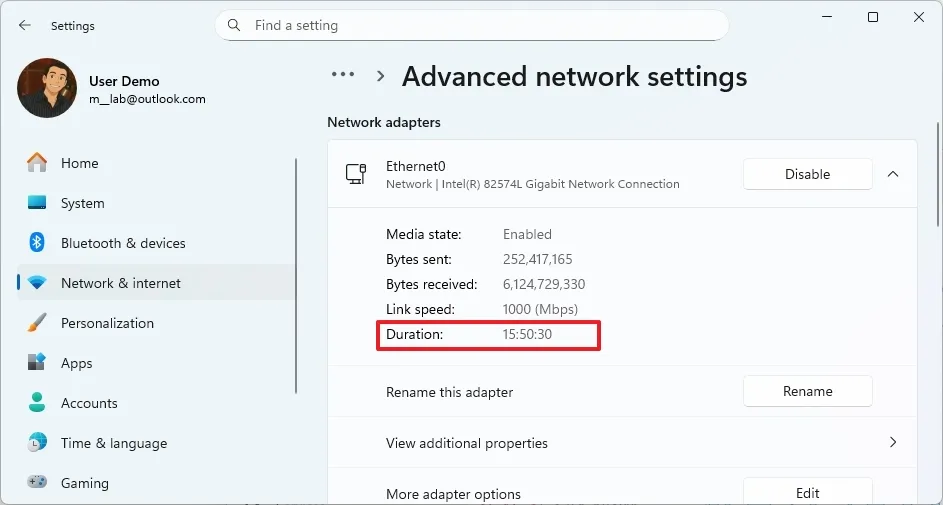
Sau khi bạn hoàn thành các bước, bạn sẽ có thể tìm ra máy tính của mình đã chạy được bao lâu kể từ lần khởi động lại gần nhất.
3. Kiểm tra thời gian hoạt động của PC từ Control Panel
Để sử dụng Control Panel để kiểm tra thời gian hoạt động của PC trên Windows 11, hãy làm theo các bước sau:
1. Mở Start (Bắt đầu).
2. Tìm kiếm Control Panel và nhấp vào kết quả trên cùng để mở ứng dụng.
3. Nhấp vào Network and Internet (Mạng và Internet).
4. Nhấp vào Network and Sharing Center (Trung tâm Mạng và Chia sẻ).
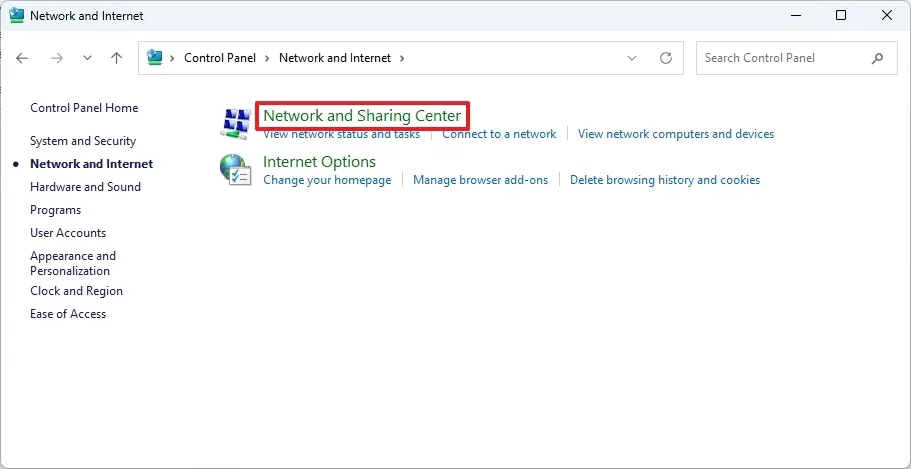
5. Nhấp vào tùy chọn “Change adapter settings” (Thay đổi cài đặt bộ điều hợp) trong khung bên trái.
6. Nhấp đúp vào bộ điều hợp mạng đang hoạt động.
7. Kiểm tra thời gian Duration (Thời gian kết nối) để xác định thời gian hoạt động của kết nối, thông tin này sẽ trùng khớp với thời gian hoạt động của máy tính.
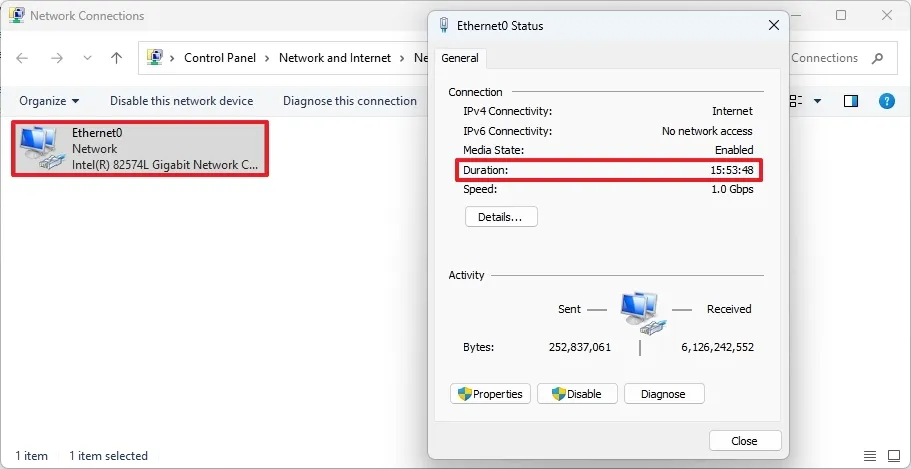
Sau khi bạn hoàn thành các bước, thời gian kết nối mạng đang hoạt động sẽ giúp bạn xác định thời gian hoạt động của thiết bị, miễn là máy tính đã bị ngắt kết nối và kết nối lại với mạng mà không cần khởi động lại hoặc tắt máy.
4. Kiểm tra thời gian hoạt động của PC từ Command Prompt
Để xác định máy tính đã chạy được bao lâu bằng Command Prompt, hãy làm theo các bước sau:
1. Mở Start (Bắt đầu).
2. Tìm kiếm Command Prompt (hoặc Terminal), nhấp chuột phải vào kết quả trên cùng và chọn tùy chọn Run as administrator (Chạy với quyền quản trị viên).
3. Gõ lệnh này để xác định thời gian khởi động gần nhất của PC và nhấn Enter:
systeminfo | find "System Boot Time"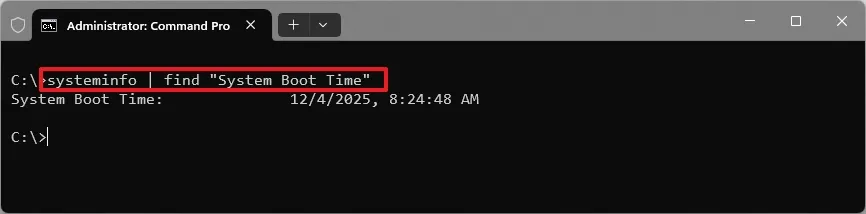
4. Xác nhận ngày và giờ của lần khởi động gần nhất.
Sau khi hoàn thành các bước, bạn có thể sử dụng thông tin về thời điểm máy tính khởi động để xác định thời gian hoạt động.
5. Kiểm tra thời gian hoạt động của PC từ PowerShell
Để kiểm tra thời gian hoạt động của Windows 11 từ PowerShell, hãy làm theo các bước sau:
1. Mở Start (Bắt đầu).
2. Tìm kiếm PowerShell (hoặc Terminal), nhấp chuột phải vào kết quả trên cùng và chọn tùy chọn Run as administrator (Chạy với quyền quản trị viên).
3. Gõ lệnh này để xác định thời gian hoạt động của PC và nhấn Enter:
(get-date) - (gcim Win32_OperatingSystem).LastBootUpTime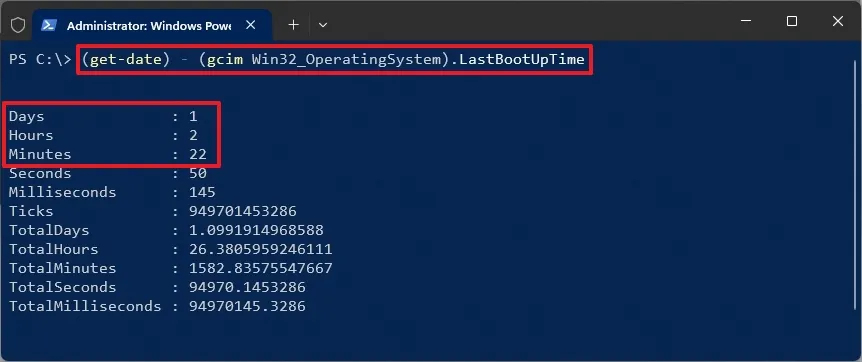
Sau khi hoàn thành các bước, kết quả PowerShell sẽ hiển thị số ngày, giờ và phút về thời gian hoạt động của máy tính.
6. Các câu hỏi thường gặp (FAQs)
Dưới đây là danh sách các câu hỏi thường gặp (FAQs) và câu trả lời về việc kiểm tra thời gian hoạt động của máy tính trên Windows 11.
- Làm cách nào để tìm thời gian hoạt động của PC trên Windows 11?
Bạn có thể xem thời gian hoạt động của mình bằng cách sử dụng Task Manager, Settings, Control Panel, Command Prompt, hoặc PowerShell. Task Manager là tùy chọn nhanh nhất vì giá trị thời gian hoạt động xuất hiện trong tab Performance khi chọn phần CPU.
- Thời gian hoạt động của PC trên Windows 11 là gì?
Thời gian hoạt động (Uptime) hiển thị thời gian Windows đã chạy kể từ lần khởi động lại hoàn toàn gần nhất. Giá trị này được đặt lại bất cứ khi nào hệ thống bị tắt hoặc khởi động lại.
- Tại sao thời gian hoạt động của PC lại quan trọng?
Thời gian hoạt động dài có thể dẫn đến các vấn đề về hiệu suất, rò rỉ bộ nhớ (memory leaks) và các bản cập nhật bị đình trệ. Kiểm tra thời gian hoạt động giúp chẩn đoán các sự cố khởi động lại bất ngờ và vấn đề ổn định, cũng như xác định xem đã đến lúc cần khởi động lại hay chưa.
- Tôi nên khởi động lại PC Windows 11 bao lâu một lần?
Khởi động lại một lần mỗi tuần thường được khuyến nghị cho các thiết bị người dùng cuối. Việc khởi động lại sẽ xóa bộ nhớ đệm, cài đặt các bản cập nhật đang chờ xử lý, đặt lại các dịch vụ và cải thiện hiệu suất hệ thống tổng thể.
- Tại sao thời gian hoạt động trong Task Manager lại khác với Command Prompt hoặc PowerShell?
Task Manager báo cáo thời gian hoạt động dựa trên quá trình khởi động hệ thống, trong khi các công cụ dòng lệnh đọc dấu thời gian khởi động chính xác.
- Tôi có thể kiểm tra thời gian hoạt động từ dòng lệnh mà không cần quyền quản trị viên không?
Có. Các lệnh Command Prompt và PowerShell hoạt động mà không cần nâng quyền quản trị viên trên hầu hết các hệ thống.
- Tại sao thời gian hoạt động của tôi bị đặt lại mặc dù tôi không khởi động lại máy tính?
Các lần đặt lại bất ngờ có thể xảy ra do việc khởi động lại của Windows Update, mất điện, sự cố, lỗi trình điều khiển hoặc các tác vụ bảo trì hệ thống. Kiểm tra Event Viewer dưới các sự kiện “System” (Hệ thống) có thể tiết lộ nguyên nhân.
- Tôi có thể xem lịch sử thời gian hoạt động trên Windows 11 không?
Windows 11 không theo dõi lịch sử thời gian hoạt động dài hạn. Nó chỉ hiển thị thời gian hoạt động của phiên làm việc hiện tại.
- Việc đặt PC ở chế độ ngủ (sleep) hoặc ngủ đông (hibernation) có ảnh hưởng đến thời gian hoạt động không?
Chế độ ngủ bảo tồn thời gian hoạt động hiện tại. Chế độ ngủ đông tạm dừng nó và tiếp tục lại thời gian hoạt động tương tự sau khi bật nguồn trở lại. Chỉ có tắt máy hoàn toàn hoặc khởi động lại mới đặt lại giá trị này.
- Tại sao máy chủ có thời gian hoạt động dài, nhưng PC người dùng cuối lại không nên?
Máy chủ được xây dựng để hoạt động liên tục và được bảo trì theo cách khác. Các thiết bị người dùng cuối được hưởng lợi từ việc khởi động lại thường xuyên để giữ cho các dịch vụ phản hồi nhanh, áp dụng các bản cập nhật và duy trì hiệu suất.






























