Blog
Ổ cứng HDD, SSD, NVMe, M.2 – Đâu là lựa chọn tốt nhất dành cho bạn?

Bạn cần thêm dung lượng lưu trữ nội bộ cho máy tính? Nên mua SSD, NVMe, M.2 hay ổ cứng truyền thống? Dưới đây là sự khác biệt và cách xác định loại nào phù hợp nhất với bạn.
Với việc các game ngày càng lớn và vô số ảnh, video chiếm chỗ, việc hết dung lượng lưu trữ trên máy tính là điều không thể tránh khỏi. Bạn có thể mua ổ cứng ngoài, nhưng khó có thể đánh bại được tốc độ và sự tiện lợi của việc lắp đặt hoặc thay thế ổ lưu trữ bên trong máy tính để bàn hoặc laptop.
Có nhiều loại thiết bị lưu trữ nội bộ thường được gọi chung là “ổ cứng”. Điều này bao gồm loại truyền thống kích thước lớn, vẫn được gọi là ổ cứng (hard drive), cũng như các ổ trạng thái rắn (solid-state drives – SSD) nhỏ hơn, nhanh hơn, trong đó có các phiên bản mới hơn là M.2 và NVMe.
Mỗi loại đều có ưu và nhược điểm riêng, nhưng chắc chắn sẽ có một loại phù hợp nhất cho nhu cầu nâng cấp lưu trữ của bạn.
Xem thêm: Hướng dẫn cách kiểm tra thời gian hoạt động của máy tính trên Windows 11
1. Bạn có thể lắp đặt loại ổ nào?
Với hầu hết các máy tính, khả năng lắp đặt sẽ bị giới hạn bởi bo mạch chủ. Hầu hết máy tính để bàn đều hỗ trợ thêm ổ SSD và ổ cứng HDD, đồng thời một số máy để bàn và laptop có khe dành cho M.2 và NVMe. Tuy nhiên, cần lưu ý rằng việc thay thế ổ lưu trữ trên laptop thường khó khăn hơn nhiều, thậm chí đôi khi là bất khả thi. Khả năng nâng cấp phụ thuộc lớn vào thiết kế và đòi hỏi công cụ chuyên dụng cùng kiến thức kỹ thuật.
Trước khi cầm tua vít mở thùng máy tính, hãy thử cách đơn giản sau. Trên máy tính Windows, nhấn tổ hợp phím Windows + R, sau đó gõ “msinfo32” (không có dấu ngoặc kép). Tìm đến phần Baseboard Manufacturer và Baseboard Product – đây chính là thông tin bo mạch chủ của bạn. Hãy tìm kiếm thông tin này trên mạng để biết chính xác các loại kết nối hỗ trợ. Một số khe có thể đã được sử dụng sẵn.
Nói chung, máy Mac có khả năng nâng cấp thấp hơn nhiều so với máy tính Windows thông thường. Một số mẫu Mac có thể có chỗ cho ổ lưu trữ bổ sung, nhưng không có mẫu MacBook nào gần đây cho phép nâng cấp SSD – ít nhất theo thông tin chính thức từ Apple. Để biết chi tiết về máy tính cụ thể của mình, bạn có thể truy cập trang hỗ trợ của Apple để xác định model nếu đã quên.
Tôi khuyên nên chọn ít nhất 1TB, vì ngay cả dung lượng này cũng có thể đầy nhanh chóng với video và một vài tựa game. Nếu ngân sách cho phép, hãy luôn chọn dung lượng lớn hơn một cấp so với nhu cầu bạn nghĩ là đủ. Bạn chắc chắn sẽ sử dụng hết không gian đó theo thời gian.
2. Ổ cứng HDD (Dung lượng lớn và giá rẻ)
| Ưu điểm | Nhược điểm |
|
|
Phù hợp nhất cho:
- Lưu trữ ảnh, video và các nội dung khác
- Mở rộng dung lượng lưu trữ với ngân sách hạn chế
Không phù hợp cho:
- Tải nhanh game và các file lớn khác
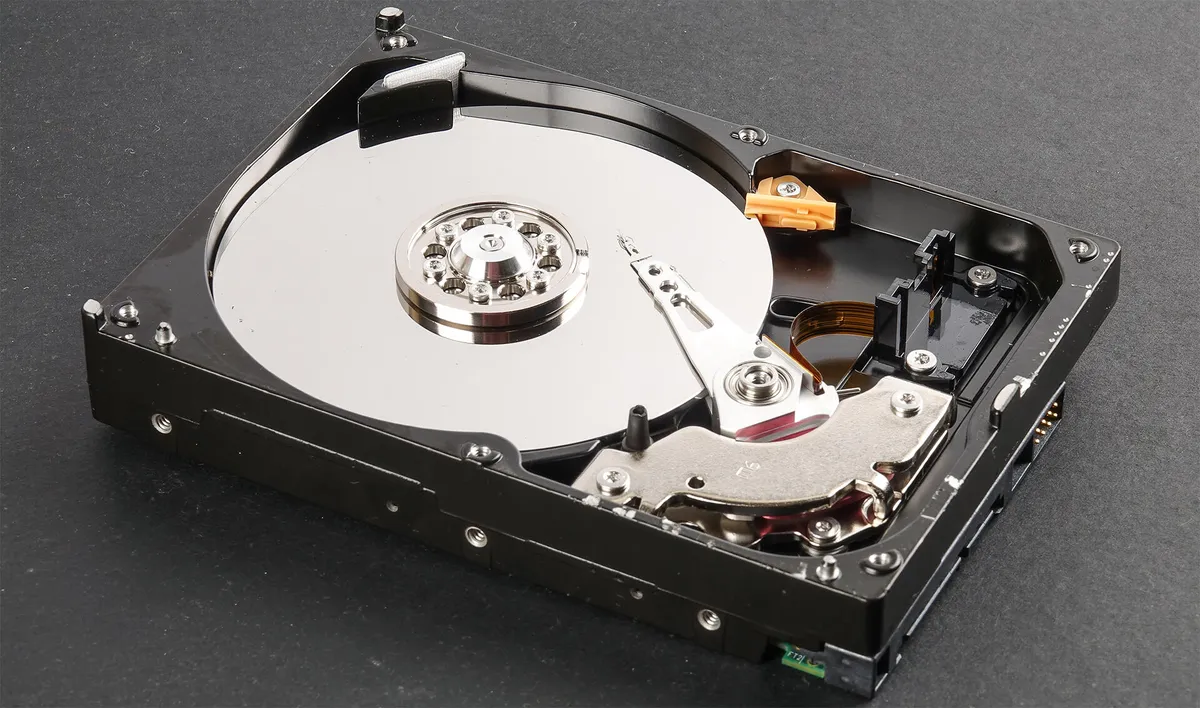
Ổ cứng (Hard Disk Drives – HDD) là những hộp lớn chứa các đĩa quay bên trong. Đây là công nghệ cũ nhưng vẫn hoạt động tốt và là lựa chọn rẻ nhất cho dung lượng lưu trữ lớn. Bạn có thể sở hữu hơn 10TB chỉ với khoảng 200 USD. Để so sánh, một ổ trạng thái rắn (SSD) giá 200 USD thường chỉ lưu trữ khoảng 2TB.
Do có bộ phận chuyển động, HDD không thể đọc và ghi dữ liệu nhanh như SSD. Hầu hết ổ cứng ngoài backup giá rẻ sử dụng tốc độ quay 5.400rpm chậm chạp. Có các mẫu 7.200rpm nhanh hơn, giúp cải thiện thời gian tải game, phần mềm và file lớn. Tuy nhiên, nếu dùng HDD làm ổ chính cho máy tính, thời gian khởi động sẽ lâu hơn đáng kể so với ổ trạng thái rắn.
Nếu bạn chỉ cần thêm dung lượng lưu trữ, HDD là lựa chọn tiết kiệm nhất. Kích thước vật lý có thể là hạn chế tùy thuộc vào máy tính của bạn, và tốc độ chậm có thể gây khó chịu nếu thường xuyên truy cập file lớn hoặc tải game.
3. Solid-state drive (SATA SSD)
| Ưu điểm | Nhược điểm |
|
|
Phù hợp nhất cho:
- Lưu trữ game khi không có hoặc không đủ khả năng chi trả cho ổ tương thích NVMe
Không phù hợp cho:
- Dung lượng lưu trữ lớn
- Lưu trữ dài hạn không cấp nguồn
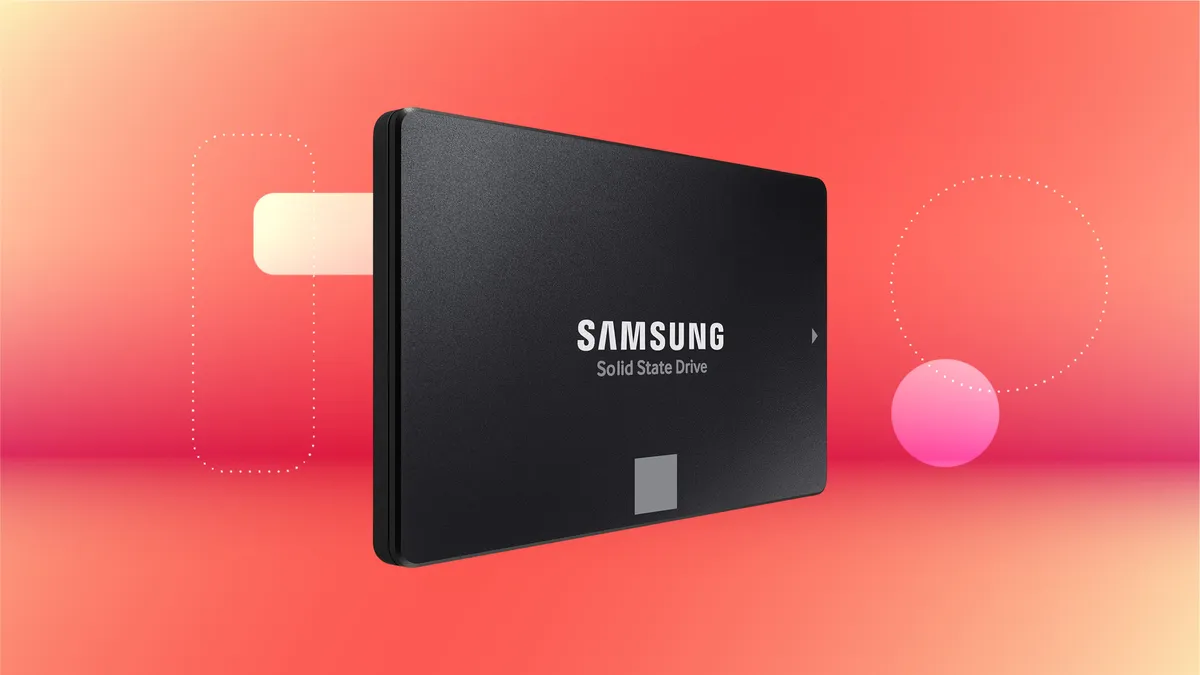
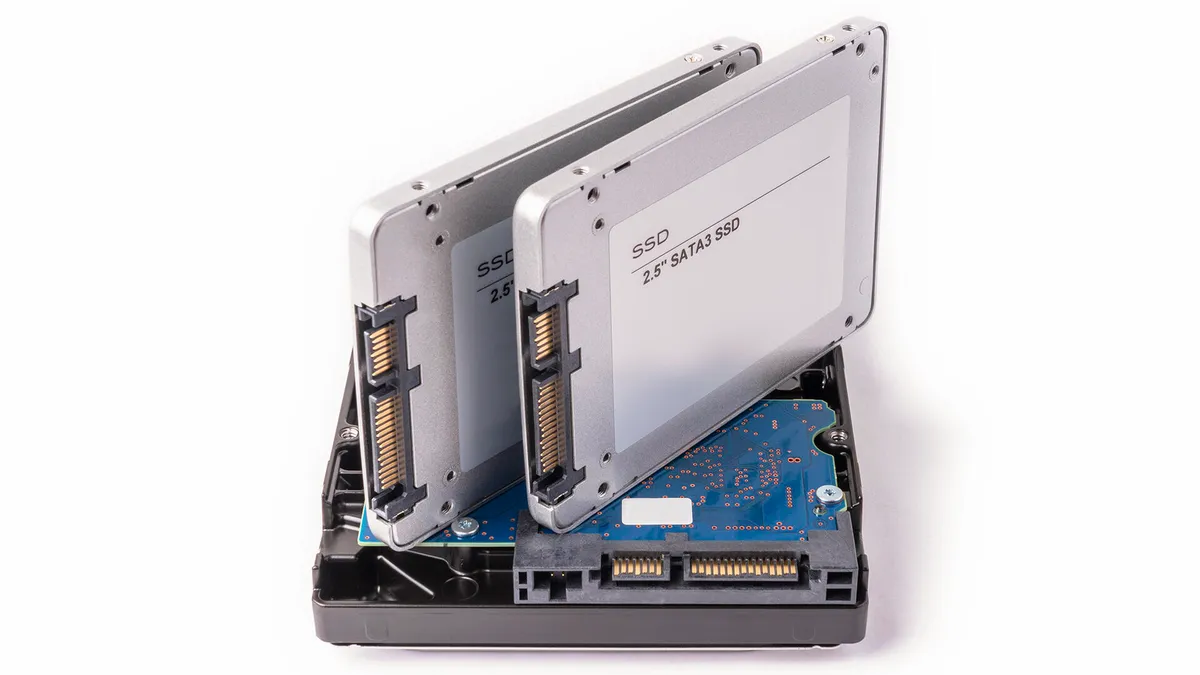
Về mặt kỹ thuật, mọi thiết bị lưu trữ không phải ổ cứng cơ học đều được gọi là ổ trạng thái rắn (SSD). Bên trong, thay vì các đĩa quay, chỉ có một loạt chip vi mạch. Chúng không có bộ phận chuyển động và hoạt động hoàn toàn im lặng. SSD có nhiều kích thước và hình dạng khác nhau, nhưng ở phần này, tôi đang nói đến loại rộng 2.5 inch phổ biến trên máy tính để bàn và một số laptop lớn hơn hoặc cũ hơn. Những ổ này kết nối qua cổng SATA.
SSD mang lại tốc độ truyền dữ liệu nhanh hơn nhiều so với ổ HDD. Ví dụ, không chỉ game tải nhanh hơn, mà thời gian chuyển cảnh giữa các màn chơi và tải từ file save cũng sẽ nhanh đáng kể. Một số tựa game thậm chí yêu cầu hiệu suất của SSD để chạy đúng cách.
SSD là lựa chọn trung gian cho lưu trữ máy tính. Chúng nhỏ hơn và nhanh hơn HDD, nhưng giá cao hơn. Chúng lớn hơn ổ kích thước M.2 và chậm hơn ổ NVMe, nhưng giá trên mỗi gigabyte lại rẻ hơn. Nếu máy tính của bạn đang dùng HDD, bạn thường có thể thay thế bằng SSD 2.5 inch và thấy sự cải thiện lớn về tốc độ tải. Tuy nhiên, nếu đây là ổ khởi động (ổ chính), bạn sẽ cần cài đặt lại hệ điều hành.
Hai ổ SSD đặt trên một ổ HDD. Cả ba đều sử dụng kết nối SATA phổ biến trên hầu hết máy tính để bàn.
Giá trên mỗi gigabyte của SSD cao hơn HDD, nhưng điều đó có thể không quan trọng với bạn. Một ổ SSD 2TB có thể chứa hàng chục tựa game cùng hàng tấn ảnh và video, đồng thời cho phép truy cập nhanh hơn tất cả so với HDD.
Từ lâu đã có quan điểm cho rằng SSD không bền bằng HDD. Mặc dù không có bộ phận chuyển động, nhưng các chip của chúng không chịu được nhiều lần đọc/ghi như đĩa từ tính trong ổ HDD. Tuy nhiên, sau thời gian dài có mặt trên thị trường, điều này dường như không đúng với sử dụng thông thường. Dù sao đi nữa, bạn cũng không nên kỳ vọng bất kỳ thiết bị lưu trữ nào kéo dài quá 3-5 năm. Tôi từng có HDD dùng hơn chục năm, cũng có SSD hỏng chỉ sau vài năm, và ngược lại.
Mặc dù thường không thành vấn đề với lưu trữ nội bộ, nhưng nếu bạn định dùng SSD để backup dài hạn (trong máy tính ít dùng hoặc ổ ngoài), hãy lưu ý rằng SSD có thể mất dữ liệu nếu để không cấp nguồn trong thời gian dài.
4. M.2 và NVMe
| Ưu điểm | Nhược điểm |
|
|
Phù hợp nhất cho:
- Tải game nhanh và truy cập file lớn
Không phù hợp cho:
- Dung lượng lưu trữ lớn
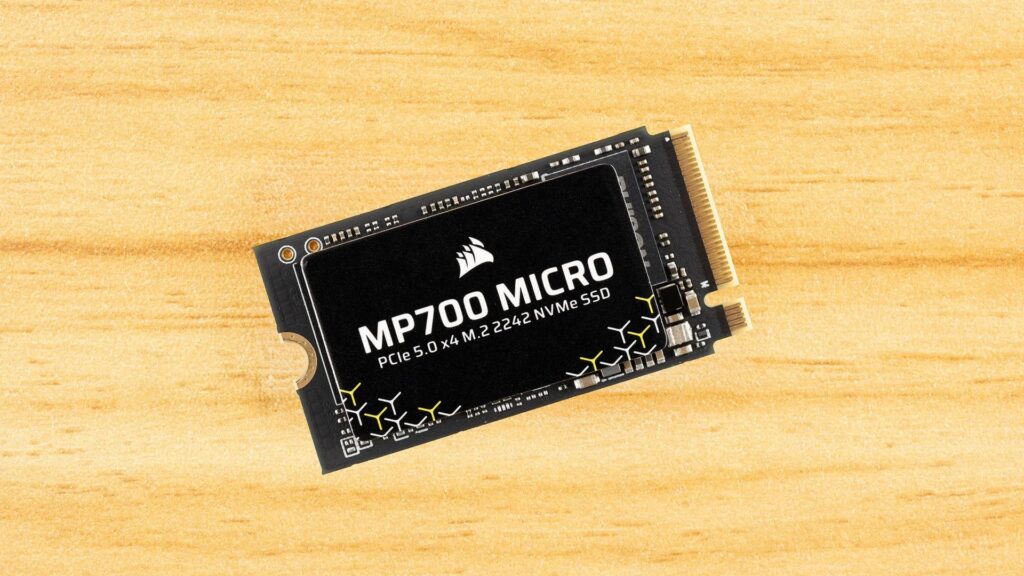
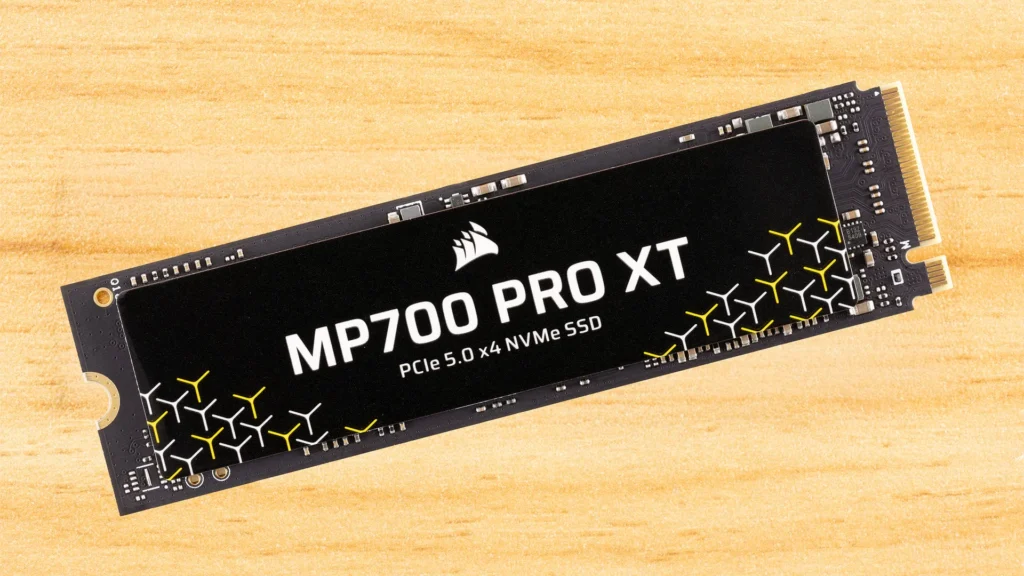
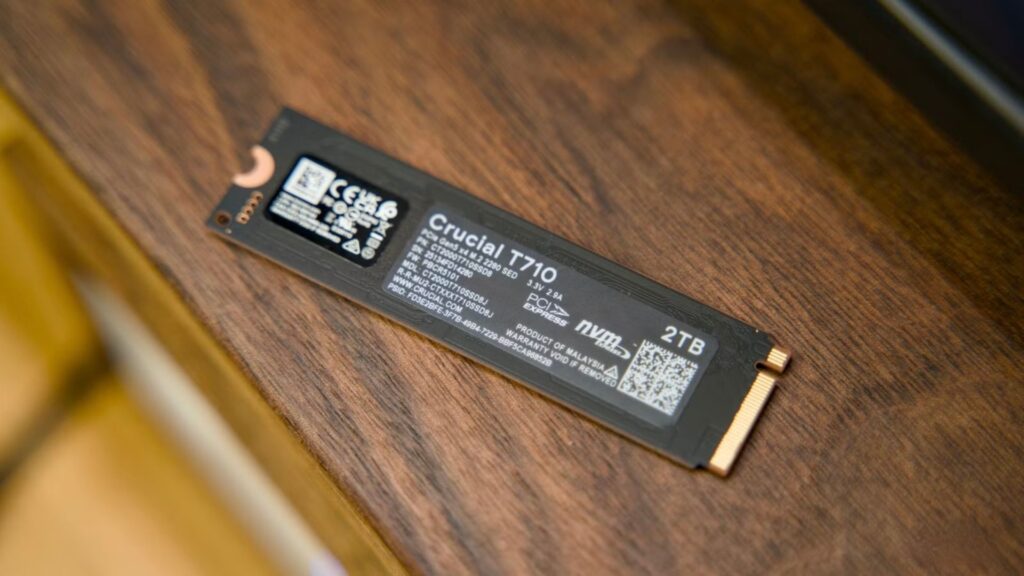
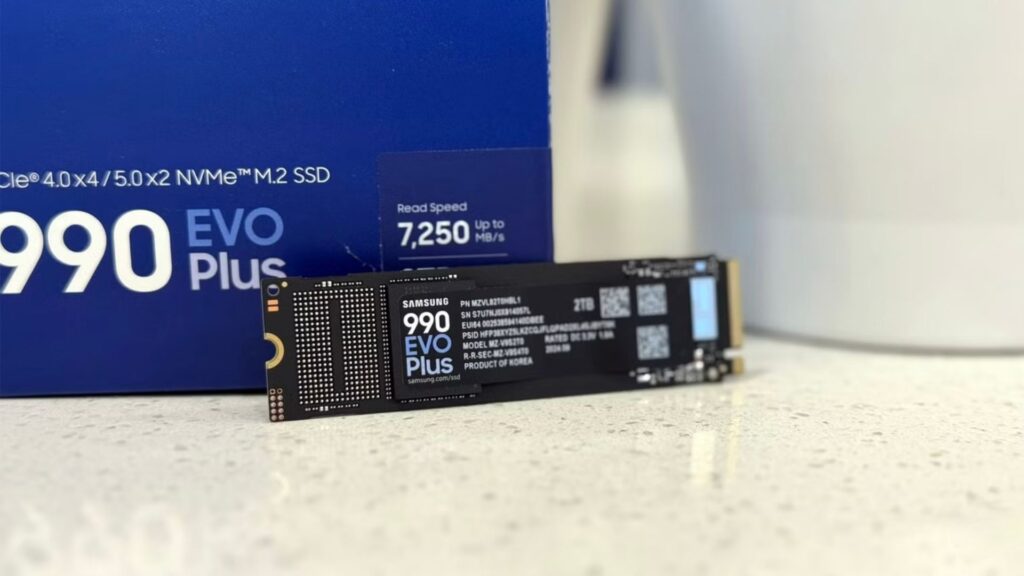
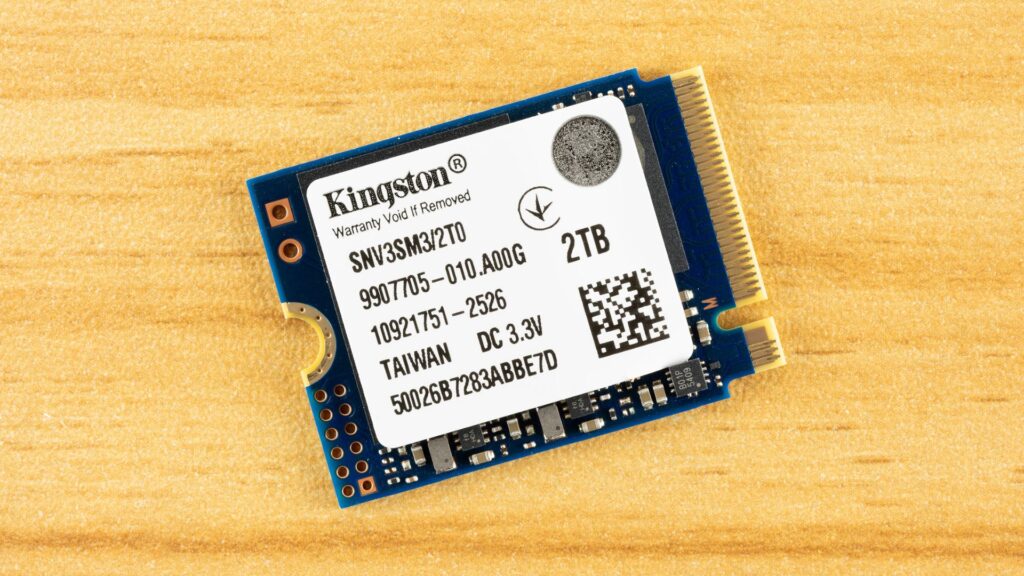
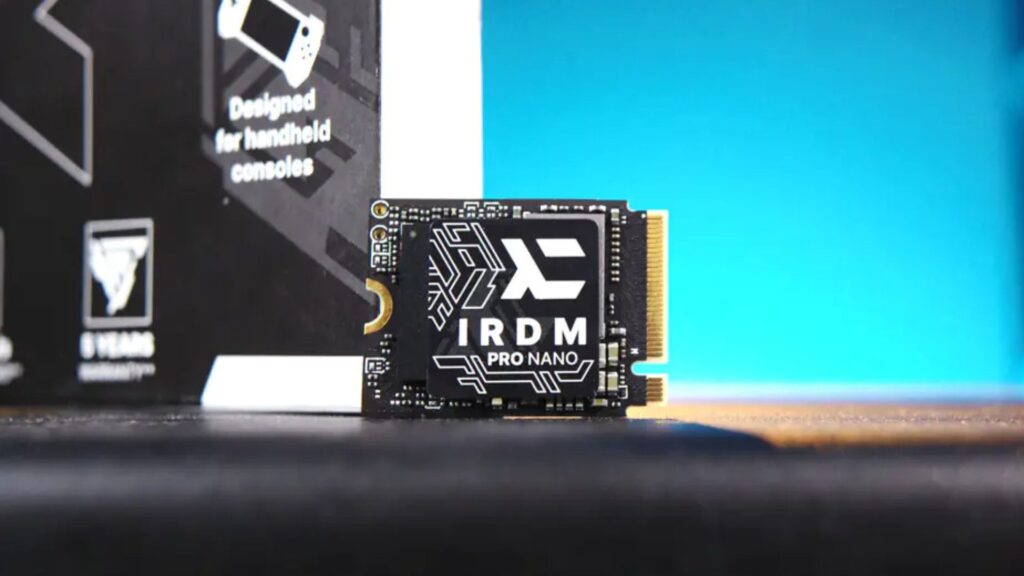
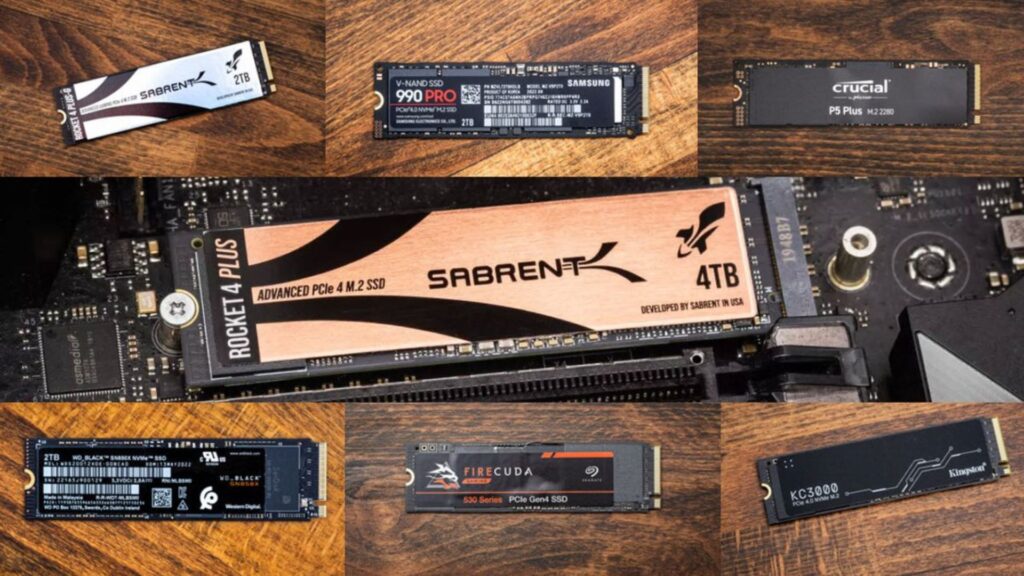
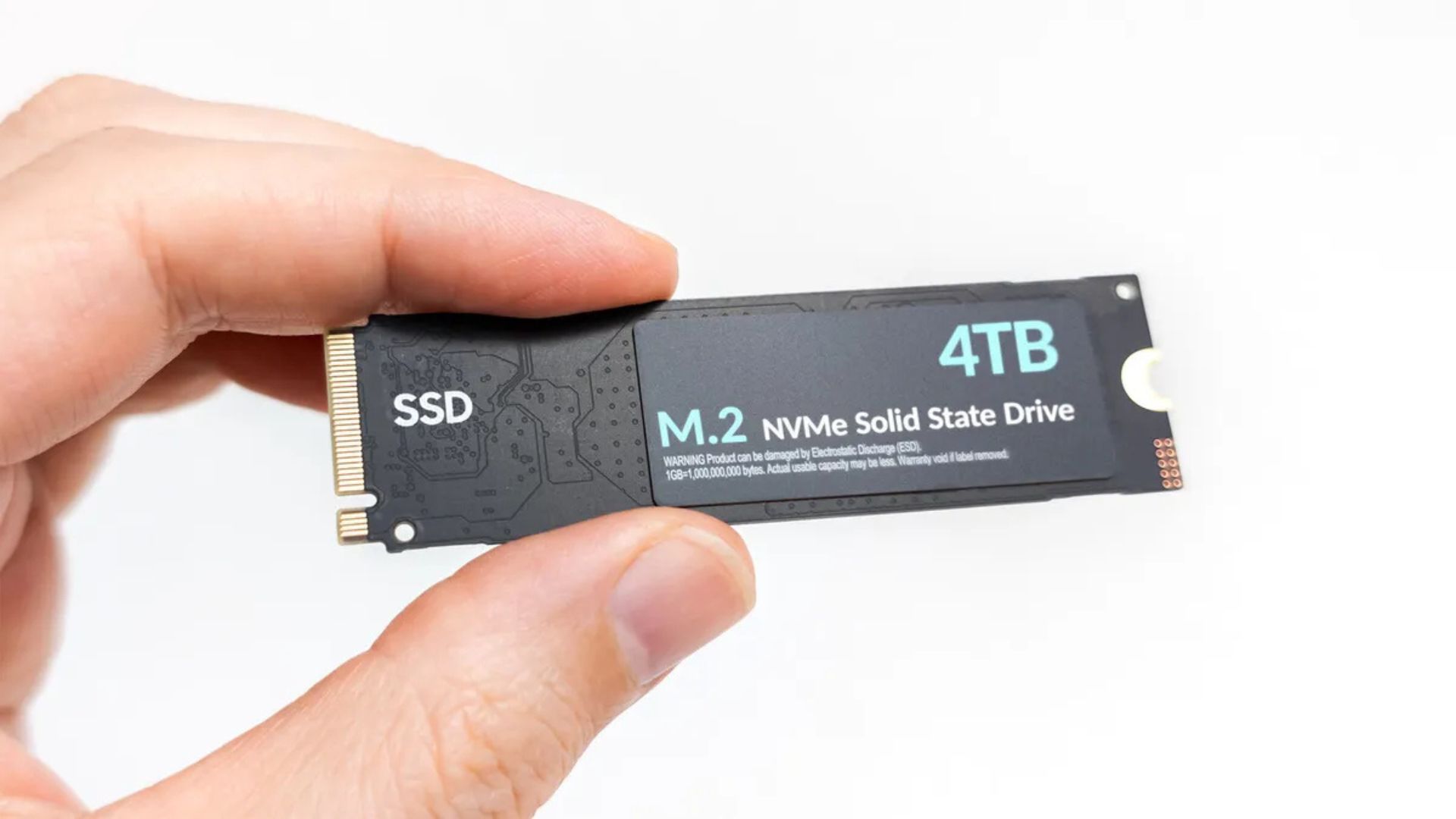
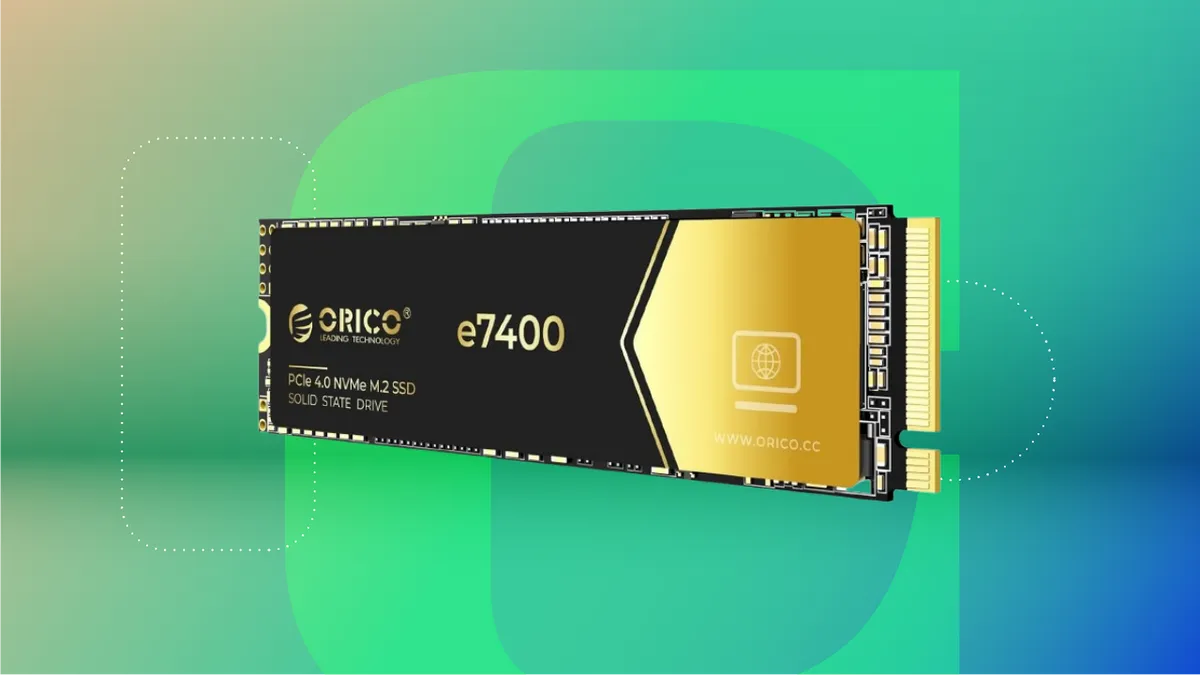
M.2 là một loại kết nối, trong khi Non-Volatile Memory Express (NVMe) là giao thức truyền dữ liệu. Có những ổ SSD sử dụng kết nối kiểu M.2 nhưng không phải NVMe, và cũng có ổ NVMe không dùng M.2. Tuy nhiên, hai công nghệ này thường đi đôi với nhau. Trong mọi trường hợp, chúng đều là các phiên bản của SSD, nhưng do tiềm năng hiệu suất cao hơn và loại kết nối khác biệt, tôi tách riêng chúng thành một danh mục riêng ở đây.
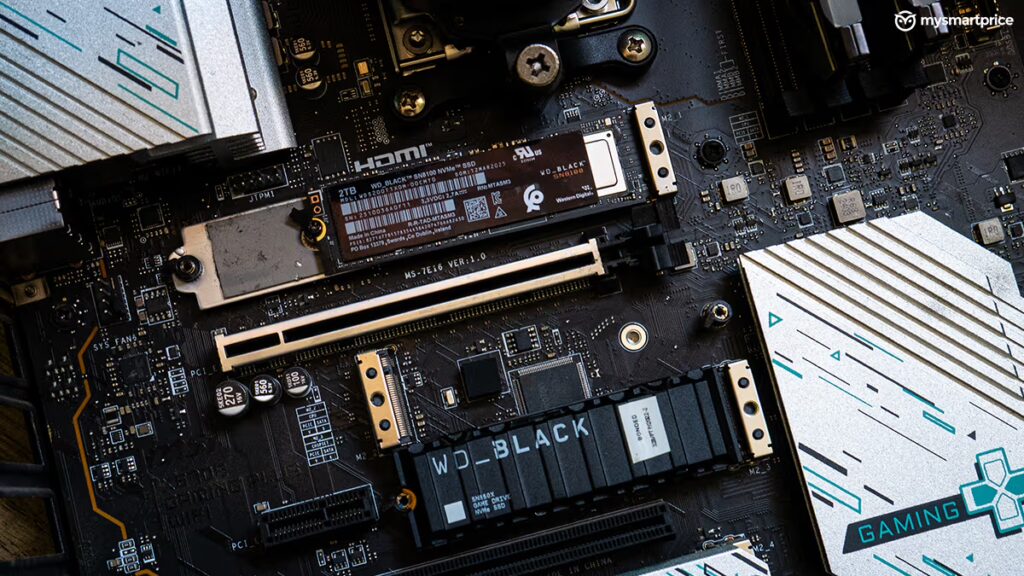
Một ổ SSD có kết nối M.2. Kết nối này nằm trên bo mạch chủ, có thể là SATA hoặc NVMe nhanh hơn.
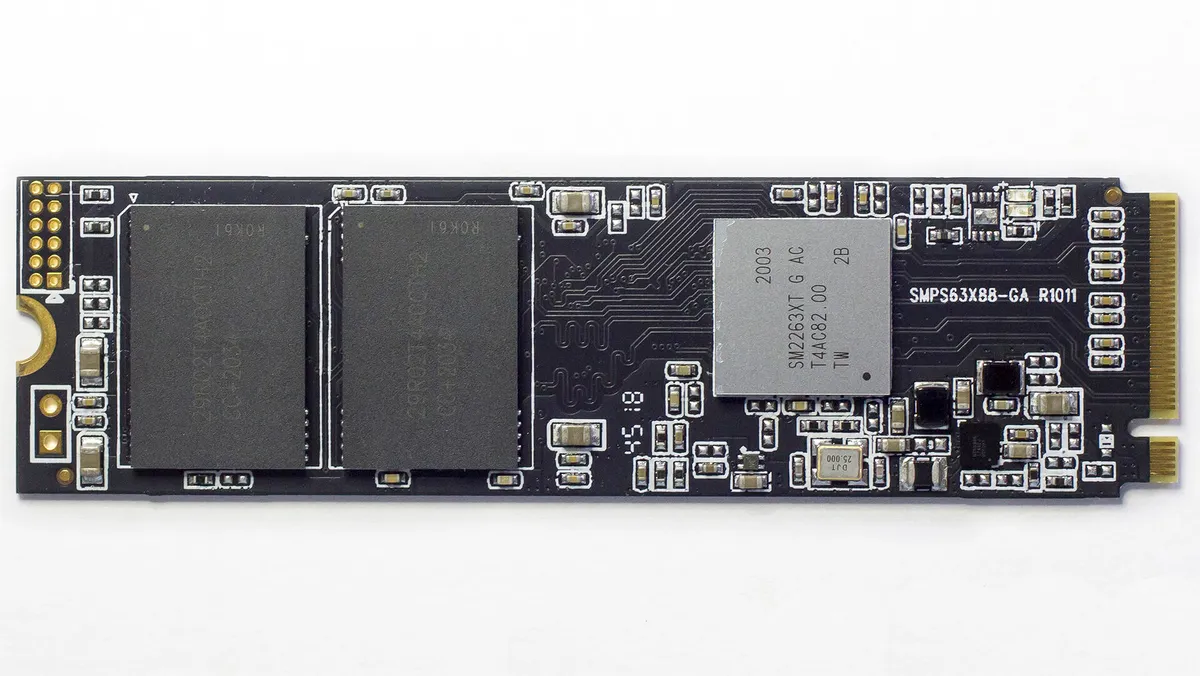
Nếu bạn đang tìm kiếm hiệu suất nhanh nhất có thể, ổ SSD tương thích NVMe là lựa chọn tốt nhất, miễn là bo mạch chủ của bạn hỗ trợ. NVMe sử dụng các kênh dữ liệu PCIe trên bo mạch chủ để đạt tốc độ nhanh gấp nhiều lần so với giao diện SATA phổ biến hơn. Tuy nhiên, ổ NVMe thường đắt hơn, và trừ khi bạn thường xuyên làm việc với các file video lớn, lợi ích có thể chỉ ở mức marginal (không quá rõ rệt). Một ổ M.2 không phải NVMe vẫn cực kỳ nhanh. Nếu bo mạch chủ không hỗ trợ, ổ NVMe có lẽ sẽ không lắp vừa, dù kết nối và kích thước tương tự ổ không phải NVMe.
Có một phiên bản NVMe ít phổ biến hơn sử dụng trực tiếp khe PCIe thay vì M.2, nhưng loại này không phổ biến. Bản thân các ổ này hoạt động tương tự nhau.
5. Bạn nên chọn loại nào?
- Nếu bạn chỉ muốn sao lưu một lượng lớn file, bao gồm ảnh, video và nhạc: Ổ cứng HDD. Đây cũng là lựa chọn rẻ nhất.
- Nếu bạn muốn máy tính nhanh hơn, đặc biệt khi khởi động và tải game: SSD, có thể là loại SATA (2.5 inch) hoặc kiểu M.2, tùy thuộc vào những gì máy tính của bạn hỗ trợ.
- Nếu bạn muốn hiệu suất nhanh nhất, đặc biệt để tải game nhanh hoặc xử lý file video 4K lớn: Ổ SSD NVMe (một lần nữa, nếu máy tính của bạn hỗ trợ).
6. Các lựa chọn thay thế
Việc lắp đặt ổ cứng hoặc SSD mới là một trong những nâng cấp máy tính dễ thực hiện nhất, nhưng vẫn đòi hỏi phải mở thùng máy. Nếu bạn do dự về việc đó, có hai lựa chọn thay thế tiềm năng.
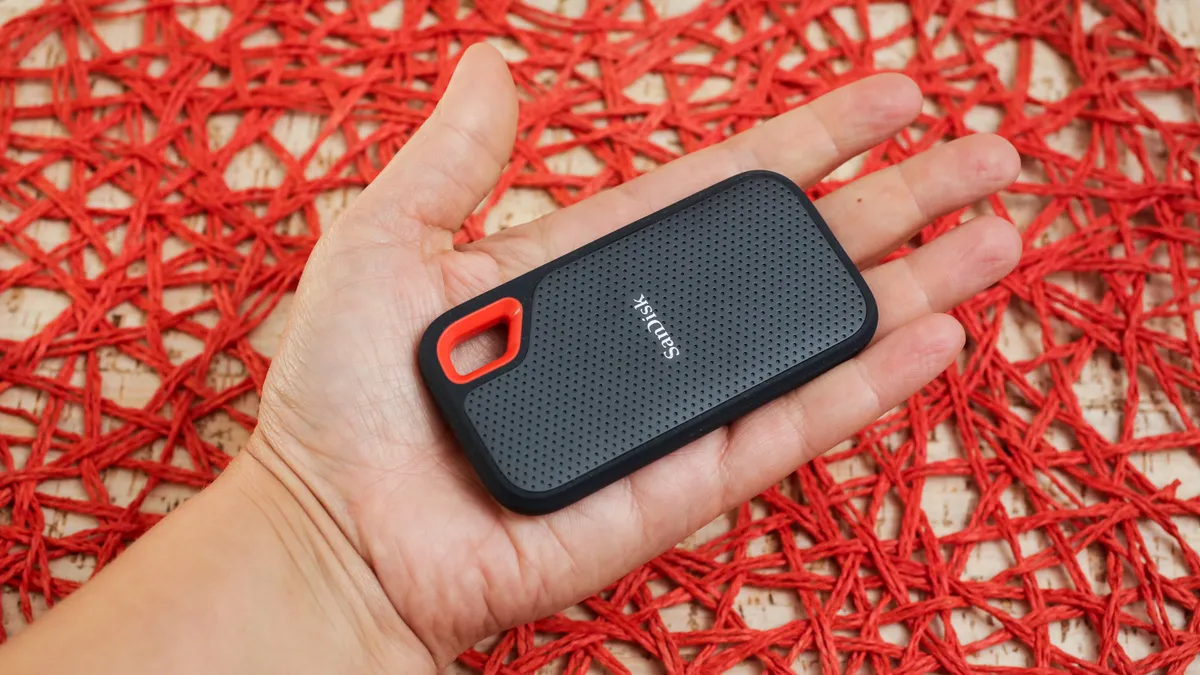
Lựa chọn đầu tiên là ổ cứng ngoài đã đề cập ở trên. Chúng có thể kết nối với máy tính qua USB hoặc qua mạng gia đình (còn gọi là lưu trữ gắn mạng – NAS). Nếu bạn chỉ cần dung lượng để sao lưu ảnh, video và các file quan trọng khác, đây là tất cả những gì bạn cần. Nó sẽ chậm hơn ổ nội bộ, nhưng đơn giản hơn. Bạn cũng có thể sao lưu nhiều máy tính dễ dàng hơn. Tuy nhiên, bạn không thể dùng chúng để chơi game. Có một số ổ cứng ngoài được thiết kế cho chơi game, nhưng khi dùng với console hiện đại, chúng chỉ dùng để lưu trữ game, không chơi trực tiếp từ ổ.
Lựa chọn thay thế khác (cũng dành cho ảnh, video, v.v.) là lưu trữ đám mây. Bạn có thể bật sao lưu tự động cho toàn bộ máy tính hoặc các thư mục cụ thể, và tất cả dữ liệu sẽ được lưu trữ (hy vọng) an toàn tại trung tâm dữ liệu đám mây. Dung lượng lớn hơn sẽ tốn phí, nhưng thường không quá đắt.
Tôi sử dụng cả hai: một hệ thống RAID 1 16TB (redundant array of independent disks – mảng đĩa độc lập dự phòng) để sao lưu cục bộ và lưu trữ đám mây. RAID 1 có hai ổ cứng được nhân bản, nên khi (không phải nếu) một ổ hỏng, ổ còn lại sẽ có dữ liệu giống hệt. Lưu trữ đám mây nhân bản ảnh và video ở nơi khác.
Có vẻ thừa thãi không? Với tôi thì không. Như câu nói nổi tiếng: Chỉ có hai loại ổ cứng, loại đã hỏng và loại sắp hỏng. Ngoài việc viết về công nghệ âm thanh và hiển thị, Geoff còn thực hiện các chuyến tham quan chụp ảnh tại các bảo tàng và địa điểm thú vị trên thế giới, bao gồm tàu ngầm hạt nhân, tàu sân bay, lâu đài thời trung cổ, hành trình đường bộ dài 10.000 dặm và nhiều hơn nữa.
Ngoài ra, hãy xem sách Budget Travel for Dummies và tiểu thuyết khoa học viễn tưởng bán chạy của ông về những chiếc tàu ngầm kích thước thành phố. Bạn có thể theo dõi ông trên Instagram và YouTube.