
Blog
Hướng dẫn cài đặt bản cập nhật thủ công trên Windows 11

Trên Windows 11, bản cập nhật tích lũy (cumulative update) (hay còn gọi là bản cập nhật chất lượng – quality update) là một bản vá dịch vụ mà Microsoft chủ động triển khai để khắc phục lỗi, tăng cường bảo mật và cải thiện hiệu suất hệ thống. Mặc dù các bản cập nhật được tải xuống tự động thông qua Windows Update, nhưng đôi khi vẫn cần phải cài đặt thủ công một bản vá cụ thể.
Ví dụ: Sau khi cài đặt mới Windows 11 hoặc nếu máy tính không kết nối Internet trong một thời gian, các sự cố có thể phát sinh. Nếu Windows Update không hoạt động, bạn có thể cần cài đặt bản cập nhật thủ công để giải quyết vấn đề. Hoặc một driver cụ thể cần được cập nhật, hoặc bạn muốn nâng cấp lên phiên bản Windows mới hơn. Dù lý do là gì, Windows 11 cung cấp nhiều phương pháp để cập nhật hệ thống, bao gồm cài đặt Windows Update (được khuyến nghị), tải xuống thủ công, Command Prompt và PowerShell.
Microsoft cung cấp ba loại cập nhật chính (cập nhật chất lượng, tùy chọn và tính năng). “Quality updates” (Cập nhật chất lượng) có sẵn hàng tháng và bao gồm các bản sửa lỗi bảo mật và không bảo mật, cải tiến và các tính năng (thỉnh thoảng). “Optional updates” (Cập nhật tùy chọn) không quan trọng nhưng cần thiết, chẳng hạn như driver và các bản cập nhật sản phẩm. Cuối cùng, “feature updates” (Cập nhật tính năng) nhằm mục đích nâng cấp thiết bị lên phiên bản mới hơn (ví dụ: Windows 11 25H2). Trong hướng dẫn này, tôi sẽ hướng dẫn bạn các phương pháp khác nhau để cài đặt thủ công các bản cập nhật trên Windows 11.
Xem thêm: Hướng dẫn cách kiểm tra thời gian hoạt động của máy tính trên Windows 11
1. Cài đặt thủ công các bản cập nhật trên Windows 11
Để cài đặt thủ công các bản cập nhật Windows 11, hãy làm theo các bước sau:
1. Mở Settings (Cài đặt) trên Windows 11.
2. Nhấp vào Windows Update.
3. (Tùy chọn) Bật công tắc gạt “Get the latest updates as soon as they’re available” (Nhận các bản cập nhật mới nhất ngay khi chúng có sẵn) để tải xuống các bản cập nhật trước khi chúng được tự động triển khai cho mọi người.
4. Nhấp vào nút Check for updates (Kiểm tra bản cập nhật).
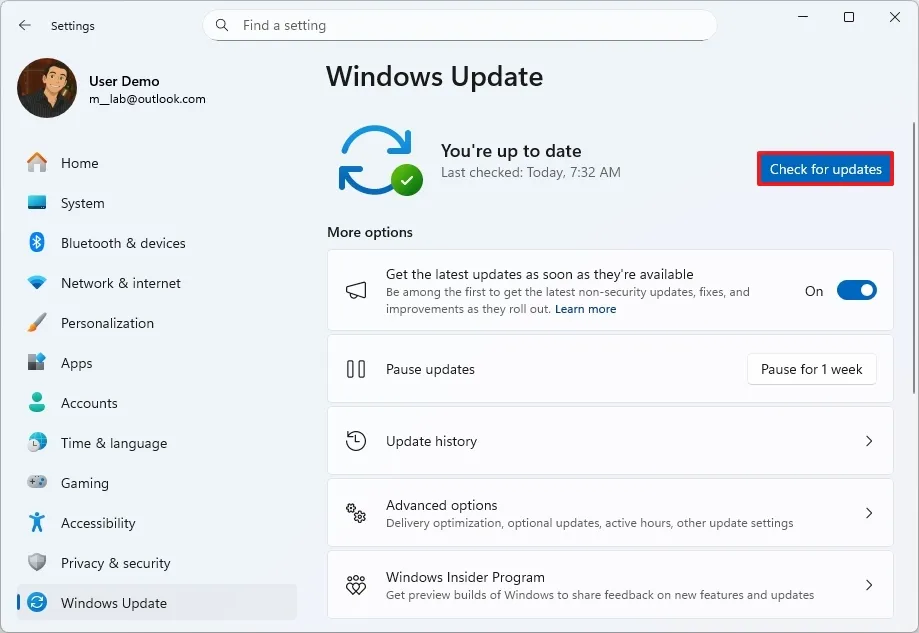
5. (Tùy chọn) Nhấp vào tùy chọn “Download and install” (Tải xuống và cài đặt) để áp dụng bản xem trước của một bản cập nhật Windows 11 sắp tới.
Lưu ý nhanh: Các bản cập nhật tùy chọn (Optional updates) thường bao gồm các thay đổi không liên quan đến bảo mật mà Microsoft dự kiến phát hành trong đợt Patch Tuesday tiếp theo.
6. Nhấp vào nút Restart now (Khởi động lại ngay) (nếu có).
Sau khi bạn hoàn thành các bước, nếu có bản cập nhật, nó sẽ tự động tải xuống và cài đặt trên Windows 11.
2. Cài đặt thủ công các bản cập nhật từ Microsoft Update Catalog trên Windows 11
Để tải xuống và cài đặt thủ công một bản cập nhật trên Windows 11, hãy làm theo các bước sau:
1. Mở trang web Microsoft Update Catalog.
2. Tìm kiếm số kiến thức cơ bản (knowledge base number) của bản cập nhật, ví dụ: KB5072033.
Mẹo nhanh: Bạn có thể kiểm tra trình theo dõi lịch sử cập nhật nếu bạn không biết số tham chiếu KB (knowledge base) của bản cập nhật mới nhất.
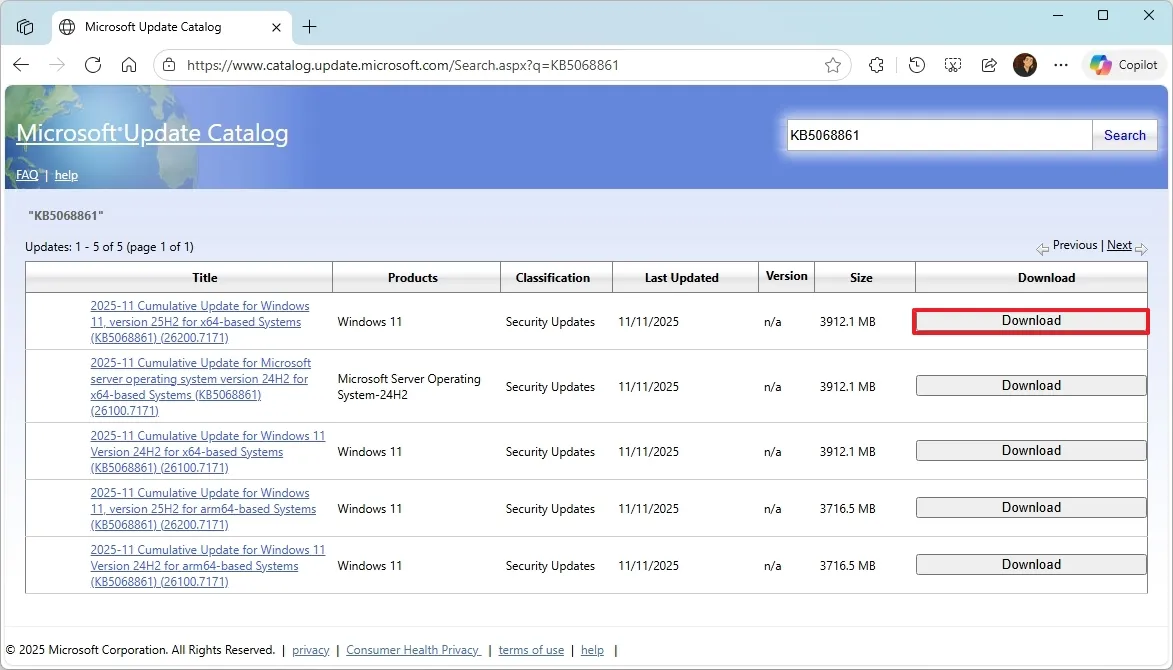
3. Nhấp vào nút Download (Tải xuống).
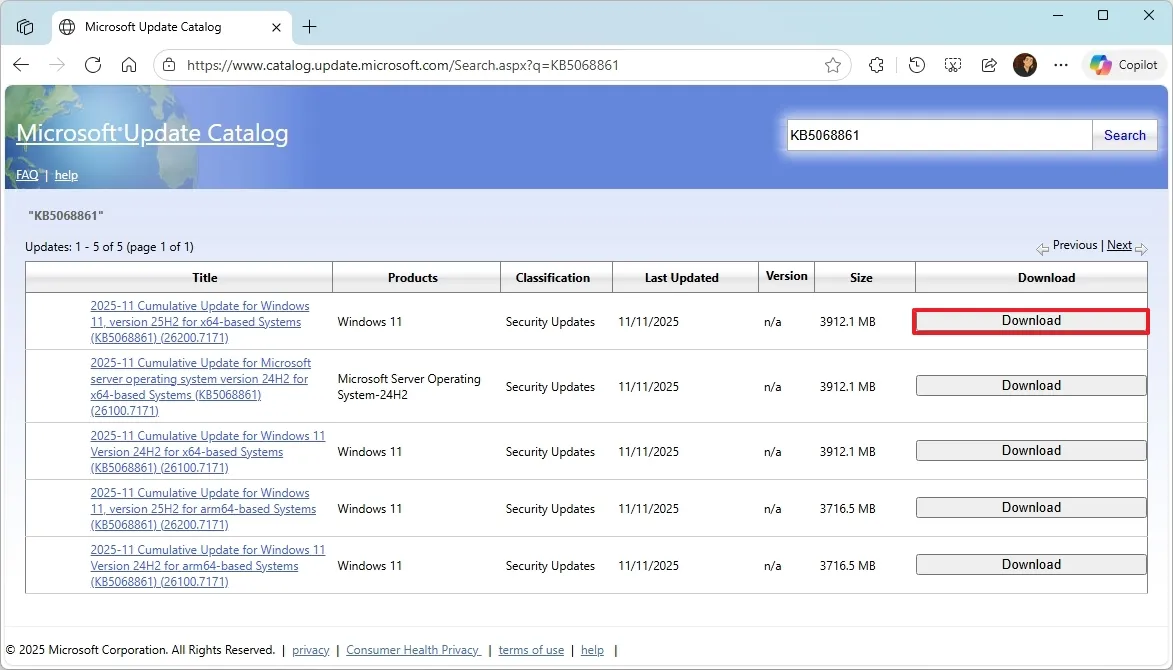
Lưu ý nhanh: Trang web thường liệt kê hai phiên bản, bao gồm ARM64 và x64. Trừ khi bạn có thiết bị dựa trên ARM, bạn phải tải xuống phiên bản x64 của bản cập nhật tích lũy (cumulative update).
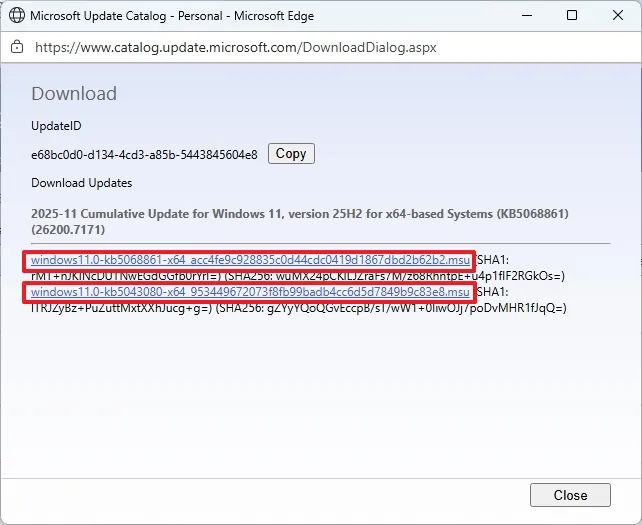
4. Nhấp vào liên kết để tải xuống cả hai gói “.msu”.
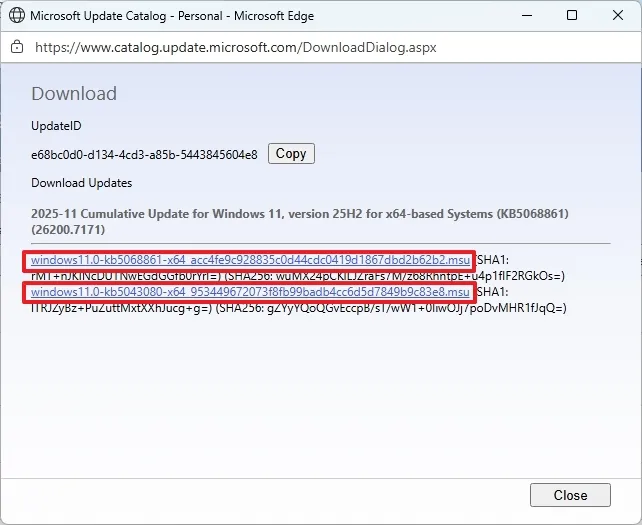
Lưu ý nhanh: Hộp thoại tải xuống sẽ cung cấp cho bạn hai tệp để tải, và bạn phải tải xuống cả hai. Sau khi tải xuống các gói, bạn phải cài đặt chúng theo thứ tự chúng được liệt kê.
5. Nhấp vào nút Close (Đóng).
6. Nhấp đúp vào tệp “.msu” đầu tiên để khởi chạy trình cài đặt.
Mẹo nhanh: Thông thường, gói đầu tiên không khớp với số KB của bản cập nhật bạn định cài đặt.
7. Nhấp vào nút Yes (Có) để cài đặt bản cập nhật.
8. Nhấp vào nút Restart now (Khởi động lại ngay) (nếu áp dụng).
9. Nhấp đúp vào tệp “.msu” thứ hai để khởi chạy trình cài đặt.
10. Nhấp vào nút Yes (Có) để cài đặt bản cập nhật.
11. Nhấp vào nút Restart now (Khởi động lại ngay) (nếu áp dụng).
Sau khi bạn hoàn thành các bước, bản cập nhật tích lũy sẽ được áp dụng cho Windows 11.
3. Cài đặt thủ công các bản cập nhật từ Command Prompt trên Windows 11
Windows 11 không có công cụ Command Prompt để kiểm tra và tải xuống các bản cập nhật. Tuy nhiên, bạn có thể sử dụng các lệnh để cài đặt thủ công các gói cập nhật.
Để cài đặt các bản cập nhật Windows 11 bằng Command Prompt, hãy làm theo các bước sau:
1. Mở trang web Microsoft Update Catalog.
2. Tìm kiếm số kiến thức cơ bản (knowledge base number) của bản cập nhật, ví dụ: KB5072033.
3. Nhấp vào nút Download (Tải xuống) để lưu gói cập nhật tích lũy vào máy tính của bạn.
4. Nhấp vào tùy chọn để tải xuống cả hai gói “.msu” về máy tính của bạn.
5. Nhấp vào nút Close (Đóng).
6. Mở Start (Bắt đầu).
7. Tìm kiếm Command Prompt, nhấp chuột phải vào kết quả hàng đầu và chọn tùy chọn Run as administrator (Chạy với quyền quản trị).
8. Nhập lệnh sau để cài đặt gói đầu tiên và nhấn Enter:
wusa c:\PATH\TO\UPDATE.msu /quiet /norestartTrong lệnh, hãy cập nhật đường dẫn với vị trí và tên của gói “.msu” đầu tiên.
9. Nhập lệnh sau để cài đặt bản cập nhật mới nhất trên Windows 11 và nhấn Enter:
wusa c:\PATH\TO\UPDATE.msu /quiet /norestartTrong lệnh, hãy cập nhật đường dẫn với vị trí và tên của gói “.msu” của bản cập nhật thực tế. Ví dụ này cài đặt bản cập nhật KB5072033:
wusa c:\Users\USERACCOUNT\Downloads\windows10.0-KB5072033-x64.msu /quiet /norestart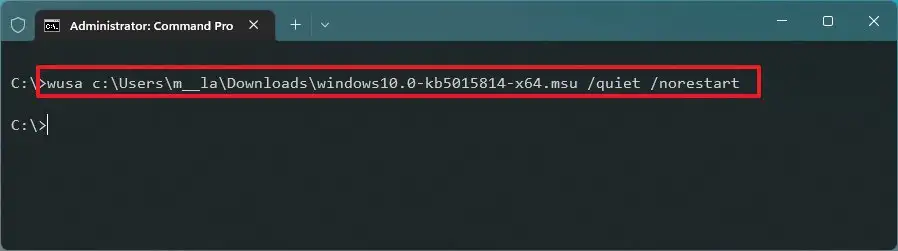
10. Nhập lệnh sau để xác nhận bản cập nhật đã được cài đặt đúng cách và nhấn Enter:
systeminfo | find "KB"11. Nhập lệnh sau để khởi động lại thiết bị và nhấn Enter:
shutdown /r /t 00Sau khi bạn hoàn thành các bước, bản cập nhật chất lượng sẽ được cài đặt một cách âm thầm (quietly), và máy tính sẽ tiếp tục hoàn tất việc áp dụng các thay đổi trên Windows 11.
4. Cài đặt thủ công các bản cập nhật từ PowerShell trên Windows 11
Ngoài ra, bạn có thể cài đặt một mô-đun PowerShell để tải xuống và cập nhật các bản cập nhật thủ công trên Windows 11.
Để cài đặt các bản cập nhật thủ công bằng lệnh PowerShell, hãy làm theo các bước sau:
1. Mở Start (Bắt đầu).
2. Tìm kiếm PowerShell, nhấp chuột phải vào kết quả hàng đầu và chọn tùy chọn Run as administrator (Chạy với quyền quản trị).
3. Nhập lệnh sau để cài đặt mô-đun PowerShell để cập nhật Windows 11 và nhấn Enter:
Install-Module PSWindowsUpdate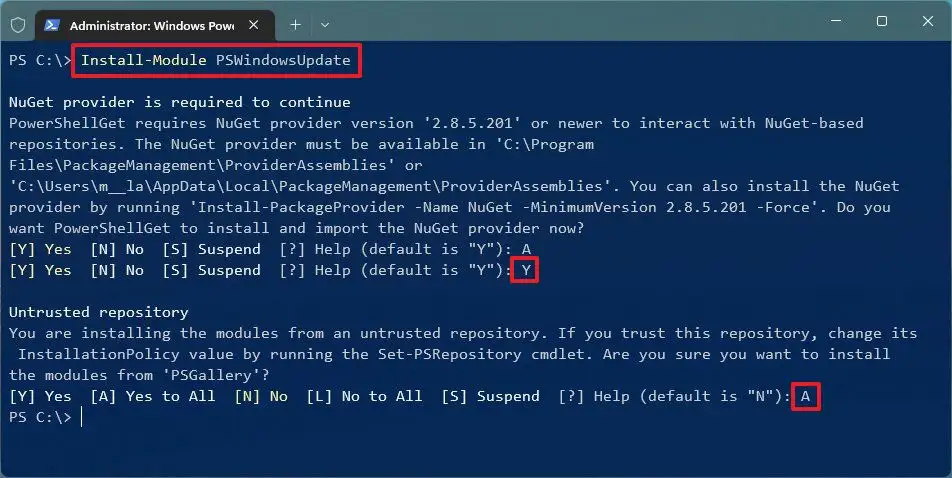
4. Nhập “Y” để chấp nhận và nhấn Enter.
5. Nhập “A” để cài đặt mô-đun và nhấn Enter.
6. Nhập lệnh sau để cho phép các tập lệnh chạy trên PowerShell và nhấn Enter:
Set-ExecutionPolicy RemoteSignedMẹo nhanh: Nếu bạn gặp lỗi PowerShell về một chính sách (policy) được xác định ở phạm vi cụ thể hơn, thì hãy sử dụng lệnh Set-ExecutionPolicy -ExecutionPolicy RemoteSigned -Scope CurrentUser.
7. Nhập lệnh sau để nhập (import) mô-đun đã cài đặt và nhấn Enter:
Import-Module PSWindowsUpdate
8. Nhập lệnh sau để kiểm tra các bản cập nhật Windows 11 bằng PowerShell và nhấn Enter:
Get-WindowsUpdate9. Nhập lệnh sau để chọn, tải xuống và cài đặt một bản cập nhật cụ thể, và nhấn Enter:
Install-WindowsUpdate -KBArticleID KBNUMBERTrong lệnh, thay thế “KBNUMBER” bằng số bản cập nhật Windows bạn muốn cài đặt. Ví dụ này tải xuống và áp dụng bản cập nhật KB5072033 cho Microsoft Defender:
Install-WindowsUpdate -KBArticleID KB5072033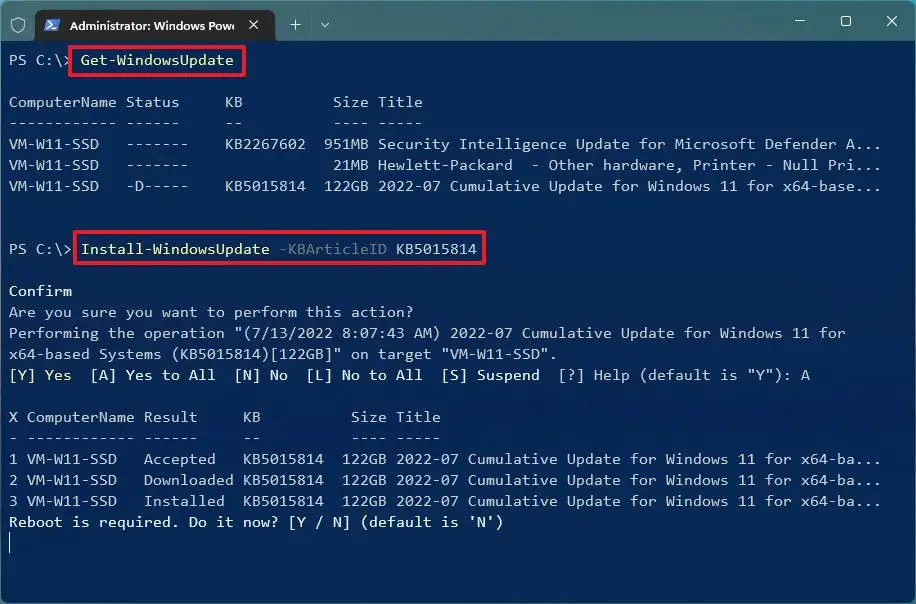
10. Nhập “A” để xác nhận việc cài đặt và nhấn Enter.
11. (Tùy chọn) Nhập lệnh sau để tải xuống và cài đặt tất cả các bản cập nhật có sẵn và nhấn Enter:
Install-WindowsUpdateLưu ý nhanh: Khi sử dụng lệnh này, bạn sẽ áp dụng cả các bản cập nhật hệ thống và các bản cập nhật tùy chọn, có thể bao gồm cả các bản cập nhật driver.
12. Nhập “A” để xác nhận việc cài đặt và nhấn Enter.
13. Nhập “Y” để xác nhận việc khởi động lại và nhấn Enter (nếu áp dụng).
14. (Tùy chọn) Nhập lệnh sau để xem danh sách các bản cập nhật đã được cài đặt trước đó và nhấn Enter:
Get-WUHistorySau khi bạn hoàn thành các bước, các bản cập nhật Windows 11 sẽ được tải xuống và cài đặt trên thiết bị của bạn.
5. Cài đặt các bản cập nhật tùy chọn (Optional updates) trên Windows 11
Trên Windows 11, mặc dù các bản cập nhật tùy chọn không quan trọng, nhưng chúng có thể cần thiết cho một số chức năng khác. Thông thường, các bản cập nhật này bao gồm các bản cập nhật cho Microsoft và các sản phẩm khác, các bản cập nhật tính năng, và các trình điều khiển (drivers) của bên thứ ba (như máy in, máy ảnh, bộ điều hợp mạng, card đồ họa và thiết bị ngoại vi Bluetooth).
Để cài đặt thủ công các bản cập nhật tùy chọn trên Windows 11, hãy làm theo các bước sau:
1. Mở Settings (Cài đặt).
2. Nhấp vào Windows Update.
3. Nhấp vào trang Advanced options (Tùy chọn nâng cao).
4. Nhấp vào cài đặt Optional updates (Cập nhật tùy chọn) trong phần “Additional options” (Tùy chọn bổ sung).
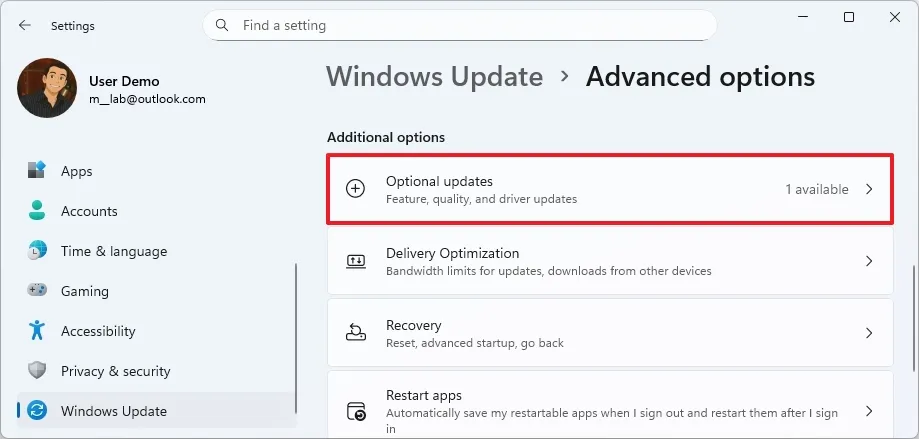
5. Nhấp vào danh mục để hiển thị các bản cập nhật tùy chọn có sẵn. Ví dụ: Driver updates (Cập nhật trình điều khiển).
6. Chọn các bản cập nhật tùy chọn bạn muốn cài đặt trên Windows 11.
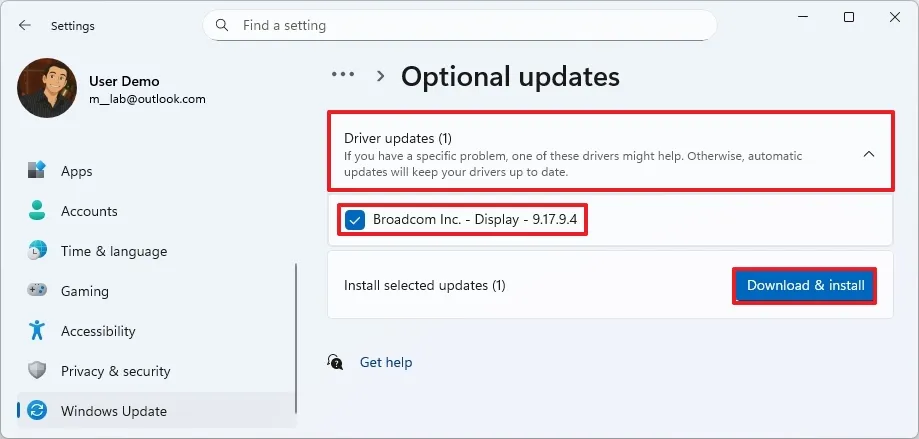
7. Nhấp vào nút “Download and install” (Tải xuống và cài đặt).
Sau khi bạn hoàn thành các bước, Windows Update sẽ cài đặt các gói này trên máy tính của bạn.
6. Cài đặt các bản cập nhật tính năng (Feature updates) trên Windows 11
Các bản cập nhật tính năng đề cập đến các phiên bản Windows 11 mới. Các bản cập nhật này là tùy chọn và bạn có thể cài đặt chúng theo cách thủ công. Tuy nhiên, nếu phiên bản Windows 11 hiện tại sắp kết thúc dịch vụ, bản cập nhật sẽ tự động cài đặt.
Để cài đặt thủ công bản cập nhật tính năng trên Windows 11, hãy làm theo các bước sau:
1. Mở Settings (Cài đặt).
2. Nhấp vào Windows Update.
3. Nhấp vào nút “Check for updates” (Kiểm tra bản cập nhật) (nếu áp dụng).
4. Nhấp vào nút “Download & Install” (Tải xuống & Cài đặt).
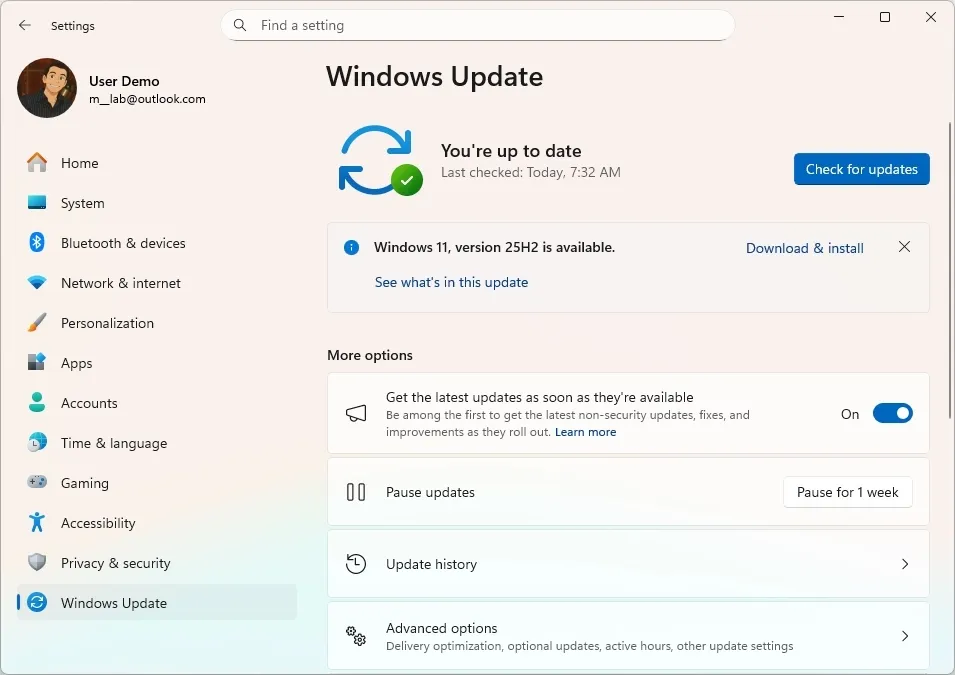
5. Nhấp vào nút Restart now (Khởi động lại ngay).
Sau khi bạn hoàn thành các bước, phiên bản Windows 11 hiện tại sẽ được cập nhật lên phiên bản mới nhất, và tùy thuộc vào bản cập nhật tính năng, phiên bản mới có thể yêu cầu cài đặt lại.
Ngoài Windows Update, bạn có thể cài đặt các bản cập nhật tính năng bằng Installation Assistant (Trợ lý cài đặt) hoặc tệp ISO chính thức để thực hiện nâng cấp tại chỗ (in-place upgrade). Bạn cũng có thể sử dụng cài đặt sạch (clean installation), đây đôi khi là lựa chọn tốt hơn, vì nó có thể giúp khắc phục các sự cố hiện có và cải thiện hiệu suất khi nâng cấp bằng một bản cài đặt mới.
7. Kết luận
Việc cài đặt bản cập nhật thủ công trên Windows 11 không chỉ giúp bạn chủ động tiếp cận các tính năng mới mà còn đảm bảo hệ thống luôn đạt trạng thái ổn định, an toàn và sẵn sàng cho mọi tác vụ quan trọng. Đây là giải pháp tối ưu trong những tình huống Windows Update hoạt động chậm, gặp lỗi hoặc khi bạn muốn cập nhật sớm hơn so với lịch phát hành thông thường. Với các phương pháp từ Microsoft Update Catalog, Update Assistant cho đến Media Creation Tool, bạn hoàn toàn có thể lựa chọn cách phù hợp nhất với nhu cầu và thiết bị của mình.
Trong quá trình sử dụng Windows, chủ động kiểm tra và cập nhật không chỉ giúp cải thiện hiệu năng mà còn nâng cao bảo mật tổng thể, hạn chế tối đa rủi ro từ các lỗ hổng bảo mật hay sự cố phần mềm. Đây là thói quen mà bất kỳ người dùng Windows nào cũng nên duy trì để máy tính luôn hoạt động mượt mà và bền bỉ theo thời gian.
Xem thêm: Hướng dẫn cách kích hoạt các tính năng mới cho bản cập nhật Windows 11
Nếu bạn cần thêm thiết bị, phụ kiện PC – laptop chất lượng cao hoặc các giải pháp nâng cấp hệ thống uy tín, bạn có thể ghé thăm COHOTECH, nơi chuyên cung cấp sản phẩm công nghệ chính hãng với mức giá cạnh tranh và dịch vụ hỗ trợ tận tâm. Hãy để lại bình luận bên dưới nếu bạn có thắc mắc hoặc mẹo hay về Windows 11 muốn chia sẻ. Và đừng quên lan tỏa bài viết này để nhiều người khác cũng biết cách cập nhật thủ công đúng chuẩn và an toàn nhé!






























