
Blog
Hướng dẫn cách chuyển đổi MBR sang GPT mà không làm mất dữ liệu trên Windows 10


Vì Windows 10 không còn là hệ điều hành được hỗ trợ nữa, nếu bạn có kế hoạch nâng cấp lên Windows 11, bạn phải đảm bảo máy tính của mình được cấu hình để sử dụng Giao diện Phần mềm Cơ sở Mở rộng Hợp nhất (UEFI) và bố cục Bảng Phân vùng GUID (GPT) thay vì BIOS kế thừa (Basic Input/Output System) và kiểu phân vùng Master Boot Record (MBR). Nếu không, việc nâng cấp tại chỗ (in-place upgrade) hoặc cài đặt sạch (clean installation) Windows 11 sẽ thất bại, vì một trong các yêu cầu là thiết bị phải sử dụng firmware UEFI và phải bật Trusted Platform Module (TPM) 2.0.
Nếu bạn đã chuyển từ BIOS sang UEFI và sau đó cố gắng bật TPM 2.0 và Secure Boot, hệ thống sẽ không khởi động được vì ổ đĩa vẫn đang sử dụng sơ đồ phân vùng MBR thay vì GPT.
Để nâng cấp hệ điều hành thành công, bạn sẽ phải chuyển đổi ổ đĩa từ MBR sang GPT bằng công cụ MBR2GPT, sau đó chuyển chế độ firmware từ BIOS kế thừa sang UEFI. Chỉ sau khi thực hiện những thay đổi này, bạn mới có thể bật TPM 2.0 và cài đặt Windows 11 thành công (Secure Boot được khuyến nghị cao, nhưng không phải là một yêu cầu bắt buộc trong quá trình thiết lập).
Trong hướng dẫn này, tôi sẽ giải thích các bước để chuyển đổi từ MBR sang GPT, chuyển từ BIOS sang UEFI, và bật TPM 2.0 và Secure Boot để nâng cấp lên Windows 11.
Xem thêm: Hướng dẫn cách kiểm tra thời gian hoạt động của máy tính trên Windows 11
Để thay đổi kiểu phân vùng từ MBR sang GPT mà không làm mất dữ liệu, bạn phải sử dụng công cụ dòng lệnh mbr2gpt trong Command Prompt khi ở trong Môi trường Khôi phục Windows (Windows Recovery Environment). Bạn có thể sử dụng công cụ lệnh khi đã đăng nhập vào màn hình desktop, nhưng có thể gặp sự cố. Nếu bạn đã chuyển sang UEFI và bật TPM cùng Secure Boot, bạn phải chuyển về BIOS kế thừa (legacy BIOS) để cho phép thiết bị khởi động lại vào Windows 10. Cách dễ nhất để mở cài đặt khôi phục là sử dụng ứng dụng Settings, nhưng cũng có nhiều cách khác để truy cập môi trường này.
Bước 1: Chuyển đổi từ MBR sang GPT
Để chuyển đổi bố cục phân vùng MBR của Windows 10 sang GPT, hãy làm theo các bước sau:
1. Mở Settings (Cài đặt).
2. Nhấp vào Update & Security (Cập nhật & Bảo mật).
3. Nhấp vào Recovery (Khôi phục).
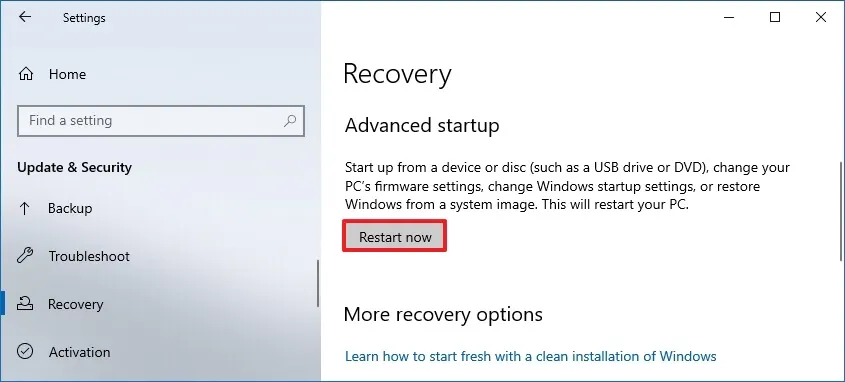
4. Nhấp vào nút Restart (Khởi động lại) trong phần “Advanced startup” (Khởi động nâng cao).
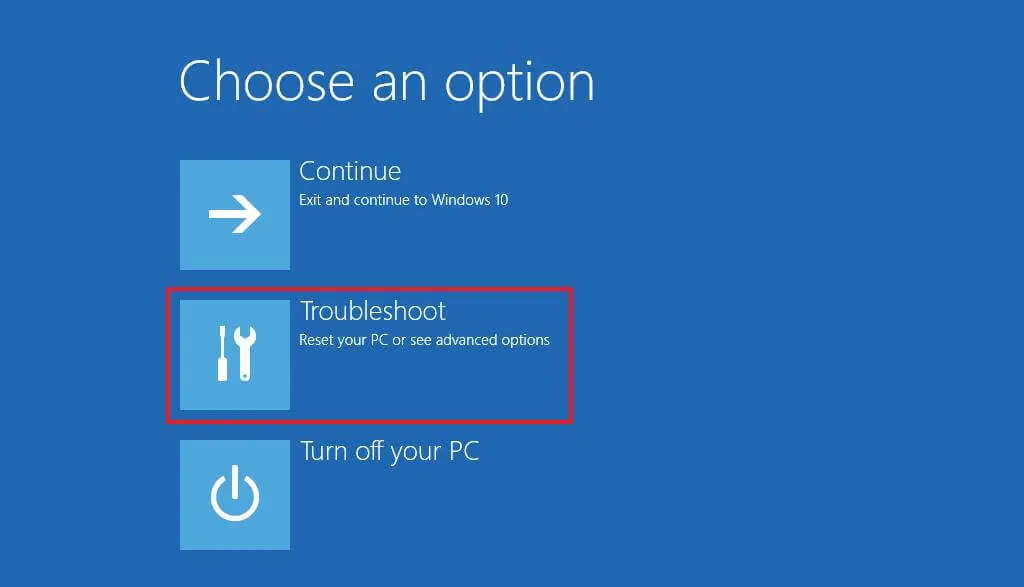
5. Nhấp vào Troubleshoot (Khắc phục sự cố).
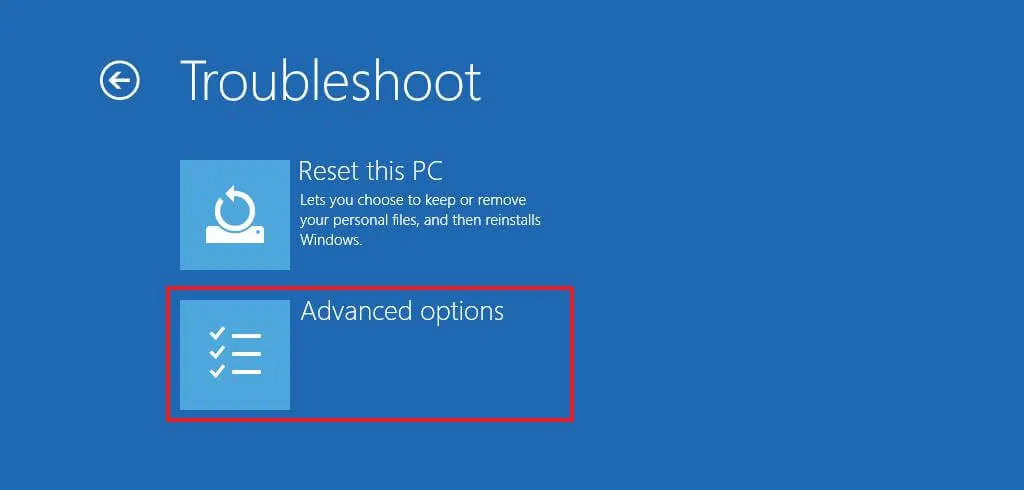
6. Nhấp vào Advanced options (Tùy chọn nâng cao).
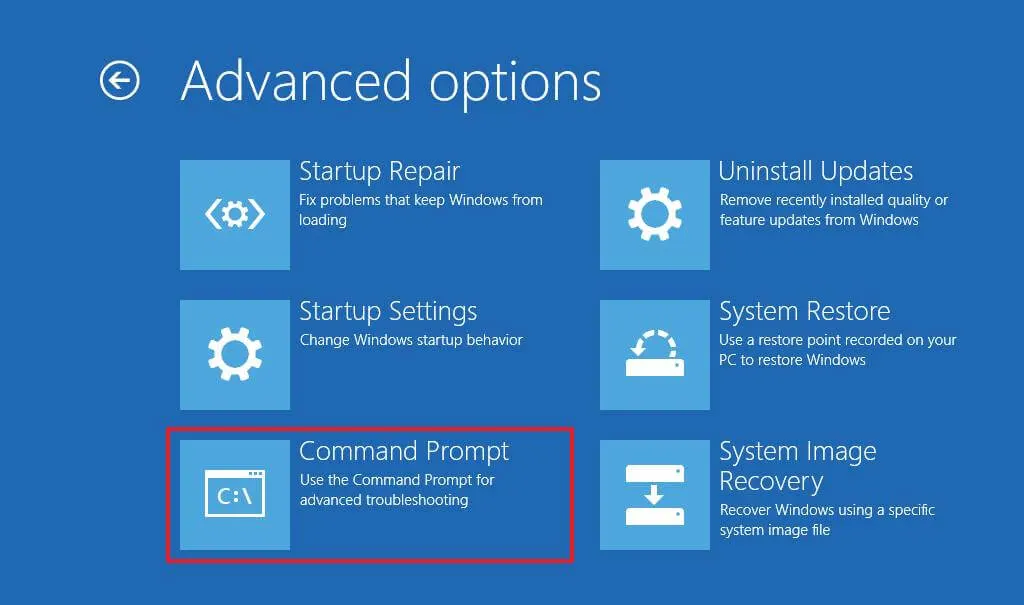
7. Nhấp vào tùy chọn Command Prompt.
8. Chọn tài khoản quản trị viên của bạn và đăng nhập bằng thông tin xác thực của bạn (nếu cần).
9. Nhập lệnh sau để xác thực rằng ổ cứng có thể được chuyển đổi và nhấn Enter:
mbr2gpt /validate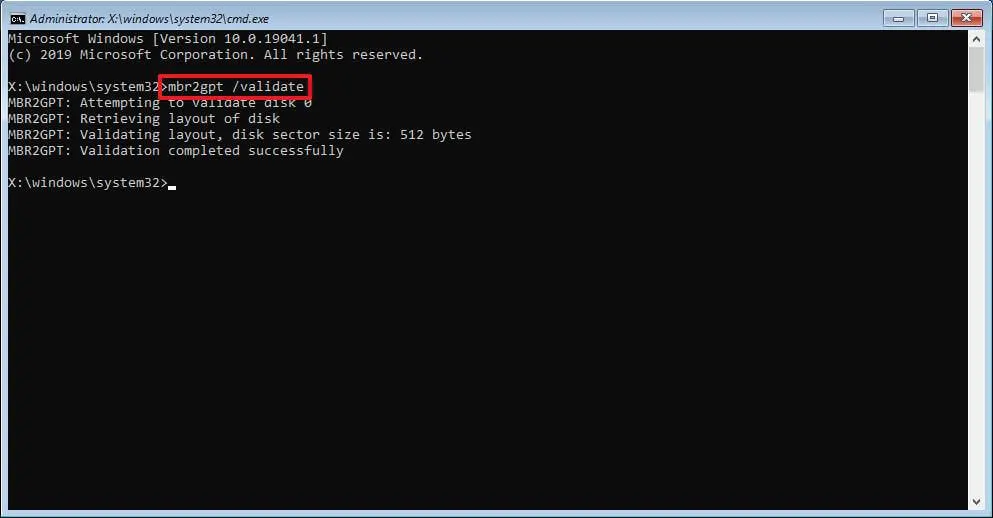
10. Nhập lệnh sau để chuyển đổi ổ cứng hệ thống từ MBR sang GPT và nhấn Enter:
mbr2gpt /convert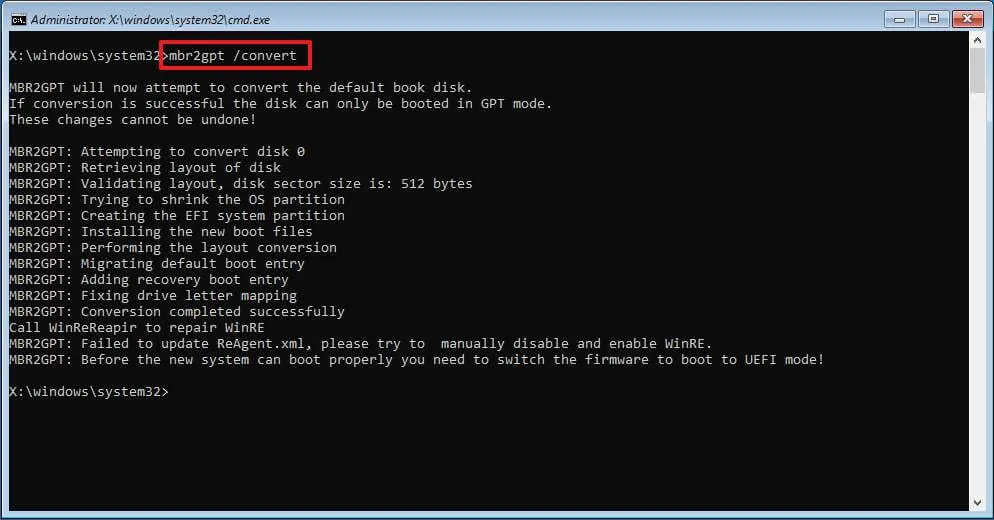
11. Nhập lệnh sau để đóng console và nhấn Enter:
exit12. Nhấp vào tùy chọn Turn off your PC (Tắt máy tính của bạn).
Sau khi hoàn thành các bước, kiểu phân vùng mới sẽ được áp dụng cho hệ thống. Tuy nhiên, hệ điều hành sẽ chưa khởi động đúng cách cho đến khi bạn chuyển sang chế độ firmware UEFI.
Bước 2: Thay đổi từ kiểu firmware BIOS sang UEFI
Để chuyển từ kiểu firmware BIOS sang UEFI, hãy làm theo các bước sau:
1. Bật nguồn máy tính.
Lưu ý nhanh: Các bước để truy cập và sửa đổi cài đặt firmware sẽ khác nhau tùy theo nhà sản xuất và kiểu máy tính. Bạn nên tham khảo trang web hỗ trợ của nhà sản xuất thiết bị để biết chi tiết cụ thể hơn. Tuy nhiên, thông thường, bạn có thể truy cập firmware trong quá trình khởi động bằng cách nhấn phím Delete, Esc, hoặc một trong các phím Function (F1, F2, F10, v.v.).
2, Mở trang cài đặt boot sequence (trình tự khởi động), advanced (nâng cao), hoặc boot (khởi động), tùy thuộc vào bo mạch chủ của bạn.
3. Tắt chế độ BIOS kế thừa và bật chế độ UEFI.
Sau khi hoàn thành các bước, thiết bị sẽ khởi động đúng cách. Tuy nhiên, bạn vẫn cần bật TPM 2.0 và Secure Boot trước khi có thể tiếp tục quá trình nâng cấp Windows 11.
Bạn có thể bật các tính năng bảo mật này trong firmware UEFI mà không cần khởi động lại máy tính. Tuy nhiên, bạn cũng có thể làm theo các bước bên dưới (trong phần tiếp theo của hướng dẫn) để bật TPM và Secure Boot trên máy tính của bạn.
Bước 3: Bật TPM 2.0 từ UEFI
Để bật TPM 2.0 trong firmware UEFI của bo mạch chủ, hãy làm theo các bước sau:
1. Mở Settings (Cài đặt).
2. Nhấp vào Update & Security (Cập nhật & Bảo mật).
3. Nhấp vào Recovery (Khôi phục).
4. Nhấp vào nút Restart now (Khởi động lại ngay) trong phần “Advanced startup” (Khởi động nâng cao).
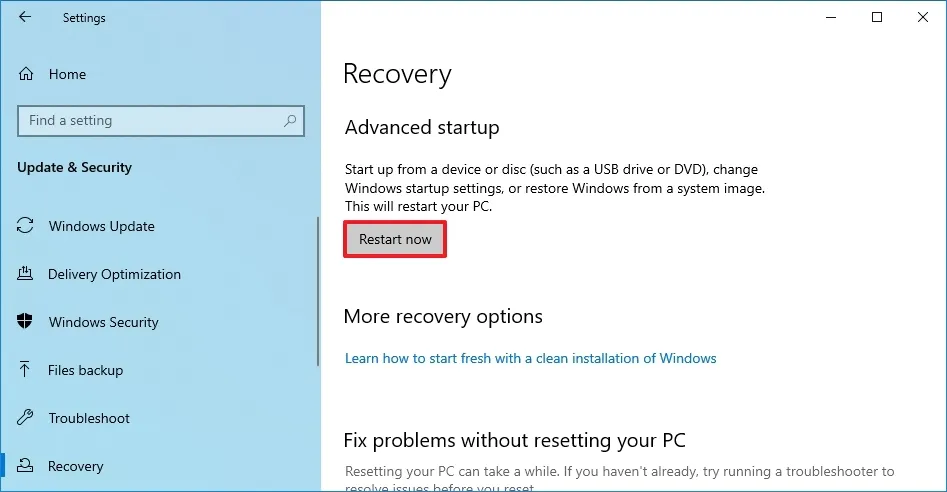
5. Nhấp vào Troubleshoot (Khắc phục sự cố).
6. Nhấp vào Advanced options (Tùy chọn nâng cao).
7. Nhấp vào tùy chọn “UEFI Firmware settings” (Cài đặt Firmware UEFI).
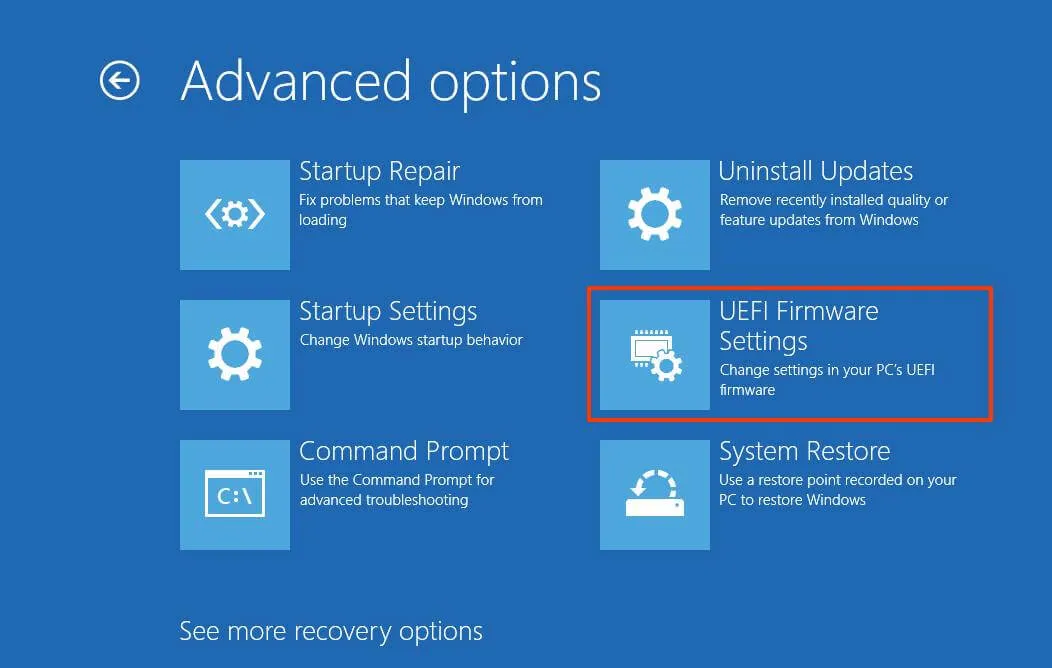
8. Nhấp vào nút Restart (Khởi động lại).
9. Nhấp vào menu Advanced Security (Bảo mật Nâng cao) hoặc Trusted Computing (Máy tính tin cậy). Đôi khi tùy chọn này nằm trong một menu con.
10. Chọn tùy chọn TPM 2.0.
11. Chọn tùy chọn Enabled (Đã bật).
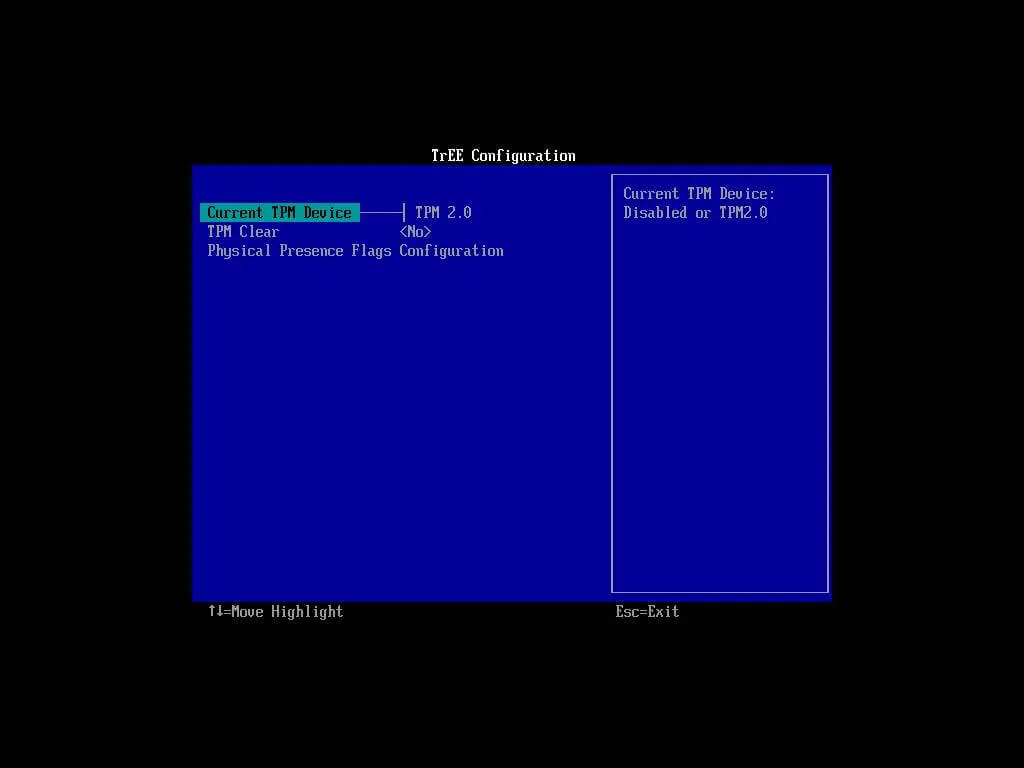
12. Lưu các thay đổi và thoát khỏi firmware.
Điều quan trọng cần lưu ý là tùy chọn này có thể có các tên khác nhau, chẳng hạn như Security Device, Security Device Support, hoặc TPM State.
Nếu bo mạch chủ không có chip TPM nhưng bạn có hệ thống dựa trên AMD, chip bảo mật có thể được tích hợp vào bộ xử lý. Tùy chọn khi đó sẽ xuất hiện dưới dạng “fTPM” (TPM 2.0 dựa trên firmware), “AMD PSP fTPM” hoặc “AMD fTPM switch.”
Nếu thiết bị là hệ thống dựa trên Intel, TPM 2.0 sẽ có sẵn dưới dạng “Intel Platform Trust Technology” hoặc “Intel PTT.”
Bước 4: Bật Secure Boot từ UEFI
Để bật Secure Boot trong firmware BIOS, hãy làm theo các bước sau:
1. Mở Settings (Cài đặt).
2. Nhấp vào Update & Security (Cập nhật & Bảo mật).
3. Nhấp vào Recovery (Khôi phục).
4. Nhấp vào nút Restart now (Khởi động lại ngay) trong phần “Advanced startup” (Khởi động nâng cao).
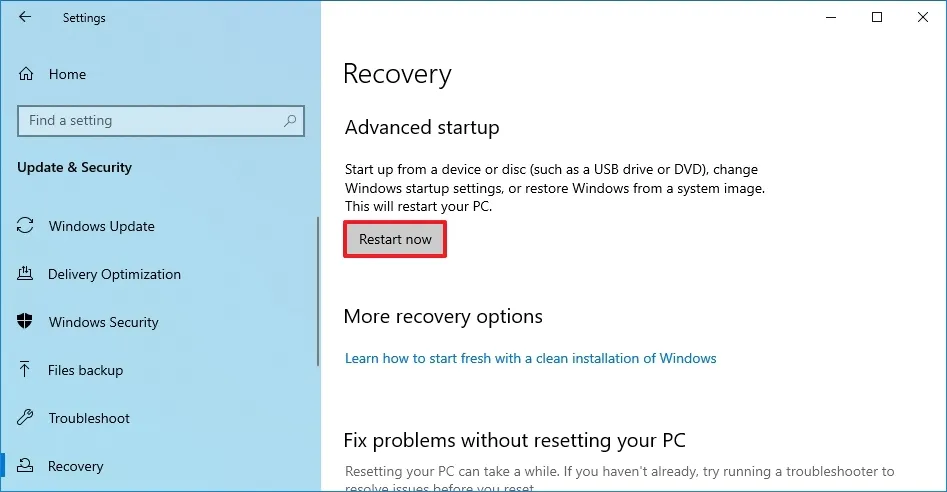
5. Nhấp vào Troubleshoot (Khắc phục sự cố).
6. Nhấp vào Advanced options (Tùy chọn nâng cao).
7. Nhấp vào tùy chọn “UEFI Firmware settings” (Cài đặt Firmware UEFI).
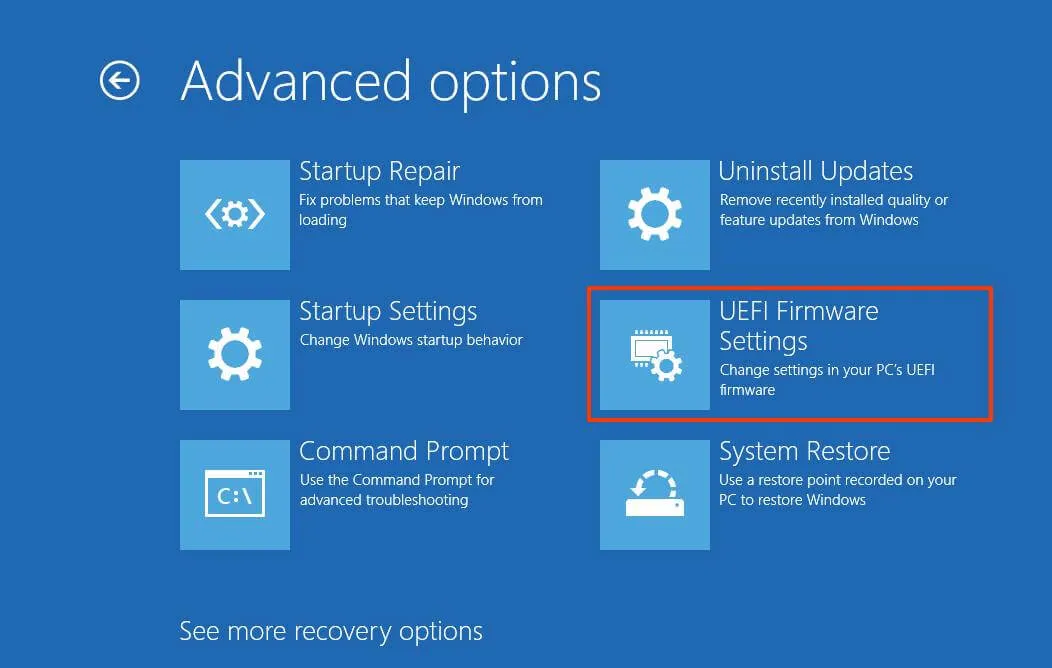
8. Nhấp vào nút Restart (Khởi động lại).
9. Mở trang Advanced (Nâng cao), Security (Bảo mật), hoặc Boot (Khởi động), tùy thuộc vào bo mạch chủ của bạn.
10. Chọn tùy chọn “Secure Boot” (Khởi động An toàn).
11. Chọn tùy chọn Enabled (Đã bật).
12. Lưu các thay đổi và thoát khỏi firmware.
Sau khi hoàn thành các bước, máy tính sẽ khởi động đúng cách, cho phép bạn tiếp tục quá trình nâng cấp Windows 11 với UEFI và Secure Boot đã được bật.
Kết luận
Việc chuyển đổi ổ đĩa từ chuẩn MBR sang GPT mà không làm mất dữ liệu trên Windows 10 không chỉ giúp bạn khai thác tối đa phần cứng hiện đại, mà còn đảm bảo khả năng tương thích tốt hơn với các tính năng mới như UEFI, Secure Boot hay dung lượng ổ lớn hơn 2TB. Khi nắm rõ quy trình và sử dụng đúng công cụ, bạn hoàn toàn có thể thực hiện thao tác này một cách an toàn, nhanh chóng và hiệu quả mà không phải lo lắng về rủi ro mất mát dữ liệu.
Trong thời đại mà người dùng ngày càng cần hệ thống ổn định, linh hoạt và hiệu suất cao, việc tối ưu hóa cấu trúc phân vùng ổ đĩa là bước quan trọng mà bạn không nên bỏ qua. Hy vọng nội dung bài viết đã giúp bạn hiểu rõ hơn về sự khác biệt giữa MBR và GPT, đồng thời tự tin thực hiện chuyển đổi khi cần nâng cấp hoặc cấu hình lại hệ thống của mình.
Xem thêm: Hướng dẫn cách kiểm tra thời gian hoạt động của máy tính trên Windows 11
Nếu bạn muốn được hỗ trợ thêm về phần cứng – phần mềm, hoặc đang tìm kiếm thiết bị công nghệ chất lượng như ổ cứng SSD, laptop, linh kiện chính hãng… COHOTECH luôn sẵn sàng đồng hành và tư vấn tận tâm để bạn có lựa chọn phù hợp nhất. Hãy để lại bình luận phía dưới để chia sẻ trải nghiệm của bạn hoặc đặt câu hỏi nếu cần hỗ trợ thêm. Đừng quên chia sẻ bài viết để nhiều người khác cũng có thể áp dụng mẹo hữu ích này!






























