
Blog
Hướng dẫn cách bật khôi phục máy nhanh để khắc phục sự cố khởi động trên Windows 11

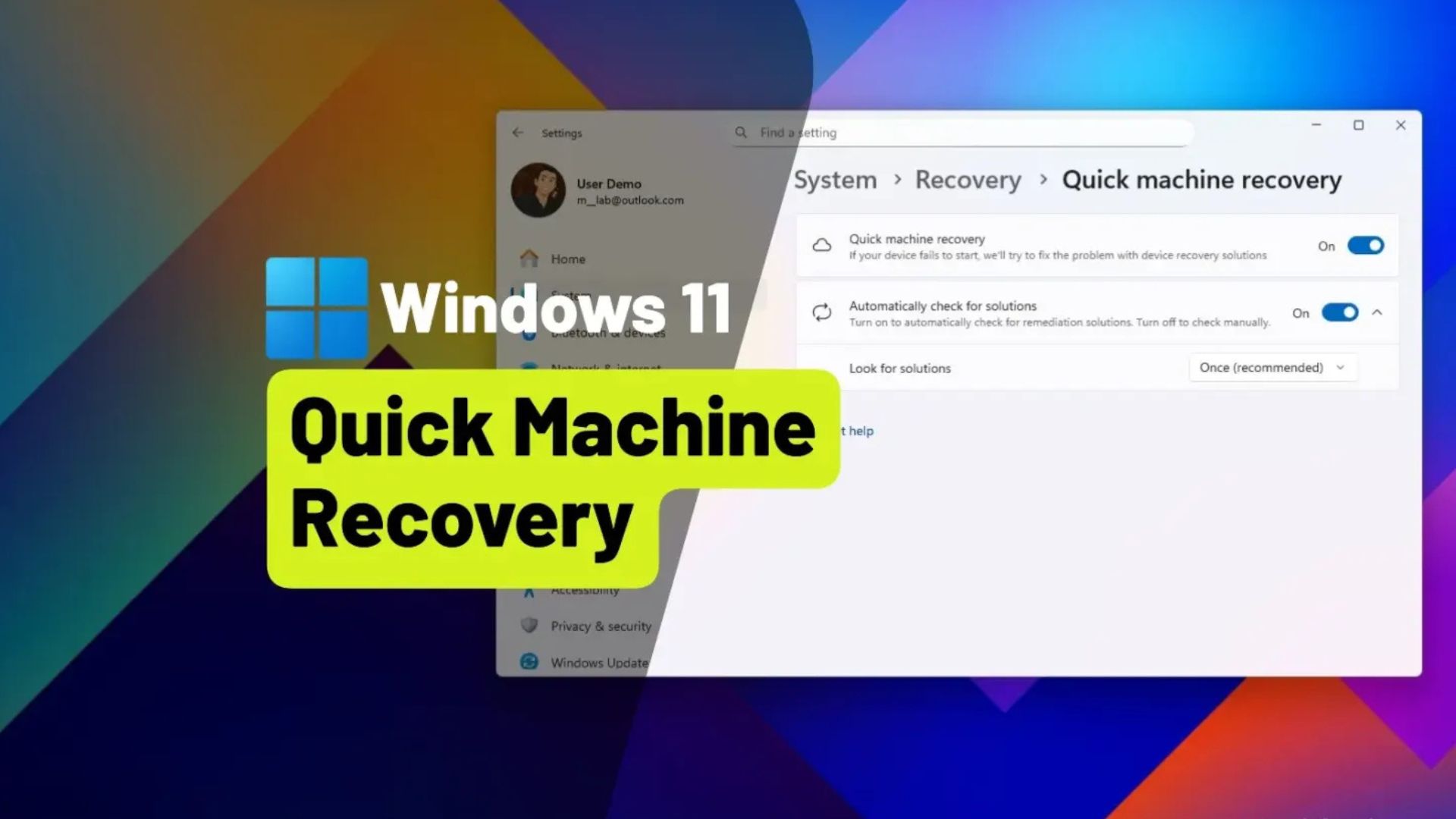
Trên Windows 11, tính năng Quick Machine Recovery (QMR) cung cấp một cách thức khôi phục hệ thống nhanh chóng trong trường hợp máy không khởi động bình thường. Trong hướng dẫn này, mình sẽ giải thích cách hoạt động của tính năng này và cách cấu hình để nhanh chóng khôi phục lại hoạt động mà không cần cài đặt lại hệ điều hành hoặc mất dữ liệu cá nhân.
Quick Machine Recovery là tính năng tích hợp sẵn trong Môi trường Khôi phục Windows (Windows Recovery Environment – WinRE), được thiết kế dành riêng cho việc khôi phục quy mô lớn và nhanh chóng. Khác với các công cụ truyền thống như Chế độ An toàn (Safe Mode) hay Sửa chữa Khởi động (Startup Repair), QMR hướng đến các tình huống nghiêm trọng khi hệ điều hành không thể khởi động, giúp người dùng cá nhân và quản trị viên mạng đưa hệ thống trở lại hoạt động trực tuyến một cách nhanh hơn và hiệu quả hơn.
Tính năng này trở thành công cụ quan trọng trong môi trường doanh nghiệp hoặc triển khai quy mô lớn. Ví dụ, trong sự cố cập nhật CrowdStrike, hàng nghìn thiết bị gặp lỗi màn hình xanh (blue-screen) và không thể khởi động, gây gián đoạn hoạt động kinh doanh trên toàn cầu. QMR chính là giải pháp được thiết kế để xử lý đúng những sự cố dạng này, cung cấp khả năng sửa lỗi khởi động tự động và khôi phục hệ thống mà không cần tái tạo hình ảnh (reimage).
Quick Machine Recovery có sẵn từ Bản cập nhật Bảo mật tháng 8 năm 2025 của Windows 11 trở lên, áp dụng cho các phiên bản Home và Pro. Tính năng này được bật mặc định trên Windows 11 Home và trên các thiết bị Windows 11 Pro không được quản lý (unmanaged), nhưng bạn có thể bật hoặc tắt thủ công bất kỳ lúc nào. Trong hướng dẫn này, mình sẽ hướng dẫn chi tiết các bước bật tính năng Quick Machine Recovery trên Windows 11.
Xem thêm: Hướng dẫn cách kiểm tra thời gian hoạt động của máy tính trên Windows 11
1. Bật quick machine recovery qua ứng dụng cài đặt
Để bật và cấu hình Quick Machine Recovery từ ứng dụng Cài đặt (Settings), bạn thực hiện theo các bước sau:
1. Mở ứng dụng Cài đặt trên Windows 11.
2. Nhấp vào Hệ thống (System).
3. Nhấp vào trang Khôi phục (Recovery).
4. Nhấp vào cài đặt Quick machine recovery.

5. Bật công tắc Quick machine recovery.
6. Bật công tắc Tự động kiểm tra giải pháp (Automatically check for solutions).
7. (Tùy chọn 1) Chọn Một lần (Once) trong cài đặt Tìm kiếm giải pháp (Look for solutions) để QMR chỉ kiểm tra giải pháp một lần duy nhất, tránh tình trạng lặp lại khởi động liên tục.

8. (Tùy chọn 2) Chọn khoảng thời gian kiểm tra sửa chữa trong cài đặt Tìm kiếm giải pháp.
Lưu ý nhanh: Tùy chọn này phù hợp hơn trong trường hợp có lỗi khởi động đã được biết đến và Microsoft đang nhanh chóng khắc phục.
9. Chọn thời gian máy tính sẽ khởi động lại để lặp lại quy trình trong cài đặt Khởi động lại sau mỗi (Restart every).
Sau khi hoàn tất các bước trên, nếu máy tính không khởi động được, hệ thống sẽ tự động kết nối internet để kiểm tra, tải về và áp dụng các giải pháp do Microsoft cung cấp.
Nếu hệ thống không tìm được giải pháp, nó sẽ hiển thị thông báo “Thiết bị của bạn không thể sửa chữa vào lúc này” hoặc “Thiết bị của bạn gặp sự cố và không thể sửa chữa” kèm tùy chọn truy cập môi trường khôi phục cùng đường dẫn đến file nhật ký.

Tính năng này hoạt động tốt nhất khi kết nối mạng có dây (Ethernet). Nó cũng hỗ trợ kết nối không dây, nhưng nếu adapter Wi-Fi chưa được cấu hình đúng, tính năng sẽ không thể kết nối internet. Trong trường hợp đó, Quick Machine Recovery sẽ chuyển về sử dụng tính năng Sửa chữa Khởi động cục bộ (local Startup Repair).
Nếu máy tính không khởi động bình thường, Quick Machine Recovery sẽ tự động kích hoạt sau khi quá trình Sửa chữa tự động (Automatic Repair) hoàn tất trong lần khởi động lại thứ ba. Nếu tính năng khôi phục không tự chạy, bạn có thể nhấp vào tùy chọn Quick Machine Recovery nằm trong Tùy chọn nâng cao > Khắc phục sự cố > Nâng cao (Advanced options > Troubleshoot > Advanced) trong Môi trường Khôi phục Windows.
2. Bật quick machine recovery qua file XML
Để cấu hình tính năng Quick Machine Recovery bằng file XML, bạn thực hiện theo các bước sau:
1. Mở Start.
2. Tìm kiếm Notepad và nhấp vào kết quả đầu tiên để mở ứng dụng.
3. Soạn thảo nội dung sau ở định dạng XML:

4. Xác nhận SSID và mật khẩu Wi-Fi trong phần cài đặt Wifi để cho phép thiết bị kết nối mạng.
Mẹo nhanh: Nếu thiết bị sử dụng kết nối Ethernet (có dây), bạn không cần cấu hình phần này.
5. Đặt giá trị state của CloudRemediation là 1 để bật tính năng.
6. Đặt giá trị state của AutoRemediation là 1 để bật tính năng.
7. Chọn giá trị (tính bằng phút) cho cài đặt totalwaittime (ví dụ: 120) để chỉ định thời gian hệ thống chờ trước khi khởi động lại.
8. Chọn giá trị (tính bằng phút) cho cài đặt waitinterval (ví dụ: 2) để chỉ định thời gian hệ thống kiểm tra các biện pháp khắc phục.
9. Mở menu File và chọn tùy chọn Save As.
10. Lưu file với tên settings.xml trên máy tính của bạn.
11. Mở Start.
12. Tìm kiếm Command Prompt (hoặc Terminal), nhấp chuột phải vào kết quả đầu tiên và chọn Run as administrator.
13. (Tùy chọn) Nhập lệnh sau để kiểm tra cấu hình hiện tại và nhấn Enter:
reagentc.exe /getrecoverysettings14. Nhập lệnh sau để bật tính năng Quick Machine Recovery và nhấn Enter:
reagentc.exe /setrecoverysettings /path C:\\myrec\settings.xmlTrong lệnh này, hãy cập nhật đường dẫn đến file XML để khớp với vị trí bạn đang sử dụng.

15. Nhập lệnh sau để kiểm tra cấu hình mới và nhấn Enter:
reagentc.exe /getrecoverysettings16. (Tùy chọn) Nhập lệnh sau để bật chế độ kiểm tra QMR và nhấn Enter:
reagentc.exe /SetRecoveryTestmode17. (Tùy chọn) Nhập lệnh sau để thiết lập thiết bị khởi động vào WinRE khi khởi động lại và nhấn Enter:
reagentc.exe /BootToReLà một phần của quá trình cấu hình, bạn đã tạo và áp dụng file cấu hình để bật Quick Machine Recovery trên Windows 11. Nếu sử dụng các thiết lập giống như mình, hệ thống sẽ chờ 2 giờ trước khi khởi động lại và kiểm tra khắc phục mỗi 2 phút.
Bạn luôn có thể xóa và làm sạch các thiết lập bằng cách chạy lệnh:
reagentc.exe /clearrecoverysettings3. Các câu hỏi thường gặp
Dưới đây là danh sách các câu hỏi phổ biến và câu trả lời khi sử dụng QMR trên Windows 11:
- Quick Machine Recovery trên Windows 11 dùng để làm gì?
Quick Machine Recovery là tính năng mới nhằm giảm thời gian ngừng hoạt động do lỗi khởi động bằng cách tự động phát hiện và sửa chữa các vấn đề khởi động sử dụng WinRE và Windows Update.
Khi xảy ra sự cố nghiêm trọng, hệ thống sẽ tự động kết nối internet và tải lên thông tin chẩn đoán đến Microsoft, sau đó thiết bị sẽ nhận được các bản sửa chữa nhắm mục tiêu.
Một đội ngũ phản ứng nội bộ sẽ được kích hoạt để phát triển, xác thực và chuẩn bị biện pháp khắc phục nhắm mục tiêu nếu phát hiện sự cố gián đoạn rộng rãi.
- QMR được cấu hình như thế nào trên Windows 11 Home và Pro?
Trên Windows 11 Home, khắc phục qua đám mây (cloud remediation) được bật mặc định, trong khi khắc phục tự động (auto-remediation) bị tắt mặc định.
Ngược lại, trên Windows 11 Pro, cả khắc phục qua đám mây và khắc phục tự động đều bị tắt mặc định.
Khắc phục qua đám mây là quá trình sử dụng “Windows Update” để tìm kiếm các bản sửa chữa cho vấn đề trên máy tính của bạn.
Nếu tùy chọn “khắc phục qua đám mây” (hoặc “Quick machine recovery” trong Cài đặt) được bật, máy tính sẽ kết nối internet và sử dụng hệ thống cập nhật Windows 11 trong quá trình khôi phục.
Khắc phục tự động (hoặc “Tiếp tục tìm kiếm nếu không tìm thấy giải pháp” trong Cài đặt) cho phép bạn tự động hóa quy trình khôi phục. Nếu tính năng được bật, máy tính sẽ tự động kết nối với “Windows Update” và cố gắng tìm biện pháp khắc phục theo cài đặt “Tìm kiếm giải pháp mỗi” và “Khởi động lại mỗi”.
Nếu hệ thống không tìm thấy giải pháp trong lần thử đầu tiên, nó sẽ thử lại mà không cần can thiệp thủ công.
Tuy nhiên, có một lưu ý quan trọng. Quick machine recovery là tính năng nỗ lực tốt nhất (best-effort). Có thể không phải lúc nào cũng tìm được giải pháp cho mọi vấn đề.
- Mối quan hệ giữa Quick Machine Recovery và Startup Repair là gì?
Quick Machine Recovery là sự tiến hóa của “Startup Repair” truyền thống, hoạt động theo cách tương tự, với sự khác biệt chính là tính năng mới sử dụng internet để tìm và áp dụng các bản sửa chữa, thay vì chỉ dựa vào các công cụ khắc phục sự cố cục bộ.
Ngoài ra, khi tính năng Quick Machine Recovery được bật, Môi trường Khôi phục Windows sẽ hiển thị tùy chọn này thay vì Startup Repair. Nếu QMR bị tắt, WinRE sẽ hiển thị tùy chọn Startup Repair.
- Quick Machine Recovery hoạt động như thế nào trên Windows 11?
Đây là quy trình khôi phục khi Quick Machine Recovery được bật trên máy tính

Thiết bị gặp sự cố: Khi thiết bị không khởi động được nhiều lần, hệ thống tự động phát hiện vấn đề và bắt đầu quy trình khôi phục.
Khởi động vào khôi phục: Máy tính khởi động vào Môi trường Khôi phục Windows, và quy trình QMR bắt đầu.
Kết nối mạng: Sau khi thiết lập kết nối mạng, máy tính quét Windows Update để tìm các bản sửa chữa.
Khắc phục: Nếu tìm thấy giải pháp, máy tính sẽ tải về và áp dụng nó. Nếu không tìm thấy giải pháp, hệ thống sẽ thử lại quy trình dựa trên khoảng thời gian quét thử lại và thời gian chờ đã cấu hình.
Khởi động lại: Sau khi áp dụng khắc phục, máy tính khởi động lại, và nếu giải pháp thành công, nó sẽ khởi động vào môi trường desktop. Nếu giải pháp thất bại, thiết bị sẽ khởi động lại vào WinRE, và quy trình lặp lại từ bước 2.
4. Kết luận
Tóm lại, việc bật tính năng khôi phục máy nhanh trên Windows 11 là một giải pháp cực kỳ hữu ích giúp người dùng chủ động hơn trong việc xử lý các sự cố khởi động, lỗi hệ thống hoặc tình trạng Windows hoạt động không ổn định. Thay vì phải cài lại hệ điều hành mất nhiều thời gian và tiềm ẩn rủi ro mất dữ liệu, khôi phục nhanh cho phép bạn đưa máy tính về trạng thái ổn định chỉ với vài thao tác đơn giản, tiết kiệm đáng kể công sức và thời gian. Đây là một tính năng quan trọng mà bất kỳ ai sử dụng Windows 11, từ người dùng phổ thông đến dân văn phòng hay kỹ thuật viên, cũng nên kích hoạt sẵn để phòng ngừa sự cố bất ngờ.
Xem thêm: Hướng dẫn cách kiểm tra thời gian hoạt động của máy tính trên Windows 11
Nếu trong quá trình thực hiện bạn gặp khó khăn, hoặc đang cần nâng cấp, sửa chữa, cài đặt lại Windows 11 một cách an toàn và tối ưu nhất, COHOTECH luôn sẵn sàng đồng hành cùng bạn. COHOTECH không chỉ cung cấp các sản phẩm công nghệ chính hãng, từ laptop, PC đến linh kiện chất lượng cao, mà còn hỗ trợ kỹ thuật chuyên sâu, giúp bạn yên tâm sử dụng thiết bị lâu dài và ổn định hơn.
Đừng quên để lại bình luận bên dưới nếu bạn có thắc mắc, kinh nghiệm hay mẹo hay nào liên quan đến Windows 11 để cùng nhau trao đổi. Nếu thấy bài viết hữu ích, hãy chia sẻ cho bạn bè và người thân để mọi người đều biết cách bảo vệ và khắc phục sự cố máy tính một cách nhanh chóng và hiệu quả nhé!






























