
Blog
Hướng dẫn cách cài đặt lại Windows 10 LTSC vào năm 2025

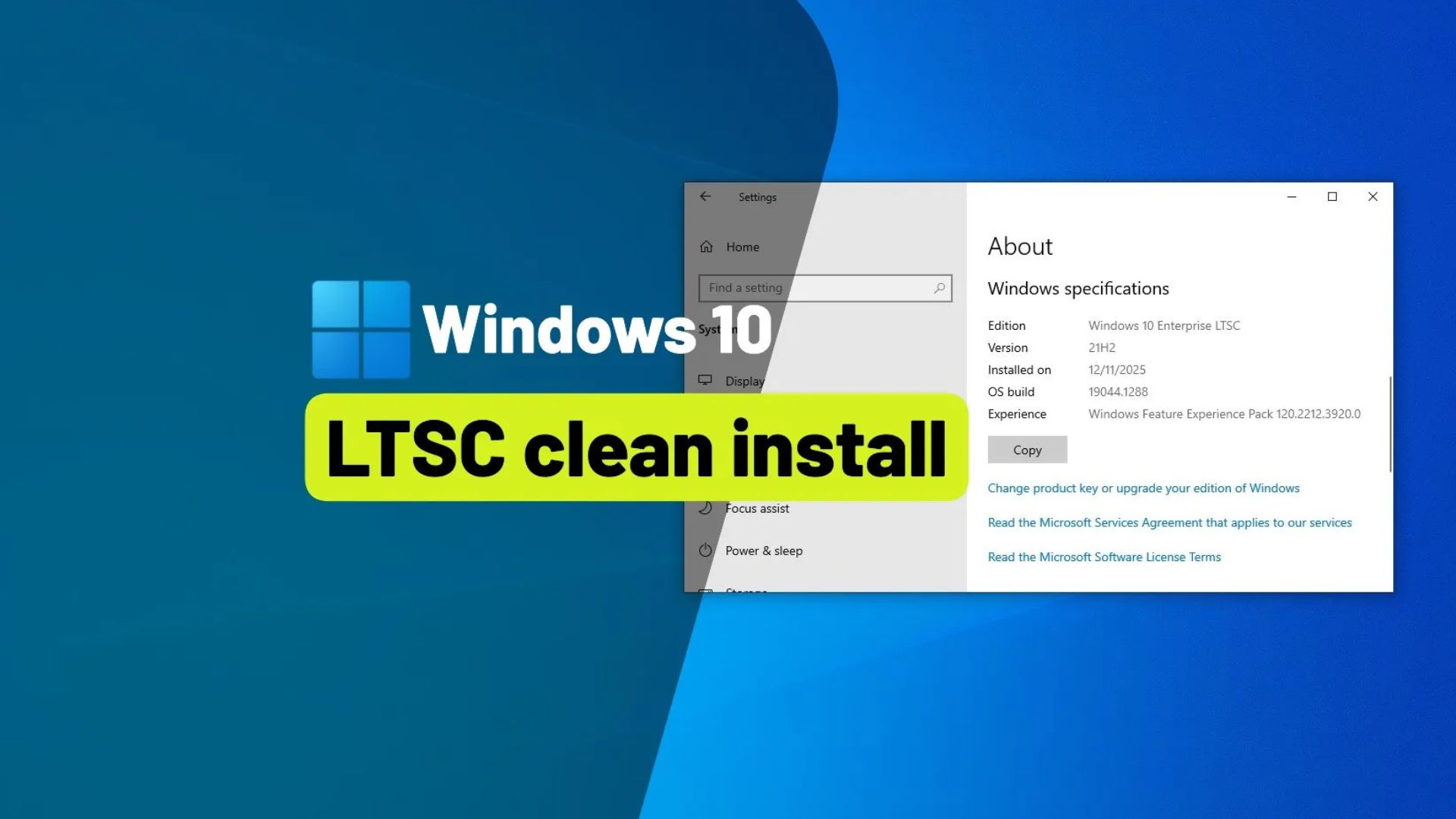
Mặc dù sự hỗ trợ cho Windows 10 đã kết thúc, bạn vẫn có thể thực hiện cài đặt sạch Windows 10 LTSC (Long-Term Servicing Channel) gần như theo cùng một cách như bất kỳ phiên bản hệ điều hành nào khác. Sự khác biệt nằm ở trải nghiệm bạn nhận được trong suốt vòng đời của kênh dịch vụ dài hạn.
Xem thêm: Hướng dẫn cách bật khôi phục máy nhanh để khắc phục sự cố khởi động trên Windows 11
1. Windows 10 LTSC là gì?
Windows 10 LTSC là một biến thể khác của hệ điều hành với các đặc điểm tương tự như phiên bản thông thường. Tuy nhiên, phiên bản này được điều chỉnh cho các thiết bị chuyên dụng đòi hỏi sự ổn định dài hạn và thay đổi tối thiểu.
Không giống như các phiên bản Home và Pro, vốn (trước đây) nhận được các bản cập nhật tính năng hàng năm, phiên bản LTSC được cập nhật khoảng hai đến ba năm một lần, tập trung vào các bản vá bảo mật và các lỗi nghiêm trọng mà không giới thiệu các tính năng mới có thể làm gián đoạn sự ổn định của hệ thống.
Microsoft cung cấp hai biến thể trong Kênh Dịch vụ Dài hạn, bao gồm Windows 10 Enterprise LTSC và Windows 10 IoT Enterprise LTSC. Ngoài ra, các bản cập nhật tính năng là tùy chọn, vì vậy bạn có thể sử dụng bản cài đặt gốc của mình trong suốt thời gian bản phát hành đó được hỗ trợ. Windows 10 Enterprise LTSC thường được hỗ trợ trong năm năm, trong khi phiên bản IoT Enterprise được hỗ trợ trong mười năm.
- Ngày kết thúc hỗ trợ cho Windows 10 LTSC là khi nào?
Windows 10 Enterprise LTSC 2021 (và IoT Enterprise) được phát hành vào ngày 16 tháng 11 năm 2021, và hỗ trợ chính thức (mainstream support) sẽ kết thúc vào ngày 12 tháng 1 năm 2027. Mặt khác, phiên bản phát hành năm 2019 sẽ được hỗ trợ cho đến ngày 9 tháng 1 năm 2029. Phiên bản phát hành năm 2016 sẽ kết thúc hỗ trợ vào ngày 13 tháng 10 năm 2026.
2. Có thể cài đặt Windows 10 LTSC trên PC của mình không?
Có, bạn có thể cài đặt bất kỳ biến thể nào của Windows 10 LTSC (IoT và Enterprise) trên máy tính của mình, nhưng có một vài điểm cần lưu ý. Thứ nhất, Microsoft không cung cấp phiên bản LTSC cho người tiêu dùng thông thường. Công ty chỉ cung cấp bản phát hành này thông qua chương trình cấp phép số lượng lớn (volume licensing) cho các tổ chức lớn.
Mặc dù việc có được một bản sao hợp pháp là khó, nhưng không phải là không thể vì bạn có thể tải xuống bản dùng thử (evaluation copy) của Windows 10 Enterprise LTSC từ máy chủ Microsoft. Ngoài ra, phiên bản không phải dùng thử có thể được tìm thấy trên trang Archive.org.
Bạn có thể cài đặt phiên bản hệ điều hành này trên hầu như mọi thiết bị, nhưng nó phù hợp hơn với các máy trạm mỏng (thin clients), thiết bị y tế, hệ thống điểm bán hàng (point-of-sale systems), thiết bị ngân hàng và các thiết bị tương tự.
- Windows 10 LTSC xử lý các bản cập nhật bảo mật như thế nào?
Mặc dù Windows 10 LTSC không nhận được các bản cập nhật tính năng thường xuyên như các phiên bản thông thường, nhưng nó vẫn nhận được các bản cập nhật bảo mật và các bản vá lỗi quan trọng thường xuyên trong suốt vòng đời của nó, đảm bảo hệ thống luôn được bảo vệ khỏi các mối đe dọa mới mà không giới thiệu các tính năng mới có thể ảnh hưởng đến sự ổn định.
3. Yêu cầu phần cứng đối thiểu cho Windows 10 LTSC là gì?
Yêu cầu phần cứng tối thiểu của Windows 10 Enterprise LTSC và Windows 10 IoT Enterprise LTSC:
Bộ xử lý (Processor): 1GHz
Bộ nhớ (Memory): 2GB
Bộ nhớ lưu trữ (Storage): 20GB
Trong hướng dẫn này, tôi sẽ đề cập đến mọi bước để cài đặt Windows 10 LTSC trên máy tính của bạn.
4. Cài đặt sạch Windows 10 LTSC (IoT hoặc Enterprise)
Cách dễ nhất và đáng tin cậy nhất để thực hiện cài đặt sạch Windows 10 LTSC là sử dụng ổ đĩa flash USB. Khi sử dụng phiên bản dành cho người tiêu dùng của hệ điều hành, bạn có thể tạo USB có khả năng khởi động bằng Media Creation Tool, Command Prompt, Rufus hoặc các công cụ bên thứ ba khác. Tuy nhiên, với phiên bản LTSC, bạn chỉ có thể sử dụng phương pháp Command Prompt hoặc công cụ bên thứ ba như Rufus.
Bạn cũng cần đảm bảo rằng máy tính của bạn có thể khởi động từ USB. Điều này yêu cầu thay đổi cài đặt BIOS (Basic Input/Output System) hoặc UEFI (Unified Extensible Firmware Interface). Vì mỗi máy tính đều khác nhau, hãy kiểm tra trang web hỗ trợ của nhà sản xuất để biết các bước cụ thể về cách truy cập và điều chỉnh các cài đặt này. Để cài đặt sạch Windows 10 Enterprise LTSC hoặc IoT Enterprise LTSC từ USB, hãy làm theo các bước sau:
1. Khởi động PC bằng phương tiện USB có khả năng khởi động Windows 10 LTSC.
2. Nhấn phím bất kỳ để tiếp tục thiết lập cài đặt.
3. Nhấp vào nút Next (Tiếp theo).
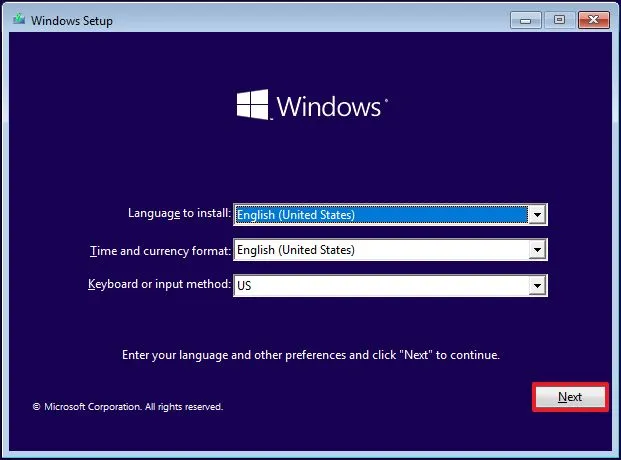
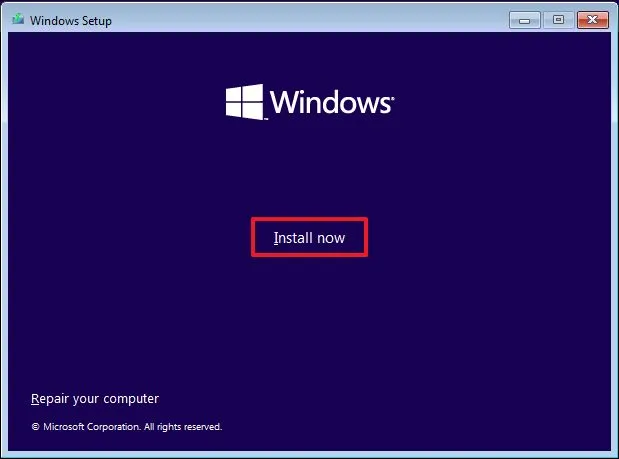
4. Nhấp vào nút Install now (Cài đặt ngay).
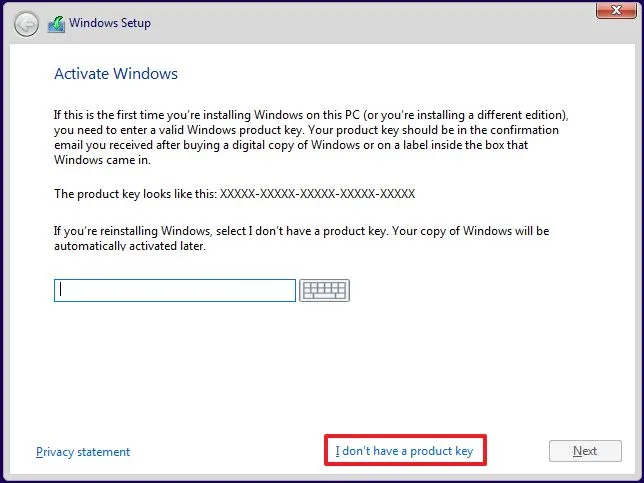
5. Nếu bạn đang cài đặt lại, nhấp vào tùy chọn “I don’t have a product key” (Tôi không có khóa sản phẩm).
6. Chọn phiên bản “Windows 10 Enterprise LTSC” (hoặc “Windows 10 IoT Enterprise LTSC”) mà khóa cấp phép của bạn kích hoạt (nếu có).
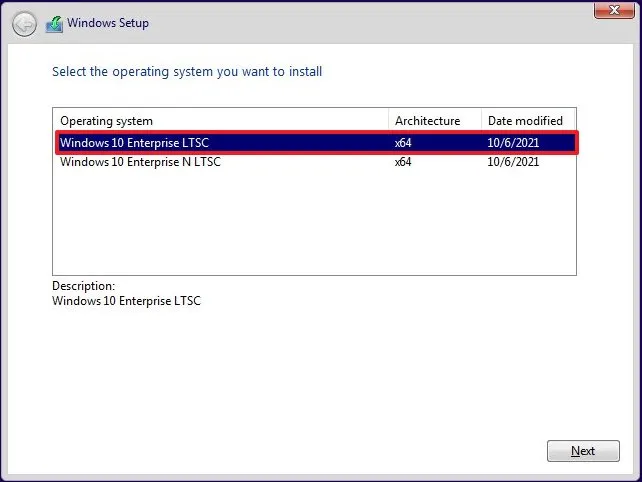
7. Chọn tùy chọn “I accept the license terms” (Tôi chấp nhận các điều khoản cấp phép).
8. Nhấp vào nút Next (Tiếp theo).
9. Chọn tùy chọn “Custom: Install Windows only (advanced)” (Tùy chỉnh: Chỉ cài đặt Windows (nâng cao)) để thực hiện cài đặt sạch.
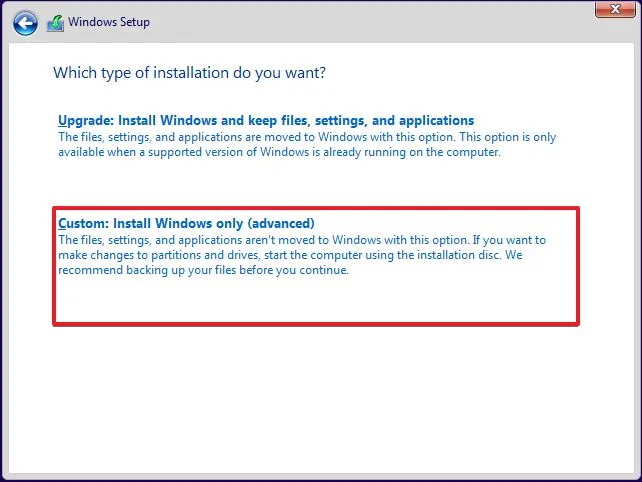
10. Chọn từng phân vùng trên ổ cứng mà bạn muốn cài đặt Windows 10 và nhấp vào nút Delete (Xóa). (Thông thường, “Drive 0” là ổ cứng chứa tất cả các tệp cài đặt.)
Cảnh báo: Xóa một phân vùng cũng xóa tất cả dữ liệu trên ổ đĩa đó. Ngoài ra, không cần thiết phải xóa các phân vùng từ một ổ đĩa cứng thứ cấp.
11. Chọn ổ cứng (Drive 0 Unallocated Space – Vùng chưa phân bổ của Ổ đĩa 0) để cài đặt Windows 10.
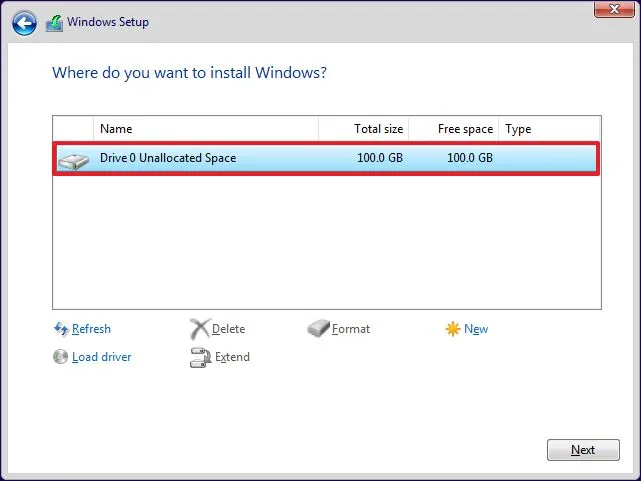
12. Nhấp vào nút Next (Tiếp theo).
13. Chọn cài đặt khu vực của bạn sau khi cài đặt trên trang đầu tiên của trải nghiệm ngoài hộp (OOBE).
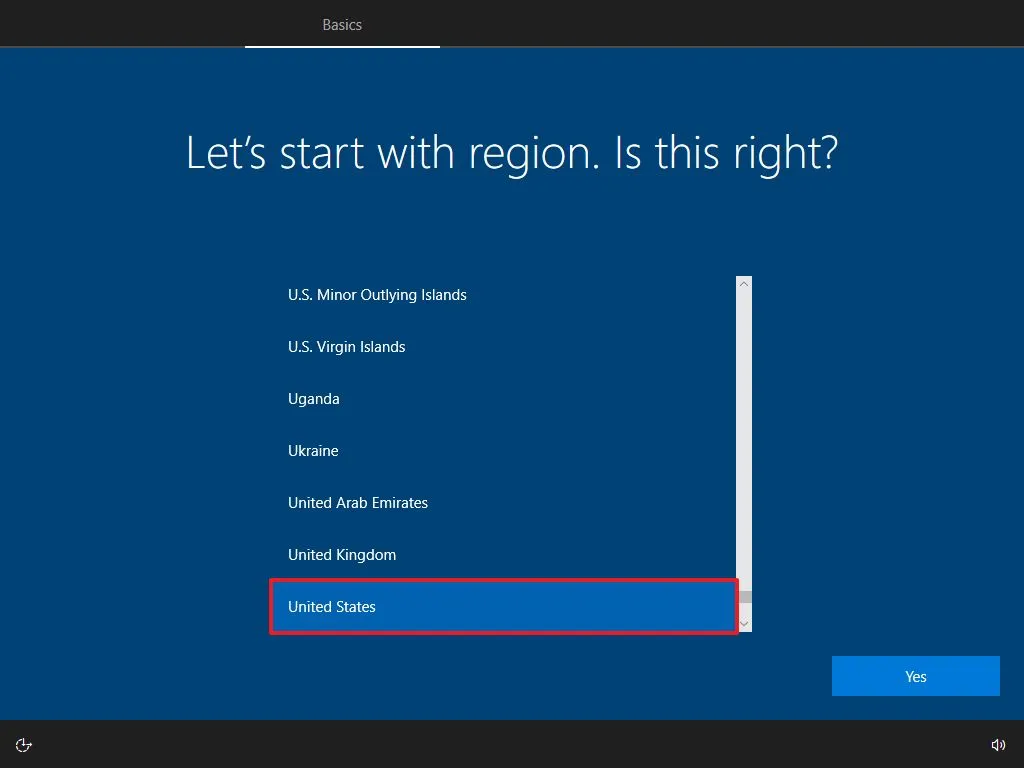
14. Nhấp vào nút Yes (Có).
15. Chọn bố cục bàn phím cho cài đặt của bạn.
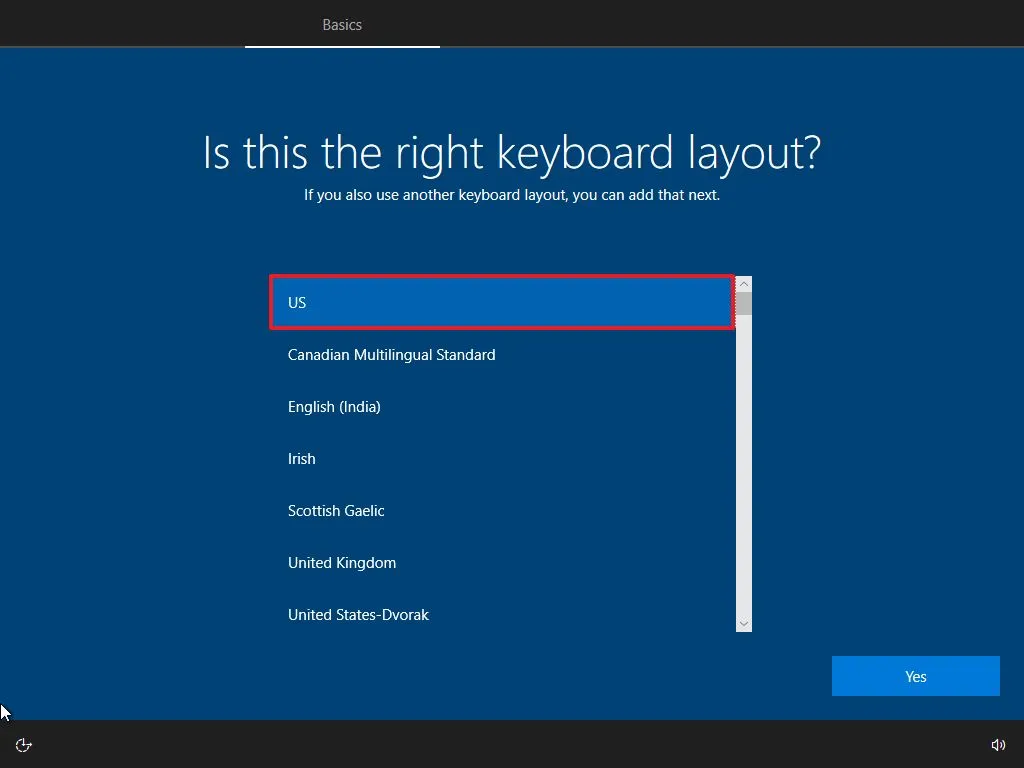
16. Nhấp vào nút Yes (Có).
17. Nhấp vào nút Skip (Bỏ qua) nếu bạn không cần định cấu hình bố cục thứ hai.
18. Máy tính sẽ tự động kết nối với mạng bằng kết nối Ethernet. Nếu bạn có kết nối không dây, bạn phải thiết lập kết nối thủ công (có thể cần mật khẩu Wi-Fi).
19. Nhấp vào tùy chọn “Domain join instead” (Thay vào đó tham gia miền) để tạo tài khoản cục bộ.
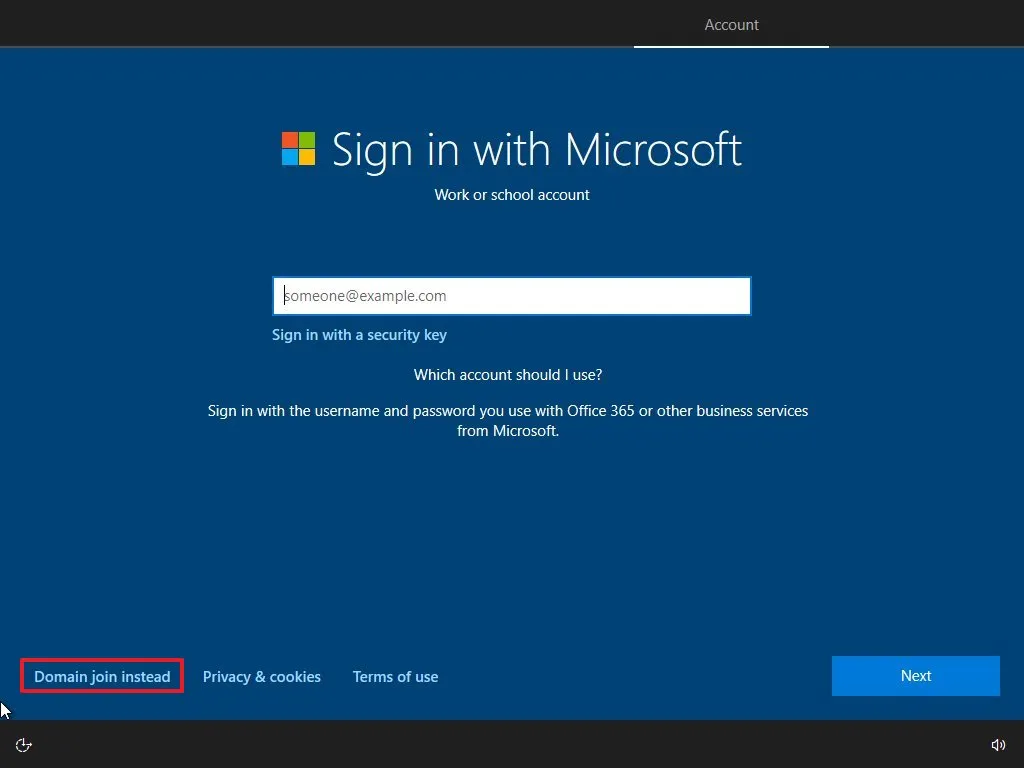
Mẹo nhanh: Bạn luôn có thể tiếp tục tạo tài khoản bằng tài khoản Microsoft của mình, nhưng tôi cho rằng bạn đang cài đặt phiên bản hệ điều hành này vì bạn không thích định hướng của Microsoft và không muốn sử dụng tài khoản trực tuyến.
20. Xác nhận tên cho tài khoản cục bộ mà bạn muốn sử dụng trên Windows 10.
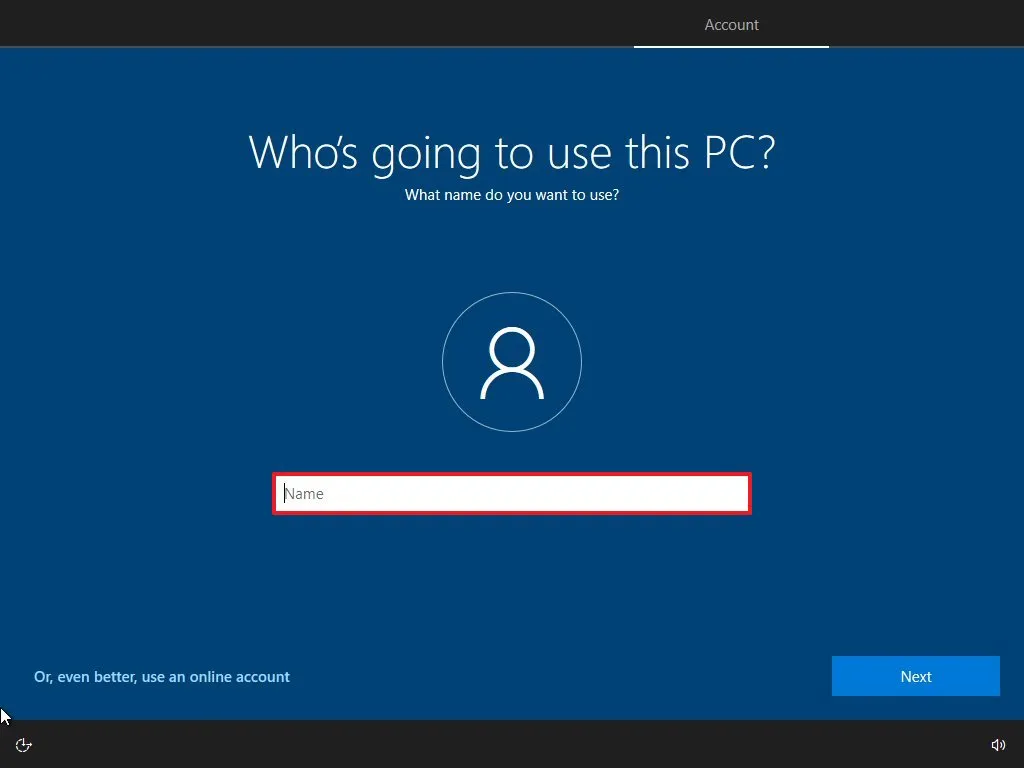
21. Nhấp vào nút Next (Tiếp theo).
22. Tạo mật khẩu cho tài khoản Windows 10.
23. Xác nhận mật khẩu một lần nữa.
24. Nhấp vào nút Next (Tiếp theo).
25. Hoàn thành ba câu hỏi bảo mật trong trường hợp bạn quên mật khẩu.
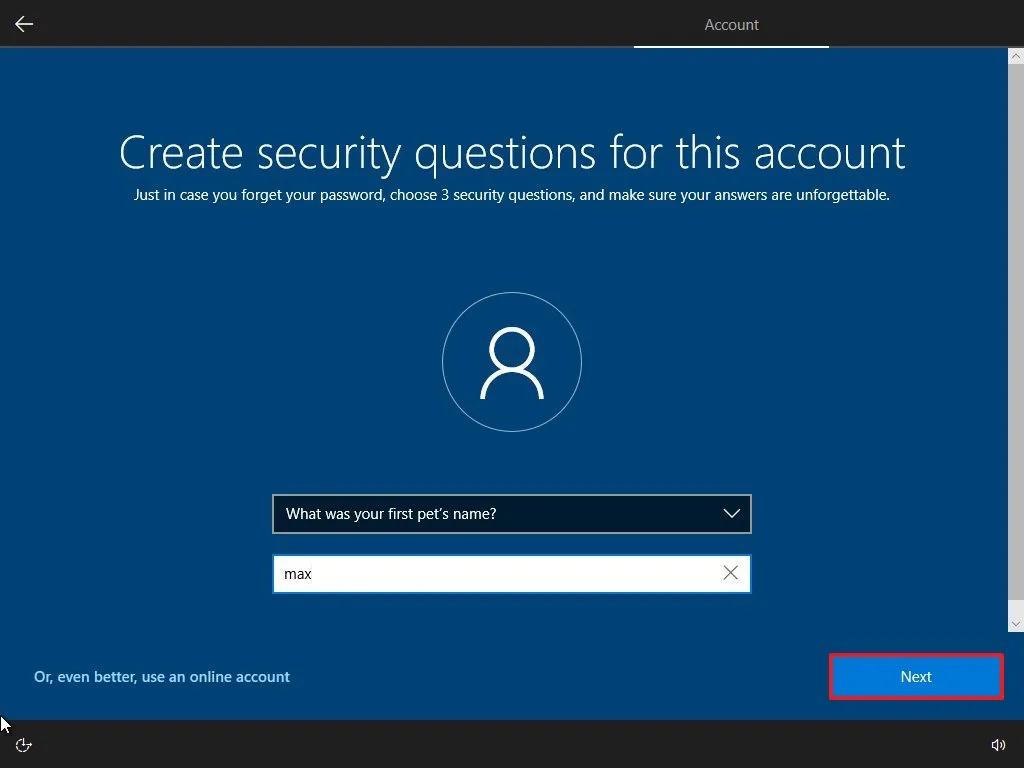
26. Nhấp vào nút Next (Tiếp theo).
27. Bật hoặc tắt nút chuyển đổi cho từng tùy chọn để xác nhận cài đặt quyền riêng tư phù hợp nhất với sở thích của bạn.
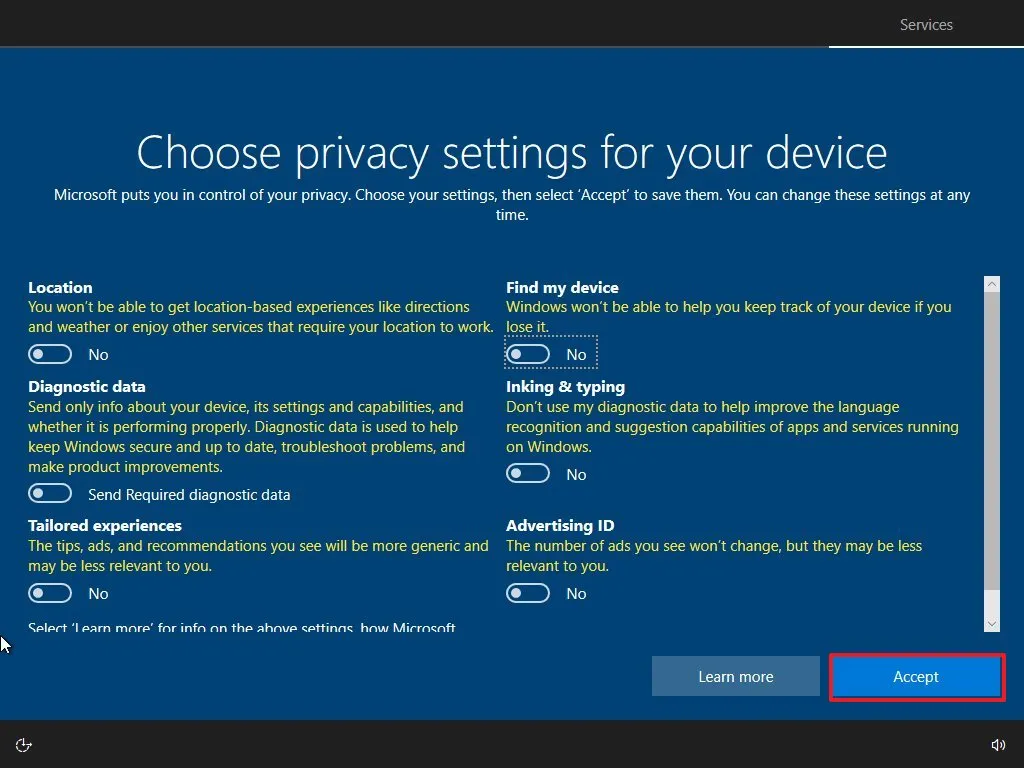
28. Nhấp vào nút Accept (Chấp nhận).
Sau khi hoàn thành các bước, Windows 10 LTSC sẽ áp dụng các cài đặt và hoàn tất thiết lập.
Sau khi cài đặt, hãy khôi phục các tệp của bạn từ bản sao lưu trước đó. Bạn cũng sẽ cần cài đặt lại các ứng dụng của mình, áp dụng các cấu hình của bạn và kích hoạt thiết lập bằng cách cung cấp khóa sản phẩm cần thiết.
Bạn cũng có thể cần kiểm tra Trình quản lý Tác vụ (Task Manager) để xác nhận xem có cần cập nhật trình điều khiển thiết bị nào không. Cuối cùng, bạn nên kiểm tra và tải xuống bất kỳ bản cập nhật hệ thống nào theo cách thủ công.
5. Các câu hỏi thường gặp (FAQ)
Dưới đây là danh sách các câu hỏi thường gặp (FAQs) và câu trả lời về việc thực hiện cài đặt sạch Windows 10 Long-Term Servicing Channel.
- Windows 10 LTSC được sử dụng để làm gì?
Windows 10 LTSC được thiết kế cho các thiết bị chuyên dụng đòi hỏi sự ổn định dài hạn, hành vi dễ dự đoán và thay đổi tính năng tối thiểu.1 Nó thường được sử dụng trong thiết bị y tế, hệ thống điểm bán hàng (point-of-sale systems), ki-ốt (kiosks), máy trạm mỏng (thin clients) và các môi trường quan trọng khác.2
- Windows 10 LTSC khác gì so với Windows 10 Home hoặc Pro?
Không giống như các phiên bản Home và Pro, LTSC không nhận các bản cập nhật tính năng thường xuyên.3 Nó chỉ tập trung vào các bản cập nhật bảo mật và các bản vá lỗi quan trọng, giữ cho hệ thống ổn định trong suốt vòng đời hỗ trợ của nó.
- Windows 10 LTSC có còn nhận được bản cập nhật không?
Có. LTSC tiếp tục nhận được các bản cập nhật bảo mật hàng tháng và các bản vá lỗi thiết yếu trong suốt thời gian hỗ trợ của nó, nhưng nó không nhận các tính năng mới hoặc các thay đổi lớn về trải nghiệm người dùng.
- Khi nào Windows 10 LTSC kết thúc hỗ trợ?
Windows 10 Enterprise LTSC 2021 và IoT Enterprise LTSC 2021 được hỗ trợ cho đến ngày 12 tháng 1 năm 2027.4 Bản phát hành LTSC 2019 được hỗ trợ cho đến ngày 9 tháng 1 năm 2029, và bản phát hành LTSC 2016 kết thúc hỗ trợ vào ngày 13 tháng 10 năm 2026.
- Tôi có thể cài đặt Windows 10 LTSC tại nhà không?
Microsoft không bán LTSC trực tiếp cho người tiêu dùng. Nó chính thức chỉ có sẵn thông qua cấp phép số lượng lớn (volume licensing). Tuy nhiên, bất kỳ ai cũng có thể tải xuống ISO dùng thử 90 ngày từ Microsoft, và ISO đầy đủ (không phải bản dùng thử) đã được lưu trữ công khai trên Archive.org.
- Windows 10 LTSC có chạy trên phần cứng của tôi không?
Nếu thiết bị của bạn đáp ứng các yêu cầu tối thiểu tiêu chuẩn của Windows 10, nó sẽ chạy LTSC. Các yêu cầu cơ bản bao gồm bộ xử lý $1\text{GHz}$, $2\text{GB}$ RAM và $20\text{GB}$ dung lượng lưu trữ.
- Tôi có thể nâng cấp từ phiên bản Windows 10 thông thường lên LTSC không?
Không. Microsoft không hỗ trợ nâng cấp tại chỗ (in-place upgrades) từ Home hoặc Pro lên LTSC. Cần phải thực hiện cài đặt sạch, điều này sẽ xóa ổ đĩa. Tuy nhiên, bạn có thể nâng cấp lên phiên bản LTSC bằng cách sửa đổi Registry.
- LTSC có hỗ trợ Microsoft Store không?
Enterprise LTSC không bao gồm Microsoft Store theo mặc định. IoT LTSC có thể bao gồm nó tùy thuộc vào cách ảnh cài đặt được xây dựng. Bạn có thể thêm Store theo cách thủ công thông qua các gói triển khai (deployment packages), nhưng Microsoft không hỗ trợ điều này.
- Tôi nên chọn phiên bản LTSC nào, Enterprise hay IoT?
Enterprise LTSC cung cấp năm năm hỗ trợ và được xây dựng cho các triển khai doanh nghiệp tiêu chuẩn.5 IoT Enterprise LTSC cung cấp mười năm hỗ trợ và được dành cho các thiết bị chức năng cố định (fixed-function devices), nhưng nó được cài đặt và hoạt động tương tự trên hầu hết các máy tính.6
- Tôi có thể sử dụng tài khoản Microsoft trong quá trình thiết lập không?
Bạn có thể, nhưng đó là tùy chọn. Trải nghiệm ngoài hộp (OOBE) bao gồm tùy chọn “Domain join instead” (Thay vào đó tham gia miền) cho phép bạn tạo tài khoản cục bộ mà không cần liên kết với tài khoản Microsoft.
- LTSC có hỗ trợ Media Creation Tool không?
Không. Media Creation Tool không hoạt động với ảnh cài đặt LTSC. Bạn phải tạo phương tiện có khả năng khởi động bằng Command Prompt, Rufus hoặc các công cụ tương tự.
- Tôi có thể song song khởi động (dual-boot) LTSC với một hệ điều hành khác không?
Có, miễn là bạn cài đặt LTSC trên phân vùng riêng của nó và quản lý trình tải khởi động (bootloader) đúng cách.
- LTSC có được khuyến nghị làm hệ điều hành sử dụng hàng ngày (daily-driver) không?
Nó hoạt động đáng tin cậy như một hệ điều hành sử dụng hàng ngày, đặc biệt đối với những người thích sự ổn định hơn là các tính năng mới. Tuy nhiên, Microsoft không có ý định sử dụng LTSC cho mục đích tiêu dùng chung, và một số ứng dụng hoặc dịch vụ hiện đại có thể không hoạt động như mong đợi.
6. Kết luận
Việc cài đặt lại Windows 10 LTSC vào năm 2025 không chỉ giúp hệ thống của bạn hoạt động ổn định, mượt mà hơn mà còn là giải pháp hiệu quả để loại bỏ các lỗi tồn đọng, xung đột phần mềm và những vấn đề phát sinh sau thời gian dài sử dụng. Với đặc thù là phiên bản Windows tập trung vào hiệu năng, độ ổn định và ít cập nhật tính năng không cần thiết, Windows 10 LTSC vẫn là lựa chọn đáng tin cậy cho máy tính làm việc, máy chuyên dụng, doanh nghiệp hoặc người dùng ưu tiên sự bền bỉ lâu dài. Khi thực hiện cài đặt lại đúng cách, bạn sẽ có một nền tảng sạch sẽ, tối ưu tài nguyên, giảm thiểu rủi ro lỗi vặt và nâng cao tuổi thọ phần cứng.
Xem thêm: Hướng dẫn cách chuyển đổi MBR sang GPT mà không làm mất dữ liệu trên Windows 10
Hy vọng qua hướng dẫn chi tiết trong bài viết, bạn đã nắm rõ các bước chuẩn bị quan trọng, cách tạo bộ cài đặt, tiến hành cài mới cũng như những lưu ý cần thiết sau khi hoàn tất để hệ thống vận hành ổn định nhất. Nếu trong quá trình cài đặt hoặc sử dụng Windows 10 LTSC bạn gặp khó khăn, cần tư vấn nâng cấp phần cứng, cài đặt phần mềm bản quyền hay tối ưu hiệu năng máy tính, COHOTECH luôn sẵn sàng đồng hành và hỗ trợ bạn với đội ngũ kỹ thuật giàu kinh nghiệm và các giải pháp công nghệ đáng tin cậy.
Đừng quên để lại bình luận bên dưới để chia sẻ trải nghiệm, thắc mắc hoặc mẹo hay của bạn khi sử dụng Windows 10 LTSC, và hãy chia sẻ bài viết này đến bạn bè, đồng nghiệp để cùng nhau có thêm kiến thức hữu ích. Sự ủng hộ của bạn chính là động lực để COHOTECH mang đến nhiều bài viết công nghệ chất lượng hơn trong thời gian tới!






























