Blog
Bạn đang dần làm hư hỏng SSD của mình mà không hề nhận ra!

Đây là một thông báo công cộng (PSA): Xin vui lòng ngừng lạm dụng SSD của bạn. Việc đối xử tệ với nó dễ xảy ra hơn bạn nghĩ. Tất cả chúng ta đều mắc phải điều này ở một mức độ nào đó, nhưng nếu bạn làm quá nhiều, cuối cùng nó sẽ gây ra hậu quả.
Các vấn đề về SSD có thể không dẫn đến điều gì nghiêm trọng, nhưng chúng cũng có thể khiến PC của bạn gần như không thể sử dụng được. Dưới đây là cách bạn có thể đang bỏ bê ổ đĩa của mình, và cách khắc phục điều đó.
Xem thêm: Hướng dẫn cách chuyển đổi MBR sang GPT mà không làm mất dữ liệu trên Windows 10
1. SSD đáng tin cậy, nhưng không phải là bất tử
Việc rút ngắn tuổi thọ hoặc gặp sự cố với SSD là điều quá dễ xảy ra.
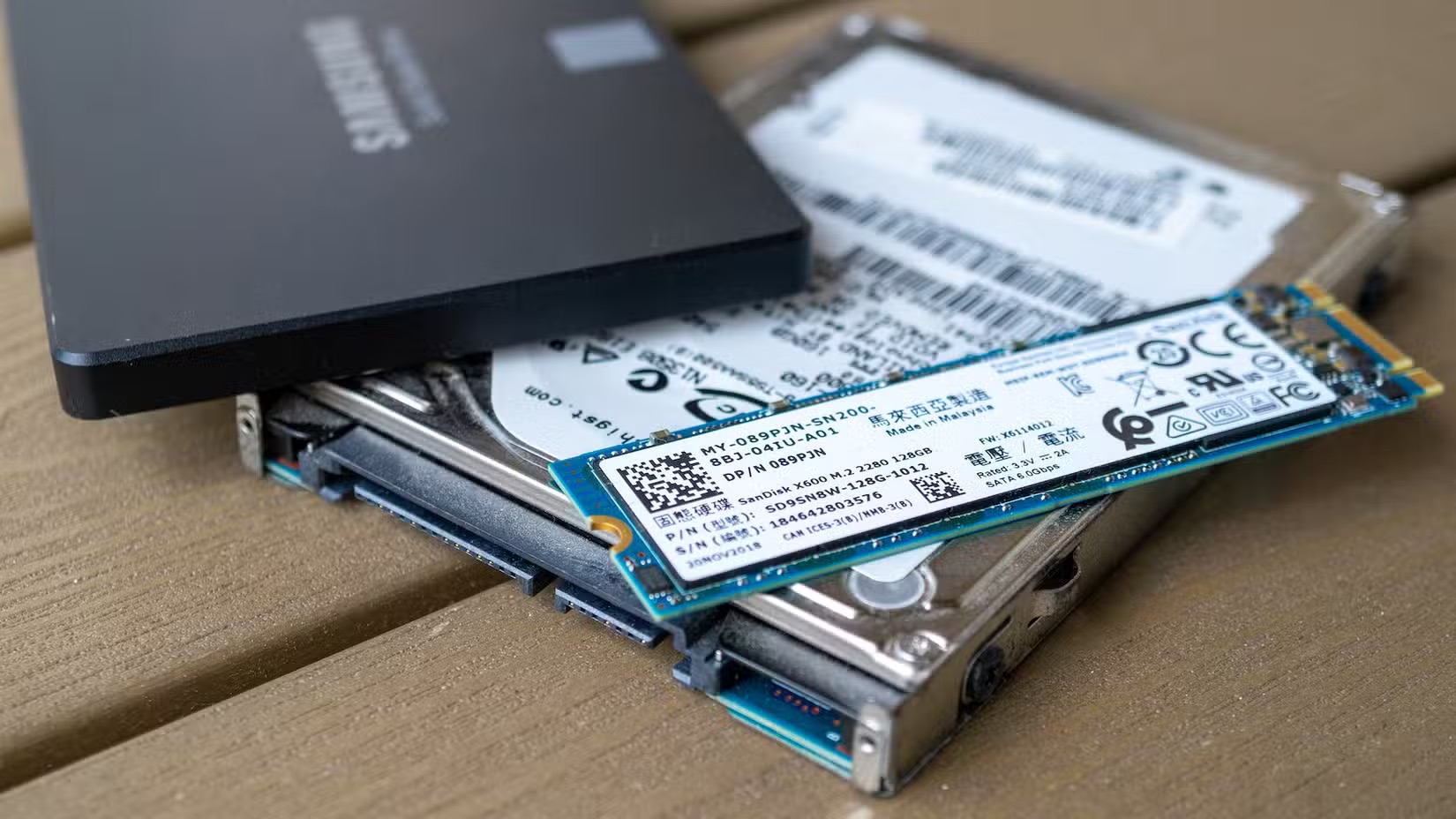
Bộ nhớ flash NAND có một số chu kỳ ghi/xóa (program/erase – P/E cycles) hữu hạn. SSD của bạn sẽ bị hao mòn từng chút một mỗi khi bạn ghi dữ liệu vào đó. Hầu hết chúng ta sẽ thay thế SSD của mình rất lâu trước khi chúng đạt đến cuối tuổi thọ (và ngay cả khi hết tuổi thọ, chúng cũng không chết ngay lập tức), nhưng việc đối xử tệ với SSD có thể rút ngắn thời gian đó.
Giống như bất kỳ thành phần PC nào, SSD có thể hỏng vì bất kỳ lý do gì, và đó có thể không phải là lỗi của bạn. Nhưng nếu bạn tránh một số điều tôi sẽ nói dưới đây, ổ cứng của bạn sẽ có cơ hội hoạt động tốt hơn rất nhiều, ngay cả sau nhiều năm nữa.
2. Đừng để SSD của bạn đầy hoàn toàn
Nó sẽ gần như không thể sử dụng được.
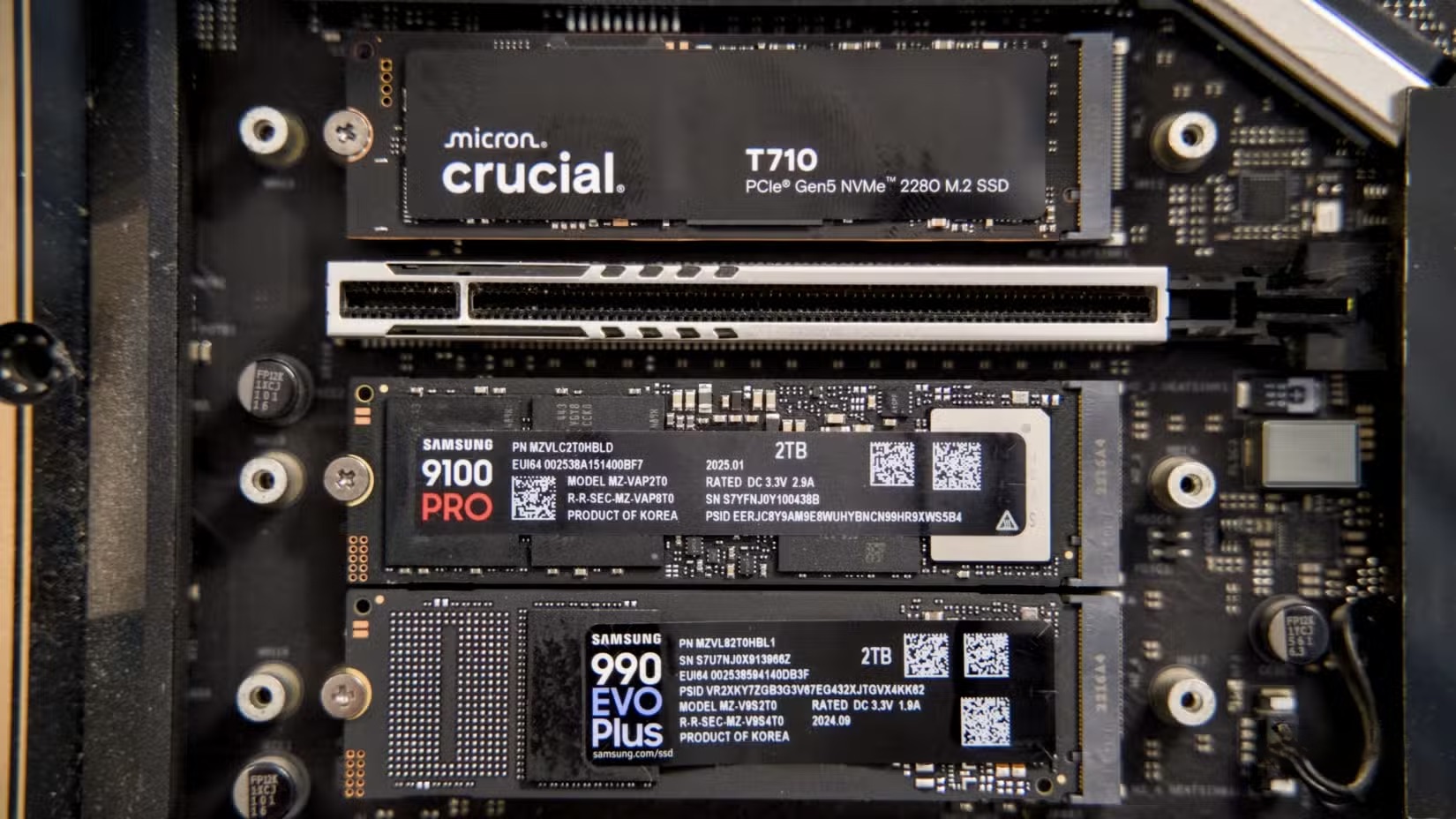
SSD hoạt động tốt nhất khi bạn không đẩy chúng đến hết công suất. Ổ cứng của bạn càng gần đầy, hiệu suất chơi game (và hiệu suất tổng thể) của PC sẽ càng bị ảnh hưởng.
Những dấu hiệu đầu tiên của một SSD đang gặp khó khăn do thiếu không gian bao gồm:
Hiện lỗi kết cấu (Texture pop-in). Đây cũng có thể là triệu chứng của các vấn đề về RAM.
Màn hình tải chậm.
Các vấn đề về việc tải thế giới trò chơi, vật thể trên mặt đất, v.v.
Mặc dù nhiều người cho rằng đây là một huyền thoại phổ biến về SSD, nhưng đó là một sự thật đã được lặp lại bởi một số thương hiệu lưu trữ dễ nhận biết nhất trên thế giới. Hầu hết các nguồn khuyên bạn nên giữ cho SSD của mình dưới 80% dung lượng để có hiệu suất tối ưu.
Giải pháp ở đây rất đơn giản: hoặc mua một ổ cứng thứ hai cho mục đích lưu trữ hoặc gỡ cài đặt một số trò chơi mà bạn hiếm khi chơi. Chỉ riêng việc đó đã giúp tôi giải phóng 400GB khi tôi dọn dẹp một chút để chuẩn bị cho bài viết này.
3. Giữ nhiệt độ PC của bạn ở mức thấp
Và chú ý thêm đến bản thân SSD
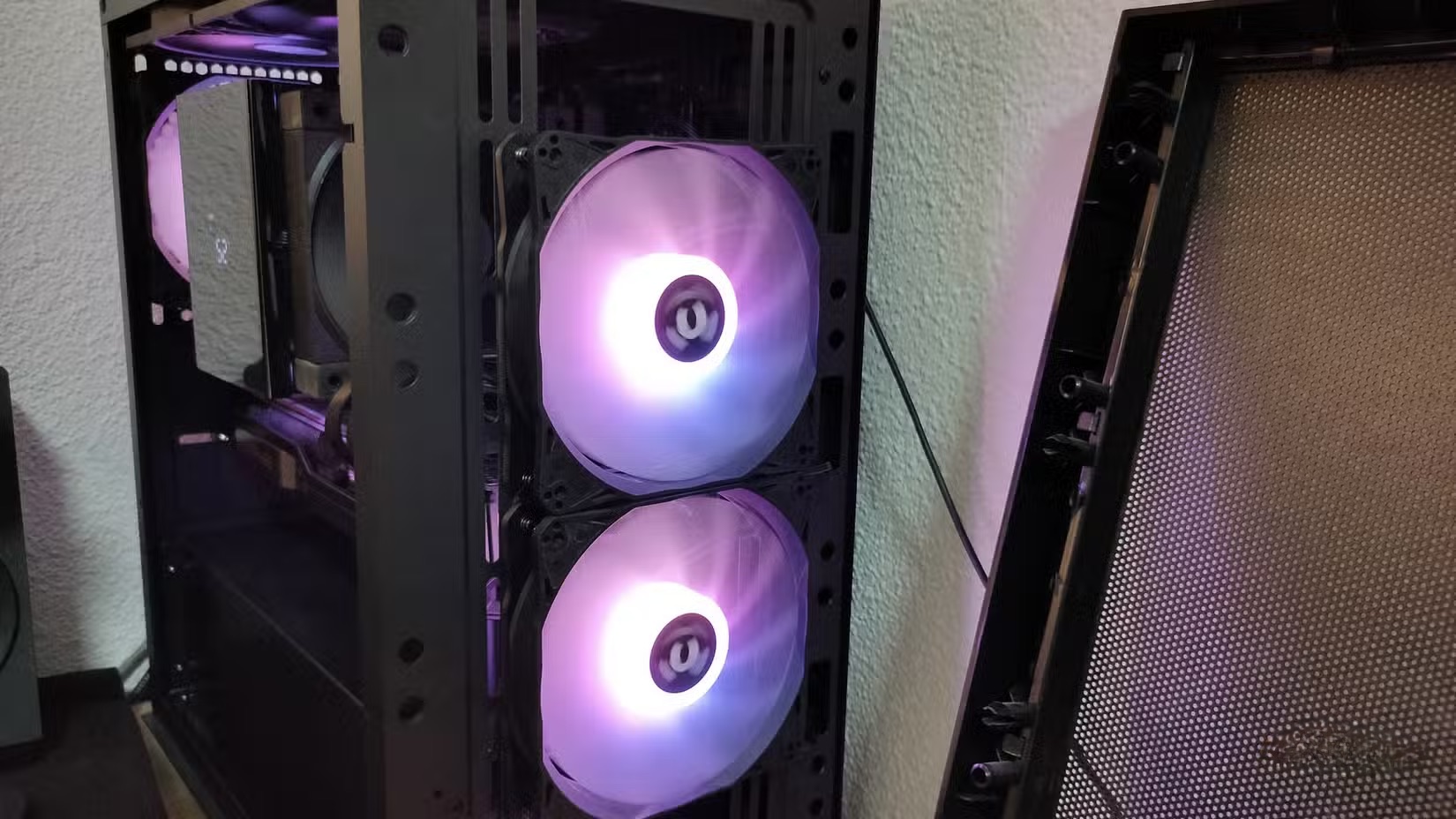
Nếu PC của bạn quá nóng, tất cả các thành phần đều bị ảnh hưởng, bao gồm cả SSD.
Các SSD NVMe, đặc biệt là các ổ đĩa PCIe Gen 4 và Gen 5 tốc độ cao, có thể chạy rất nóng dưới tải liên tục. Để bảo vệ ổ đĩa của bạn, bộ điều khiển của SSD sẽ điều chỉnh nhiệt (thermal throttle), cắt giảm tốc độ một cách đáng kể khi nhiệt độ vượt quá một ngưỡng nhất định.
Bạn thậm chí không cần phải vượt quá nhiệt độ tối đa được khuyến nghị. Việc để SSD chạy nóng trong thời gian dài vẫn có thể làm tăng sự hao mòn.
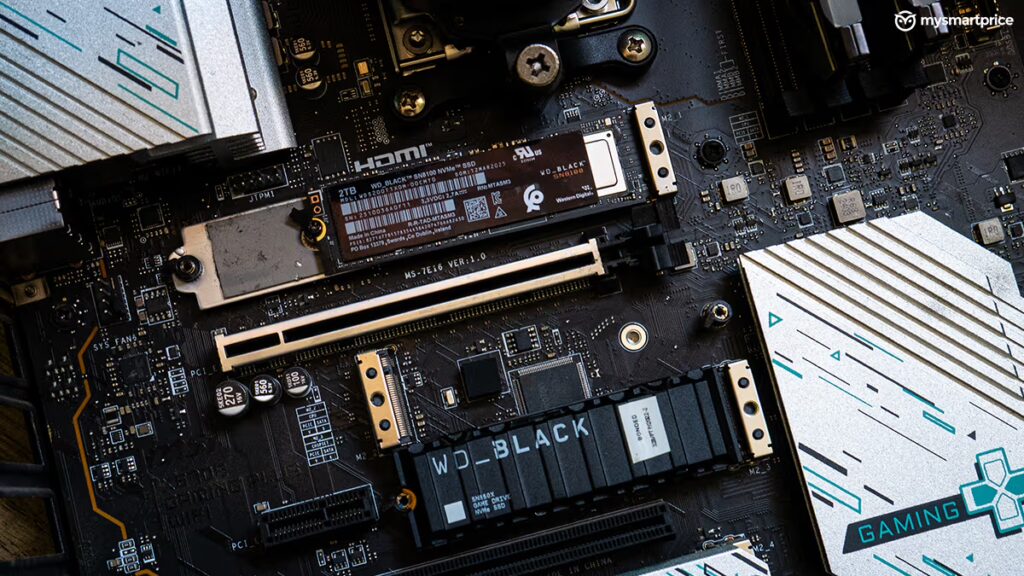
Ngoài việc duy trì luồng không khí tuyệt vời bên trong vỏ máy, với đủ quạt hút và quạt xả cùng bộ làm mát CPU thích hợp, bạn có thể cần một tản nhiệt cho SSD của mình. Các mẫu tốc độ cao hơn thường đi kèm với tản nhiệt.
Không có tản nhiệt trực tiếp trên SSD? Bo mạch chủ của bạn có thể giúp ích. Nhiều bo mạch chủ có khe cắm M.2 với tản nhiệt tích hợp, vì vậy đó nên là lựa chọn ưu tiên của bạn nếu SSD không có tản nhiệt. Hãy đặt các ổ đĩa PCIe Gen 5 và Gen 4 mới hơn của bạn vào khe cắm đó, và dành khe không có tản nhiệt cho bộ lưu trữ phụ.
Bạn cũng có thể mua một tản nhiệt riêng cho SSD của mình, nhưng hãy kiểm tra tính tương thích.
4. Đừng bắt SSD chơi game của bạn hoạt động quá sức
Đó không phải là ổ cứng phù hợp cho mục đích lưu trữ thuần túy.
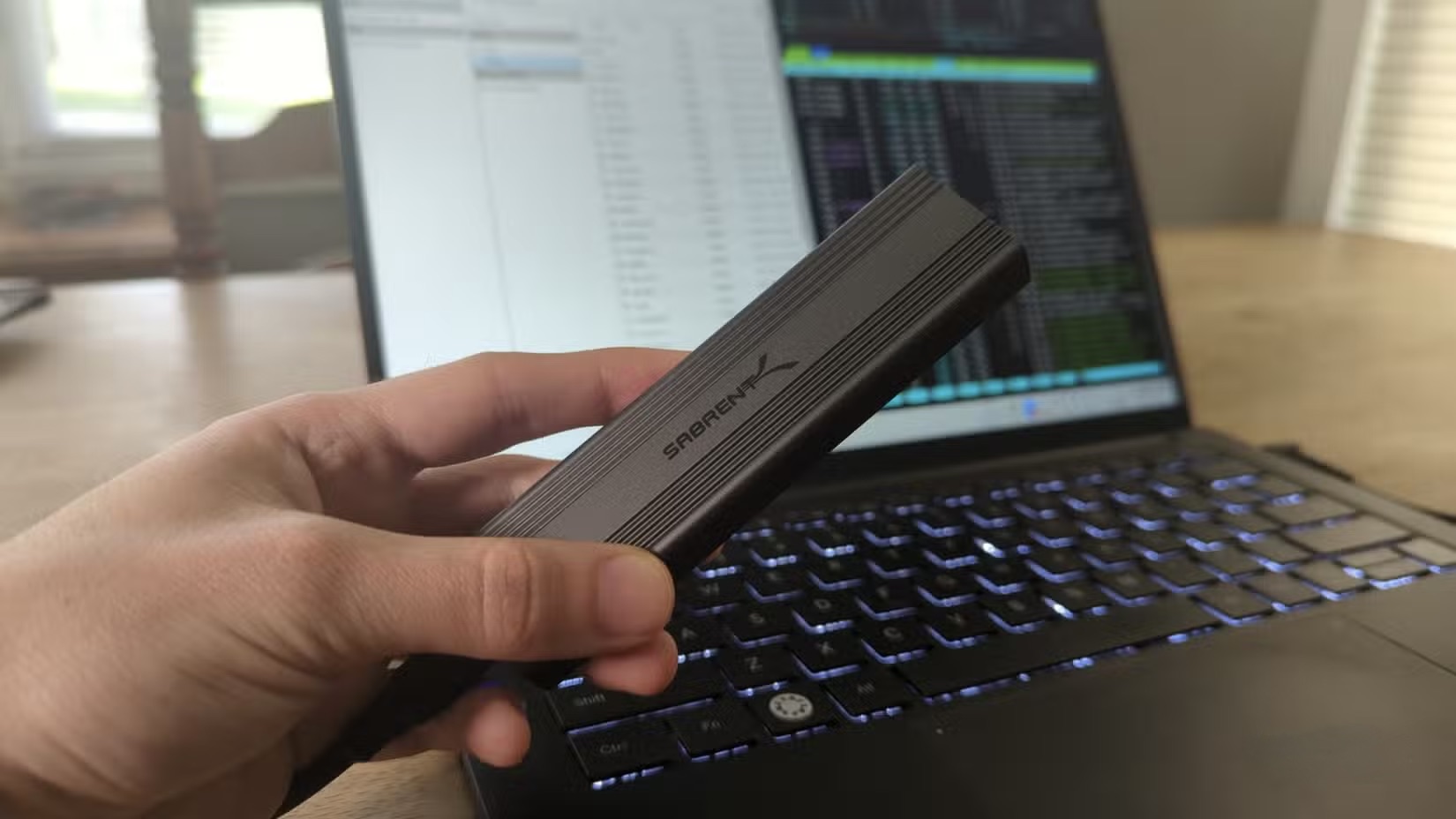
Nếu bạn đang sử dụng SSD chơi game của mình cho mọi thứ khác, bạn chắc chắn sẽ gặp phải tình trạng giảm hiệu suất vào một thời điểm nào đó.
Vấn đề không chỉ là việc nó sẽ đầy nhanh chóng. Nó còn liên quan đến việc thực hiện quá nhiều thao tác cùng một lúc. Khi mọi thứ trên PC của bạn đều nằm trên một ổ cứng, trò chơi bạn đang chơi phải tranh giành cùng một ổ cứng với các hoạt động khác nhau của hệ điều hành, tệp và các ứng dụng khác, như Discord hoặc trình duyệt.
Từ góc độ phần cứng, SSD của bạn không quan tâm yêu cầu nào quan trọng hơn đối với bạn tại bất kỳ thời điểm nào. Tất cả những gì nó thấy là một chồng các yêu cầu đọc/ghi, và nó phải xử lý càng nhiều yêu cầu cùng một lúc thì tốc độ thực hiện chúng càng chậm.
Lưu ý rằng, đây là vấn đề ít nghiêm trọng hơn nếu bạn đang sử dụng SSD PCIe Gen 4 hoặc 5 tốc độ cao. Các ổ cứng NVMe hiện đại có thể xử lý nhiều khối lượng công việc một cách dễ dàng, nhưng việc phân tách các tác vụ nặng nhất của bạn trên nhiều ổ đĩa vẫn giúp ngăn ngừa tình trạng chậm lại. Ít nhất, nó giúp bạn tránh mất dữ liệu lớn nếu SSD duy nhất của bạn bị hỏng.
Giải pháp ở đây là tránh chỉ có một SSD duy nhất cho hệ điều hành, tệp và chơi game. Trong một thế giới lý tưởng, bạn nên có một SSD để thực hiện các khối lượng công việc nặng về tài nguyên và một ổ đĩa thứ hai cho hệ điều hành.
5. Đảm bảo bạn có đủ RAM
Đừng bắt SSD của bạn phải làm việc quá sức
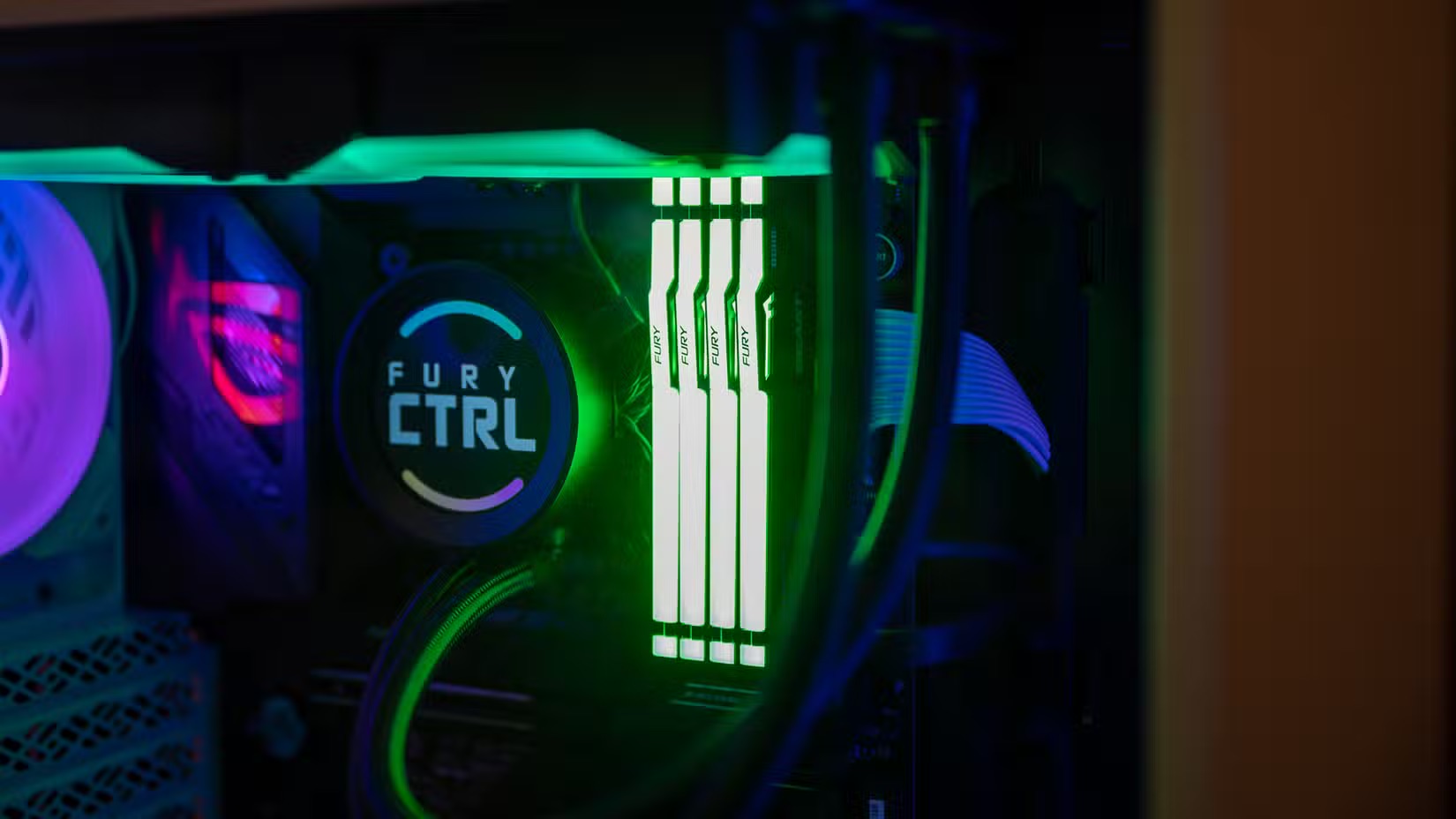
PC của bạn rất thích RAM vì nó cực kỳ nhanh. Nếu PC của bạn không có đủ RAM để hỗ trợ tất cả những gì bạn đang làm, chẳng hạn như chơi game, xem video hoặc làm việc trên nhiều thứ cùng một lúc, nó sẽ cần phải chuyển sang một thứ gọi là pagefile (tệp phân trang). Hãy coi nó như bộ nhớ dự phòng nằm trên SSD của bạn.
Khi bạn không có đủ RAM vật lý, PC bắt đầu chuyển dữ liệu sang SSD để giữ cho mọi thứ tiếp tục hoạt động. SSD thường là bộ nhớ không khả biến (non-volatile storage), còn RAM là bộ nhớ khả biến (volatile/temporary) — nhưng khi không đủ RAM, SSD sẽ thay thế bằng một dạng bộ nhớ tạm thời chậm hơn nhiều.
Quá trình này chậm hơn rất nhiều và nó không hiếm như người ta tưởng. Một số trò chơi sử dụng rất nhiều RAM, và nếu bạn chơi các tựa game được mod nhiều, chẳng hạn như Minecraft hoặc The Sims, thì ngay cả 32GB cũng có thể bị đẩy đến giới hạn một cách đáng ngạc nhiên.
Việc phân trang nặng (heavy paging) là không lý tưởng, đối với cả PC và bản thân SSD. Để ngăn chặn điều đó, hãy mua đủ RAM để ngăn SSD của bạn phải gánh vác phần việc còn lại.
Thật không may, cơn khủng hoảng RAM đang diễn ra khiến việc mua thêm RAM trở nên khó khăn, vì vậy thay vì đó, hãy cố gắng tránh đa nhiệm nếu PC của bạn đang gặp khó khăn. Đóng các ứng dụng chạy nền cũng có thể hữu ích.
6. Các vấn đề về SSD rất dễ bị bỏ qua, nhưng chỉ trong một thời gian
SSD của bạn có thể đang gặp khó khăn mà bạn không hề hay biết ngay lập tức.
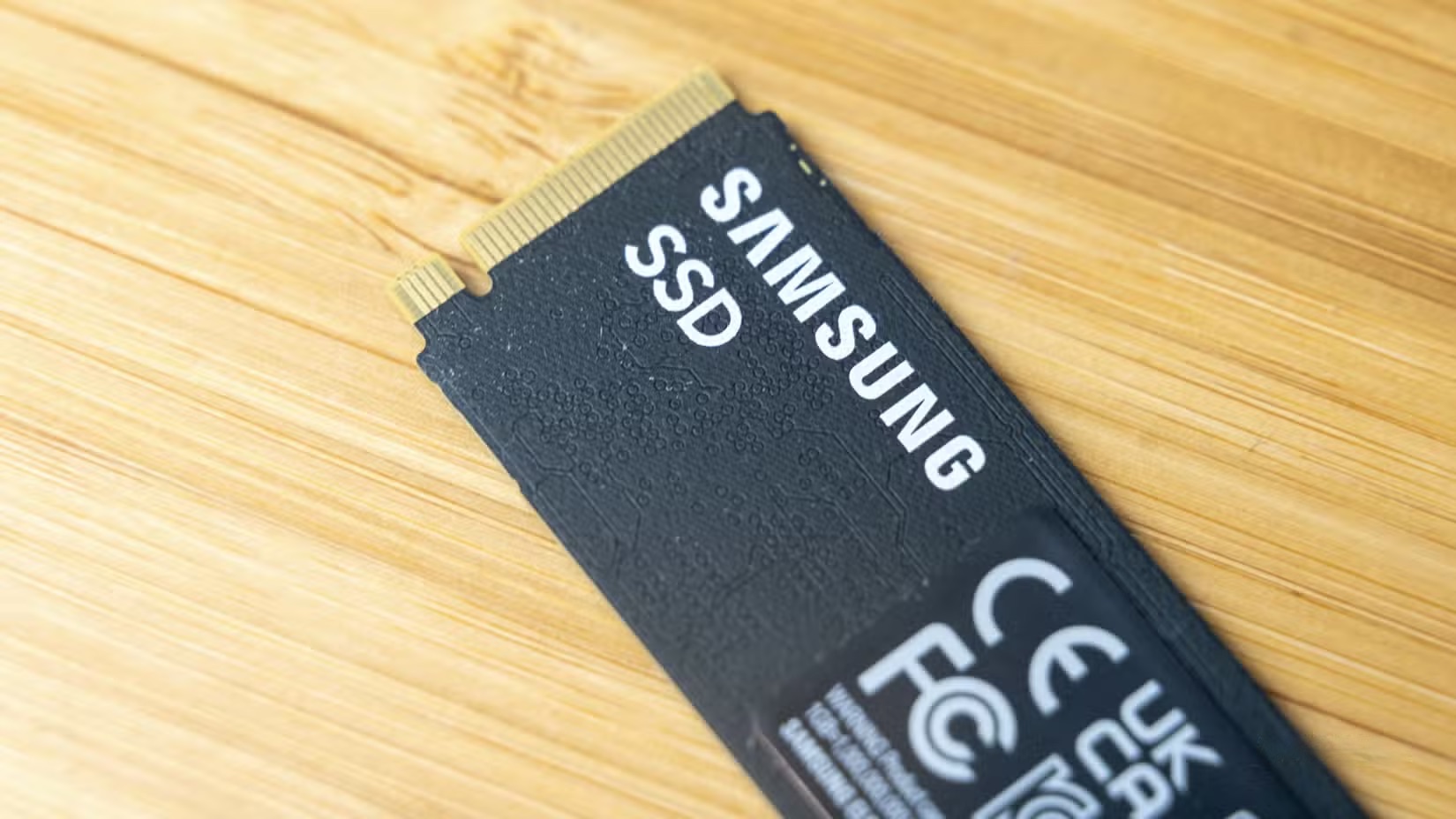
Các vấn đề về SSD bao gồm từ các sự kiện thảm khốc đến những phiền toái nhỏ. Tệ nhất là bạn có thể không biết ngay đó là lỗi của SSD khi một trong những vấn đề đó xuất hiện.
Những thứ như treo máy (crashes) hoặc thời gian khởi động cực kỳ chậm dễ dàng được truy vết về SSD. Nhưng các vấn đề tinh vi hơn, chẳng hạn như lỗi kết cấu (texture pop-in) hoặc màn hình tải chậm trong trò chơi, có thể do bất cứ thứ gì gây ra. Thậm chí có thể là do chính trò chơi, không liên quan gì đến phần cứng của bạn.
Nếu bạn đối xử tốt với SSD của mình, bạn sẽ có thể loại trừ nhiều nguyên nhân ngay từ đầu nếu và khi những vấn đề đó xảy ra. Tránh tất cả những điều đã nói ở trên là một khởi đầu tốt để giữ cho SSD của bạn khỏe mạnh, và PC chơi game của bạn vui vẻ, trong nhiều năm tới.
7. Kết luận
Tóm lại, SSD là một linh kiện quan trọng quyết định trực tiếp đến tốc độ và độ ổn định của toàn bộ hệ thống, nhưng cũng rất dễ bị xuống cấp nếu chúng ta sử dụng sai cách mà không hề hay biết. Những thói quen tưởng chừng vô hại như ghi xóa dữ liệu liên tục, để ổ đĩa luôn đầy dung lượng, bỏ qua cập nhật firmware, tắt các tính năng tối ưu hoặc không quan tâm đến nhiệt độ và nguồn điện có thể âm thầm rút ngắn tuổi thọ SSD theo thời gian. Khi SSD bắt đầu suy giảm hiệu năng hoặc gặp lỗi, rủi ro mất dữ liệu và gián đoạn công việc là điều khó tránh khỏi.
Xem thêm: Hướng dẫn cách chuyển đổi MBR sang GPT mà không làm mất dữ liệu trên Windows 10
Chính vì vậy, việc hiểu rõ cách SSD hoạt động và áp dụng các thói quen sử dụng đúng đắn không chỉ giúp bạn duy trì tốc độ nhanh mượt của máy tính mà còn kéo dài đáng kể tuổi thọ của ổ cứng, bảo vệ dữ liệu quan trọng và tiết kiệm chi phí nâng cấp về lâu dài. Hãy coi việc chăm sóc SSD giống như bảo dưỡng “trái tim” của hệ thống – càng quan tâm sớm, bạn càng an tâm sử dụng lâu dài.
Nếu bạn đang tìm kiếm SSD chất lượng cao, linh kiện chính hãng hoặc cần tư vấn nâng cấp, tối ưu hệ thống để bảo vệ dữ liệu hiệu quả hơn, COHOTECH luôn sẵn sàng đồng hành cùng bạn với những giải pháp công nghệ uy tín và dịch vụ hỗ trợ tận tâm. Đừng quên để lại bình luận bên dưới để chia sẻ trải nghiệm sử dụng SSD của bạn, cũng như chia sẻ bài viết này đến bạn bè để cùng nhau tránh những sai lầm phổ biến có thể làm “giết chết” SSD một cách âm thầm.