
Blog
Hướng dẫn cài đặt ứng dụng Windows trên hệ điều hành Zorin OS

Trong Zorin OS, bạn có thể cài đặt nhiều ứng dụng Windows 11 hoặc Windows 10, nhưng có những giới hạn bạn cần hiểu rõ ngay từ đầu. Hướng dẫn này giải thích cách thức hoạt động của quy trình và những gì bạn có thể kỳ vọng một cách thực tế.
Nếu bạn chuyển sang Zorin OS vì hỗ trợ Windows 10 đã kết thúc hoặc bạn không muốn sử dụng Windows 11, bạn vẫn có thể chạy một loạt các ứng dụng Windows truyền thống. Điều này có thể thực hiện được thông qua Wine, một lớp tương thích đã tồn tại lâu đời và được sử dụng trong toàn bộ hệ sinh thái Linux.
Wine không phải là trình giả lập (emulator). Thay vào đó, nó dịch các lệnh gọi API của Windows thành các hoạt động tương thích với Linux, cho phép nhiều ứng dụng Windows chạy trong Zorin OS và các bản phân phối Linux khác. Công nghệ này đã có mặt từ nhiều thập kỷ và tiếp tục được cải thiện, nhưng nó không hoàn hảo.
Trong thực tế, Wine hoạt động tốt nhất với các ứng dụng nhẹ hoặc cũ hơn. Các chương trình phức tạp hơn như Adobe Photoshop, ứng dụng Microsoft 365, hoặc các bộ phần mềm thương mại lớn khác có thể chạy gặp sự cố, bị giới hạn chức năng hoặc không chạy được chút nào. Hiệu suất và độ ổn định khác nhau tùy thuộc vào ứng dụng và cấu hình Wine cụ thể. Ngoài ra, giải pháp này không phù hợp để cài đặt các trò chơi Windows trong Linux.
Trước khi sử dụng Wine, bạn nên xác nhận xem ứng dụng bạn cần đã có phiên bản Linux gốc hay chưa, hoặc liệu có một giải pháp thay thế đáng tin cậy nào tồn tại hay không. Trong nhiều trường hợp, việc chọn một giải pháp gốc (native solution) mang lại khả năng tương thích, hiệu suất và hỗ trợ dài hạn tốt hơn nhiều so với việc dựa vào Wine. Trong hướng dẫn này, tôi sẽ trình bày các bước để cài đặt ứng dụng Windows trong Zorin OS.
Xem thêm: Hướng dẫn cách bật khôi phục máy nhanh để khắc phục sự cố khởi động trên Windows 11
1. Cài đặt ứng dụng Windows bằng Wine trong Zorin OS
Để cài đặt ứng dụng Windows trong Zorin OS, hãy làm theo các bước sau:
1. Mở trình khởi chạy ứng dụng Zorin (Zorin app launcher).
2. Tìm kiếm Windows App Support (Hỗ trợ Ứng dụng Windows) và nhấp vào kết quả trên cùng để đến trang cài đặt.
3. Nhấp vào nút Install (Cài đặt).
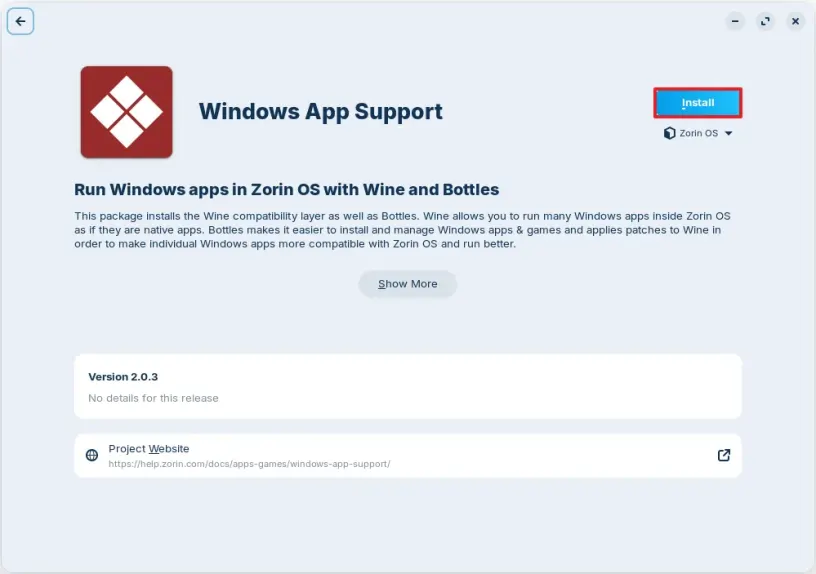
Lưu ý nhanh: Giải pháp này cài đặt Wine cũng như Bottles, là một công cụ giúp việc cài đặt và quản lý ứng dụng trong Wine dễ dàng hơn.
4. Mở trang chính thức của ứng dụng bạn muốn tải xuống.
5. Nhấp vào nút Download (Tải xuống) cho ứng dụng và lưu vào máy tính của bạn.
6. Mở vị trí thư mục nơi bạn đã lưu trình cài đặt.
7. Nhấp đúp vào tệp “.exe” hoặc “.msi” của trình cài đặt.
8. Nhấp vào nút Run anyway (Vẫn chạy).

9. Tiếp tục làm theo các hướng dẫn trên màn hình để hoàn tất quá trình cài đặt.
Sau khi hoàn thành các bước, ứng dụng Windows sẽ được cài đặt trong Zorin OS và bạn sẽ có thể tìm thấy nó từ trình khởi chạy ứng dụng.
2. Gỡ cài đặt ứng dụng Windows bằng Wine trong Zorin OS
Để gỡ cài đặt ứng dụng Windows khỏi Zorin OS, hãy làm theo các bước sau:
1. Mở trình khởi chạy ứng dụng Zorin (Zorin app launcher).
2. Tìm kiếm Uninstall Wine Software (Gỡ cài đặt phần mềm Wine) và nhấp vào kết quả trên cùng cho công cụ này.
3. Chọn ứng dụng Windows 11 (hoặc 10) và nhấp vào nút “Modify/Remove” (Sửa đổi/Gỡ bỏ).
4. Nhấp vào nút Uninstall (Gỡ cài đặt) (nếu có).
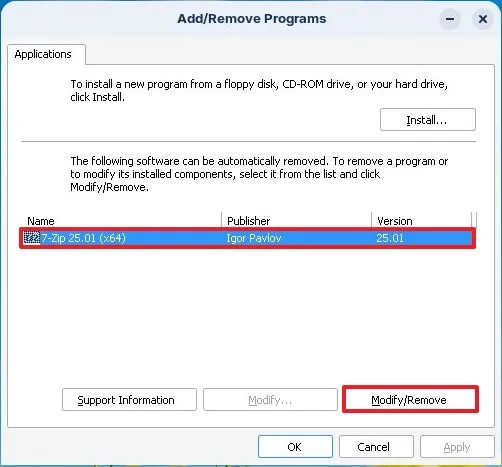
5. Tiếp tục làm theo các hướng dẫn trên màn hình.
Sau khi hoàn tất các bước, ứng dụng Windows sẽ được gỡ cài đặt khỏi máy tính đang chạy Zorin OS của bạn.
3. Các câu hỏi thường gặp (FAQs)
Dưới đây là danh sách các câu hỏi thường gặp (FAQs) và câu trả lời về việc cài đặt ứng dụng Windows 11 (hoặc 10) trong Zorin OS.
- Zorin OS có thể chạy tất cả các ứng dụng Windows không?
Không. Zorin OS có thể chạy nhiều ứng dụng Windows thông qua Wine, nhưng khả năng tương thích là khác nhau. Các ứng dụng Win32 nhẹ hoặc cũ hơn thường hoạt động tốt nhất, trong khi phần mềm thương mại phức tạp hoặc hiện đại có thể chạy kém hoặc không chạy được.
- Wine có giống với trình giả lập (emulator) không?
Không. Wine là một lớp tương thích (compatibility layer) dịch các lệnh gọi API của Windows thành các hoạt động của Linux. Cách tiếp cận này tránh được chi phí chung của việc giả lập hoàn toàn nhưng vẫn có những hạn chế tùy thuộc vào ứng dụng.
- Tôi có thể chạy các ứng dụng Windows 11 hoặc Windows 10 trong Zorin OS không?
Có. Nhiều ứng dụng Win32 truyền thống được thiết kế cho Windows 10 hoặc Windows 11 có thể chạy trong Zorin OS bằng Wine, mặc dù hiệu suất và chức năng phụ thuộc vào mức độ ứng dụng hoạt động tốt với Wine.
- Các trò chơi Windows có hoạt động thông qua Wine trong Zorin OS không?
Hầu hết các trò chơi Windows không phù hợp với Wine trong Zorin OS. Các vấn đề về hiệu suất, khả năng tương thích đồ họa, hệ thống chống gian lận (anti-cheat systems) và độ ổn định thường khiến việc chơi game trở nên không đáng tin cậy.
- Tại sao một số ứng dụng Windows không chạy đúng cách?
Các ứng dụng dựa vào trình điều khiển phức tạp, các tính năng cấp nhân (kernel-level features), công cụ đồ họa tiên tiến, hoặc tích hợp hệ thống sâu thường bị lỗi dưới Wine. Điều này bao gồm các ứng dụng Adobe, ứng dụng Microsoft 365 trên máy tính để bàn, và nhiều bộ phần mềm thương mại.
- Tôi có nên kiểm tra phiên bản gốc của Linux trước không?
Có. Các ứng dụng Linux gốc thường cung cấp độ tin cậy, hỗ trợ và hiệu suất tốt hơn đáng kể. Luôn xác minh xem một ứng dụng có phiên bản Linux hay một giải pháp thay thế phù hợp hay không trước khi dựa vào Wine.
- Bottles là gì, và tại sao nó được cài đặt cùng với Wine?
Bottles là một công cụ quản lý giúp đơn giản hóa việc thiết lập, cấu hình và tổ chức các ứng dụng Windows dưới Wine. Zorin OS tự động cài đặt nó khi bạn bật Hỗ trợ Ứng dụng Windows (Windows App Support).
- Tôi tìm các ứng dụng Windows đã cài đặt của mình ở đâu trong Zorin OS?
Sau khi cài đặt, các ứng dụng Windows sẽ xuất hiện trong trình khởi chạy ứng dụng Zorin, giống như các ứng dụng gốc.
- Làm cách nào để gỡ cài đặt ứng dụng Windows trong Zorin OS?
Sử dụng công cụ “Uninstall Wine Software” (Gỡ cài đặt Phần mềm Wine) từ trình khởi chạy ứng dụng. Chọn ứng dụng, chọn Sửa đổi hoặc Gỡ bỏ, và làm theo các lời nhắc để hoàn tất quy trình.
- Wine có ảnh hưởng đến hiệu suất hệ thống trong Zorin OS không?
Chỉ khi chạy các ứng dụng Windows. Bản thân Wine rất nhẹ, nhưng hiệu suất của từng ứng dụng phụ thuộc vào mức độ chúng tương tác với lớp dịch của Wine.
- Tôi có thể sử dụng các ứng dụng Windows 32-bit và 64-bit với Wine không?
Có, nhưng khả năng tương thích khác nhau. Nhiều ứng dụng 32-bit hoạt động đáng tin cậy, trong khi một số ứng dụng 64-bit có thể yêu cầu cấu hình bổ sung hoặc có thể không chạy được.
- Các ứng dụng Windows có nhận được bản cập nhật trong Zorin OS không?
Nếu ứng dụng bao gồm cơ chế cập nhật riêng, nó có thể hoạt động. Nếu không, bạn sẽ cần tải xuống và cài đặt các phiên bản cập nhật theo cách thủ công.
4. Kết luận
Qua bài viết này, có thể thấy việc cài đặt và sử dụng ứng dụng Windows trên hệ điều hành Zorin OS không còn là điều quá phức tạp như nhiều người vẫn nghĩ. Với sự hỗ trợ của các công cụ như Wine, PlayOnLinux hay Bottles, người dùng hoàn toàn có thể chạy nhiều phần mềm quen thuộc trên nền tảng Linux một cách ổn định, đáp ứng tốt nhu cầu học tập, làm việc và giải trí. Điều này giúp Zorin OS trở thành lựa chọn lý tưởng cho những ai muốn chuyển từ Windows sang Linux nhưng vẫn cần duy trì các ứng dụng cũ.
Việc nắm rõ từng bước cài đặt, lựa chọn công cụ phù hợp và hiểu rõ giới hạn tương thích sẽ giúp bạn khai thác tối đa sức mạnh của Zorin OS, đồng thời giảm bớt các rào cản trong quá trình làm quen với hệ điều hành mới. Đây chính là cầu nối quan trọng giúp người dùng tiếp cận Linux một cách dễ dàng, linh hoạt và hiệu quả hơn.
Xem thêm: Hướng dẫn cách bật khôi phục máy nhanh để khắc phục sự cố khởi động trên Windows 11
Nếu bạn đang tìm kiếm thiết bị cài sẵn Linux, laptop tương thích tốt với Zorin OS hoặc cần tư vấn giải pháp phần cứng – phần mềm tối ưu cho nhu cầu sử dụng, COHOTECH là địa chỉ đáng tin cậy dành cho bạn. COHOTECH chuyên cung cấp các sản phẩm công nghệ chính hãng, hỗ trợ cài đặt hệ điều hành, tối ưu phần mềm và tư vấn kỹ thuật tận tình cho người dùng. Bạn đã từng cài đặt ứng dụng Windows trên Zorin OS chưa? Trải nghiệm của bạn như thế nào? Hãy để lại bình luận bên dưới để cùng trao đổi, và đừng quên chia sẻ bài viết này để nhiều người khác có thêm thông tin hữu ích khi sử dụng Zorin OS nhé!






























