
Blog
17 tính năng nổi bật nhất của Windows 11 ra mắt năm 2025 — lựa chọn cá nhân từ trải nghiệm giao diện tinh gọn đến nâng cấp lớn cho game PC

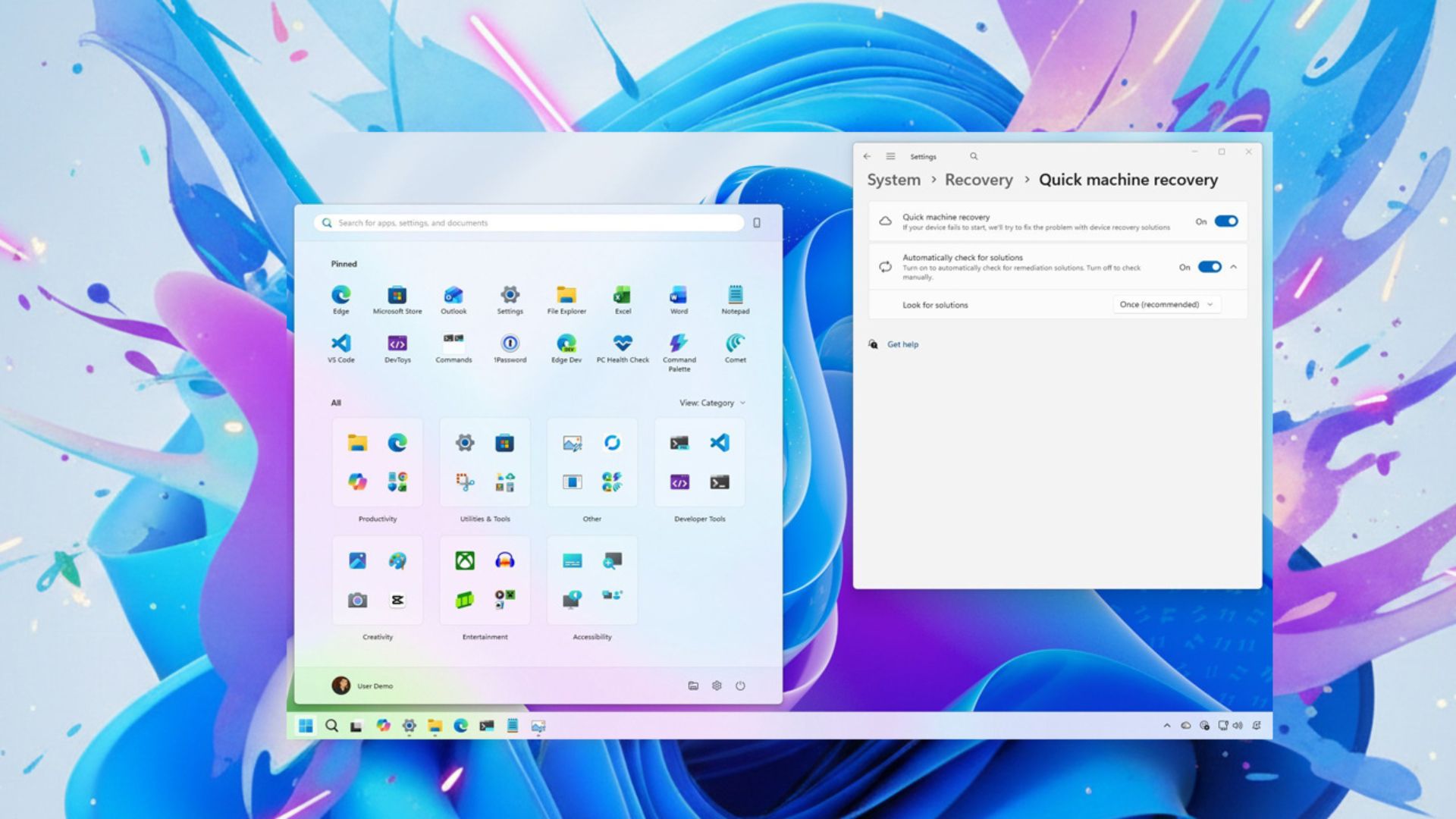
Khi chúng ta sắp kết thúc năm 2025, đây là thời điểm thích hợp để nhìn lại nhiều cải tiến mà Windows 11 đã nhận được trong suốt cả năm, phần lớn trong số đó đến thông qua các bản cập nhật tích lũy hàng tháng.
Một số thay đổi đã giới thiệu các khả năng hoàn toàn mới, chẳng hạn như hỗ trợ đa luồng (multi-stream) cho camera, các biểu tượng Taskbar nhỏ hơn, Phục hồi Máy nhanh (Quick Machine Recovery), hỗ trợ nhiều đồng hồ, Bảo vệ Quản trị viên (Administrator Protection), Trải nghiệm Toàn màn hình Xbox (Xbox Full Screen Experience), và việc bổ sung phần trăm pin.
Những thay đổi khác đã nâng cao các tính năng hiện có, bao gồm tùy chọn vô hiệu hóa Drag Tray, bố cục menu Start được thiết kế lại, tính nhất quán tốt hơn của chế độ tối (dark mode) trong File Explorer, và nhiều tính năng khác. Trong hướng dẫn này, tôi sẽ nêu bật những tính năng và cải tiến yêu thích của mình đã có sẵn cho Windows 11 trong năm 2025.
Xem thêm: Hướng dẫn cách bật khôi phục máy nhanh để khắc phục sự cố khởi động trên Windows 11
1. Chế độ tối (dark mode) nhất quán trong file explorer
Trong năm 2025, Microsoft cuối cùng đã dành sự quan tâm rất cần thiết cho trải nghiệm chế độ tối trong File Explorer.
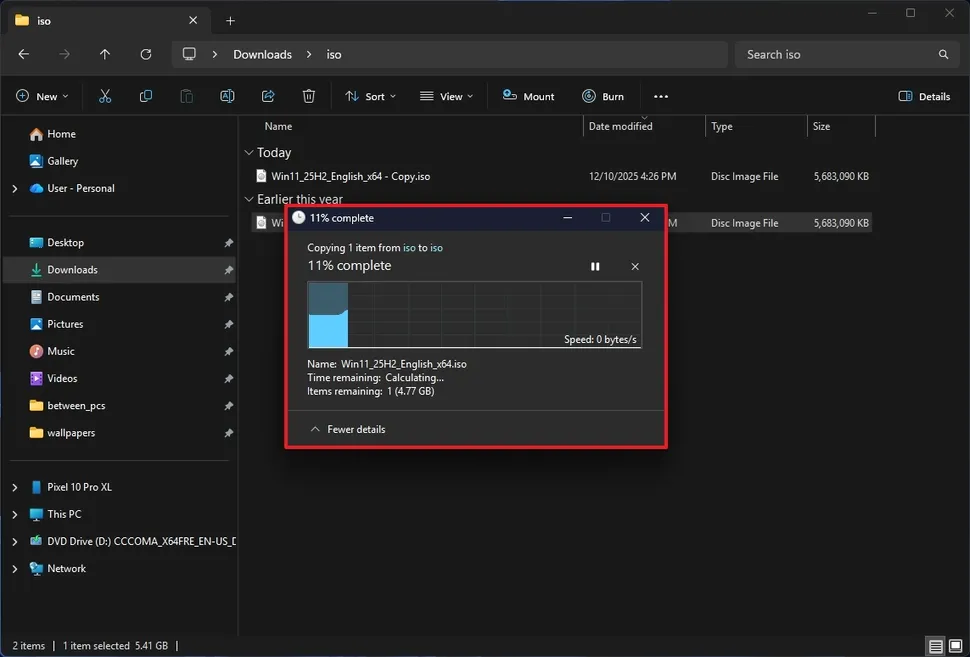
Chế độ tối trên toàn bộ hệ điều hành từ lâu đã có cảm giác không nhất quán và chưa hoàn thiện, đặc biệt là trong File Explorer. Các bản cập nhật gần đây đã mở rộng chế độ tối sang các bề mặt bổ sung, bao gồm các hộp thoại sao chép (copy), di chuyển (move), xóa (delete) và lỗi (error).
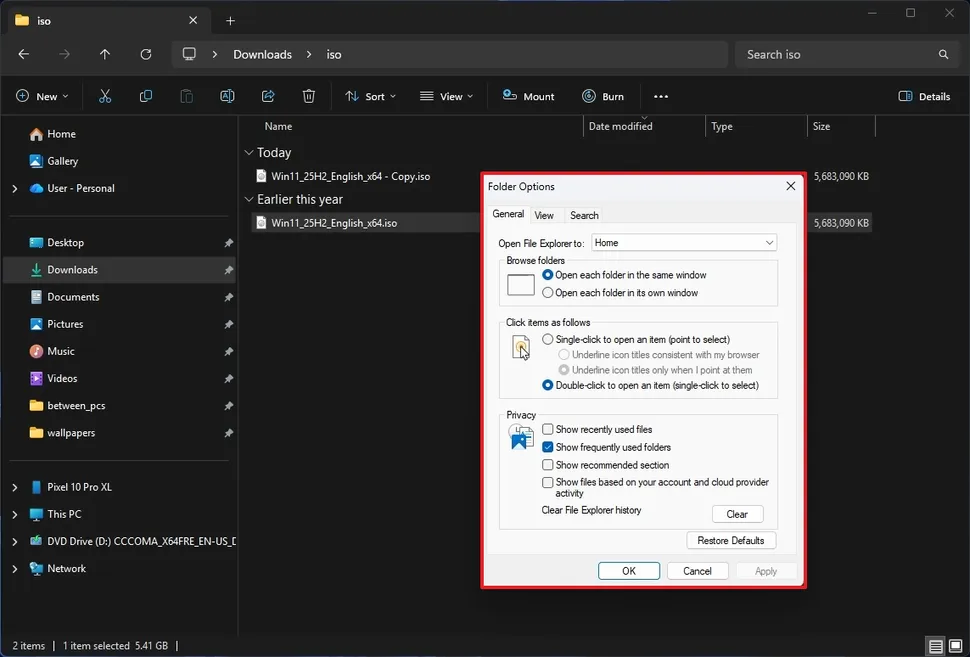
Điều này bổ sung cho các thanh tiến trình, biểu đồ và lời nhắc xác nhận được làm mới. Tuy nhiên, những thay đổi này vẫn chưa mở rộng đến “Folder Options“ (Tùy chọn thư mục) và một số yếu tố cũ (legacy elements) khác.
Mặc dù những cải tiến này được đón nhận nồng nhiệt, nhưng chúng đã không được triển khai theo đúng kế hoạch. Sau khi cài đặt bản cập nhật phi bảo mật tháng 12 năm 2025, Microsoft đã xác nhận một lỗi gây ra ánh sáng trắng lớn khi tải tập tin ở chế độ tối. Tuy nhiên, vấn đề này hiện đã được khắc phục với việc phát hành bản cập nhật bảo mật tháng 12 năm 2025.
2. Menu start được thiết kế lại
Microsoft cũng giới thiệu bố cục menu Start được thiết kế lại, kết hợp các mục Pinned (Được ghim), Recommended (Đề xuất) và All (Tất cả) vào một giao diện cuộn duy nhất.
Khung lớn hơn trước, điều mà một số người dùng cho là quá mức, nhưng giờ đây nó tự động điều chỉnh dựa trên độ phân giải màn hình.
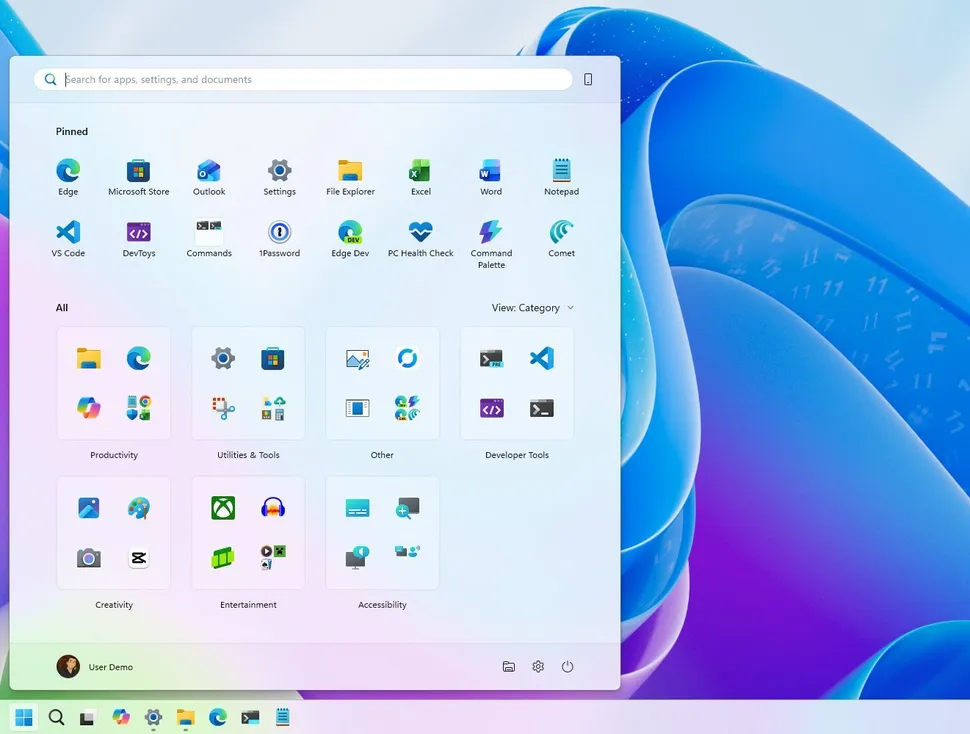
Bố cục được cập nhật cho phép tối đa tám ghim trên mỗi hàng. Một nút chuyển đổi mới ở trên cùng bên phải cho phép bạn hiển thị hoặc ẩn thanh bên di động (mobile sidebar) khi thiết bị di động được liên kết với máy tính của bạn.
Mục “Recommended” hiện có thể hiển thị tối đa sáu đề xuất ứng dụng và tệp. Bạn có thể tắt hoàn toàn mục này từ cài đặt Start bằng cách tắt tất cả các tùy chọn “Recommended”.
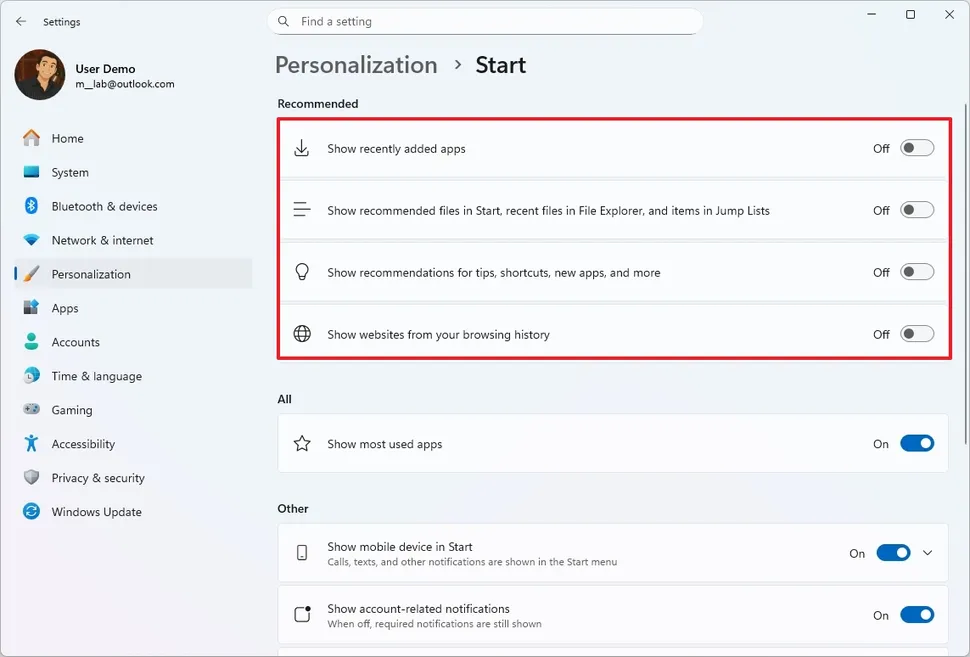
Mục All hiện mặc định nhóm các ứng dụng theo danh mục, nhưng bạn có thể chuyển sang chế độ lưới hoặc danh sách cũ (legacy list).
Vì thiết kế menu Start đã thay đổi nên Microsoft đã cập nhật trang cài đặt Start bằng cách xóa tùy chọn “Layout” (Bố cục) và sắp xếp lại các điều khiển còn lại.
3. Bảng widgets được thiết kế lại
Windows 11 cũng nhận được một bảng Widgets được thiết kế lại với trang cài đặt mới được tích hợp trực tiếp vào tính năng thay vì sử dụng một lớp phủ (overlay) riêng biệt.
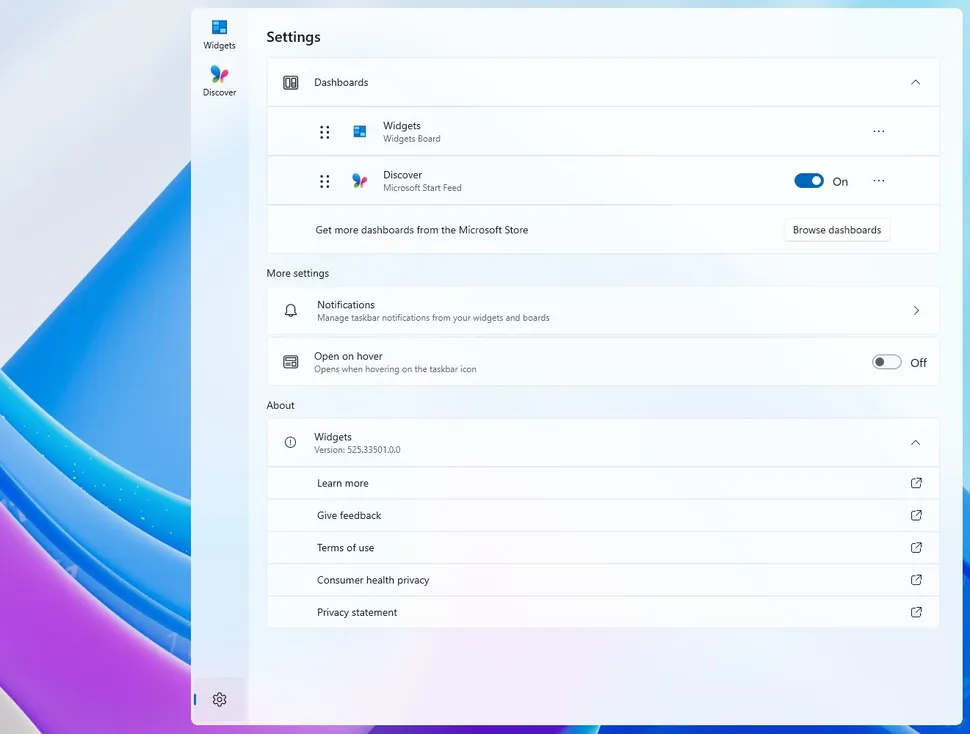
Tất cả các cài đặt trước đó vẫn còn và bạn có thể chọn bảng nào sẽ mở theo mặc định.
Bố cục hiện bao gồm một ngăn điều hướng giúp việc chuyển đổi giữa các bảng dễ dàng hơn.
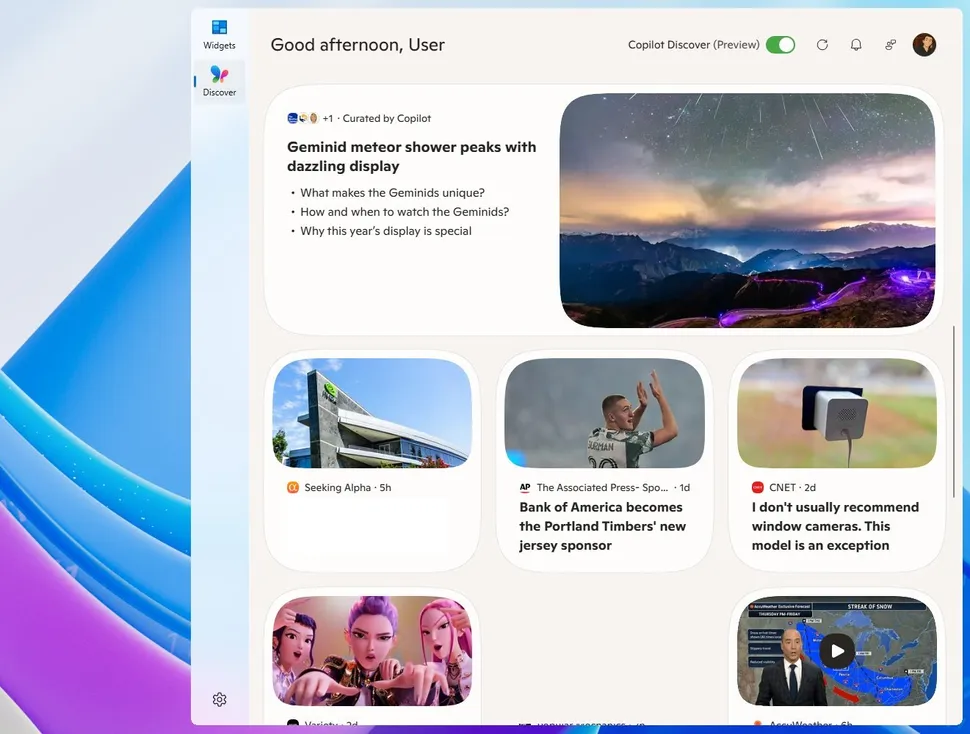
Khi thời tiết được hiển thị trên Taskbar, việc chọn nó sẽ mở bảng điều khiển mặc định thay vì bảng hoạt động gần nhất.
Bảng “Discover” (Khám phá) đã được làm mới với trải nghiệm do Copilot cung cấp và giao diện của nó phù hợp với thiết kế hình ảnh được sử dụng trong trang Khám phá của Copilot.
4. Widget màn hình khóa có thể tùy chỉnh
Widget màn hình khóa có thể tùy chỉnh là một trong những lựa chọn phải có của tôi trong năm 2025. Cho đến nay, Windows 11 đã cho phép sử dụng widget trên màn hình khóa nhưng chưa cung cấp cách để cá nhân hóa chúng.
Mục “Widgets” mới nằm dưới phần “Personalization” (Cá nhân hóa) cho phép bạn thêm hoặc xóa widget và cấu hình các widget được hỗ trợ.
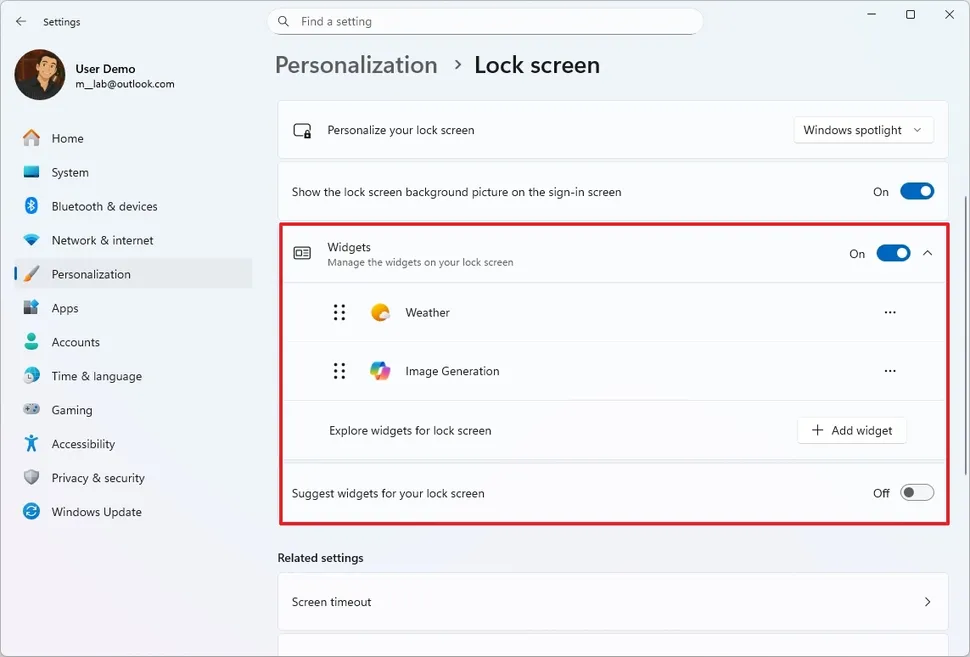
Nếu bạn không chắc nên sử dụng widget nào, hệ thống có thể tự động đề xuất widget cho các vị trí trống bằng cách sử dụng tùy chọn “Suggest widgets for your lock screen” (Đề xuất widget cho màn hình khóa của bạn).
5. Vị trí chỉ báo phần cứng chi tiết
Mặc dù vẫn không thể di chuyển Taskbar (Thanh tác vụ), Windows 11 đã thêm một cài đặt mới là “Position of on-screen indicators” (Vị trí của các chỉ báo trên màn hình), cho phép bạn di chuyển các chỉ báo phần cứng như độ sáng, âm lượng và chế độ máy bay đến chính giữa phía dưới, phía trên bên trái, hoặc chính giữa phía trên của màn hình.
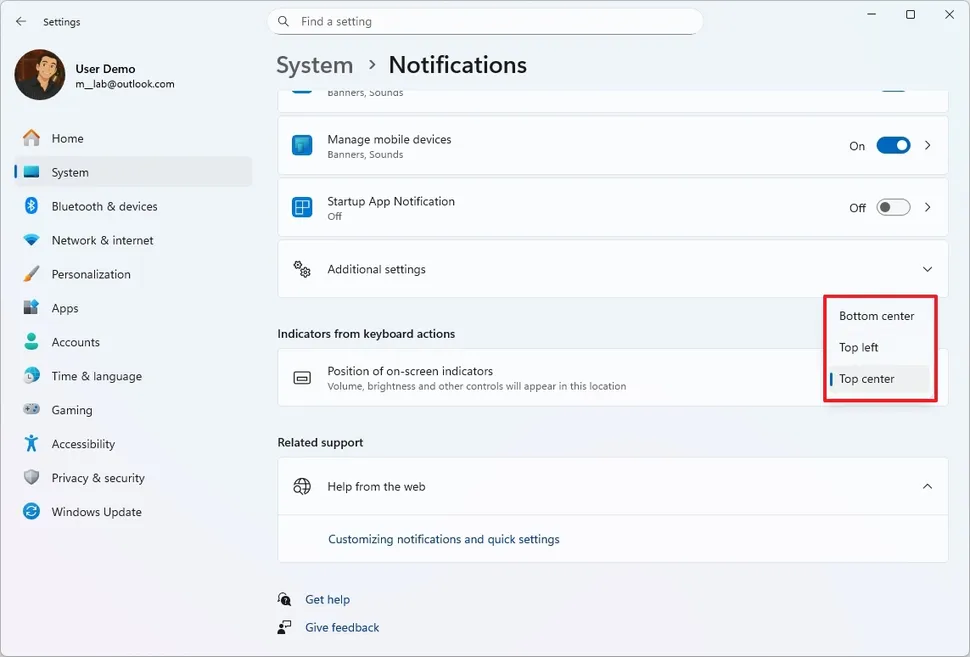
Bạn sẽ tìm thấy tùy chọn này ở cuối trang “Notifications” (Thông báo) thuộc danh mục “System” (Hệ thống) của ứng dụng “Settings” (Cài đặt).
6. Giới thiệu không gian làm việc ảo (virtual workspaces)
Virtual Workspaces (Không gian làm việc ảo) về mặt kỹ thuật không phải là một tính năng, mà là một trang mới trong ứng dụng Settings, nằm dưới mục “Advanced” (Nâng cao), có chức năng tập trung các điều khiển ảo hóa, loại bỏ nhu cầu sử dụng hộp thoại Windows Features (Tính năng Windows) cũ.
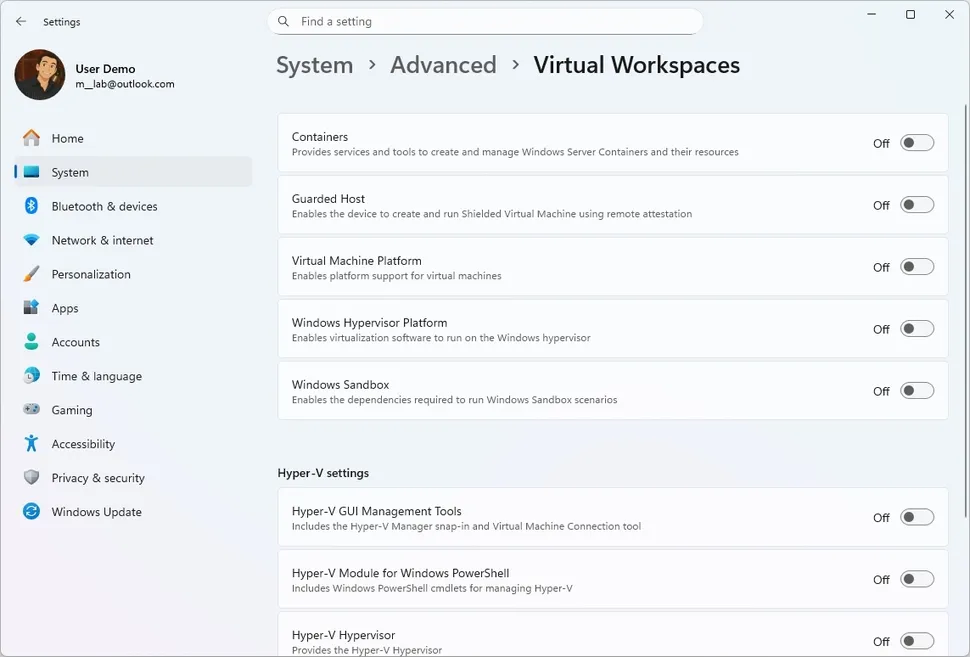
Từ trang này, bạn có thể bật hoặc tắt:
Containers (Bộ chứa)
Guarded Host (Máy chủ được bảo vệ)
Virtual Machine Platform (Nền tảng Máy ảo)
Windows Hypervisor Platform
Windows Sandbox
Hyper-V GUI Management Tools (Công cụ quản lý GUI Hyper-V)
Hyper-V Module for Windows PowerShell (Mô-đun Hyper-V cho Windows PowerShell)
Hyper-V Hypervisor
Hyper-V Services
7. Taskbar với biểu tượng nhỏ hơn và công cụ chia sẻ mới
Mặc dù bạn vẫn chưa thể điều chỉnh chiều cao của Taskbar, Windows 11 đã có thêm một tùy chọn để sử dụng các biểu tượng nhỏ hơn.
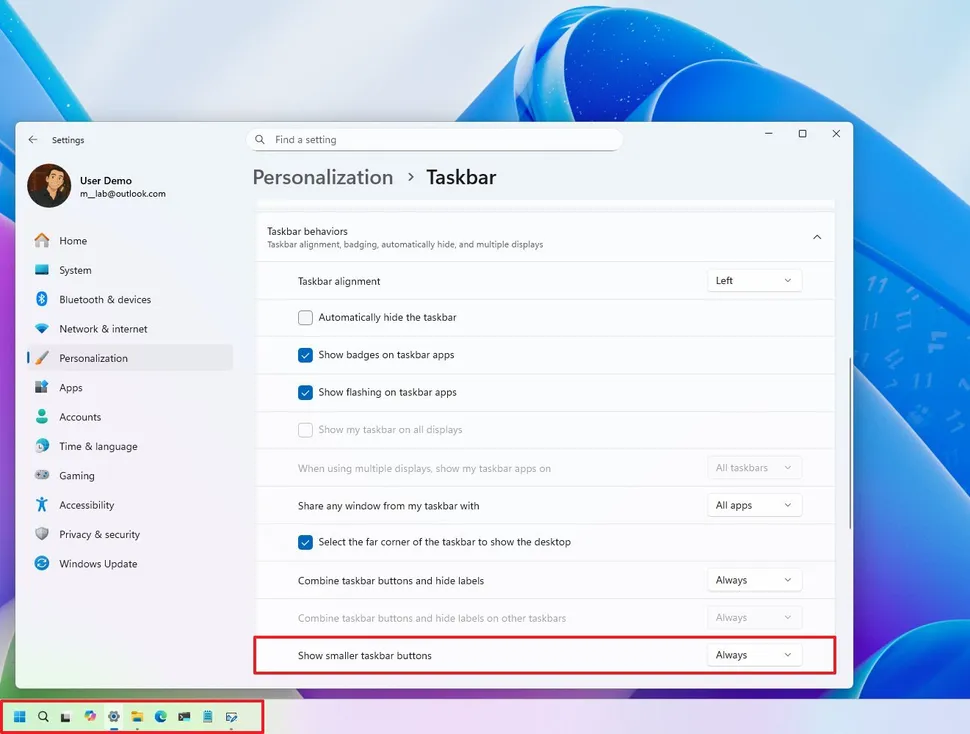
Mục tiêu là để vừa với nhiều nút ứng dụng hơn vào không gian có sẵn khi Taskbar bị đầy, ngăn các mục bị chuyển vào menu tràn (overflow menu).
Trang cài đặt “Taskbar” cho phép bạn chọn “Always” (Luôn luôn), “Never” (Không bao giờ), hoặc “When taskbar is full” (Khi taskbar bị đầy).
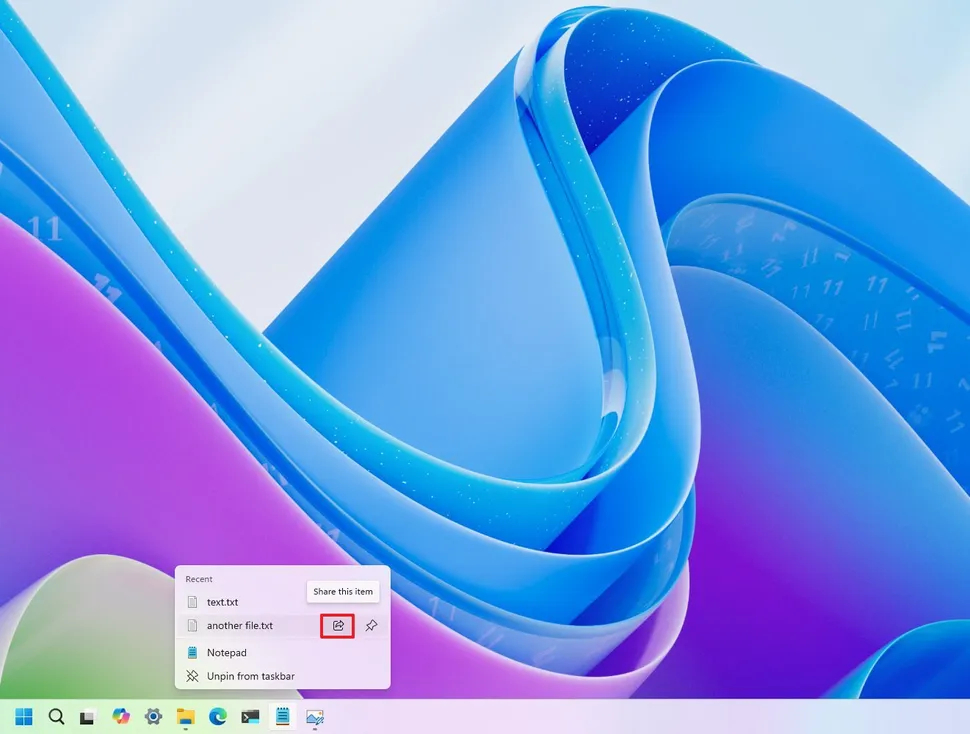
Microsoft cũng đã thêm một phím tắt chia sẻ mới. Nếu bạn nhấp chuột phải vào biểu tượng ứng dụng có tệp gần đây, chẳng hạn như Notepad, bạn có thể sử dụng tùy chọn “Share” (Chia sẻ) để mở Windows Share và gửi tệp đến các ứng dụng tương thích.
8. Tùy chọn vô hiệu hóa drag tray
Microsoft đã thêm một tùy chọn để vô hiệu hóa “Drag Tray“ từ trang cài đặt “Nearby Sharing” (Chia sẻ lân cận).
Drag Tray là cửa sổ bật lên xuất hiện khi bạn kéo một tệp lên đầu màn hình, cho phép bạn thả tệp vào một ứng dụng hoặc chọn “More” (Thêm) để mở Windows Share.
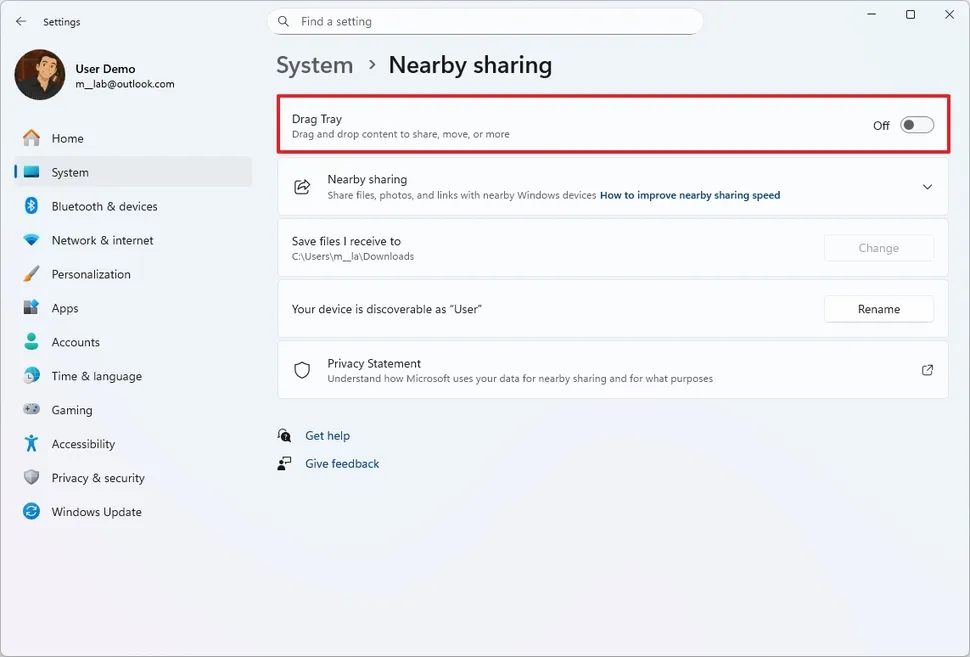
Mặc dù hữu ích, không phải ai cũng thích nó, và việc thiếu tùy chọn vô hiệu hóa đã làm phiền nhiều người dùng. Thay đổi nhỏ này sẽ được đánh giá cao bởi những người thích quy trình làm việc đơn giản hơn.
9. Đồng hồ mới hiển thị giây trong trung tâm thông báo (notification center)
Microsoft đã giới thiệu khả năng hiển thị một đồng hồ lớn có hiển thị giây bên trong trung tâm thông báo (Notification Center), giúp việc xem nhanh thông tin trở nên thuận tiện hơn.
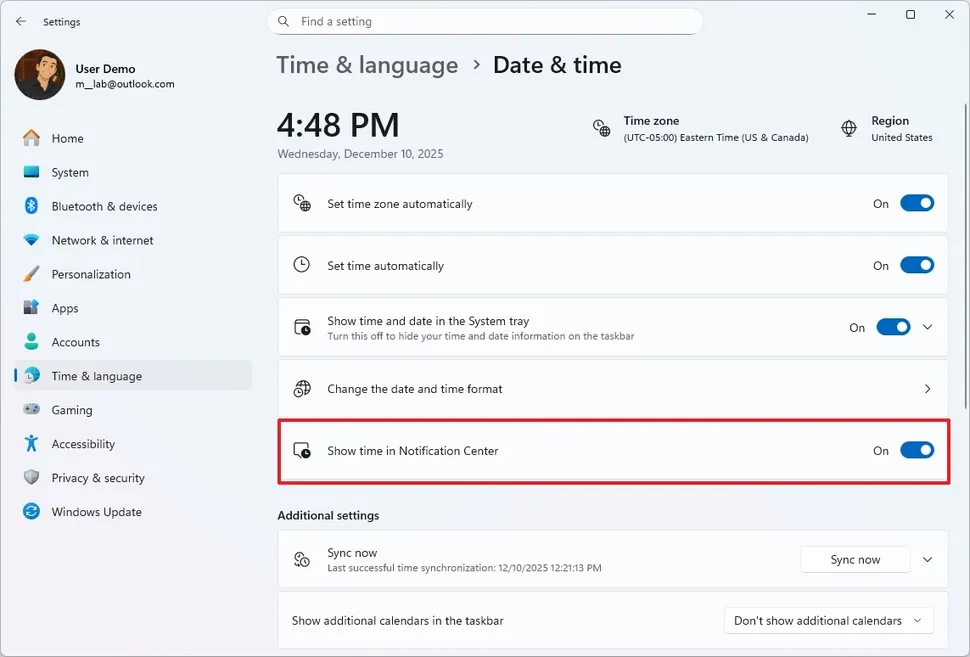
Bạn cũng có thể hiển thị nhiều đồng hồ trong khu vực này.
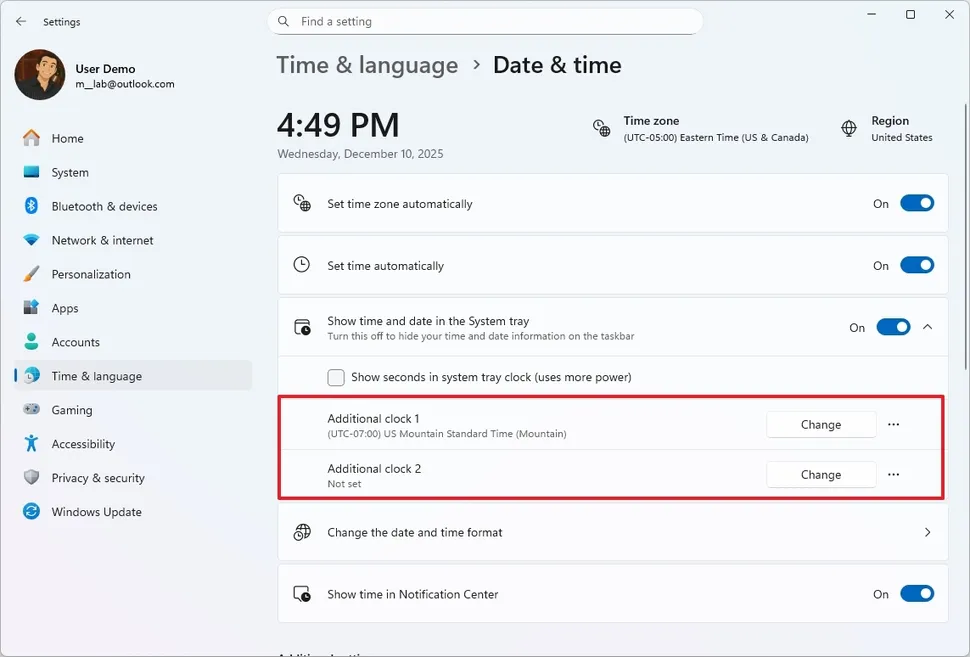
Nút chuyển đổi chính xuất hiện dưới mục “Show time in Notification Center” (Hiển thị thời gian trong trung tâm thông báo) trong cài đặt “Date & time” (Ngày & giờ). Các điều khiển cho đồng hồ phụ nằm dưới mục “Show time and date in the System tray” (Hiển thị thời gian và ngày trong khay hệ thống).
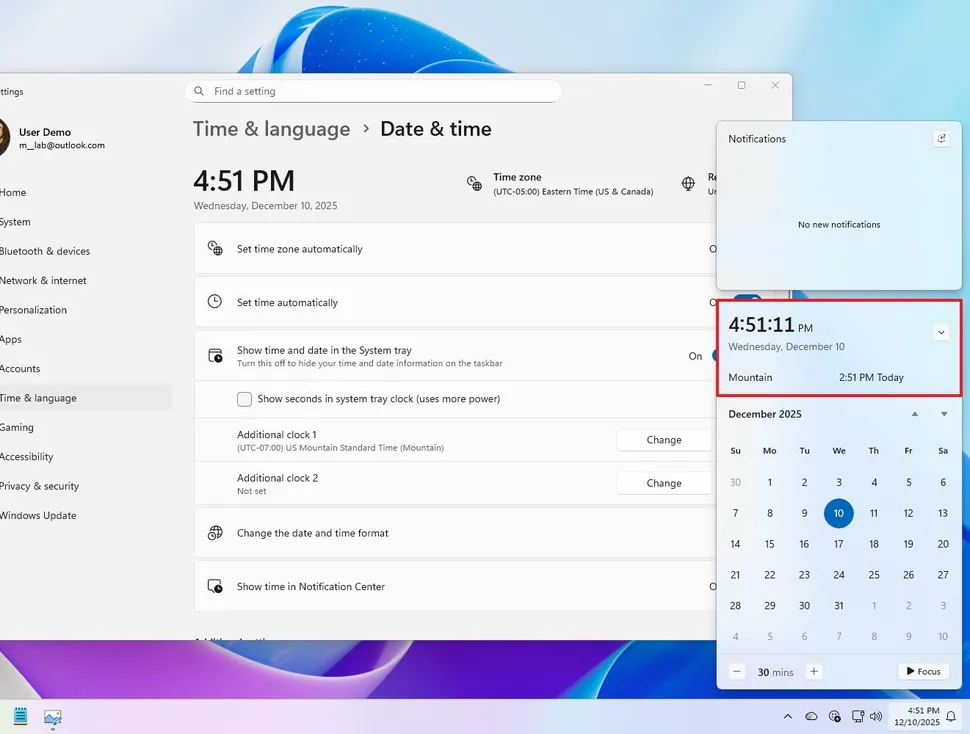
Windows 11 cũng đã thêm hỗ trợ đa màn hình cho Trung tâm thông báo, vì vậy cửa sổ bật lên sẽ mở trên màn hình nơi bạn đã nhấp vào khu vực ngày và giờ trong khay hệ thống (System Tray).
10. Thiết kế lại các yếu tố của windows hello
Windows Hello cũng đã nhận được một lần làm mới giao diện vào năm 2025. Là một phần của những cải tiến này, Microsoft đã triển khai các thay đổi về mặt hình ảnh cho màn hình Đăng nhập (Sign-in screen) đối với các thiết bị sử dụng Windows Hello Face, PIN hoặc Vân tay.
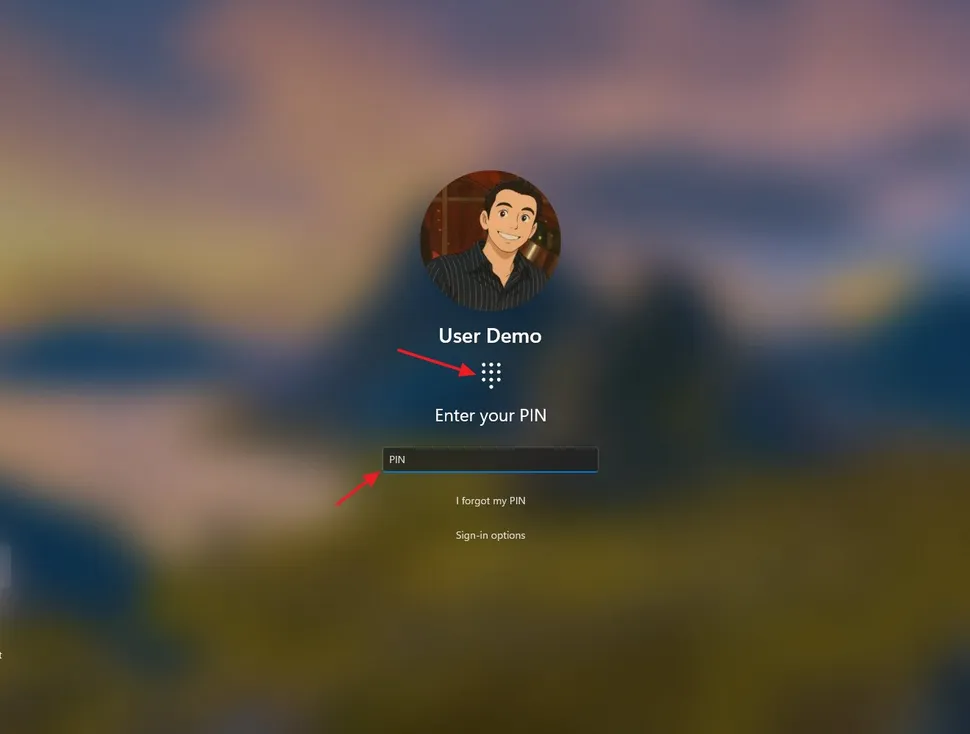
Ví dụ, khi bạn truy cập màn hình để đăng nhập vào tài khoản của mình, hệ thống giờ đây hiển thị một hoạt ảnh với biểu tượng đại diện cho phương thức đăng nhập để người dùng dễ hiểu hơn.
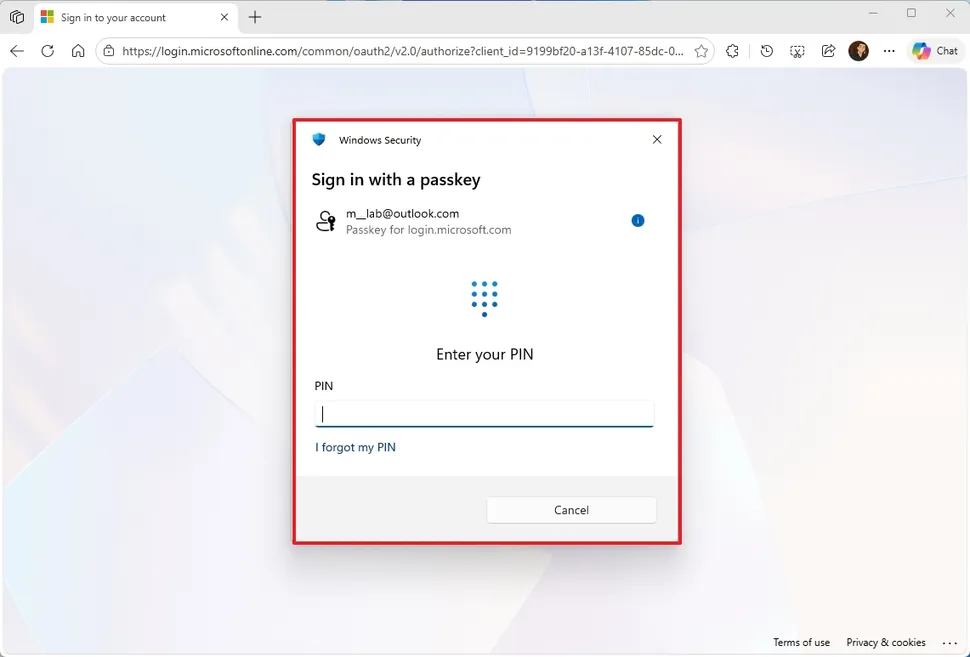
Hộp thoại đăng nhập để cho phép quyền nâng cao (elevation) hoặc sử dụng khóa truy cập (passkey) cũng đã được cập nhật với thiết kế mới để nhập và nhận dạng thông tin đăng nhập của bạn.
11. Khóa truy cập (passkeys) với hỗ trợ bên thứ ba
Một bổ sung đáng hoan nghênh khác trong năm nay là hỗ trợ cho các nhà cung cấp khóa truy cập bên thứ ba. Giờ đây, bạn có thể lưu trữ và sử dụng khóa truy cập từ các ứng dụng được hỗ trợ như 1Password trực tiếp thông qua Windows Hello.
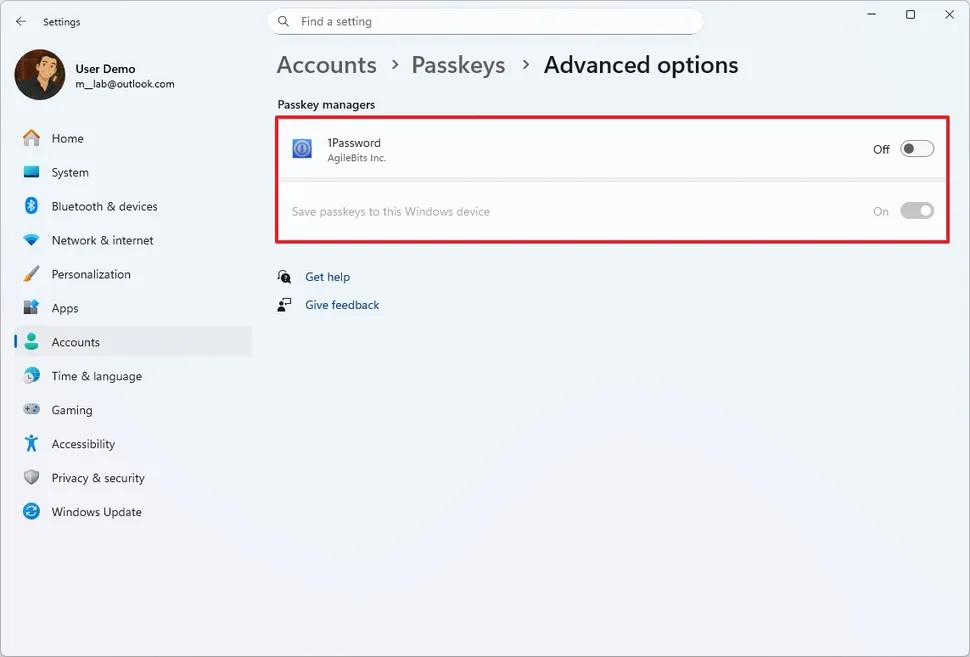
Nếu bạn đã sử dụng một nhà cung cấp tương thích, bạn sẽ tìm thấy nút chuyển đổi (toggle) dưới mục “Tùy chọn nâng cao” (Advanced options) trên trang cài đặt “Khóa truy cập” (Passkeys).
12. Tính năng bảo mật bảo vệ quản trị viên (administrator protection)
Bảo vệ quản trị viên (Administrator Protection) là một tính năng bảo mật mới mà bạn có thể bật thông qua Group Policy hoặc Intune, có nghĩa là nó chủ yếu dành cho phiên bản “Pro”, mặc dù về mặt kỹ thuật, nó cũng có thể được bật trong phiên bản “Home” thông qua Registry.
Khi được bật, tính năng này sẽ thêm lời nhắc xác thực bất cứ khi nào một hành động yêu cầu nâng cao quyền (elevation). Nó tuân theo Nguyên tắc đặc quyền tối thiểu (Principle of Least Privilege), coi các tài khoản quản trị viên là tài khoản tiêu chuẩn cho đến khi người dùng cấp quyền nâng cao just-in-time (tại thời điểm cần thiết).
Khi được nâng cao quyền, hệ thống sẽ tạo một mã thông báo quản trị viên cô lập (isolated administrator token) gắn với một tài khoản riêng biệt chỉ tồn tại trong suốt thời gian của tác vụ và bị xóa ngay sau đó.
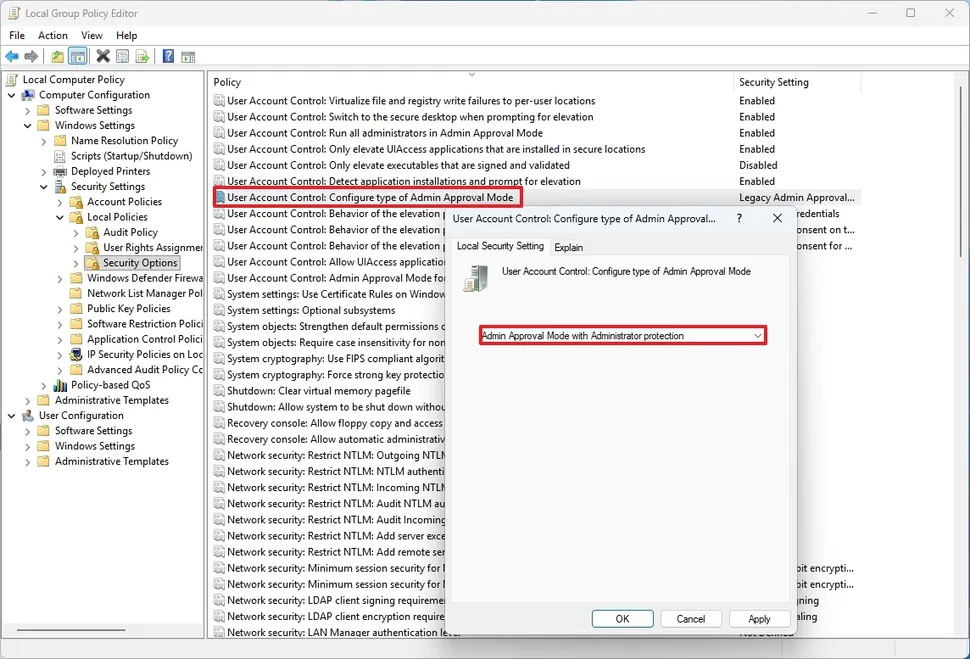
Để bật tính năng này, hãy chọn tùy chọn “Chế độ phê duyệt quản trị viên với bảo vệ quản trị viên” (Admin Approval Mode with Administrator protection) cho chính sách “Kiểm soát tài khoản Người dùng: Cấu hình loại chế độ phê duyệt quản trị viên” (User Account Control: Configure type of Admin Approval Mode) nằm trong mục Computer Configuration > Windows Settings > Security Settings > Local Policies > Security Options.
13. Khôi phục máy nhanh (quick machine recovery) để sửa chữa hệ thống nhanh chóng
Một trong những tính năng quan trọng nhất được phát hành vào năm 2025 là Khôi phục máy nhanh (Quick Machine Recovery), một hệ thống được thiết kế để sửa chữa hệ điều hành khi nó không khởi động được.
Khi phát hiện lỗi, hệ thống sẽ khởi động trong môi trường khôi phục Windows (WinRE) và gửi dữ liệu chẩn đoán tới Microsoft. Nếu có bản sửa lỗi, nó sẽ tự động tải xuống và áp dụng. Nếu không tìm thấy giải pháp trong lần thử đầu tiên, người dùng sẽ được cung cấp các tùy chọn khắc phục sự cố bổ sung.
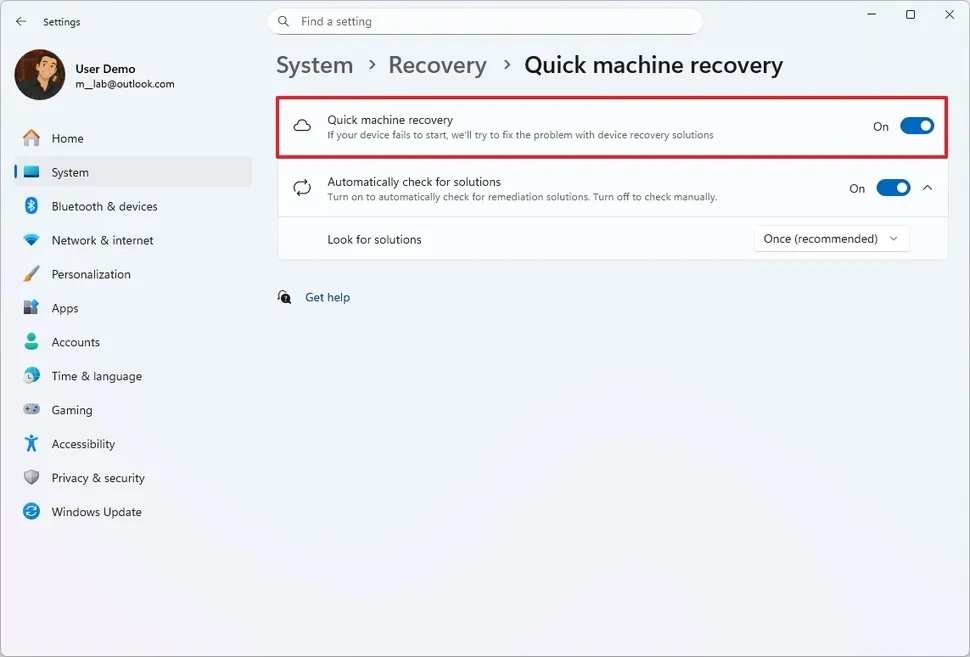
Khôi phục máy nhanh được bật theo mặc định trên Windows 11 Home và Pro, miễn là thiết bị không được quản lý.
Tính năng này cũng có thể được kiểm soát thông qua trang “Khôi phục máy nhanh” (Quick Machine Recovery) trong phần cài đặt “Khôi phục” (Recovery). Trên trang đó, bạn cũng có thể thay đổi cài đặt “Tự động kiểm tra giải pháp” (Automatically check for solutions) để nếu không tìm thấy giải pháp, hệ thống sẽ tự động khởi động lại để tiếp tục tìm kiếm giải pháp thông qua Windows Update.
14. Windows backup với tính năng truyền tệp cục bộ
Mặc dù Windows Backup đã tồn tại trong nhiều năm, Microsoft đã cập nhật nó vào năm 2025 với hỗ trợ truyền tệp sang PC mới qua mạng cục bộ mà không cần đồng bộ hóa lên đám mây trước.
Mặc dù điều này nghe có vẻ tương tự như Windows Easy Transfer, nhưng mục đích lại khác. Bạn không thể di chuyển từ máy tính để bàn này sang máy tính để bàn khác. Thay vào đó, nó chỉ hoạt động trong quá trình thiết lập ban đầu của một thiết bị mới và chỉ dành cho các thiết bị chưa bao giờ được sao lưu lên đám mây bằng Tài khoản Microsoft.
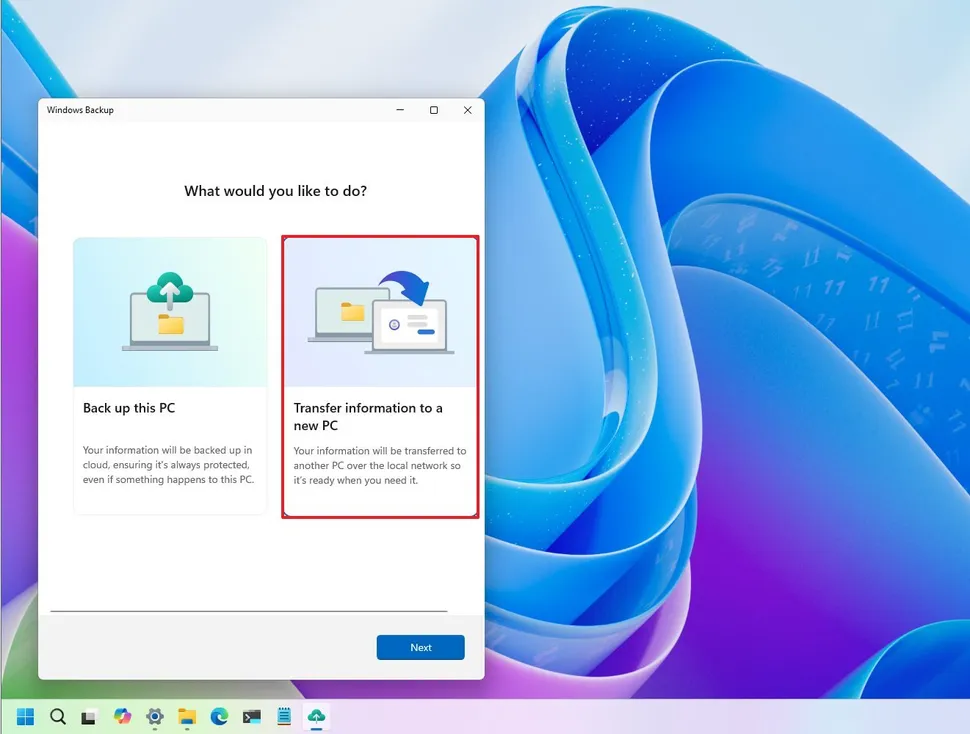
Ví dụ: nếu bạn có thiết bị Windows 10 hoặc 11 sử dụng tài khoản cục bộ và bạn thiết lập một máy tính mới, bạn sẽ thấy tùy chọn để bắt đầu truyền tệp cục bộ
Để hoàn tất quá trình, hãy khởi chạy Windows Backup trên thiết bị cũ và ghép nối nó với máy tính mới.
15. Trải nghiệm toàn màn hình xbox (xbox full screen experience) cho thiết bị cầm tay
Một bổ sung lớn khác là trải nghiệm toàn màn hình Xbox dành cho các thiết bị chơi game cầm tay. Chế độ này biến Windows 11 thành một giao diện thân thiện với bộ điều khiển, giống như bảng điều khiển console, dành cho trò chơi PC, tương tự như bảng điều khiển Xbox (Xbox dashboard).
Hệ thống ẩn màn hình nền truyền thống và tải phiên bản toàn màn hình của ứng dụng Xbox, giảm thiểu việc sử dụng tài nguyên bằng cách vô hiệu hóa Windows Explorer và dừng các tiến trình nền không cần thiết.
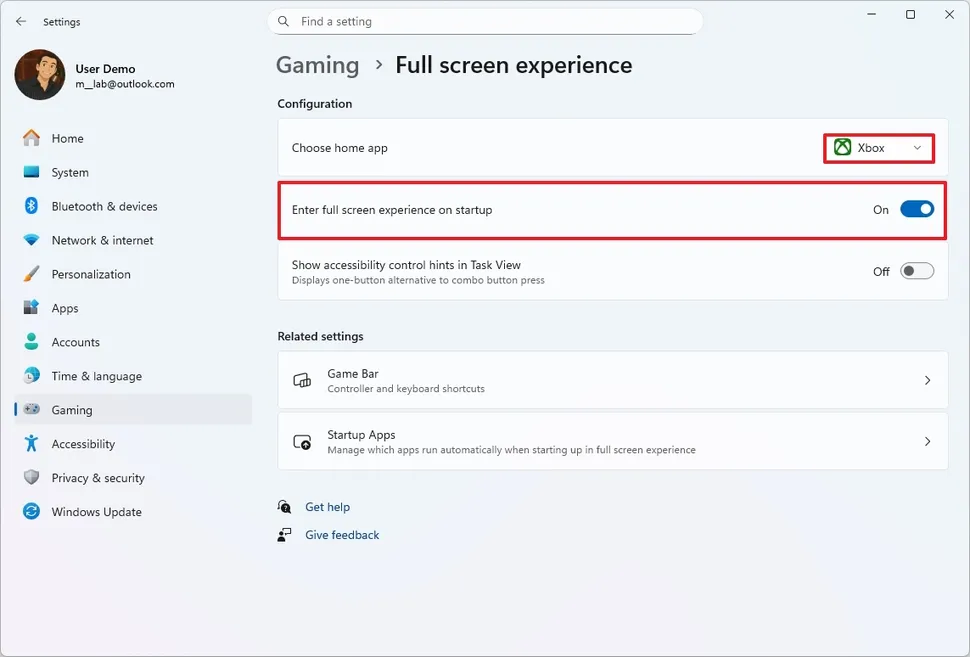
Ban đầu có sẵn trên ASUS ROG Ally và Ally X, trải nghiệm này đã được mở rộng sang các thiết bị cầm tay bổ sung vào năm 2025, và Microsoft có kế hoạch đưa nó đến nhiều kiểu dáng thiết bị hơn.
Nếu bạn sở hữu một PC cầm tay, bạn có thể bật tính năng này từ Settings (Cài đặt) > Gaming (Chơi game) > Full Screen Experience (Trải nghiệm toàn màn hình).
16. Hiển thị phần trăm pin trên thanh tác vụ (taskbar)
Microsoft đã giới thiệu một tùy chọn đơn giản nhưng được yêu cầu từ lâu: khả năng hiển thị phần trăm pin trực tiếp trên Thanh tác vụ.
Mặc dù hệ điều hành luôn hiển thị biểu tượng pin, nhưng nó chưa bao giờ hỗ trợ hiển thị phần trăm một cách nguyên bản. Các nhà sản xuất thường cung cấp công cụ riêng để bù đắp cho thiếu sót này, nhưng điều đó không còn cần thiết nữa.
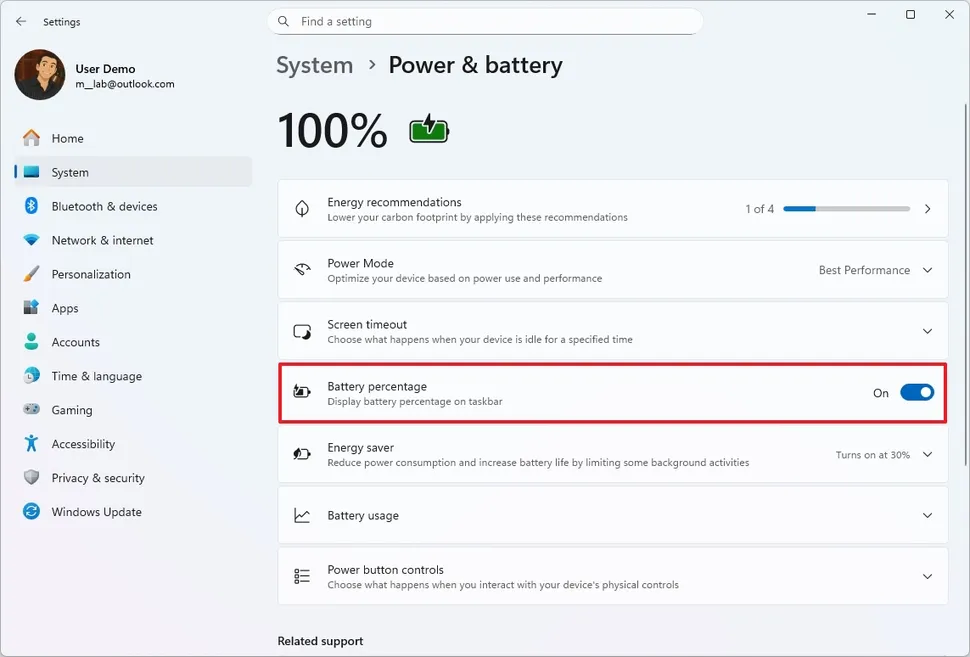
Cài đặt này không được bật theo mặc định. Bạn sẽ tìm thấy nút chuyển đổi “Phần trăm pin“ (Battery percentage) trên trang “Nguồn & pin” (Power & battery) nếu bạn đang sử dụng máy tính xách tay hoặc máy tính bảng.
Microsoft cũng giới thiệu bộ biểu tượng pin mới trong toàn hệ thống. Các biểu tượng được cập nhật phản ánh các trạng thái khác nhau rõ ràng hơn, bao gồm các biến thể màu xanh lá cây, vàng, đỏ, đen và trắng.
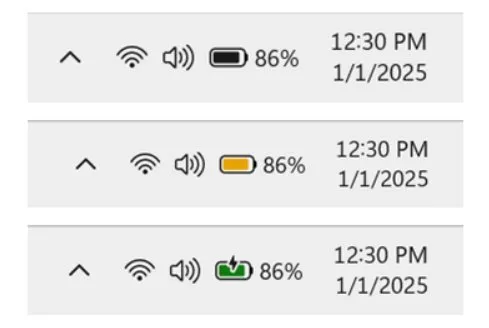
Biểu tượng xanh lá cây cho biết đang sạc và pin khỏe. Màu vàng xuất hiện khi chạy bằng pin ở chế độ tiết kiệm năng lượng. Màu đỏ cảnh báo pin yếu, và màu đen hoặc trắng xuất hiện tùy thuộc vào việc bạn đang sử dụng chế độ sáng (light mode) hay tối (dark mode).
17. Camera với hỗ trợ đa luồng (multiple stream support)
Cuối cùng, một tính năng mới không nhận được sự chú ý xứng đáng là khả năng cho phép nhiều ứng dụng truy cập cùng một nguồn cấp dữ liệu camera. Đây có thể không phải là một tính năng quan trọng đối với nhiều người, nhưng là một thay đổi đáng hoan nghênh cho các streamer và những người khác dựa vào hỗ trợ đa luồng.
Hỗ trợ đa luồng mới là một phần của trang “Tùy chọn camera nâng cao” (Advanced camera options) được thêm vào gần đây, bao gồm các tính năng camera bổ sung.
Tùy chọn này được gọi là “Cho phép nhiều ứng dụng sử dụng camera cùng lúc” (Allow multiple apps to use camera at the same time), và nó nằm ở Settings (Cài đặt) > Bluetooth & devices (Bluetooth & thiết bị) > Cameras (Camera), sau đó chọn camera của bạn và truy cập cài đặt nâng cao.
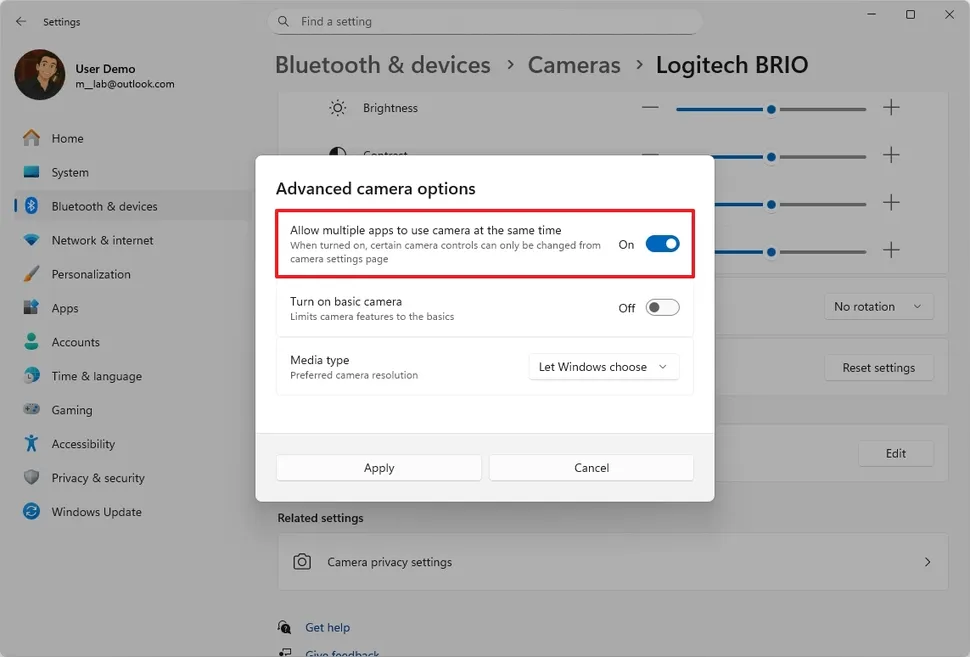
Ngoài ra, bạn sẽ tìm thấy tính năng “Loại phương tiện” (Media type) để đặt độ phân giải và tốc độ khung hình camera ưu tiên, và tùy chọn “Bật camera cơ bản” (Turn on basic camera) cho phép bạn tắt các cài đặt nâng cao và sử dụng chức năng cơ bản để khắc phục sự cố.
Một điều nữa cần chỉ ra là tôi chỉ đang làm nổi bật những cải tiến dành cho tất cả các thiết bị, vì Microsoft cũng đã phát hành các tính năng và thay đổi khác tập trung vào AI cho Copilot+ PCs.
Bạn có tính năng Windows 11 yêu thích nào được phát hành vào năm 2025 không? Hãy cho tôi biết trong phần bình luận.
18. Kết luận
Những tính năng mới được Microsoft giới thiệu trong Windows 11 năm 2025 cho thấy hệ điều hành này ngày càng hoàn thiện và hướng nhiều hơn đến trải nghiệm người dùng thực tế. Từ giao diện được tinh chỉnh gọn gàng, trực quan hơn, hiệu suất hệ thống được tối ưu, cho đến các nâng cấp đáng giá dành cho game thủ PC, tất cả đều góp phần biến Windows 11 trở thành nền tảng linh hoạt, mạnh mẽ và hiện đại hơn so với trước đây. Dù bạn là người dùng văn phòng, nhà sáng tạo nội dung hay game thủ, các cải tiến này đều mang lại giá trị rõ rệt trong quá trình sử dụng hằng ngày.
Xem thêm: Hướng dẫn cách bật khôi phục máy nhanh để khắc phục sự cố khởi động trên Windows 11
Việc nắm bắt và tận dụng tốt 17 tính năng nổi bật của Windows 11 ra mắt trong năm 2025 sẽ giúp bạn khai thác tối đa sức mạnh phần cứng, đồng thời cải thiện hiệu suất làm việc và giải trí một cách đáng kể. Đây cũng là minh chứng cho thấy Windows 11 không ngừng được cập nhật để đáp ứng tốt hơn nhu cầu ngày càng đa dạng của người dùng PC hiện đại.
Nếu bạn đang tìm kiếm một chiếc máy tính tương thích tốt với Windows 11, cần nâng cấp phần cứng hoặc tư vấn giải pháp công nghệ phù hợp, COHOTECH là địa chỉ đáng tin cậy để tham khảo. COHOTECH chuyên cung cấp laptop, PC, linh kiện và phụ kiện công nghệ chính hãng, kèm theo dịch vụ tư vấn và hỗ trợ kỹ thuật tận tâm. Bạn ấn tượng nhất với tính năng nào của Windows 11 trong năm 2025? Hãy để lại bình luận bên dưới để cùng trao đổi, và đừng quên chia sẻ bài viết để nhiều người khác có thêm góc nhìn hữu ích về những thay đổi đáng giá của Windows 11 nhé!






























