
Blog
Hướng dẫn cách hủy đăng ký máy tính của bạn khỏi chương trình Windows 11 Insider

Trên Windows 11, nếu bạn đăng ký máy tính của mình vào Chương trình Windows Insider, bạn có ít nhất ba cách để hủy đăng ký hoặc rời khỏi chương trình, nhưng tùy chọn bạn phải sử dụng sẽ phụ thuộc vào giai đoạn phát triển của hệ điều hành. Để tôi giải thích.
Chương trình Windows Insider là một chương trình thử nghiệm phần mềm mở được Microsoft thiết kế để cung cấp cho các nhà phát triển và những người đam mê quyền truy cập sớm vào các tính năng và thay đổi mà công ty đang phát triển cho phiên bản hệ điều hành tiếp theo, cũng như cho phiên bản hiện tại. Tại thời điểm viết bài này, bản phát triển mới nhất là phiên bản 25H2 (hoặc Bản cập nhật 2025) cho Windows 11.
Chương trình bao gồm bốn kênh, bao gồm Canary, Dev, Beta và Release Preview, mỗi kênh xem trước một giai đoạn phát triển khác nhau. Kênh Canary bao gồm các bản xem trước cho những thay đổi nền tảng mới nhất ở giai đoạn đầu của chu kỳ phát triển. Các bản dựng này có thể không ổn định, thiếu hỗ trợ toàn diện và chỉ được khuyến nghị cho người dùng có kiến thức kỹ thuật cao. Kênh Dev cũng dành cho người dùng nâng cao, vì bản dựng này thường sẽ chứa các lỗi và không ổn định.
Mặt khác, Kênh Beta dành cho bất kỳ ai muốn thử nghiệm các tính năng sắp tới hoặc xác thực ứng dụng, và Kênh Release Preview thường cung cấp bản dựng cuối cùng của phiên bản Windows 11 tiếp theo trước khi nó được phát hành cho tất cả mọi người.
Vấn đề duy nhất với chương trình là việc chọn rời khỏi không hề đơn giản. Thông thường, khi quá trình phát triển phiên bản mới của hệ điều hành kết thúc, Microsoft sẽ thông báo cho người dùng thông qua trang web blog Windows Insider của họ về một khoảng thời gian ngắn khi việc loại bỏ máy tính khỏi các kênh cụ thể là an toàn mà không cần cài đặt lại, vẫn giữ được cài đặt tệp và ứng dụng.
Nếu bạn bỏ lỡ khoảng thời gian này hoặc muốn hủy đăng ký ngay lập tức, bạn có thể thực hiện cài đặt sạch (clean installation) hệ điều hành. Tùy chọn này cũng bao gồm việc khôi phục tệp từ bản sao lưu, cài đặt lại ứng dụng và cấu hình lại cài đặt. Nếu bạn muốn nghỉ ngơi khỏi chương trình hoặc cần máy tính cho một dự án khác, bạn có một số cách để hủy đăng ký khỏi Chương trình Windows Insider, ngay cả khi bạn đã cài đặt bản xem trước của bản phát triển Windows tiếp theo.
Trong hướng dẫn này, tôi sẽ hướng dẫn bạn các bước để loại bỏ máy tính xách tay hoặc máy tính để bàn của bạn khỏi Chương trình Windows Insider. Các hướng dẫn này áp dụng cho mọi bản phát hành của Windows 11, bao gồm các phiên bản 25H2, 24H2, 23H2, 22H2 và 21H2.
Xem thêm: Hướng dẫn cách bật khôi phục máy nhanh để khắc phục sự cố khởi động trên Windows 11
1. Hủy đăng ký khỏi chương trình Windows Insider trên Windows 11 mà không mất tệp
Để thoát khỏi Chương trình Windows Insider một cách gọn gàng mà không làm mất tệp hoặc phải cài đặt lại, hãy sử dụng các bước sau:
1. Mở Settings (Cài đặt) trên Windows 11.
2. Nhấp vào Windows Update.
3. Nhấp vào trang Windows Insider Program (Chương trình Windows Insider).
4. Nhấp vào cài đặt “Stop getting preview builds” (Ngừng nhận bản dựng xem trước).
5. Bật công tắc chuyển đổi “Unenroll this device when the next version of Windows releases” (Hủy đăng ký thiết bị này khi phiên bản Windows tiếp theo được phát hành).
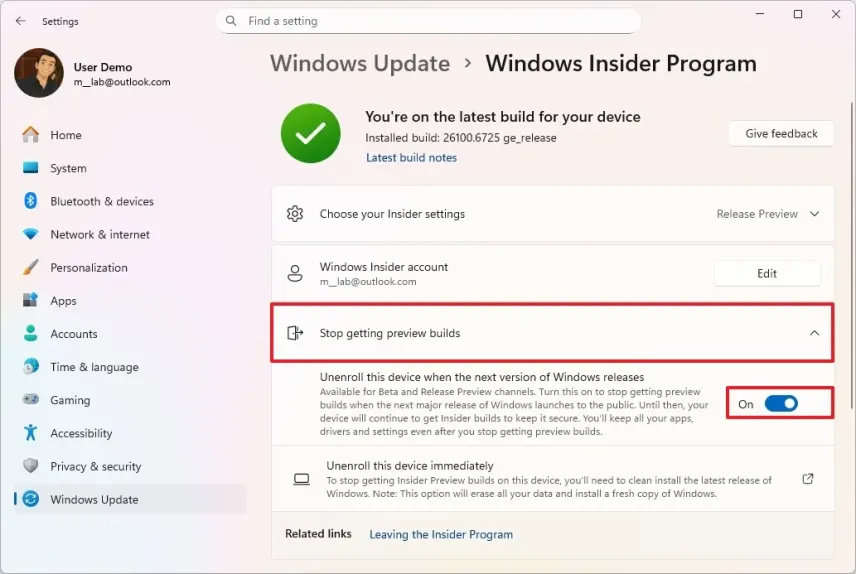
Sau khi hoàn tất các bước, máy tính sẽ tiếp tục nhận các bản xem trước của Windows. Tuy nhiên, khi phiên bản cuối cùng được phát hành, thiết bị sẽ tự động rời khỏi chương trình một cách an toàn.
Tại thời điểm này, máy tính sẽ có phiên bản cuối cùng của hệ điều hành và sẽ tiếp tục nhận các bản cập nhật miễn là phiên bản mới còn được hỗ trợ. Nếu tùy chọn này bị mờ (grayed out) và bạn có một máy tính đã đăng ký trong Kênh Dev hoặc Kênh Canary, cách duy nhất để loại bỏ thiết bị khỏi chương trình là sử dụng phương pháp cài đặt sạch (clean installation).
2. Hủy đăng ký khỏi chương trình Windows Insider bằng cách cài đặt lại
Nếu bạn bỏ lỡ khoảng thời gian an toàn để rời khỏi chương trình hoặc tùy chọn hủy đăng ký bị mờ (grayed out), bạn có thể loại bỏ máy tính khỏi Chương trình Insider bằng cách xóa thiết lập hiện tại và bắt đầu bằng một cài đặt mới.
Cảnh báo: Quá trình này sẽ xóa mọi thứ trên máy tính của bạn. Bạn nên tạo một bản sao lưu phòng trường hợp có sự cố xảy ra và bạn cần quay lại. Bạn đã được cảnh báo.
Để thực hiện cài đặt sạch (clean installation) nhằm hủy đăng ký PC khỏi Chương trình Insider, hãy sử dụng các bước sau:
1. Khởi động PC bằng ổ cứng flash USB Windows 11.
2. Nhấn phím bất kỳ để tiếp tục.
3. Chọn ngôn ngữ cài đặt và định dạng.

4. Nhấp vào nút Next (Tiếp theo).
5. Chọn bàn phím và phương thức nhập.
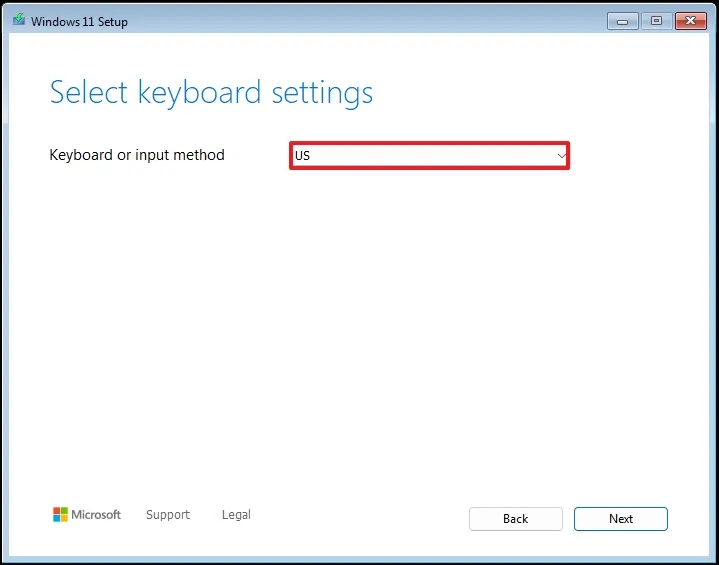
6. Nhấp vào nút Next (Tiếp theo).
7. Chọn tùy chọn “Install Windows 11” (Cài đặt Windows 11).
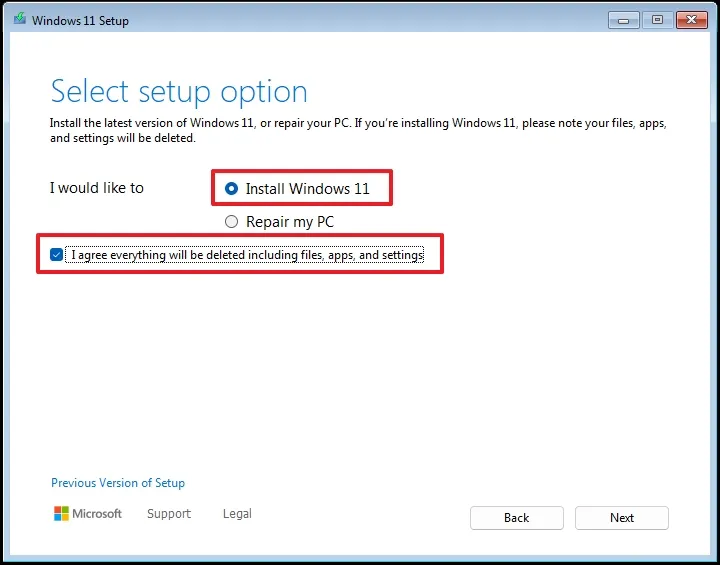
8. Đánh dấu tùy chọn “I agree everything” (Tôi đồng ý mọi thứ) để xác nhận rằng quá trình này sẽ xóa mọi thứ trên máy tính.
9. Nhấp vào tùy chọn “I don’t have a product key” (Tôi không có khóa sản phẩm).
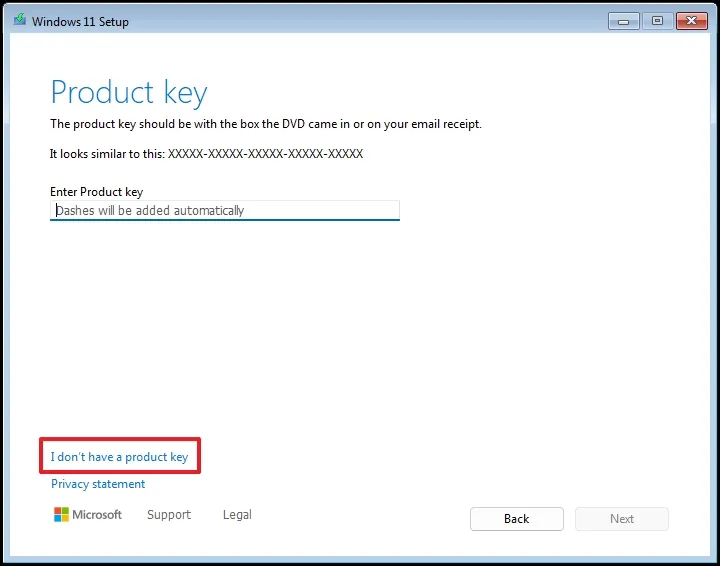
Lưu ý nhanh: Máy tính sẽ tự động kích hoạt sau khi cài đặt lại. Nếu đây là máy tính mới, bạn phải cung cấp khóa sản phẩm. Bạn luôn có thể cung cấp khóa sản phẩm để kích hoạt sau thông qua ứng dụng Cài đặt (Settings).
10. Chọn phiên bản “Windows 11” mà khóa cấp phép của bạn kích hoạt (nếu có).
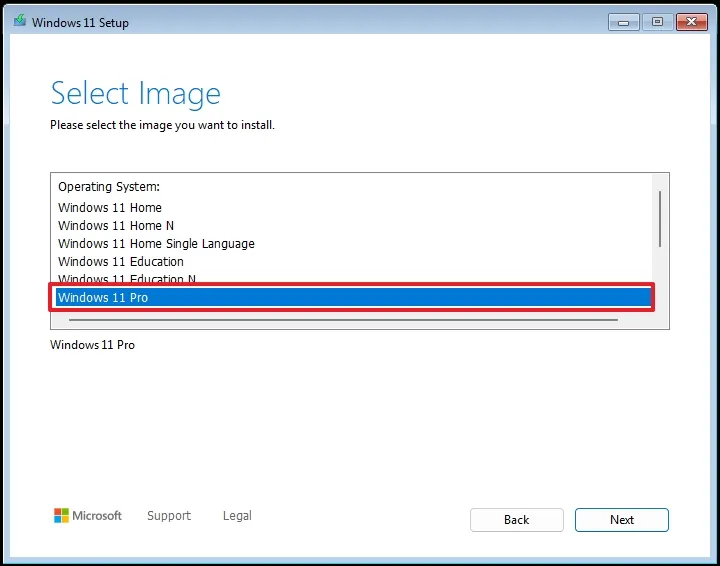
11. Nhấp vào nút Next (Tiếp theo).
12.Nhấp vào nút Accept (Chấp nhận).
13. Chọn từng phân vùng trên ổ cứng nơi bạn muốn cài đặt Windows 11 25H2 và nhấp vào nút Delete (Xóa). (Thông thường, “Drive 0” là ổ cứng chứa tất cả các tệp cài đặt.)
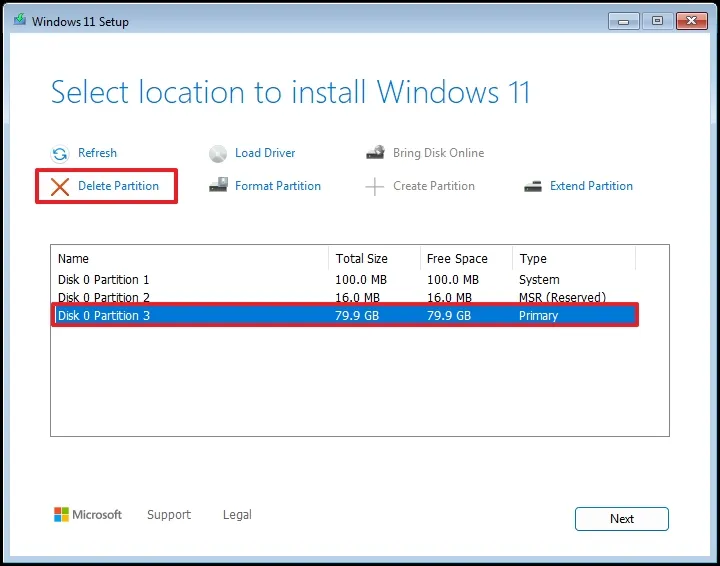
14. Chọn ổ cứng (Drive 0 Unallocated Space – Vùng chưa được phân bổ trên ổ cứng 0) để cài đặt hệ điều hành.
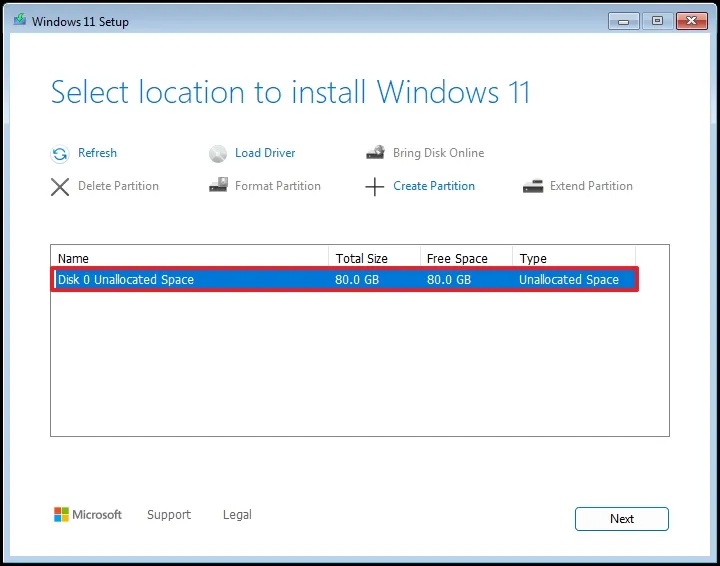
15. Nhấp vào nút Next (Tiếp theo).
16. Nhấp vào nút Install (Cài đặt).
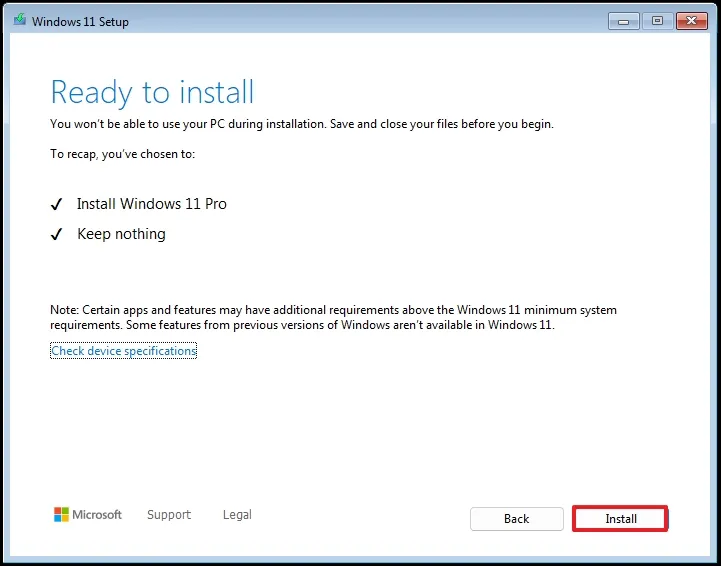
17. Tiếp tục với các hướng dẫn trên màn hình để hoàn thành trải nghiệm ngoài hộp (OOBE).
Sau khi hoàn tất các bước, máy tính sẽ khởi động với một cài đặt Windows 11 mới từ Kênh ổn định (Stable Channel).
“Kênh ổn định” (Stable Channel) thực sự không phải là một kênh. Đó là một cách để đề cập đến bản phát hành Windows chính thức không phải là bản xem trước. Bạn cũng có thể tiến hành cài đặt sạch bằng tệp ISO, WinRE hoặc Công cụ tạo phương tiện (Media Creation Tool). Hướng dẫn khác của tôi giải thích chi tiết hơn về các phương pháp cài đặt này.
3. Hủy đăng ký khỏi chương trình Windows Insider trên Windows 11 sau khi cài đặt phiên bản khác
Ngoài ra, nếu bạn chưa cài đặt bản xem trước thứ hai của phiên bản Windows 11 tiếp theo và bạn không muốn cài đặt lại hệ điều hành, bạn có thể sử dụng cài đặt phục hồi để quay lại phiên bản trước đó và sau đó sử dụng “Cài đặt Windows Insider” để rời khỏi chương trình một cách an toàn.
Để loại bỏ máy tính của bạn khỏi Chương trình Windows Insider ngay cả sau khi cài đặt bản xem trước đầu tiên của phiên bản tiếp theo, hãy sử dụng các bước sau:
1. Mở Settings (Cài đặt).
2. Nhấp vào System (Hệ thống).
3. Nhấp vào trang Recovery (Phục hồi) ở bên phải.
4. Nhấp vào nút Go back (Quay lại) trong mục “Recovery options” (Tùy chọn phục hồi).
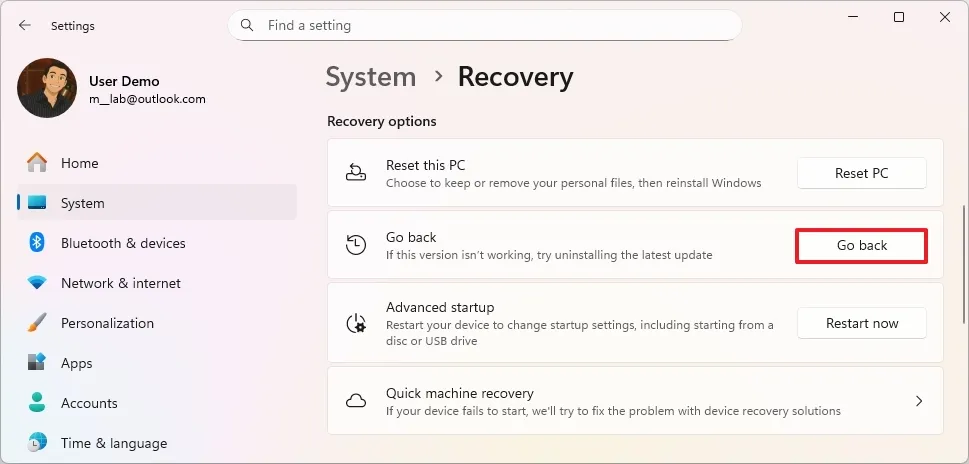
5. Nhấp vào nút Next (Tiếp theo).
6. Nhấp vào nút “No, thanks” (Không, cảm ơn).

7. Nhấp vào nút Next (Tiếp theo).
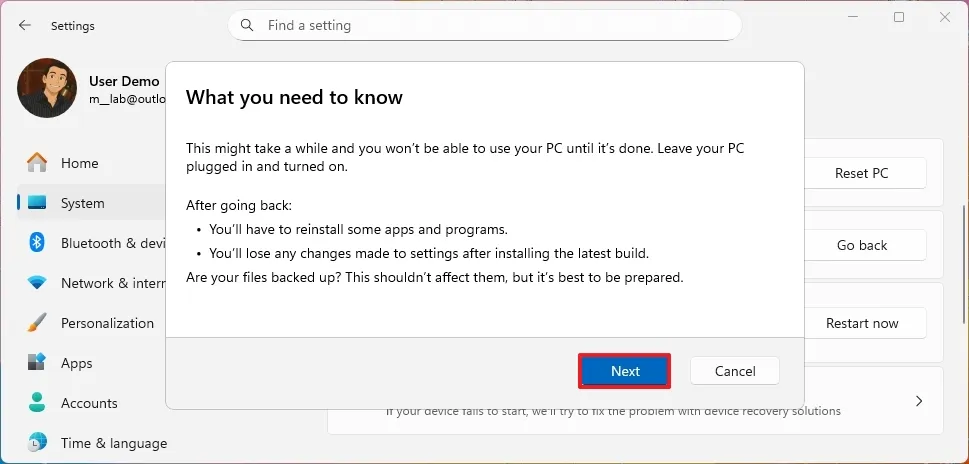
8. Nhấp vào nút Next (Tiếp theo) một lần nữa.
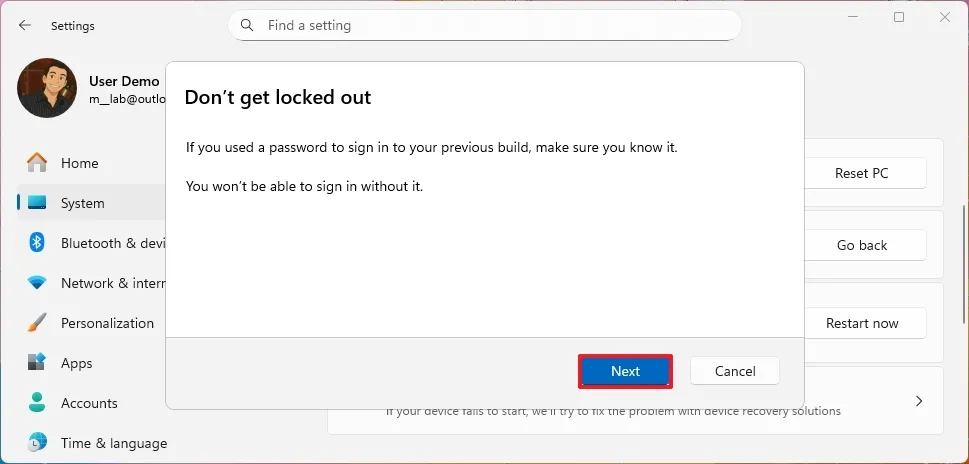
9. Nhấp vào nút Go back (Quay lại).
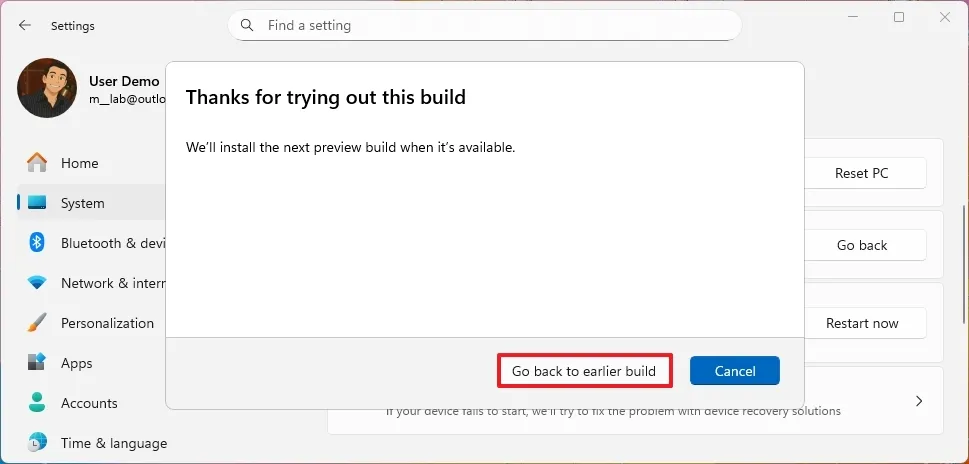
10. Mở Settings (Cài đặt) trên Windows 11.
11. Nhấp vào Windows Update.
12. Nhấp vào trang Windows Insider Program (Chương trình Windows Insider).
13. Nhấp vào cài đặt “Stop getting preview builds” (Ngừng nhận bản dựng xem trước).
14. Bật công tắc chuyển đổi “Unenroll this device when the next version of Windows releases” (Hủy đăng ký thiết bị này khi phiên bản Windows tiếp theo được phát hành).
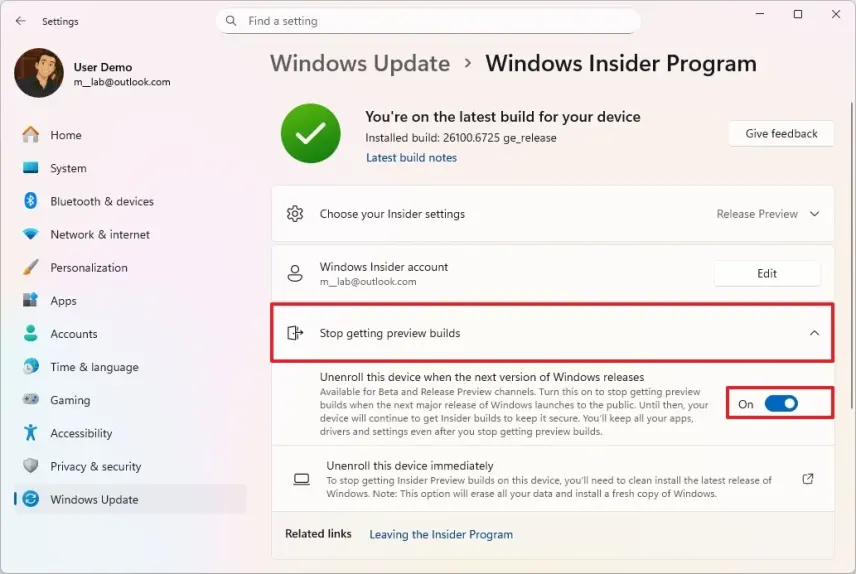
Sau khi hoàn tất các bước, hệ thống sẽ loại bỏ thiết bị khỏi Chương trình Insider, giữ lại phiên bản Windows 11 được cài đặt và hỗ trợ mới nhất.
Bất kể bạn chọn phương pháp hủy đăng ký nào, bạn luôn có thể đăng ký lại chương trình thông qua trang cài đặt “Windows Insider Program” và sử dụng nút “Get Started” (Bắt đầu). Nếu bạn có bất kỳ câu hỏi nào, vui lòng cho tôi biết trong phần bình luận bên dưới.
4. Kết luận
Việc hủy đăng ký máy tính khỏi chương trình Windows 11 Insider là bước quan trọng giúp hệ thống của bạn trở lại trạng thái ổn định, an toàn và phù hợp hơn cho nhu cầu sử dụng hằng ngày. Thông qua các bước hướng dẫn trong bài viết, người dùng có thể chủ động lựa chọn phương án phù hợp, từ việc dừng nhận bản cập nhật Insider cho đến quay về kênh phát hành chính thức của Windows 11. Điều này không chỉ giúp giảm thiểu lỗi phát sinh mà còn đảm bảo hiệu suất và độ tin cậy lâu dài cho thiết bị.
Nắm rõ cách thoát khỏi Windows 11 Insider sẽ giúp bạn kiểm soát tốt hơn quá trình cập nhật hệ điều hành, tránh những rủi ro không mong muốn, đặc biệt với máy tính phục vụ công việc và học tập. Đây là thao tác cần thiết đối với những ai không còn nhu cầu trải nghiệm tính năng thử nghiệm nhưng vẫn muốn duy trì môi trường Windows ổn định và mượt mà.
Xem thêm: Hướng dẫn cách cài đặt lại Windows 10 LTSC vào năm 2025
Nếu bạn cần hỗ trợ cài đặt, nâng cấp hoặc tối ưu Windows 11, cũng như tư vấn phần cứng – phần mềm phù hợp, COHOTECH là địa chỉ đáng tin cậy để bạn yên tâm lựa chọn. COHOTECH chuyên cung cấp các sản phẩm công nghệ chính hãng, dịch vụ kỹ thuật chuyên nghiệp và hỗ trợ người dùng tận tình. Bạn đã từng tham gia hay hủy đăng ký Windows 11 Insider chưa? Trải nghiệm của bạn ra sao? Hãy để lại bình luận bên dưới để cùng trao đổi, và đừng quên chia sẻ bài viết này để nhiều người khác có thêm kiến thức hữu ích trong quá trình sử dụng Windows 11 nhé!






























