Blog
Apple đã giấu đi 5 tính năng này trong iOS 26 — và chúng thực sự hữu ích.

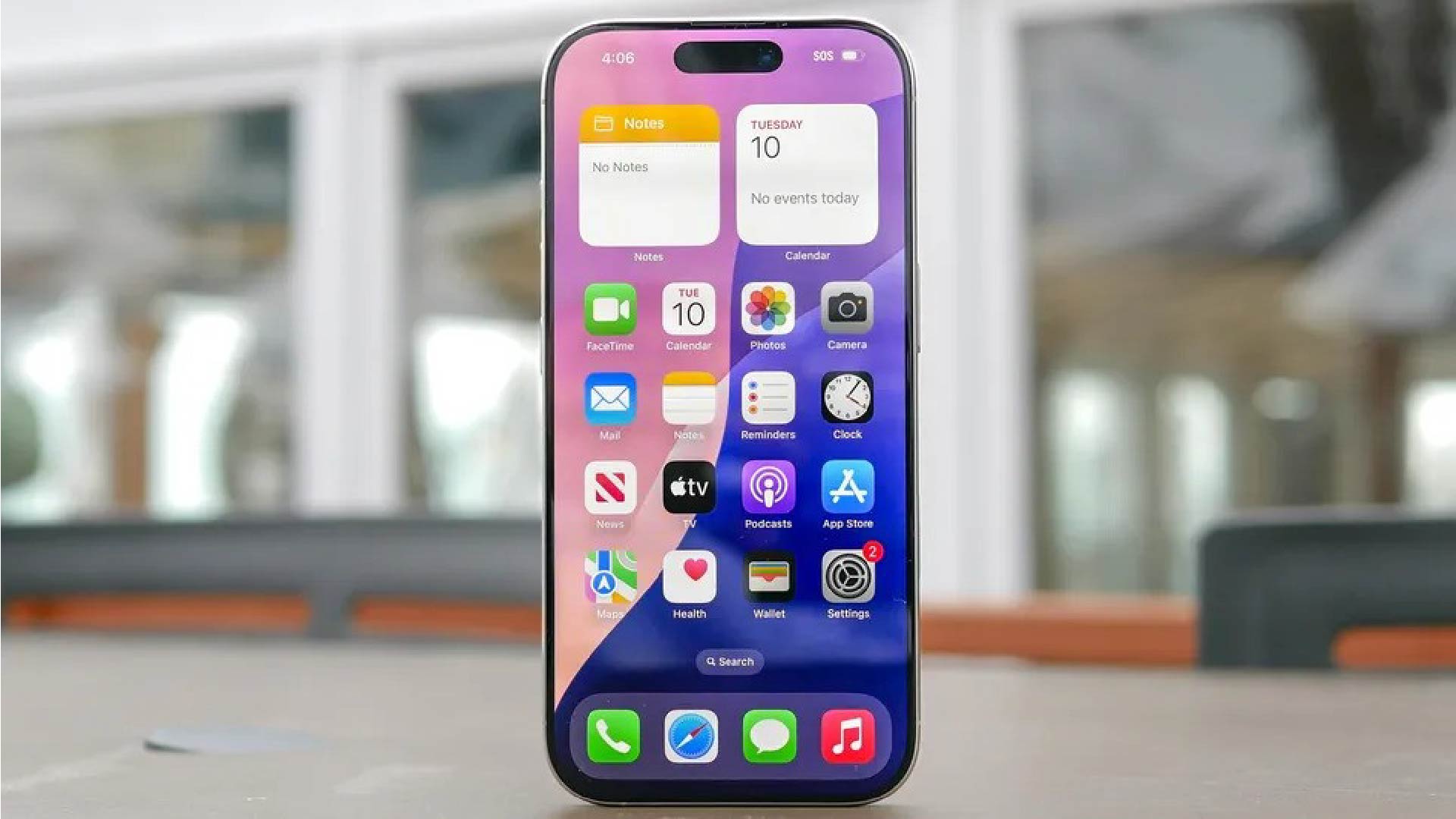
Tôi đã sử dụng iOS 26 kể từ khi nó ra mắt, nhưng tôi cứ liên tục phát hiện ra những tính năng mà Apple đã ẩn đi mà không công bố rầm rộ. Một số tính năng giúp các tác vụ phiền phức trở nên đơn giản hơn, số khác bổ sung các khả năng hữu ích mà tôi không hề biết mình cần. Một vài tính năng có cảm giác như lẽ ra nên được làm nổi bật hơn, trong khi những tính năng khác là các cải tiến tinh tế nhưng trở nên không thể thiếu một khi bạn bắt đầu sử dụng chúng.
Không có tính năng nào trong số này phức tạp để kích hoạt, nhưng Apple đã không quảng cáo chính xác nơi tìm thấy chúng hoặc cách chúng hoạt động. Dưới đây là năm tính năng ẩn trên iOS 26 mà tôi đã tìm thấy và thực sự tạo nên sự khác biệt.
1. Kiểm tra xem iPhone của bạn cần bao lâu để sạc đầy
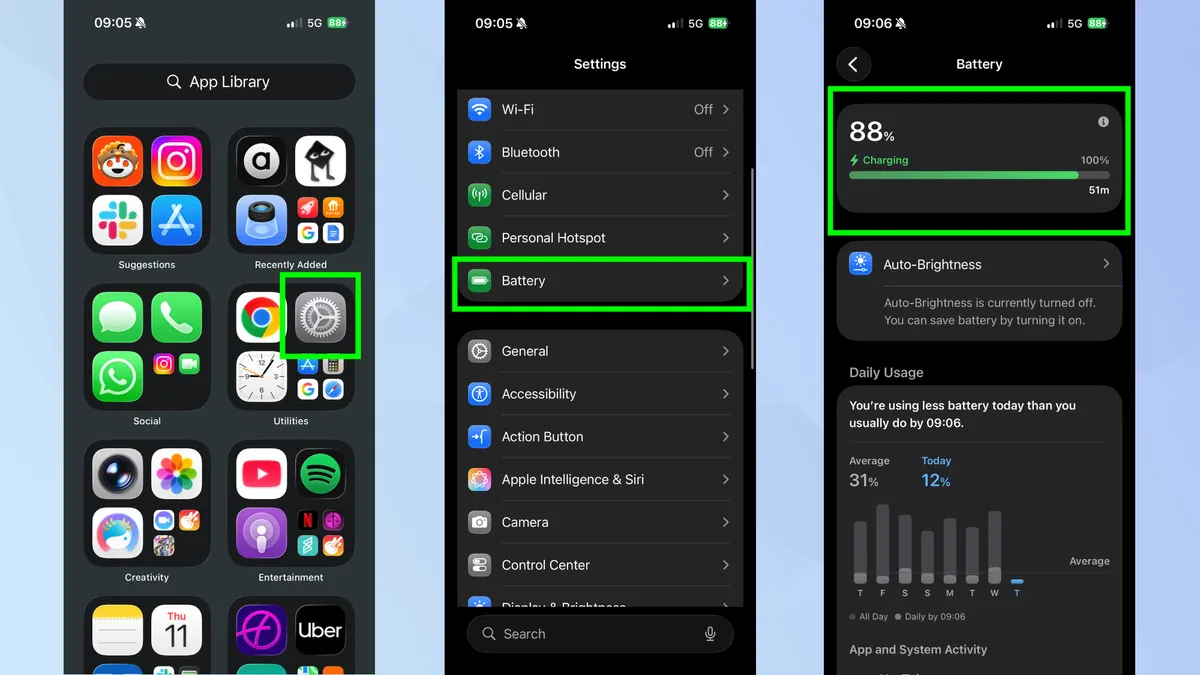
iOS 26 giờ đây cho bạn biết chính xác còn bao nhiêu thời gian nữa thì iPhone của bạn sẽ được sạc đầy, loại bỏ việc phải đoán xem bạn có đủ thời gian để sạc pin trước khi rời đi hay không.
Truy cập vào Cài đặt (Settings) và chạm vào Pin (Battery). Bạn sẽ thấy thời gian ước tính hiển thị khi nào iPhone của bạn sẽ đạt mức sạc 80% và 100% (hoặc bất kỳ giới hạn sạc nào bạn đã đặt). Các ước tính này cập nhật theo thời gian thực khi tốc độ sạc dao động.
Tính năng này đặc biệt hữu ích khi bạn đang vội và cần biết liệu bạn có đủ thời gian để sạc một lượng pin đáng kể hay không. Thay vì rút sạc sớm hoặc chờ đợi lâu hơn mức cần thiết, bạn có thể lập kế hoạch dựa trên thời gian thực tế còn lại.
2. Kính lúp chụp màn hình đã trở lại!
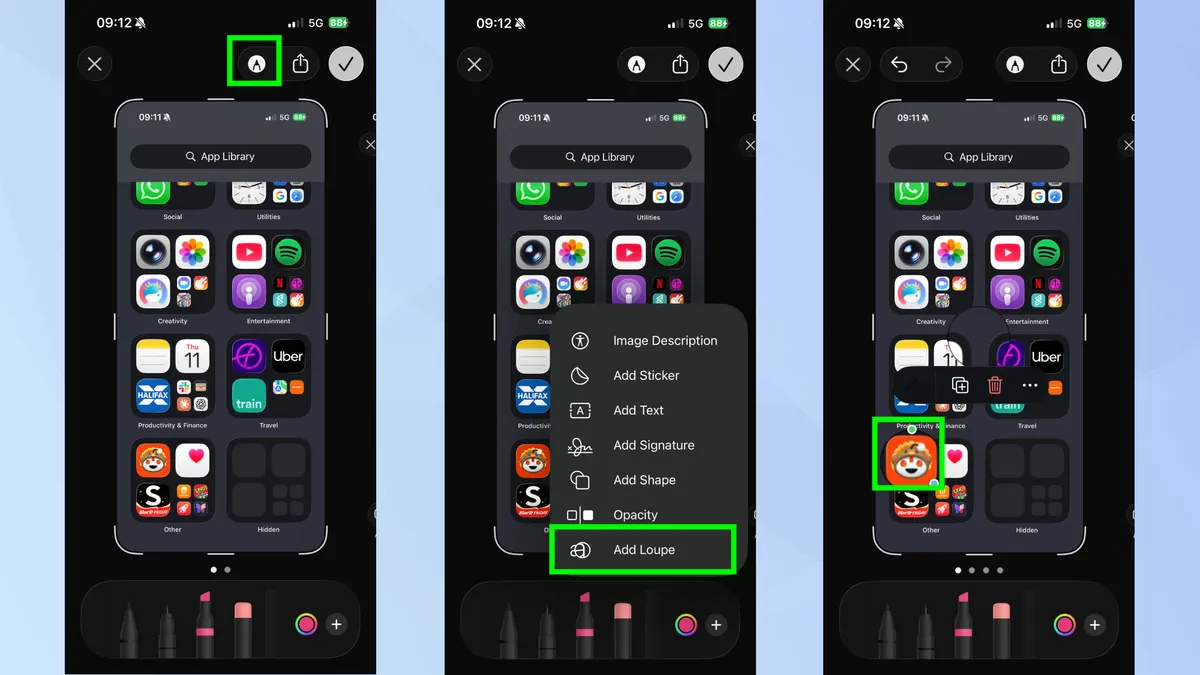
Apple đã mang trở lại công cụ kính lúp (loupe tool) cho ảnh chụp màn hình, giúp bạn dễ dàng làm nổi bật các chi tiết cụ thể mà bạn muốn người khác chú ý.
Hãy chụp màn hình như bình thường. Khi bản xem trước xuất hiện, chạm vào Đánh dấu (Markup), sau đó chạm vào biểu tượng dấu cộng (+) ở góc dưới bên phải, và bạn sẽ thấy Thêm Kính lúp (Add Loupe) là một trong các tùy chọn.
Chạm vào Thêm Kính lúp và một kính lúp hình tròn sẽ xuất hiện trên ảnh chụp màn hình của bạn. Bạn có thể kéo nó để đặt nó lên khu vực bạn muốn nhấn mạnh, và kính lúp sẽ phóng đại phần đó trong khi vẫn giữ phần còn lại của hình ảnh ở kích thước bình thường. Điều chỉnh kích thước của kính lúp bằng cách kéo các tay cầm màu xanh lam xung quanh cạnh của nó.
Điều này đặc biệt hữu ích khi bạn đang cố gắng chỉ ra văn bản nhỏ, một biểu tượng, hoặc một chi tiết mà có thể bị bỏ sót. Thay vì thêm các mũi tên hoặc hình tròn, kính lúp thu hút sự chú ý một cách tự nhiên trong khi vẫn hiển thị cả chi tiết đã được phóng to và ngữ cảnh của nó trong toàn bộ hình ảnh.
3. Tách biệt giọng nói của bạn trong ghi âm
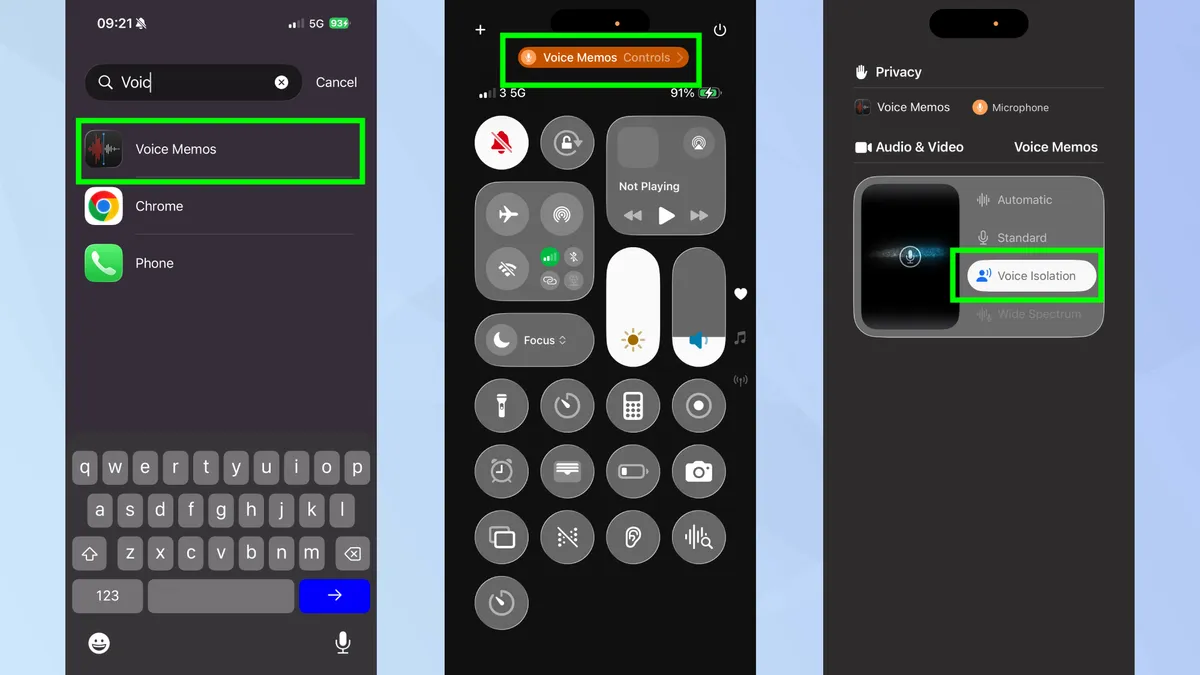
Nếu bạn ghi âm giọng nói (voice memos) trong môi trường ồn ào, tính năng Tách biệt Giọng nói (Voice Isolation) của iOS 26 có thể loại bỏ tiếng ồn xung quanh và làm cho bản ghi âm của bạn nghe chuyên nghiệp hơn đáng kể.
Đầu tiên, truy cập vào ứng dụng Ghi âm (Voice Memos) và nhấn Ghi (record). Trong khi đang ghi âm, vuốt xuống từ góc trên bên phải để mở Trung tâm điều khiển (Control Center). Sau đó, chạm vào Điều khiển Ghi âm (Voice Memos Controls) ở đầu màn hình. Từ đây, chọn Tách biệt Giọng nói (Voice Isolation) từ các tùy chọn được cung cấp.
Điều này tạo ra âm thanh sạch sẽ đáng kể ngay cả khi bạn đang ghi âm trong một quán cà phê đông đúc hoặc trên một con phố ồn ào. Nó đặc biệt hữu ích cho việc ghi lại các cuộc phỏng vấn, bài giảng hoặc bất kỳ tình huống nào bạn cần lời nói rõ ràng mà không có tiếng ồn nền gây mất tập trung.
4. Tạo cài đặt phát lại tùy chỉnh cho podcast
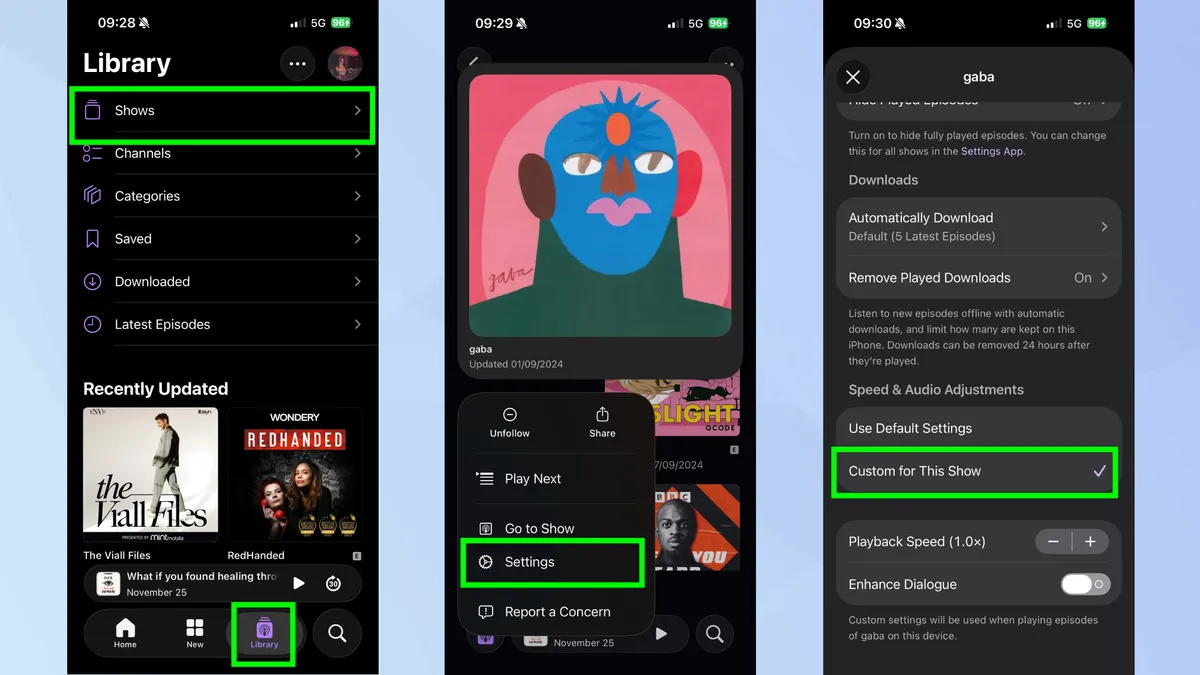
iOS 26 đã thêm các điều khiển podcast chi tiết (granular) cho phép bạn tùy chỉnh tốc độ phát lại và cài đặt âm thanh cho từng chương trình một cách riêng biệt, nhờ đó bạn không cần phải liên tục điều chỉnh lại cài đặt khi chuyển đổi giữa các podcast.
Mở ứng dụng Podcast và chạm vào tab Thư viện (Library) ở cuối màn hình, sau đó chạm vào Chương trình (Shows). Tiếp theo, chạm và giữ chương trình podcast cụ thể mà bạn muốn điều chỉnh, và chạm vào Cài đặt (Settings) từ menu xuất hiện.
Chạm vào Sử dụng Điều chỉnh Tùy chỉnh cho Chương trình này (Use Custom Adjustments for This Show). Giờ đây, bạn có thể đặt tốc độ phát lại cụ thể, khoảng thời gian bỏ qua (skip intervals) và cải tiến âm thanh chỉ áp dụng cho podcast này. Mọi tập của chương trình này sẽ tự động sử dụng các cài đặt tùy chỉnh này, ngay cả khi các tập mới được phát hành.
Thay vì phải thay đổi cài đặt thủ công mỗi khi bạn chuyển đổi chương trình, iOS 26 sẽ ghi nhớ các tùy chọn của bạn cho từng podcast.
5. Chia sẻ IMEI của bạn dưới dạng mã vạch có thể quét được
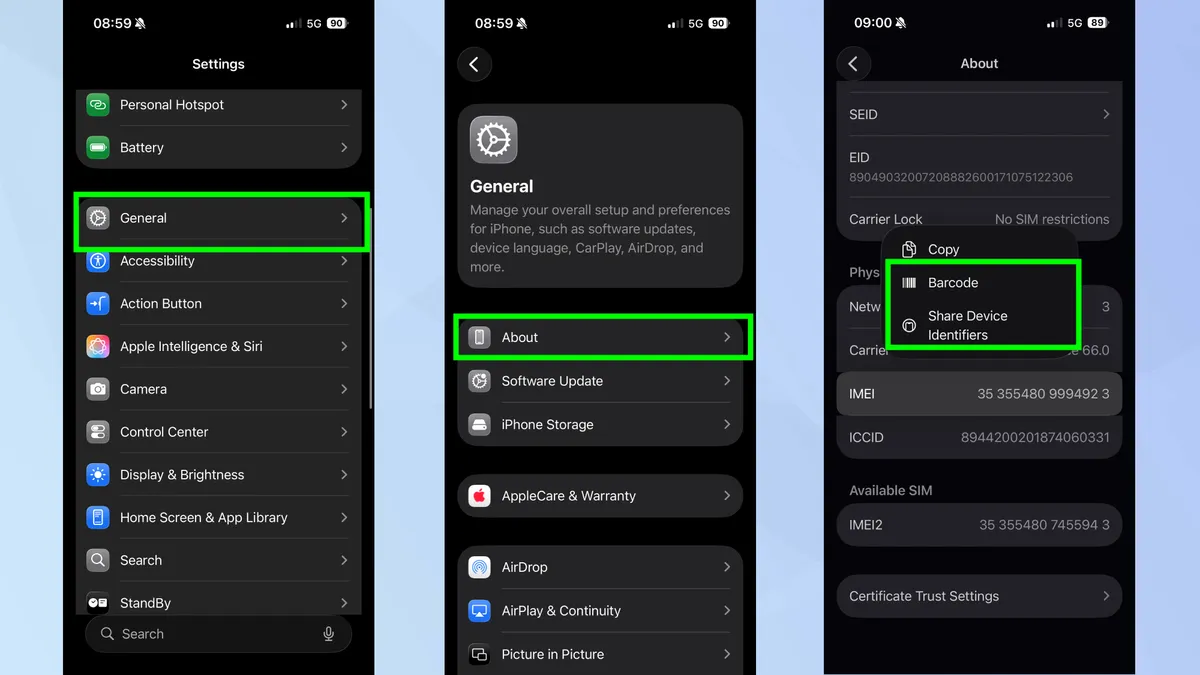
Nếu bạn đã từng phải đọc từng chữ số của số IMEI của mình tại cửa hàng nhà mạng, tính năng này sẽ giúp bạn thoát khỏi sự bực bội đó. Apple đã thêm một tùy chọn mã vạch cho phép nhân viên cửa hàng quét trực tiếp thông tin thiết bị của bạn thay vì nhập thủ công.
Mở Cài đặt (Settings), chạm vào Cài đặt chung (General), sau đó chạm vào Giới thiệu (About). Cuộn xuống cho đến khi bạn thấy số IMEI của mình. Thay vì sao chép hoặc đọc to, hãy nhấn và giữ vào trường IMEI. Một menu sẽ xuất hiện với tùy chọn Mã vạch (Barcode)—hãy chạm vào nó.
iPhone của bạn sẽ hiển thị một mã vạch có thể quét được chứa IMEI của bạn. Nếu bạn chọn Chia sẻ Định danh Thiết bị (Share Device Identifiers), bạn cũng có thể chia sẻ cả ID eSIM (EID) và IMEI bằng cách để ai đó quét các mã vạch cùng một lúc.
Điều này đặc biệt hữu ích khi kích hoạt một đường dây mới, khắc phục sự cố mạng hoặc nhận hỗ trợ của nhà mạng tại cửa hàng. Nó loại bỏ quy trình tẻ nhạt là đọc chính tả chuỗi số dài, giảm thiểu nguy cơ xảy ra lỗi.