
Blog
Hướng dẫn cách nâng cấp Windows 10 lên Windows 11 phiên bản 25H2

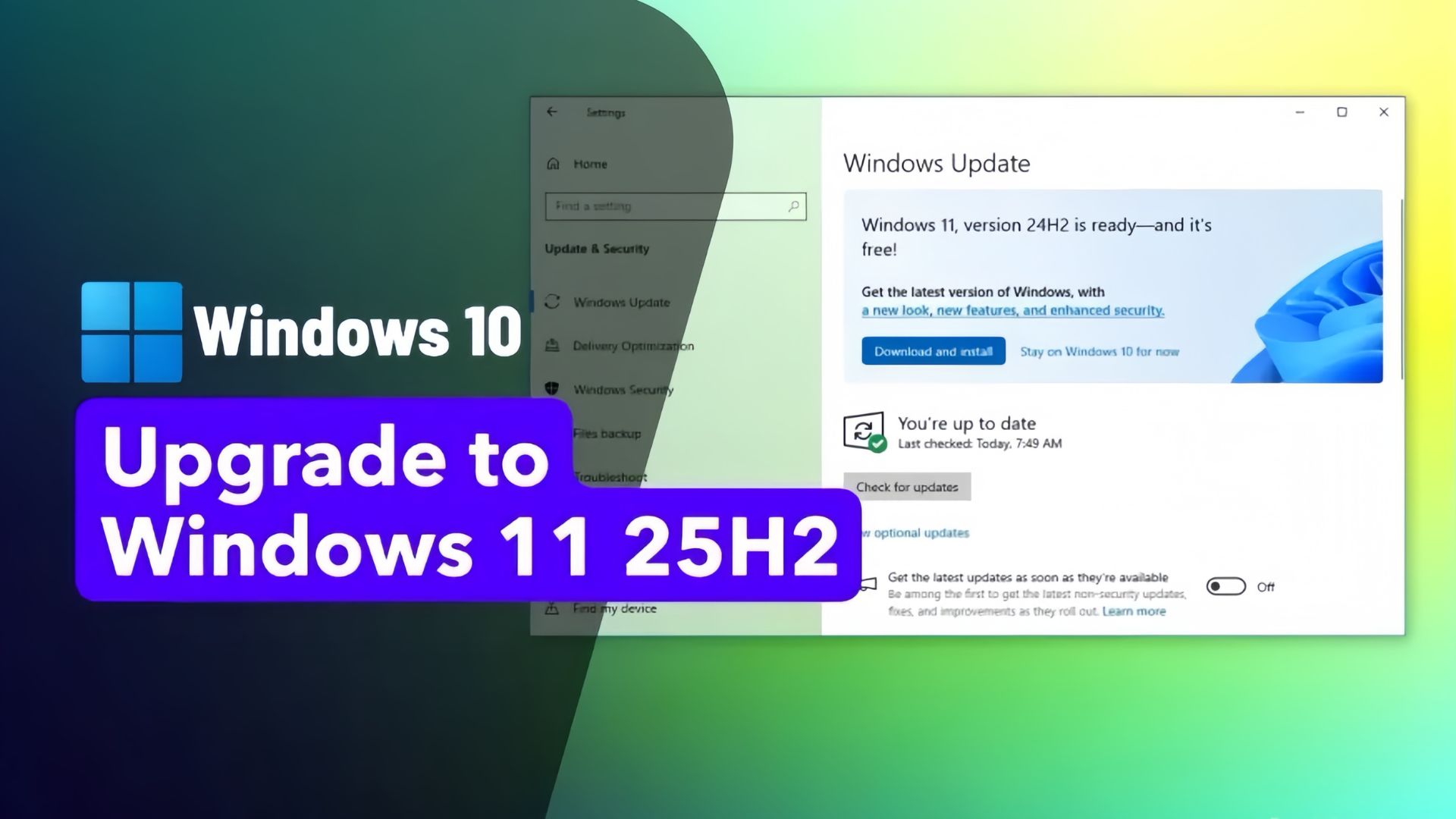
Trên Windows 10, khi việc hỗ trợ sắp kết thúc vào ngày 14 tháng 10 năm 2025, bạn có thể nâng cấp lên Windows 11 25H2 (Bản cập nhật 2025) bắt đầu từ ngày 30 tháng 9 năm 2025. Bạn cũng có thể sử dụng tệp ISO, Windows Update và công cụ Installation Assistant (Trợ lý Cài đặt) để thực hiện nâng cấp tại chỗ (in-place upgrade). Yêu cầu duy nhất là phần cứng phải tương thích để tiếp tục sử dụng phiên bản hệ điều hành mới hơn.
Phương pháp được khuyến nghị là sử dụng cài đặt “Windows Update” vì tùy chọn này chỉ xuất hiện nếu máy tính của bạn đáp ứng các yêu cầu. Trong những ngày đầu triển khai, việc nâng cấp yêu cầu phải nâng cấp lên phiên bản 24H2 trước, và sau đó cài đặt gói kích hoạt (enablement package) để chuyển sang phiên bản 25H2. Tuy nhiên, bắt đầu từ ngày 16 tháng 10 năm 2025, bạn hiện có thể nâng cấp trực tiếp lên phiên bản mới nhất.
Các tùy chọn khác bao gồm sử dụng công cụ “Installation Assistant” để thực hiện nâng cấp tại chỗ hoặc tải xuống tệp ISO để nâng cấp bằng ổ đĩa flash USB. Bạn cũng có thể nâng cấp hệ thống bằng cách cài đặt sạch (clean installation) hệ điều hành.
Điều quan trọng cần lưu ý là quá trình này sẽ thực hiện cài đặt lại hoàn toàn hệ điều hành, điều này có thể gây ra các sự cố trong và sau khi cài đặt. Theo kinh nghiệm của tôi, cài đặt sạch là cách tiếp cận tốt hơn. Nó tốn nhiều thời gian hơn, nhưng bạn có thể sẽ ít gặp phải sự bực bội hơn. Trong hướng dẫn này, tôi sẽ hướng dẫn bạn các bước để nâng cấp Windows 10 lên Bản cập nhật Windows 11 2025 theo bốn cách khác nhau.
Xem thêm: Hướng dẫn cách hủy đăng ký máy tính của bạn khỏi chương trình Windows 11 Insider
1. Nâng cấp Windows 10 lên 11 25H2 từ Windows Update
Để nâng cấp thủ công Windows 10 lên Windows 11 25H2 từ Windows Update, hãy làm theo các bước sau:
1. Mở Settings (Cài đặt).
2. Nhấp vào Update & Security (Cập nhật & Bảo mật).
3. Nhấp vào Windows Update.
4. Nhấp vào nút “Check for updates” (Kiểm tra bản cập nhật).
5. Nhấp vào nút “Download and install” (Tải xuống và cài đặt).

6. Nhấp vào nút Restart now (Khởi động lại ngay) để hoàn tất việc nâng cấp.
Sau khi hoàn tất các bước, Windows Update sẽ tiến hành nâng cấp lên bản cập nhật Windows 11 2025.
2. Nâng cấp Windows 10 lên 11 25H2 từ Installation Assistant (trợ lý cài đặt)
Để nâng cấp lên Windows 11 25H2 từ Windows 10 bằng công cụ Installation Assistant, hãy làm theo các bước sau:
1. Mở trang web Microsoft Support.
2. Nhấp vào nút Download Now (Tải xuống Ngay) trong mục “Windows 11 Installation Assistant” (Trợ lý Cài đặt Windows 11).
3. Nhấp đúp vào tệp Windows11InstallationAssistant.exe để khởi chạy công cụ.

4. Nhấp vào nút “Accept and install” (Chấp nhận và cài đặt).
Sau khi hoàn tất các bước, hệ thống sẽ nâng cấp lên phiên bản Windows 11 mới nhất.
3. Nâng cấp Windows 10 lên 11 25H2 từ tệp ISO
Để nâng cấp Windows 10 lên Windows 11 25H2 từ tệp ISO, hãy làm theo các bước sau:
1. Mở trang web Microsoft Support.
2. Chọn tùy chọn Windows 11 trong mục “Download Windows 11 Disk Image (ISO) for x64 devices” (Tải xuống ảnh đĩa Windows 11 (ISO) cho thiết bị x64).
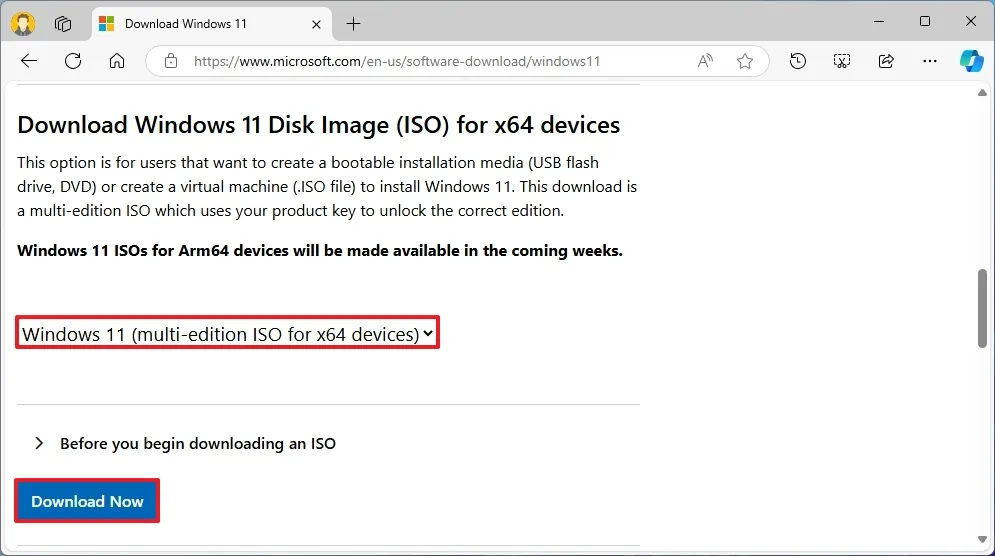
3. Nhấp vào nút Download (Tải xuống).
4. Chọn ngôn ngữ cài đặt.
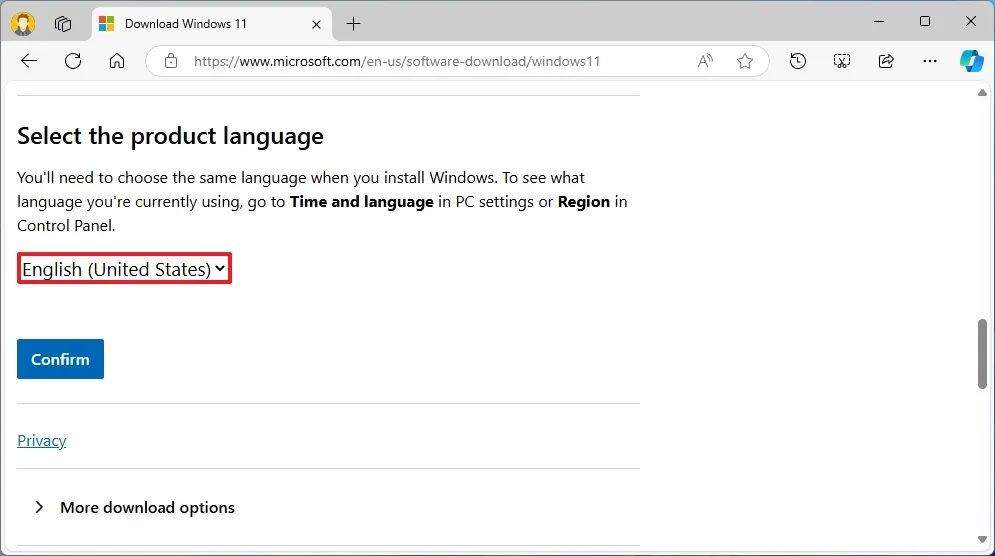
5. Nhấp vào nút Confirm (Xác nhận).
6. Nhấp vào nút Download (Tải xuống) để lưu tệp ISO Windows 11 25H2 trên máy tính.
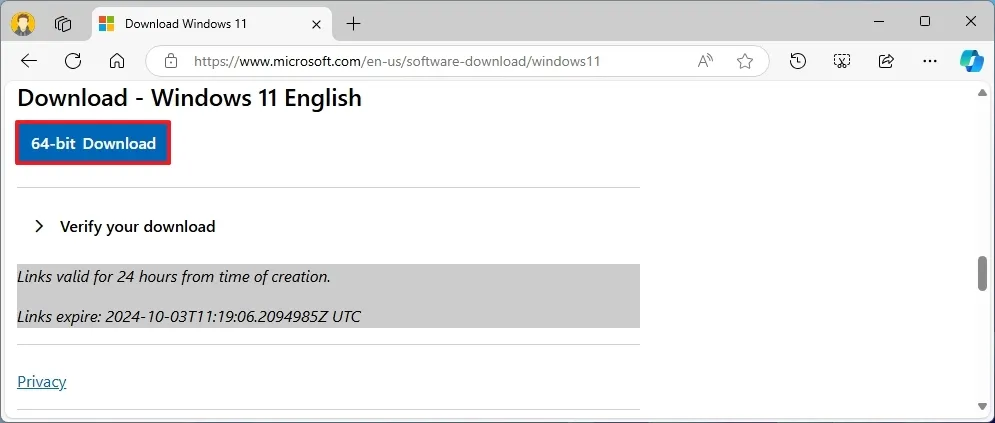
7. Mở File Explorer.
8. Nhấp chuột phải vào tệp ISO, chọn menu con Open with (Mở bằng), và chọn tùy chọn Windows Explorer.
9. Nhấp vào ổ cứng đã được gắn (mounted drive) từ ngăn điều hướng bên trái.
10. Nhấp đúp vào tệp Setup để bắt đầu quá trình nâng cấp.
11. (Tùy chọn) Nhấp vào tùy chọn “Change how Windows Setup downloads updates” (Thay đổi cách thiết lập Windows tải xuống bản cập nhật).

12. Chọn tùy chọn “Not right now” (Không phải bây giờ).
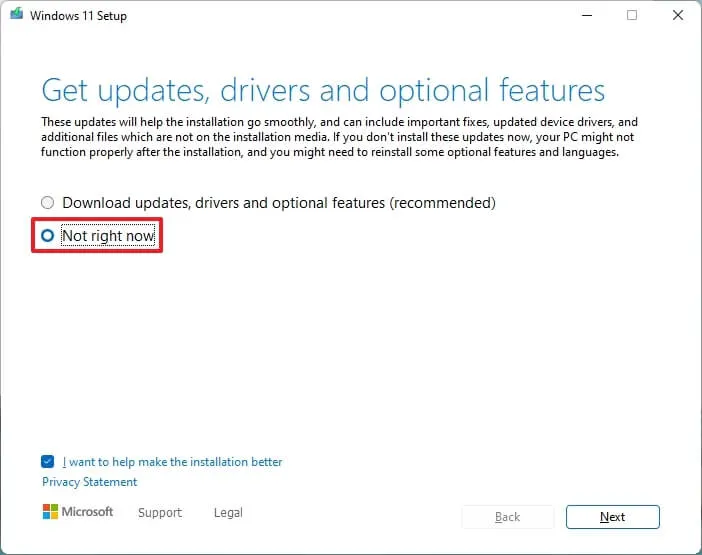
13. Nhấp vào nút Next (Tiếp theo).
14. Nhấp vào nút Accept (Chấp nhận) để đồng ý với các điều khoản.
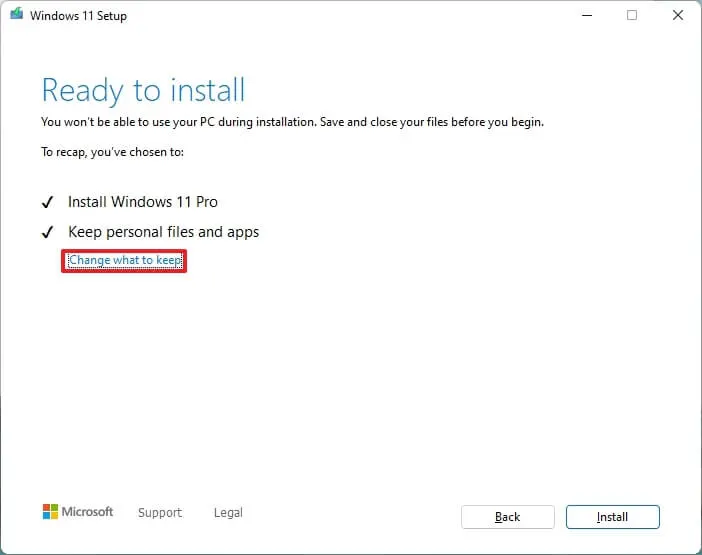
15. Nhấp vào nút Install (Cài đặt).
Sau khi hoàn tất các bước, máy tính sẽ được nâng cấp lên phiên bản hệ điều hành mới. Vì đây là nâng cấp tại chỗ (in-place upgrade), bạn sẽ không cần phải hoàn thành thiết lập ban đầu vì các cài đặt, ứng dụng và tệp trước đó của bạn sẽ tự động di chuyển sang phiên bản 25H2.






























