
Blog
Hướng dẫn cách thiết lập địa chỉ IP tĩnh trên Windows 11

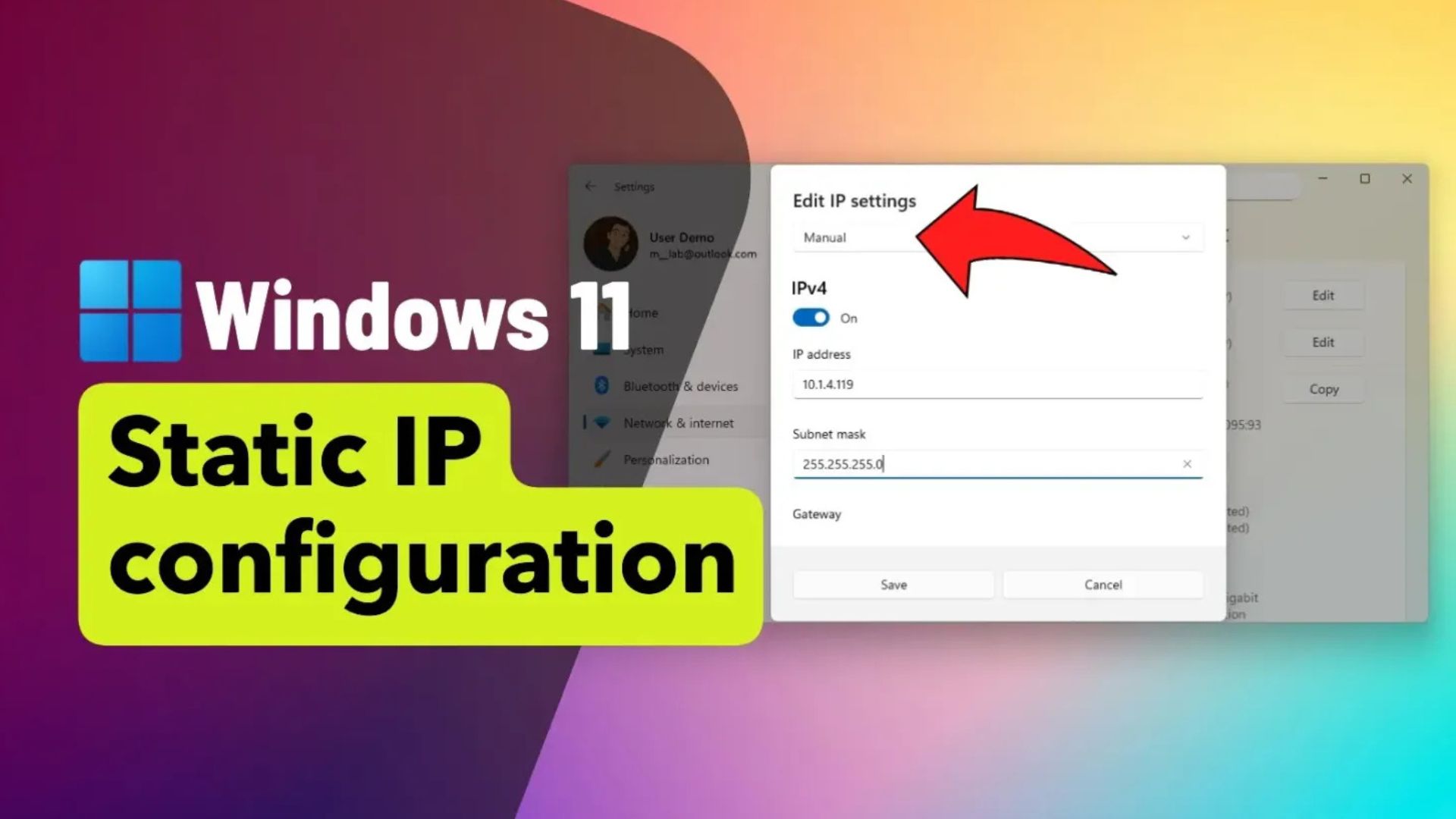
Trên Windows 11, một địa chỉ IP tĩnh (static IP address) là một cấu hình mạng cố định, khiến nó trở thành tùy chọn ưu tiên để chia sẻ tệp (sharing files), in ấn trên mạng cục bộ (printing on a local network), hoặc cấu hình chuyển tiếp cổng (port forwarding) trên máy tính (hoặc máy chủ).
Thông thường, khi một máy tính kết nối với mạng, nó sẽ nhận được một địa chỉ IP động (dynamic IP address) được gán bởi máy chủ Giao thức Cấu hình Máy chủ Động (DHCP) cục bộ. Hạn chế duy nhất là cấu hình này có thể thay đổi bất cứ lúc nào, khi thiết bị khởi động lại hoặc sau khi thời hạn thuê cấu hình hiện tại hết, điều này có thể khiến các dịch vụ như chuyển tiếp cổng và máy tính từ xa (remote desktop) ngừng hoạt động. Một cấu hình mạng tĩnh luôn duy trì các cài đặt giống nhau, khiến nó trở nên lý tưởng để lưu trữ các dịch vụ mà người dùng khác có thể truy cập qua mạng. Hướng dẫn này sẽ chỉ cho bạn cách thiết lập địa chỉ IP tĩnh (phiên bản 4) trên Windows 11.
Xem thêm: Hướng dẫn cách gắn và ngắt kết nối các thiết bị lưu trữ từ giao diện dòng lệnh Linux
1. Thiết lập IP tĩnh bằng Command Prompt trên Windows 11
Để thiết lập địa chỉ IP tĩnh trên Windows 11 bằng Command Prompt, hãy làm theo các bước sau:
1. Mở Start trên Windows 11.
2. Tìm kiếm Command Prompt, nhấp chuột phải vào kết quả hàng đầu, và chọn tùy chọn Run as administrator (Chạy với quyền quản trị).
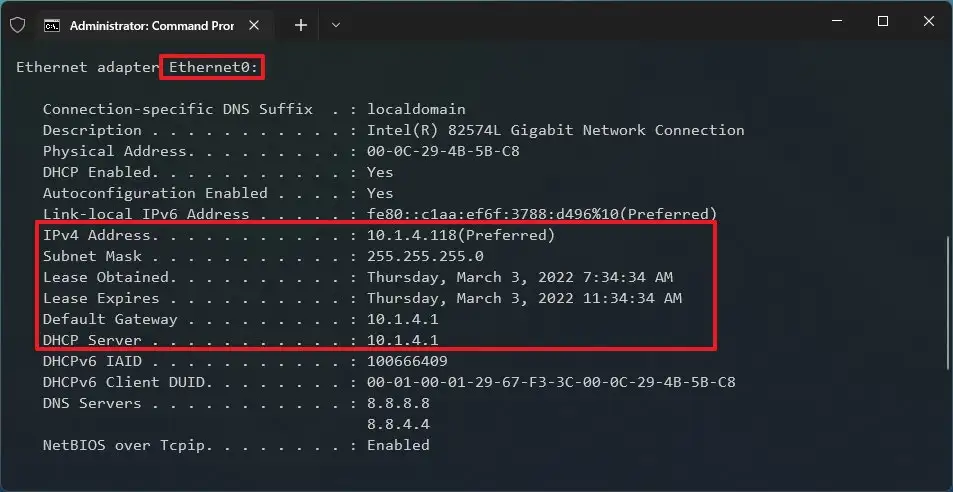
3. Nhập lệnh sau để xem cấu hình mạng hiện tại của bạn và nhấn Enter:
ipconfig /all4. Xác nhận tên bộ điều hợp (adapter) và các thông tin IPv4, Subnet mask, Default Gateway và DNS Servers.
5. Nhập lệnh sau để gán địa chỉ IP tĩnh trên Windows 11 và nhấn Enter:
netsh interface ip set address name="Ethernet0" static 10.1.4.119 255.255.255.0 10.1.4.1Trong lệnh trên, hãy thay thế “Ethernet0” bằng tên bộ điều hợp mạng của bạn. Thay đổi “10.1.4.119 255.255.255.0 10.1.4.1” bằng địa chỉ IP của thiết bị, subnet mask, và địa chỉ default gateway tương ứng với mạng cục bộ của bạn.
6. Nhập lệnh sau để thiết lập địa chỉ máy chủ DNS và nhấn Enter:
netsh interface ip set dns name="Ethernet0" static 10.1.4.1Trong lệnh này, đảm bảo rằng bạn thay thế “Ethernet0” bằng tên bộ điều hợp của bạn và “10.1.4.1” bằng địa chỉ máy chủ DNS của mạng bạn.
7. Nhập lệnh sau để thiết lập địa chỉ máy chủ DNS thay thế và nhấn Enter:
netsh interface ip add dns name="Ethernet0" 8.8.8.8 index=2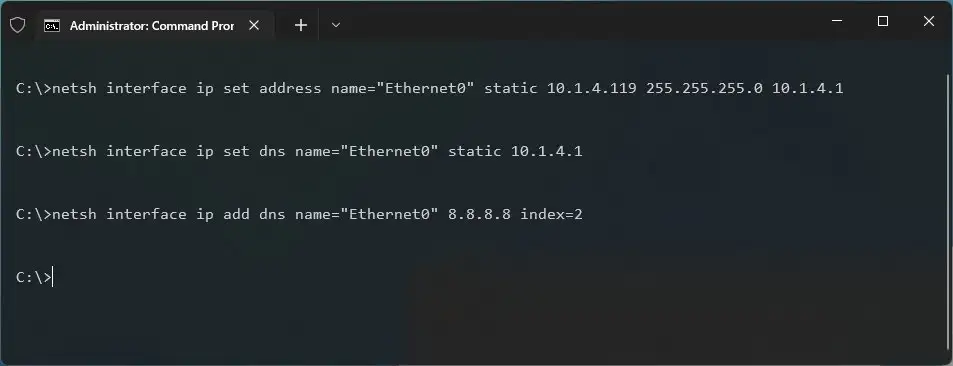
Trong lệnh này, thay đổi “Ethernet0” bằng tên bộ điều hợp và “8.8.8.8” bằng địa chỉ máy chủ DNS thay thế.
Sau khi hoàn thành các bước, bạn có thể sử dụng lệnh ping (ví dụ: ping bing.com) để xem cấu hình có hoạt động chính xác không.
2. Thiết lập IP tĩnh bằng PowerShell trên Windows 11
Bạn có thể sử dụng PowerShell với mô-đun “NetTCPIP” để quản lý các cài đặt mạng, bao gồm việc thay đổi cài đặt địa chỉ IP sang cấu hình tĩnh.
Để cấu hình địa chỉ IP tĩnh bằng PowerShell, hãy làm theo các bước sau:
1. Mở Start.
2. Tìm kiếm PowerShell, nhấp chuột phải vào kết quả, và chọn tùy chọn Run as administrator.
3. Nhập lệnh sau để xem cấu hình mạng hiện tại của bạn và nhấn Enter:
Get-NetIPConfiguration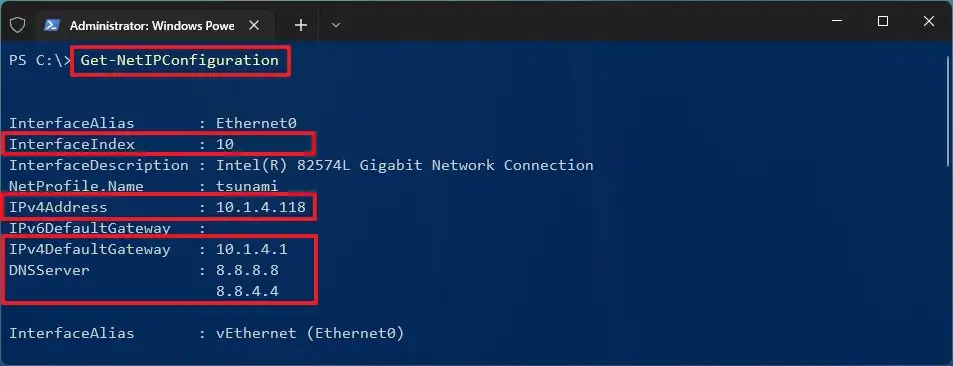
4. Xác nhận thông tin mạng, bao gồm InterfaceIndex, IPv4Address, IPv4DefaultGateway và DNSServer.
5. Nhập lệnh sau để thiết lập địa chỉ IP tĩnh và nhấn Enter:
New-NetIPAddress -InterfaceIndex 10 -IPAddress 10.1.4.119 -PrefixLength 24 -DefaultGateway 10.1.4.1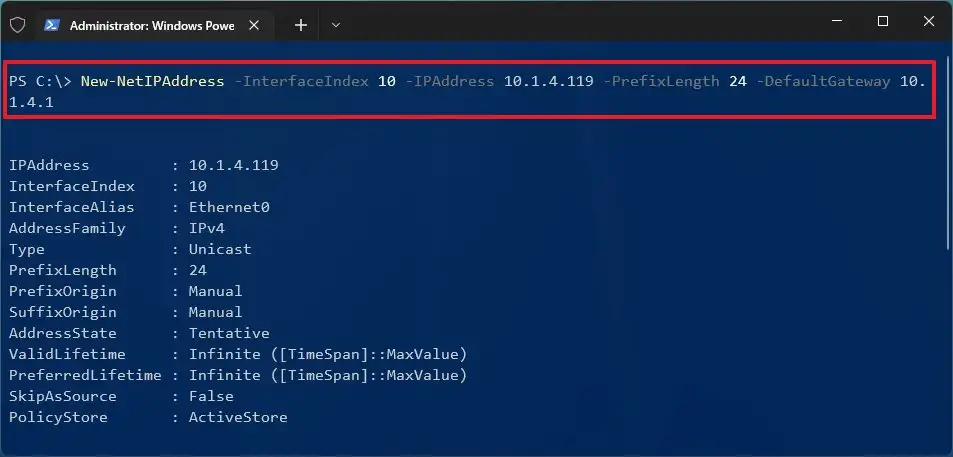
Trong lệnh này, thay thế số “InterfaceIndex” (10) bằng số tương ứng của bộ điều hợp của bạn. Thay đổi “IPAddress” bằng địa chỉ IP tĩnh mà bạn muốn gán cho thiết bị của mình. Thay đổi “PrefixLength” (subnet mask) bằng số bit chính xác nếu cần thiết. Thông thường, trên mạng gia đình, cài đặt là “24”. Ngoài ra, thay đổi tùy chọn “DefaultGateway” thành địa chỉ default gateway của mạng.
6. Nhập lệnh sau để gán địa chỉ máy chủ DNS và nhấn Enter:
Set-DnsClientServerAddress -InterfaceIndex 10 -ServerAddresses 10.1.4.1Nếu bạn cần thiết lập địa chỉ máy chủ DNS phụ, hãy sử dụng dấu phẩy để chỉ định một địa chỉ khác trong cùng một lệnh. Ví dụ:
Set-DnsClientServerAddress -InterfaceIndex 10 -ServerAddresses 10.1.4.1, 8.8.8.8
Trong lệnh này, thay thế số “InterfaceIndex” (10) bằng số tương ứng của bộ điều hợp mạng của bạn. Đồng thời, thay đổi “ServerAddresses” thành địa chỉ IP của DNS.
Sau khi hoàn thành các bước, cấu hình mạng mới sẽ được áp dụng cho máy tính.
Bất kể bạn chọn phương pháp nào, luôn gán địa chỉ TCP/IP nằm trong phạm vi mạng và nằm ngoài phạm vi của máy chủ DHCP để đảm bảo kết nối phù hợp và tránh xung đột cấu hình. Lý do là vì nhiều máy tính dùng chung một địa chỉ sẽ gây ra sự cố, ngăn chúng kết nối với internet.
3. Thiết lập IP tĩnh bằng Cài đặt (Settings) trên Windows 11
Trên Windows 11, bạn có thể thiết lập cấu hình địa chỉ IP tĩnh từ ứng dụng Cài đặt (Settings) cho cả bộ điều hợp không dây và có dây.
3.1. Cấu hình IP tĩnh cho bộ điều hợp Wi-Fi:
Để gán cấu hình địa chỉ IP tĩnh cho bộ điều hợp Wi-Fi, hãy làm theo các bước sau:
1. Mở Settings (Cài đặt).
2. Nhấp vào Network & Internet (Mạng & Internet).
3. Nhấp vào trang Wi-Fi.
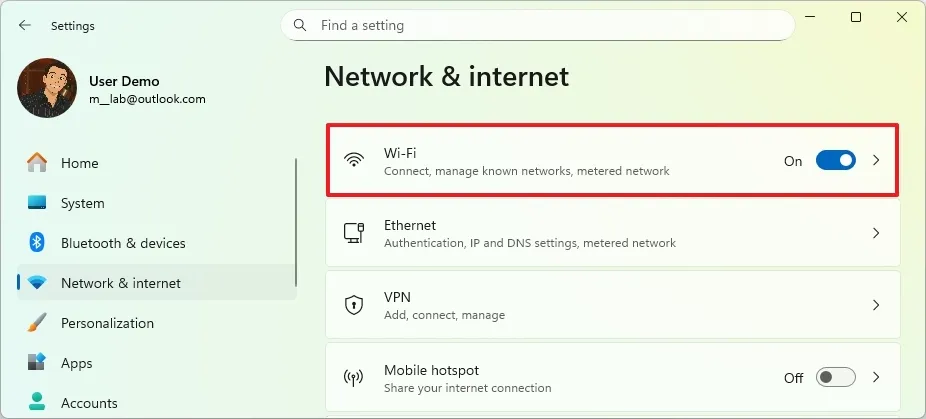
4. Chọn kết nối mạng hiện tại.
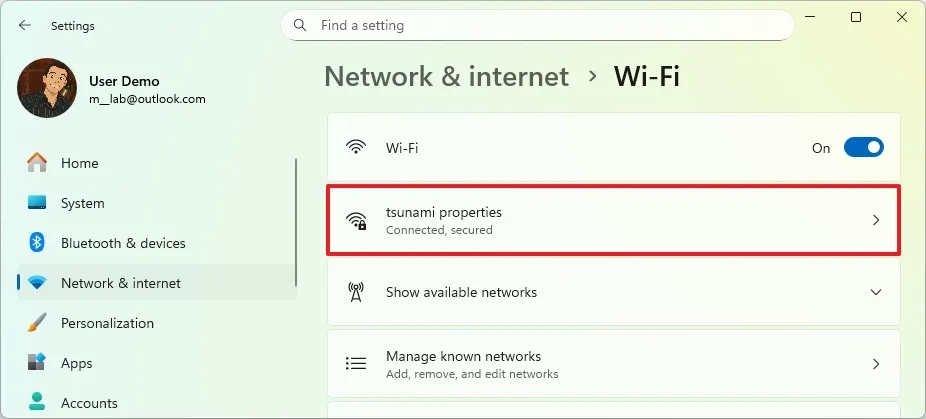
5. Nhấp vào nút Edit (Chỉnh sửa) trong phần cài đặt “IP assignment” (Gán IP).
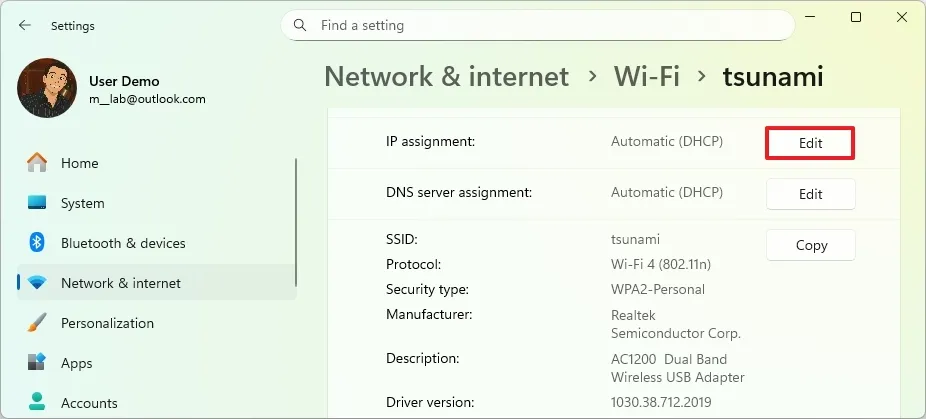
6. Chọn tùy chọn Manual (Thủ công).
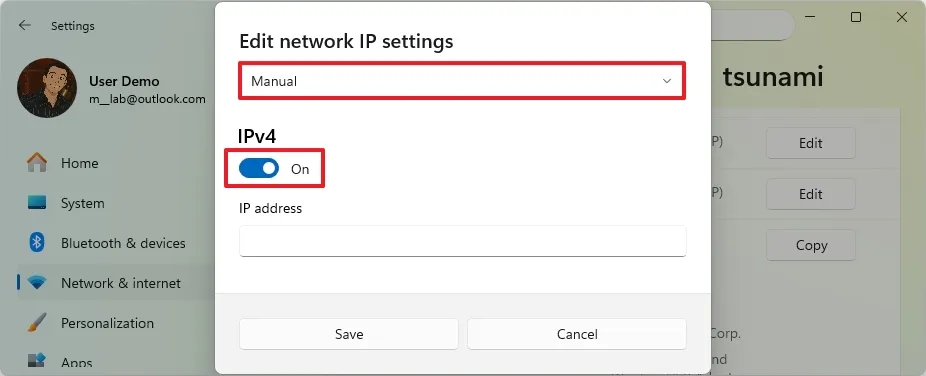
7. Bật nút chuyển đổi IPv4.
8. Thiết lập địa chỉ IP tĩnh cho Windows 11. Ví dụ: 10.1.4.119.
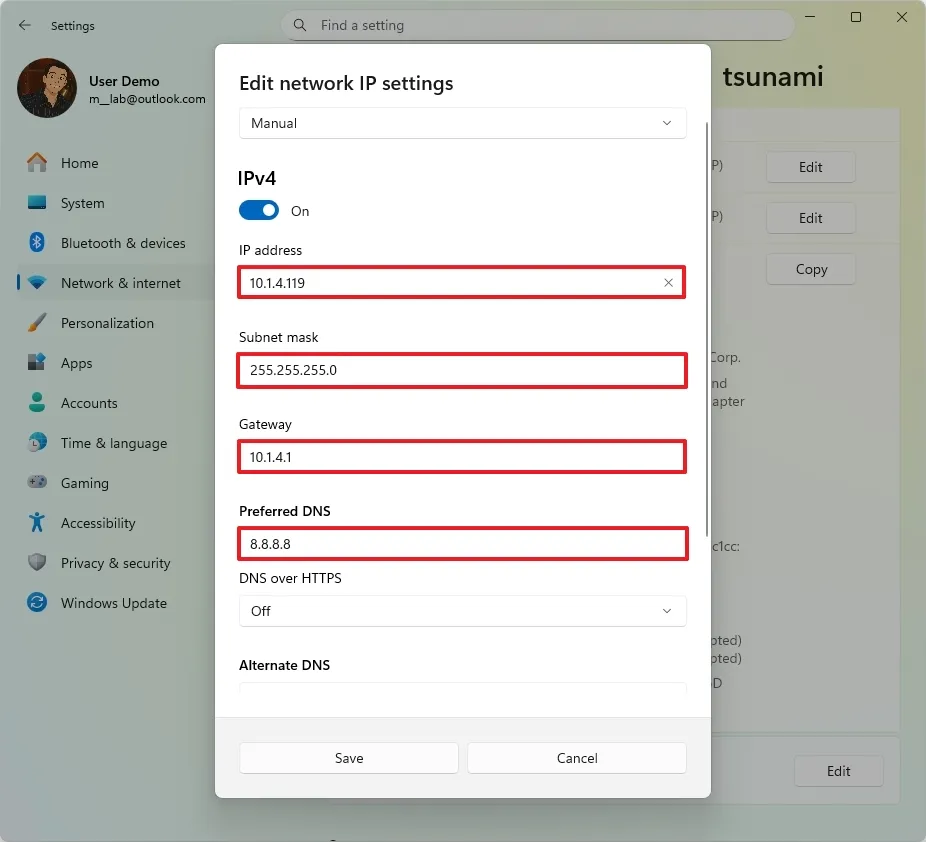
9. Chỉ định Subnet mask. Ví dụ: 255.255.255.0.
10. Chỉ định địa chỉ Default Gateway (Cổng mặc định).
11. Chỉ định địa chỉ Preferred DNS (DNS Ưu tiên) (bắt buộc).
12. (Tùy chọn) Chỉ định địa chỉ “Alternate DNS” (DNS Thay thế).
13. Sử dụng menu thả xuống “DNS over HTTPS” và chọn tùy chọn “Off” (Tắt) cho địa chỉ ưu tiên và thay thế, nhưng bạn có thể bật DoH với các tùy chọn sau:
– Off (Tắt): Truyền tất cả lưu lượng DNS mà không mã hóa.
– On (automatic template) (Bật – mẫu tự động): Gửi tất cả lưu lượng DNS có mã hóa.
– On (manual template) (Bật – mẫu thủ công): Cho phép bạn chỉ định một mẫu cụ thể. Nó chỉ cần thiết nếu dịch vụ DNS không hoạt động tự động hoặc có mẫu không hoạt động như mong đợi.
14. Tắt nút chuyển đổi “Fallback to plaintext” (Dự phòng về văn bản thuần túy) (nếu bạn bật DoH).
Mẹo nhanh: Nếu bạn bật tính năng này, hệ thống sẽ mã hóa lưu lượng DNS, nhưng nó cho phép các truy vấn được gửi mà không cần mã hóa.
15. Nhấp vào nút Save (Lưu).
Sau khi hoàn thành các bước, cấu hình mạng tĩnh sẽ được áp dụng cho máy tính. Bạn có thể kiểm tra các cài đặt mới bằng cách mở trình duyệt web và tải một trang web.
3.2. Cấu hình IP tĩnh cho bộ điều hợp Ethernet:
Để gán địa chỉ IP tĩnh cho bộ điều hợp Ethernet (có dây) trên Windows 11, hãy làm theo các bước sau:
1. Mở Settings (Cài đặt).
2. Nhấp vào Network & Internet (Mạng & Internet).
3. Nhấp vào trang Ethernet.
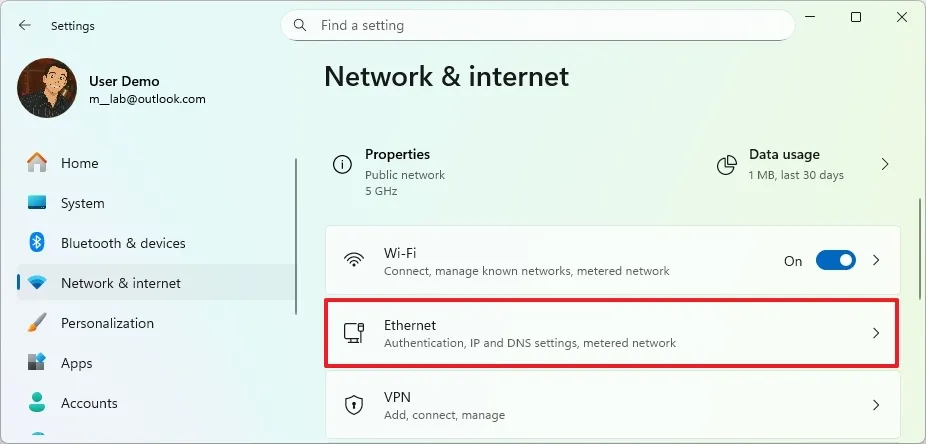
4. Nhấp vào nút Edit (Chỉnh sửa) trong phần cài đặt “IP assignment” (Gán IP).
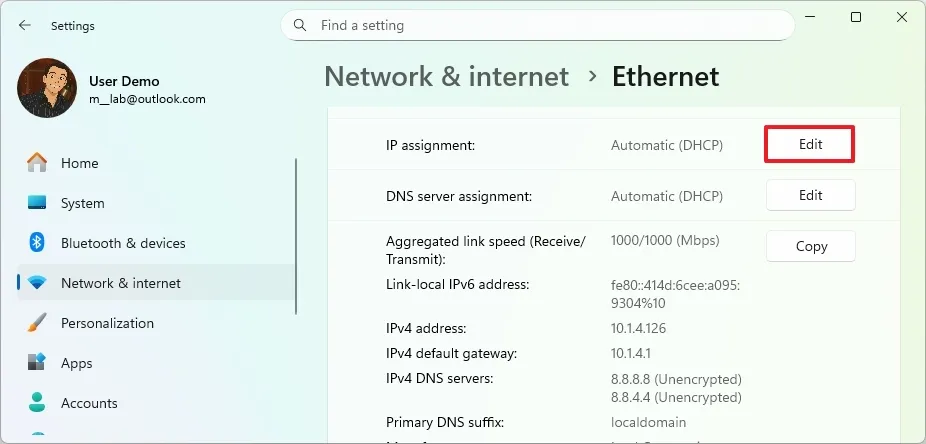
5. Chọn tùy chọn Manual (Thủ công).
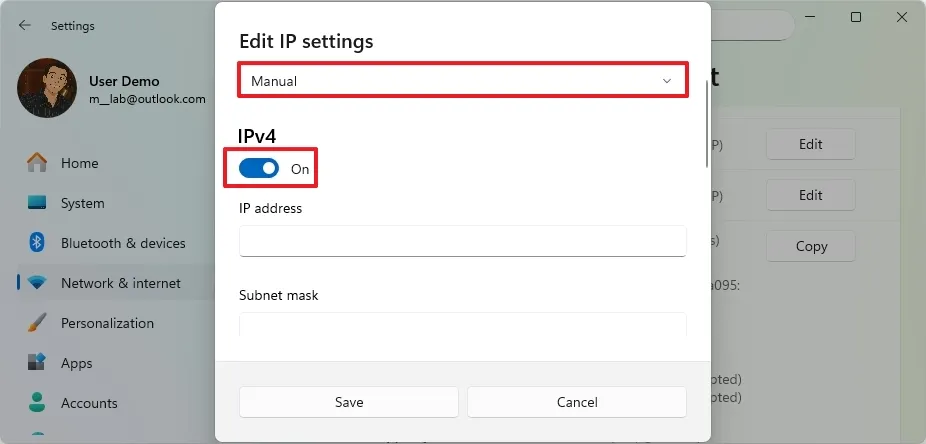
6. Bật nút chuyển đổi IPv4.
7. Thiết lập địa chỉ IP tĩnh cho Windows 11. Ví dụ: 10.1.4.119.
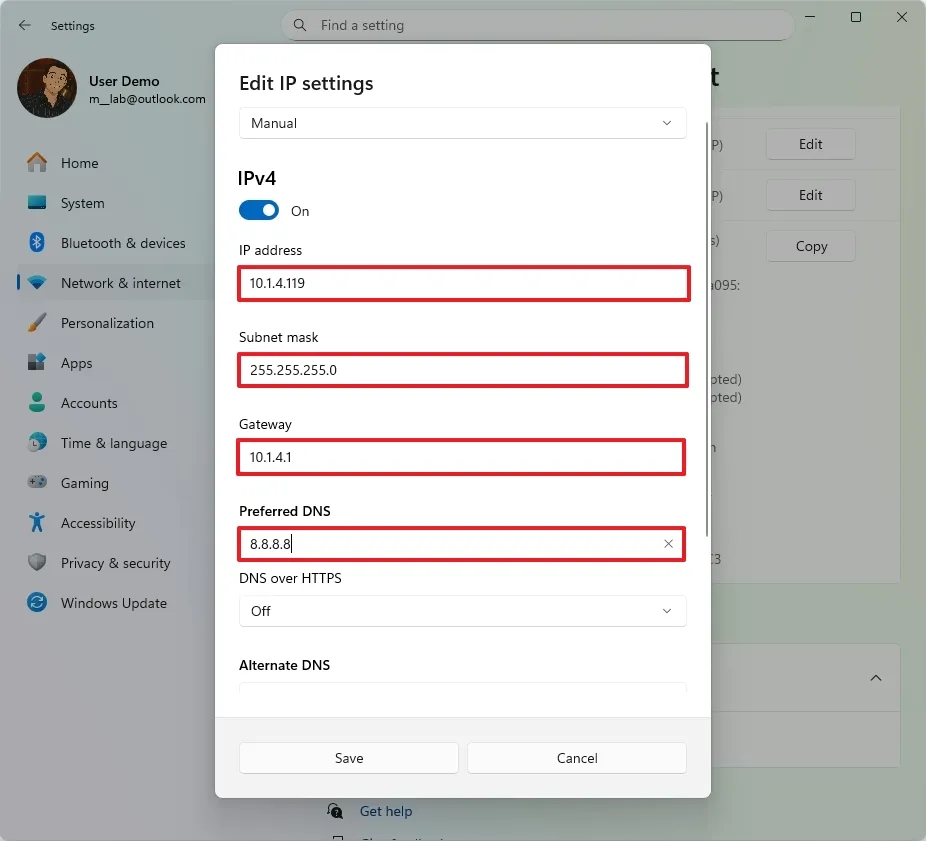
8. Chỉ định Subnet mask. Ví dụ: 255.255.255.0.
9. Chỉ định địa chỉ Default Gateway (Cổng mặc định).
10. Chỉ định địa chỉ Preferred DNS (DNS Ưu tiên) (bắt buộc).
11. (Tùy chọn) Chỉ định địa chỉ “Alternate DNS” (DNS Thay thế).
12. Sử dụng menu thả xuống “DNS over HTTPS” và chọn tùy chọn “Off” (Tắt) cho địa chỉ ưu tiên và thay thế, nhưng bạn có thể bật DoH với các tùy chọn sau:
– Off (Tắt): Truyền tất cả lưu lượng DNS mà không mã hóa.
– On (automatic template) (Bật – mẫu tự động): Gửi tất cả lưu lượng DNS có mã hóa.
– On (manual template) (Bật – mẫu thủ công): Cho phép bạn chỉ định một mẫu cụ thể. Nó chỉ cần thiết nếu dịch vụ DNS không hoạt động tự động hoặc có mẫu không hoạt động như mong đợi.
13. Tắt nút chuyển đổi “Fallback to plaintext” (Dự phòng về văn bản thuần túy) (nếu bạn bật DoH).
14. Nhấp vào nút Save (Lưu).
Sau khi hoàn thành các bước, bạn có thể kiểm tra cài đặt của mình bằng cách mở một trang web bằng trình duyệt web.
4. Thiết lập IP tĩnh bằng Control Panel trên Windows 11
Trên Windows 11, bạn vẫn có thể sử dụng Control Panel để thay đổi cài đặt IP cho các bộ điều hợp Ethernet hoặc Wi-Fi.
Để gán cấu hình IP tĩnh thông qua Control Panel, hãy làm theo các bước sau:
1. Mở Control Panel (Bảng điều khiển).
2. Nhấp vào Network and Internet (Mạng và Internet).
3. Nhấp vào Network and Sharing Center (Trung tâm mạng và Chia sẻ).
4. Nhấp vào tùy chọn “Change adapter settings” (Thay đổi cài đặt bộ điều hợp) trong ngăn điều hướng bên trái.
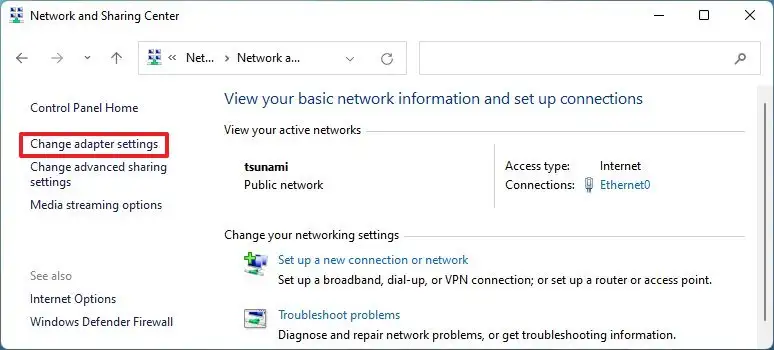
5. Nhấp chuột phải vào bộ điều hợp mạng và chọn tùy chọn Properties (Thuộc tính).
6. Chọn tùy chọn “Internet Protocol Version 4 (TCP/IPv4)”.
7. Nhấp vào nút Properties (Thuộc tính).
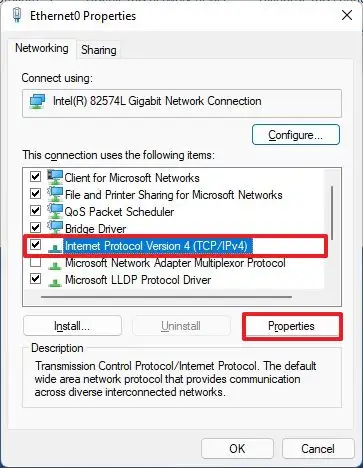
8. Chọn tùy chọn “Use the following IP address” (Sử dụng địa chỉ IP sau).
9. Gán địa chỉ IP tĩnh. Ví dụ: 10.1.4.119.
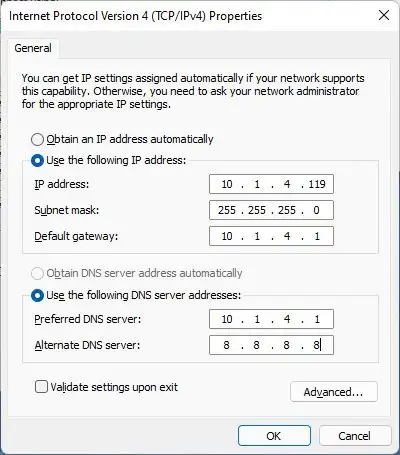
10. Chỉ định Subnet mask. Thông thường, trên mạng gia đình, subnet mask là 255.255.255.0.
11. Chỉ định địa chỉ Default gateway (Cổng mặc định) – ví dụ: 10.1.4.1 (Thường là địa chỉ của router của bạn).
12. Trong phần “Use the following DNS server addresses set Preferred DNS server”, thiết lập “Preferred DNS server address” (Địa chỉ máy chủ DNS ưu tiên), thường là địa chỉ IP của router của bạn hoặc địa chỉ IP của một máy chủ DNS cung cấp dịch vụ phân giải DNS (ví dụ: 10.1.4.1).
13. (Tùy chọn) Chỉ định “Alternative DNS server” (Máy chủ DNS thay thế), là máy chủ mà máy tính sẽ sử dụng nếu không thể kết nối tới máy chủ DNS ưu tiên.
14. Nhấp vào nút OK.
15. Nhấp vào nút Close (Đóng) một lần nữa.
Sau khi hoàn thành các bước, bạn có thể mở trình duyệt web và tải một trang web để xác minh rằng cấu hình đang hoạt động.
5. Các câu hỏi thường gặp (FAQs)
Dưới đây là danh sách các câu hỏi thường gặp (FAQs) và câu trả lời về việc thiết lập cấu hình mạng tĩnh.
| Câu hỏi và trả lời |
Địa chỉ IP tĩnh là một cấu hình mạng cố định, không thay đổi sau khi khởi động lại hoặc gia hạn thuê bao DHCP. Nó đảm bảo kết nối nhất quán cho các dịch vụ như chia sẻ tệp, chuyển tiếp cổng (port forwarding), in ấn qua mạng và truy cập từ xa. |
DHCP gán các địa chỉ động có thể thay đổi theo thời gian, làm gián đoạn các dịch vụ phụ thuộc vào một địa chỉ cố định. IP tĩnh đảm bảo rằng thiết bị luôn có thể được truy cập tại cùng một địa chỉ. |
Sử dụng IP tĩnh khi lưu trữ các dịch vụ trên máy tính của bạn, cấu hình chuyển tiếp cổng, thiết lập máy chủ gia đình, sử dụng Remote Desktop, chạy hệ thống giám sát hoặc chia sẻ tài nguyên trên mạng cục bộ. |
Xảy ra xung đột IP (IP conflict). Cả hai thiết bị sẽ mất kết nối hoặc hoạt động không ổn định. Luôn gán một địa chỉ nằm ngoài phạm vi DHCP của router để tránh xung đột. |
Có. Windows 11 cho phép cấu hình tĩnh riêng biệt cho mỗi bộ điều hợp. Bạn phải cấu hình từng giao diện riêng lẻ. |
Bạn cần bốn giá trị: Địa chỉ IPv4, Subnet mask, Default gateway và Máy chủ DNS. Những giá trị này có thể được lấy bằng lệnh |
Tất cả các phương pháp đều đạt được kết quả như nhau. Bạn có thể đặt IP tĩnh bằng Settings (Cài đặt), PowerShell, Command Prompt, và thậm chí cả Control Panel. |
Chọn một địa chỉ nằm trong mạng con (subnet) cục bộ của bạn nhưng ngoài vùng DHCP. Ví dụ: nếu DHCP gán từ 10.1.4.100 đến 10.1.4.150, hãy chọn địa chỉ như 10.1.4.200. |
PrefixLength đại diện cho Subnet mask của bạn dưới dạng ký hiệu bit. Đối với hầu hết các mạng gia đình, PrefixLength là 24, tương đương với subnet mask 255.255.255.0. |
Bạn chỉ cần một máy chủ DNS để hoạt động, nhưng thêm một máy chủ thay thế sẽ cải thiện độ tin cậy nếu máy chủ chính không thể truy cập được. |
Có. Khi cấu hình DNS trong Settings, bạn có thể bật DoH để mã hóa các truy vấn DNS. Nó hỗ trợ các mẫu tự động hoặc thủ công tùy thuộc vào nhà cung cấp của bạn. |
Không. IP tĩnh chỉ thay đổi cách thiết bị của bạn tự nhận dạng trên mạng. Tốc độ được xác định bởi router, kết nối và ISP của bạn. |
Xác nhận IP tĩnh bằng cách tải một trang web, ping một tên miền như |
IP tĩnh bị ràng buộc với lược đồ địa chỉ của mạng đó. Nếu bạn di chuyển thiết bị của mình sang một mạng khác, bạn phải cập nhật cài đặt IP để khớp với cấu hình của mạng đó. |
6. Kết luận
Việc thiết lập địa chỉ IP tĩnh trên Windows 11 là một bước quan trọng giúp hệ thống mạng hoạt động ổn định, đặc biệt với những nhu cầu như chia sẻ dữ liệu nội bộ, truy cập máy chủ, sử dụng máy in mạng hay cấu hình các dịch vụ chuyên dụng. Thông qua hướng dẫn trong bài viết, người dùng có thể dễ dàng tự cấu hình IP tĩnh một cách chính xác, hạn chế xung đột địa chỉ và cải thiện độ tin cậy của kết nối mạng trong quá trình sử dụng lâu dài.
Khi được thiết lập đúng cách, IP tĩnh không chỉ giúp quản lý mạng hiệu quả hơn mà còn tiết kiệm thời gian xử lý sự cố, nâng cao hiệu suất làm việc và đảm bảo tính liên tục cho các tác vụ quan trọng. Đây là kỹ năng cần thiết đối với cả người dùng cá nhân lẫn môi trường văn phòng, doanh nghiệp nhỏ.
Xem thêm: Hướng dẫn cách nâng cấp Windows 10 lên Windows 11 phiên bản 25H2
Nếu bạn cần hỗ trợ cấu hình mạng, cài đặt Windows 11, tối ưu hệ thống hoặc tư vấn thiết bị công nghệ phù hợp, COHOTECH là địa chỉ đáng tin cậy để bạn an tâm lựa chọn. COHOTECH chuyên cung cấp laptop, PC, thiết bị mạng và dịch vụ kỹ thuật chuyên nghiệp, luôn sẵn sàng hỗ trợ người dùng một cách tận tâm. Bạn đã từng thiết lập IP tĩnh trên Windows 11 chưa? Quá trình thực hiện có gặp khó khăn gì không? Hãy để lại bình luận bên dưới để cùng trao đổi kinh nghiệm, và đừng quên chia sẻ bài viết để nhiều người khác có thêm kiến thức hữu ích về quản lý và cấu hình mạng nhé!






























