
Blog
Hướng dẫn cách bật Windows Sandbox trên Windows 11, 10

Trên Windows 11 (và 10), “Windows Sandbox” là một bản cài đặt Windows tối giản, được cô lập khỏi hệ thống chính, cho phép bạn chạy các ứng dụng không đáng tin cậy mà không làm lộ thiết bị hoặc dữ liệu của mình. Sandbox có sẵn trên các phiên bản Windows Pro và Enterprise, và nó sử dụng công nghệ Microsoft’s Hyper-V để tạo ra một máy ảo nhẹ, dùng một lần (disposable, lightweight virtual machine) theo yêu cầu để chạy một nhân (kernel) riêng biệt nhằm phân tách phiên Windows Sandbox khỏi máy chủ (host).
Nói cách khác, đây là một bản cài đặt Windows 11 (hoặc Windows 10) nhỏ chỉ khoảng 100MB, đủ để chạy môi trường desktop và kiểm tra các ứng dụng. Bạn thậm chí có thể sao chép và dán tệp từ máy chủ vào môi trường cô lập này. Sau khi bạn hoàn thành việc kiểm tra ứng dụng, việc đóng tính năng này sẽ xóa môi trường Sandbox, vì vậy mỗi khi bạn khởi động tính năng này, bạn sẽ bắt đầu với một bản cài đặt Windows 11 mới tinh.
Windows Sandbox yêu cầu hỗ trợ ảo hóa (virtualization) trong Unified Extensible Firmware Interface (UEFI) trên Windows 11 hoặc Windows 10, hoặc trong Basic Input/Output System (BIOS) trên Windows 10, trước khi bạn có thể sử dụng tính năng này. Bạn có thể sử dụng các hướng dẫn này để bật ảo hóa phần cứng trong bo mạch chủ trước khi tiến hành các bước dưới đây. Trong hướng dẫn này, tôi sẽ chỉ cho bạn cách bật Windows Sandbox trên Windows 11 cũng như trong phiên bản hệ điều hành cũ hơn.
Xem thêm: Hướng dẫn cách thiết lập địa chỉ IP tĩnh trên Windows 11
1. Bật Windows Sandbox từ Settings (Cài đặt)
Để bật Windows Sandbox từ ứng dụng Settings (Cài đặt), hãy làm theo các bước sau:
1. Mở Settings (Cài đặt) trên Windows 11.
2. Nhấp vào System (Hệ thống).
3. Nhấp vào trang Advanced (Nâng cao).
4. Nhấp vào cài đặt Virtual Workspaces (Không gian làm việc ảo).
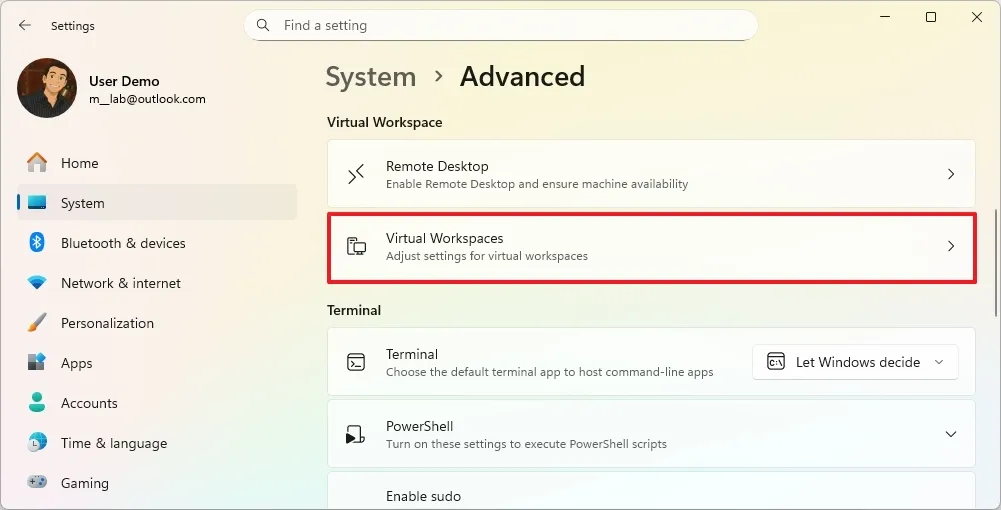
5. Bật nút chuyển đổi “Windows Sandbox”.
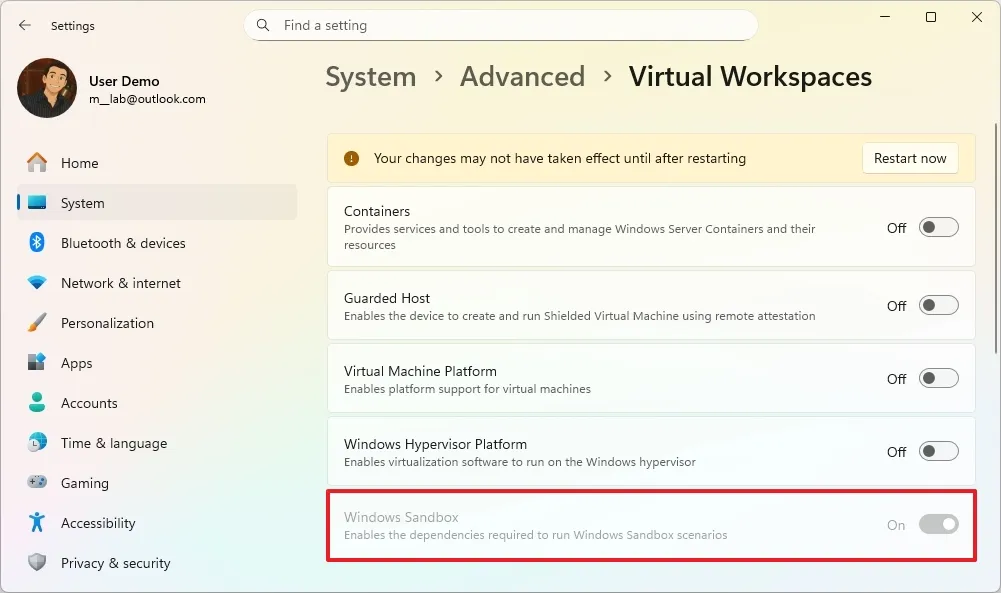
6. Nhấp vào nút Restart now (Khởi động lại ngay).
Sau khi hoàn thành các bước, tính năng Sandbox sẽ được bật trên máy tính của bạn. Tùy chọn để bật Windows Sandbox từ ứng dụng Settings có sẵn bắt đầu từ bản phát hành Bản cập nhật bảo mật tháng 12 năm 2025 cho Windows 11 25H2.
2. Bật Windows Sandbox từ Control Panel (bảng điều khiển)
Để bật “Windows Sandbox” nhằm chạy các ứng dụng không đáng tin cậy trên Windows 11 (hoặc 10), hãy làm theo các bước sau:
1. Mở Control Panel (Bảng điều khiển).
2. Nhấp vào Program (Chương trình).
3. Nhấp vào trang Programs and Features (Chương trình và Tính năng).
4. Nhấp vào “Turn Windows features on or off” (Bật hoặc tắt các tính năng của Windows) trong phần “Program and Features”.
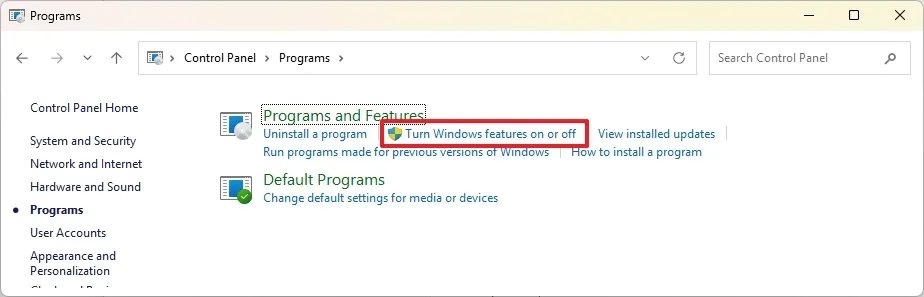
5. Đánh dấu vào tùy chọn Windows Sandbox.

6. Nhấp vào nút OK.
7. Nhấp vào nút Restart now (Khởi động lại ngay).
Sau khi hoàn thành các bước, bạn có thể khởi động ứng dụng từ menu Start. Nếu bạn muốn tắt tính năng này, bạn có thể sử dụng các hướng dẫn tương tự, nhưng ở bước 5, hãy bỏ chọn tùy chọn.
3. Bật Windows Sandbox từ PowerShell
Để bật Windows Sandbox bằng các lệnh PowerShell, hãy làm theo các bước sau:
1. Mở Start.
2. Tìm kiếm PowerShell, nhấp chuột phải vào kết quả hàng đầu, và chọn tùy chọn Run as administrator (Chạy với quyền quản trị).
3. Nhập lệnh sau để bật người dùng Sandbox và nhấn Enter:
Enable-WindowsOptionalFeature -Online -FeatureName "Containers-DisposableClientVM" -All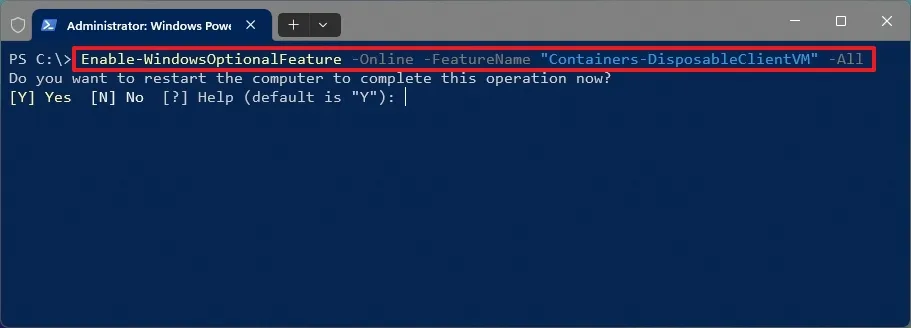
4. Nhập “Y” và nhấn Enter để khởi động lại máy tính.
Sau khi hoàn thành các bước, tính năng này sẽ được bật và sẵn sàng sử dụng từ menu Start. Nếu bạn muốn hoàn tác thay đổi, bạn có thể sử dụng các hướng dẫn tương tự, nhưng ở bước 3, hãy chạy lệnh:
Disable-WindowsOptionalFeature -Online -FeatureName "Containers-DisposableClientVM".4. Bật Windows Sandbox từ Command Prompt
Để bật Windows Sandbox bằng các lệnh Command Prompt, hãy làm theo các bước sau:
1. Mở Start.
2. Tìm kiếm Command Prompt, nhấp chuột phải vào kết quả hàng đầu, và chọn tùy chọn Run as administrator (Chạy với quyền quản trị).
3. Nhập lệnh sau để bật Windows Sandbox và nhấn Enter:
Dism /online /Enable-Feature /FeatureName:"Containers-DisposableClientVM" -All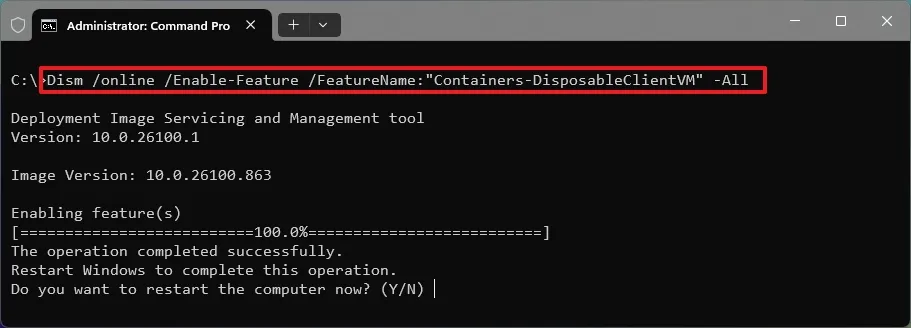
4. Nhập “Y” và nhấn Enter để khởi động lại máy tính.
Sau khi hoàn thành các bước, bạn có thể bắt đầu sử dụng Windows Sandbox để kiểm tra ứng dụng và truy cập các trang web không đáng tin cậy mà không ảnh hưởng đến bản cài đặt chính. Nếu bạn muốn hoàn tác thay đổi, bạn có thể sử dụng các hướng dẫn tương tự, nhưng ở bước 3, hãy chạy lệnh:
Dism /online /Disable-Feature /FeatureName:"Containers-DisposableClientVM"Để bắt đầu, hãy mở Windows Sandbox từ menu Start, và sau đó bạn sẽ được giới thiệu một môi trường desktop Windows thông thường nơi bạn có thể cài đặt và chạy các ứng dụng không đáng tin cậy mà không ảnh hưởng đến bản cài đặt hiện tại. Khi bạn hoàn tất việc đóng ứng dụng, toàn bộ máy ảo và bất cứ thứ gì bạn đã cài đặt sẽ bị xóa.
5. Các câu hỏi thường gặp (FAQs)
Dưới đây là danh sách các câu hỏi thường gặp (FAQs) và câu trả lời về việc bật Windows Sandbox.
| Câu hỏi và trả lời |
Windows Sandbox là một môi trường Windows nhẹ, dùng một lần, cho phép bạn chạy các ứng dụng không đáng tin cậy hoặc truy cập các trang web rủi ro mà không ảnh hưởng đến hệ thống chính của bạn. Mọi thứ bên trong Sandbox đều được cô lập và bị xóa khi bạn đóng nó. |
Windows Sandbox có sẵn trên các phiên bản Windows 11 và Windows 10 Pro, Enterprise và Education. Nó không được hỗ trợ trên phiên bản Home. |
Có. Windows Sandbox dựa vào công nghệ Microsoft Hyper-V và yêu cầu ảo hóa phần cứng phải được bật trong UEFI hoặc BIOS trước khi nó có thể chạy. |
Có. Hyper-V và các thành phần ảo hóa liên quan là bắt buộc. Việc bật Windows Sandbox sẽ tự động bật các tính năng ảo hóa cần thiết nếu chúng chưa được kích hoạt. |
Windows Sandbox được thiết kế để kiểm tra phần mềm không đáng tin cậy trong môi trường cô lập. Mặc dù nó giảm thiểu đáng kể rủi ro đối với hệ thống máy chủ, nhưng không nên coi nó là sự thay thế cho các công cụ phân tích phần mềm độc hại đầy đủ trong các kịch bản bảo mật chuyên nghiệp hoặc rủi ro cao. |
Mọi thứ bên trong Windows Sandbox đều bị xóa vĩnh viễn khi bạn đóng nó. Các ứng dụng đã cài đặt, các tệp đã tải xuống và các thay đổi hệ thống không được duy trì giữa các phiên. |
Có. Bạn có thể sao chép và dán tệp và văn bản giữa hệ thống máy chủ và Windows Sandbox. Tuy nhiên, mọi tệp được sao chép vào Sandbox sẽ bị xóa khi phiên kết thúc. |
Dung lượng của ảnh cơ sở (base image) là khoảng 100MB, nhưng việc sử dụng đĩa thực tế có thể tăng lên tạm thời trong khi Sandbox đang chạy. Tất cả không gian đã sử dụng sẽ được thu hồi khi Sandbox được đóng. |
Điều này thường xảy ra nếu bạn đang sử dụng Windows Home, ảo hóa phần cứng bị tắt trong BIOS hoặc UEFI, hoặc ảo hóa bị chặn bởi cấu hình hypervisor khác. |
Có, nhưng chỉ khi ảo hóa lồng nhau (nested virtualization) được hỗ trợ và được bật trên hypervisor máy chủ. Nếu không có ảo hóa lồng nhau, Windows Sandbox sẽ không khởi động. |
Bắt đầu từ Bản cập nhật Bảo mật tháng 12 năm 2025 cho Windows 11 25H2, Windows Sandbox cũng có thể được bật trực tiếp từ ứng dụng Settings (Cài đặt), đơn giản hóa quá trình thiết lập. |
Có. Bạn có thể tắt nó từ Windows Features, PowerShell hoặc Command Prompt bằng cách đảo ngược các bước đã sử dụng để bật nó. |
Windows Sandbox chỉ sử dụng tài nguyên hệ thống khi đang chạy. Khi nó được đóng lại, không có tác động hiệu suất liên tục nào lên hệ thống máy chủ. |
Không. Mặc dù nó sử dụng công nghệ ảo hóa, Windows Sandbox là một môi trường được cấu hình sẵn, dùng một lần, khởi động nhanh hơn và yêu cầu thiết lập ít hơn so với một máy ảo truyền thống. |






























