
Blog
Hướng dẫn cách cập nhật nhân WSL trên Windows 11

Trên Windows 11, bạn có thể cập nhật nhân (kernel) và các thành phần khác của Hệ thống con Windows dành cho Linux (WSL) chỉ bằng một lệnh duy nhất, và trong hướng dẫn này, bạn sẽ học cách thực hiện điều đó.
Mặc dù các bản cập nhật WSL được phân phối tự động thông qua Windows Update, bạn vẫn có thể cần kiểm tra và tải xuống các bản cập nhật mới nhất cho nhân của hệ thống con và các thành phần khác. Đó là lúc công cụ dòng lệnh “wsl.exe” trở nên hữu ích.
Lưu ý, nếu bạn đang cố gắng chuyển đổi từ WSL 1 sang phiên bản 2, thì đó không phải là một bản cập nhật. Đó là một bản nâng cấp, và quy trình này hơi khác một chút. Hướng dẫn này sẽ chỉ cho bạn các bước dễ dàng để cập nhật nền tảng WSL trên Windows 11. Ngoài ra, tôi sẽ phác thảo các bước để bật tính năng tải xuống và cài đặt cập nhật tự động.
Xem thêm: Hướng dẫn cách sử dụng Quick Share trên Google Pixel 10 để gửi tập tin đến iPhone.
1. Cài đặt các bản cập nhật WSL trên Windows 11
Để cập nhật WSL trên Windows 11, hãy làm theo các bước sau:
1. Mở Start (Bắt đầu) trên Windows 11.
2. Tìm kiếm Command Prompt, nhấp chuột phải vào kết quả hàng đầu, và chọn tùy chọn Run as administrator (Chạy với quyền quản trị viên).
3. (Tùy chọn) Nhập lệnh sau để xác nhận phiên bản hiện tại của Hệ thống con Windows dành cho Linux và nhấn Enter:
wsl --version4. Nhập lệnh sau để cập nhật WSL trên Windows 11 và nhấn Enter:
wsl --update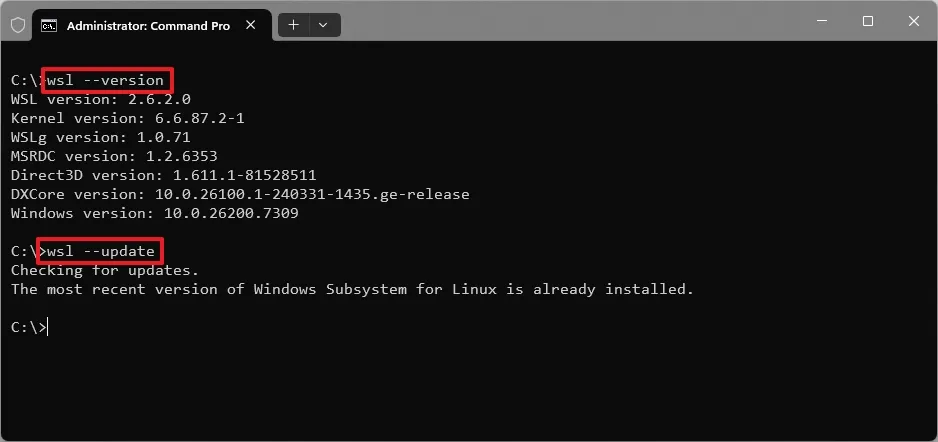
5. (Tùy chọn) Nhập lệnh sau để xác nhận rằng bản cập nhật kernel mới nhất đã được cài đặt và nhấn Enter:
wsl --version6. (Tùy chọn) Nhập lệnh sau để quay lại phiên bản WSL trước đó và nhấn Enter:
wsl --update --rollbackSau khi hoàn tất các bước, nếu có bản cập nhật, nó sẽ được tải xuống và cài đặt trên máy tính của bạn.
Khi sử dụng cơ chế này để cập nhật Hệ thống con Windows dành cho Linux, hãy lưu ý rằng có một độ trễ giữa thời điểm Microsoft phát hành một nhân mới lên GitHub và thời điểm bản cập nhật có sẵn thông qua Windows Update. Kết quả là, phiên bản trên máy tính của bạn có thể không phải lúc nào cũng khớp với phiên bản cập nhật nhất hiện có cho nền tảng.
2. Bật cập nhật WSL tự động trên Windows 11
Để cho phép WSL tự động tải xuống và cài đặt các bản cập nhật trên Windows 11, hãy làm theo các bước sau:
1. Mở Settings (Cài đặt).
2. Nhấp vào Windows Update.
3. Nhấp vào tab Advanced options (Tùy chọn nâng cao).
4. Bật công tắc “Receive updates for other Microsoft products” (Nhận các bản cập nhật cho các sản phẩm Microsoft khác).
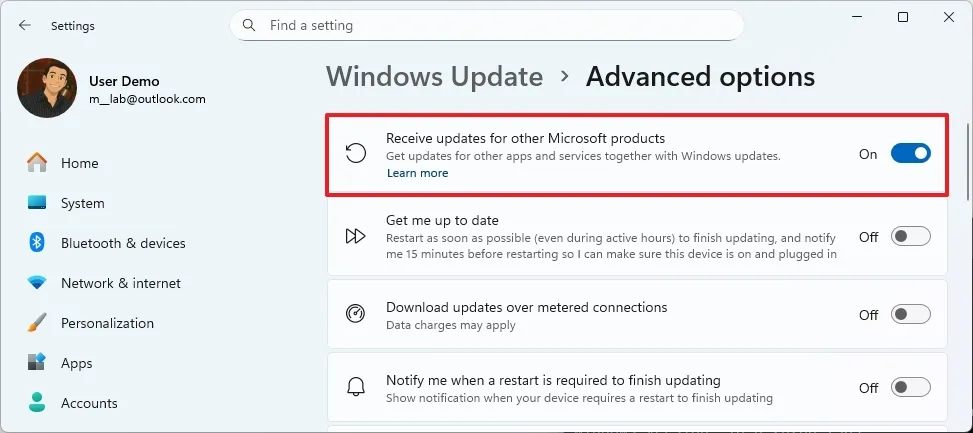
Sau khi hoàn tất các bước, các bản cập nhật sẽ tự động tải xuống và cài đặt cho Hệ thống con Windows dành cho Linux.
3. Các câu hỏi thường gặp (FAQs)
Dưới đây là danh sách các câu hỏi thường gặp (FAQs) và câu trả lời về việc cập nhật Hệ thống con Windows dành cho Linux (WSL) theo cách thủ công.
- Làm cách nào để tôi cập nhật WSL trên Windows 11?
Bạn có thể cập nhật WSL bằng cách mở PowerShell hoặc Command Prompt với quyền quản trị viên và chạy lệnh wsl --update. Khởi động lại máy tính để áp dụng các thay đổi.
- Tôi có cần kiểm tra các bản cập nhật WSL theo cách thủ công không?
Mặc dù các bản cập nhật WSL thường được phân phối thông qua Windows Update, bạn vẫn có thể kích hoạt quá trình này theo cách thủ công bằng lệnh wsl --update bất cứ khi nào bạn muốn để đảm bảo bạn đang chạy nhân (kernel) và các thành phần mới nhất.
- Làm cách nào để tôi kiểm tra mình đang chạy phiên bản WSL nào?
Chạy lệnh wsl --version trong PowerShell hoặc Command Prompt để xem phiên bản hiện tại được cài đặt trên hệ thống của bạn.
- Cập nhật WSL có giống với nâng cấp từ WSL 1 lên WSL 2 không?
Không. Cập nhật WSL là cài đặt nhân và các thành phần mới nhất, trong khi nâng cấp từ WSL 1 lên WSL 2 là một quy trình riêng biệt yêu cầu bật các tính năng ảo hóa và chuyển đổi bản phân phối (distro) bằng lệnh wsl --set-version.
- Tôi có thể quay lại phiên bản WSL trước đó không?
Có. Sử dụng lệnh wsl --update --rollback để quay lại nhân trước đó nếu phiên bản mới nhất gây ra sự cố.
- Tại sao phiên bản WSL của tôi không khớp với phiên bản được liệt kê trên GitHub?
Microsoft thường xuất bản các nhân mới trên GitHub trước khi chúng được triển khai thông qua Windows Update, điều này có thể tạo ra một sự chậm trễ ngắn trước khi bạn nhận được phiên bản mới nhất trên thiết bị của mình.
- Làm cách nào để bật cập nhật WSL tự động?
Đi tới Cài đặt (Settings) > Windows Update > Tùy chọn nâng cao (Advanced options) và bật tùy chọn “Receive updates for other Microsoft products” (Nhận các bản cập nhật cho các sản phẩm Microsoft khác). Điều này đảm bảo các bản cập nhật WSL được cài đặt tự động.
- Cập nhật WSL có ảnh hưởng đến các bản phân phối Linux của tôi không?
Không. Cập nhật WSL chỉ cập nhật các thành phần của hệ thống con, chứ không ảnh hưởng đến các bản phân phối Linux đã cài đặt của bạn hoặc các gói của chúng.
4. Kết luận
Việc cập nhật nhân WSL trên Windows 11 là bước quan trọng giúp môi trường Linux hoạt động ổn định, bảo mật và tương thích tốt hơn với các tính năng mới của hệ điều hành. Thông qua hướng dẫn trong bài viết, người dùng có thể dễ dàng kiểm tra phiên bản nhân hiện tại, thực hiện cập nhật đúng cách và khắc phục các lỗi thường gặp trong quá trình sử dụng WSL. Điều này đặc biệt cần thiết đối với lập trình viên, quản trị hệ thống và những ai thường xuyên làm việc với Linux trên nền tảng Windows.
Khi nhân WSL được cập nhật đầy đủ, hiệu suất chạy ứng dụng, khả năng tương thích phần mềm và độ ổn định tổng thể của hệ thống sẽ được cải thiện rõ rệt. Đây là yếu tố quan trọng giúp bạn khai thác tối đa sức mạnh của WSL trong phát triển phần mềm, thử nghiệm hệ thống và học tập.
Xem thêm: Hướng dẫn cách sử dụng Quick Share trên Google Pixel 10 để gửi tập tin đến iPhone.
Nếu bạn cần hỗ trợ cài đặt, cập nhật WSL, tối ưu Windows 11 hoặc tư vấn thiết bị phù hợp cho lập trình và công việc chuyên sâu, COHOTECH là địa chỉ đáng tin cậy để tham khảo. COHOTECH chuyên cung cấp laptop, PC, linh kiện công nghệ chính hãng cùng dịch vụ hỗ trợ kỹ thuật chuyên nghiệp và tận tâm.
Bạn đã từng gặp vấn đề khi cập nhật nhân WSL chưa? Hãy để lại bình luận bên dưới để chia sẻ kinh nghiệm của bạn, và đừng quên chia sẻ bài viết để nhiều người khác có thể cập nhật và sử dụng WSL hiệu quả hơn nhé!






























