Blog
Top những chiếc màn hình tốt nhất hiện nay – Lựa chọn hoàn hảo cho làm việc, giải trí và chơi game

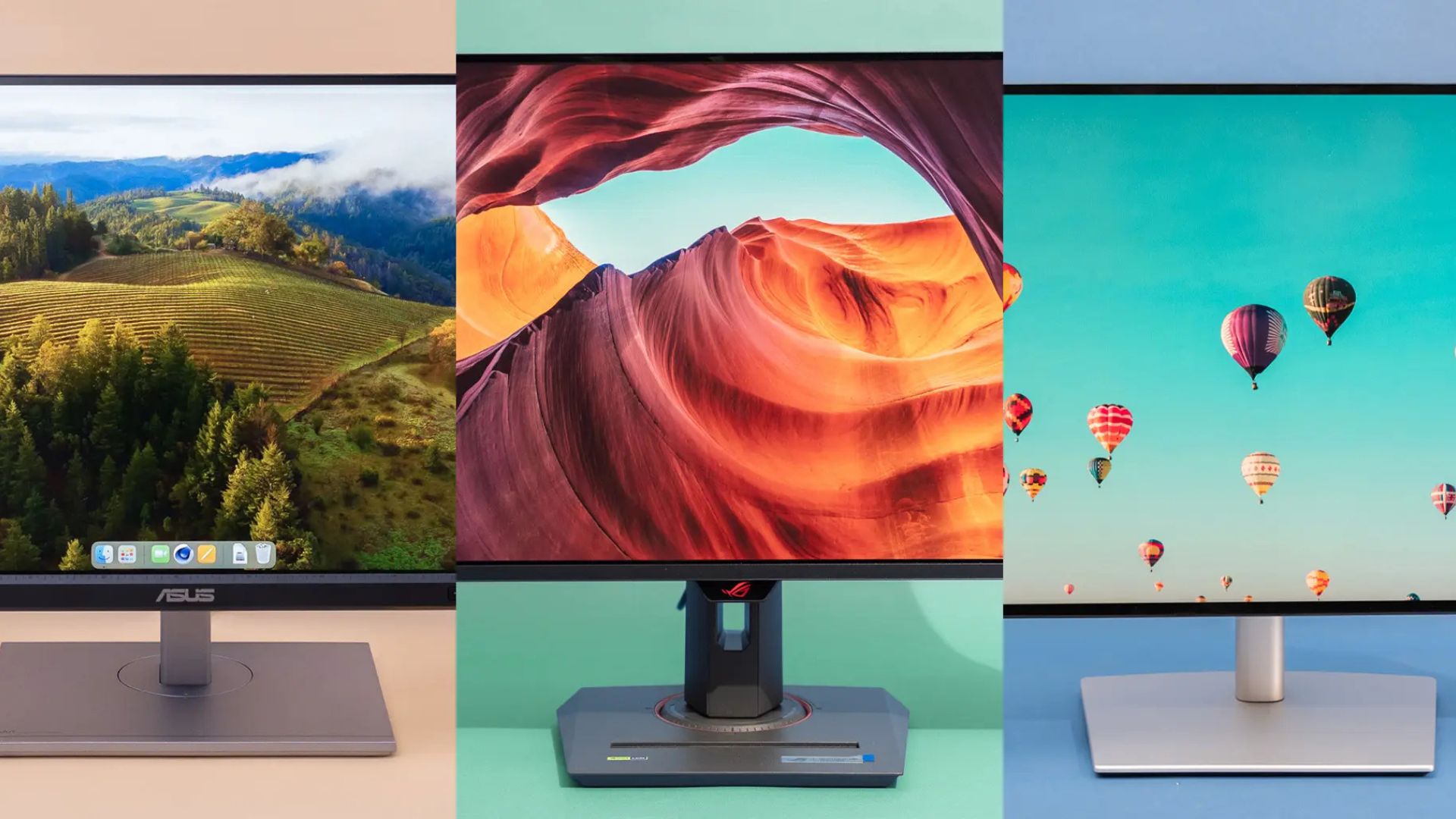
Cho dù bạn đang mua một màn hình đầu tiên hay thứ hai cho máy tính để bàn, hay mua một màn hình lớn để sử dụng với laptop tại nhà, một chiếc màn hình tốt là một khoản đầu tư sáng suốt. Không có một chiếc màn hình duy nhất nào là tốt nhất cho tất cả mọi người, nhưng các hướng dẫn về màn hình của chúng tôi bao gồm tất cả các kích cỡ, mục đích sử dụng và mức giá khác nhau, từ các mẫu cơ bản, giá rẻ 24 inch đến màn hình 4K lớn và màn hình chơi game có tốc độ làm mới cao. Ở đây, chúng tôi sẽ thảo luận về những chiếc màn hình tốt nhất bạn có thể mua cũng như mục đích bạn có thể cần chúng.
Cách lựa chọn màn hình:
| Tiêu chí | Mô tả |
| Chất lượng hình ảnh tốt nhất | Nếu bạn xem nội dung 4K hoặc làm việc với phương tiện độ phân giải cao, màn hình 4K là dành cho bạn. |
| Kích thước thực dụng | Nói chung, màn hình 27 inch mang lại sự cân bằng phù hợp giữa kích thước và giá cả cho hầu hết mọi người. |
| Lớn hơn và tốt hơn | Màn hình siêu rộng (Ultrawide) là sự thay thế tốt cho thiết lập hai màn hình, phù hợp cho game thủ hoặc những người làm việc đa nhiệm. |
| Nhỏ và giá cả phải chăng | Nếu bạn có ít không gian bàn làm việc, hoặc bạn chỉ không muốn chi quá nhiều tiền, màn hình 24 inch sẽ đáp ứng được nhu cầu. |
1. Chất lượng hình ảnh tốt nhất – màn hình 4K
Màn hình này dành cho ai:
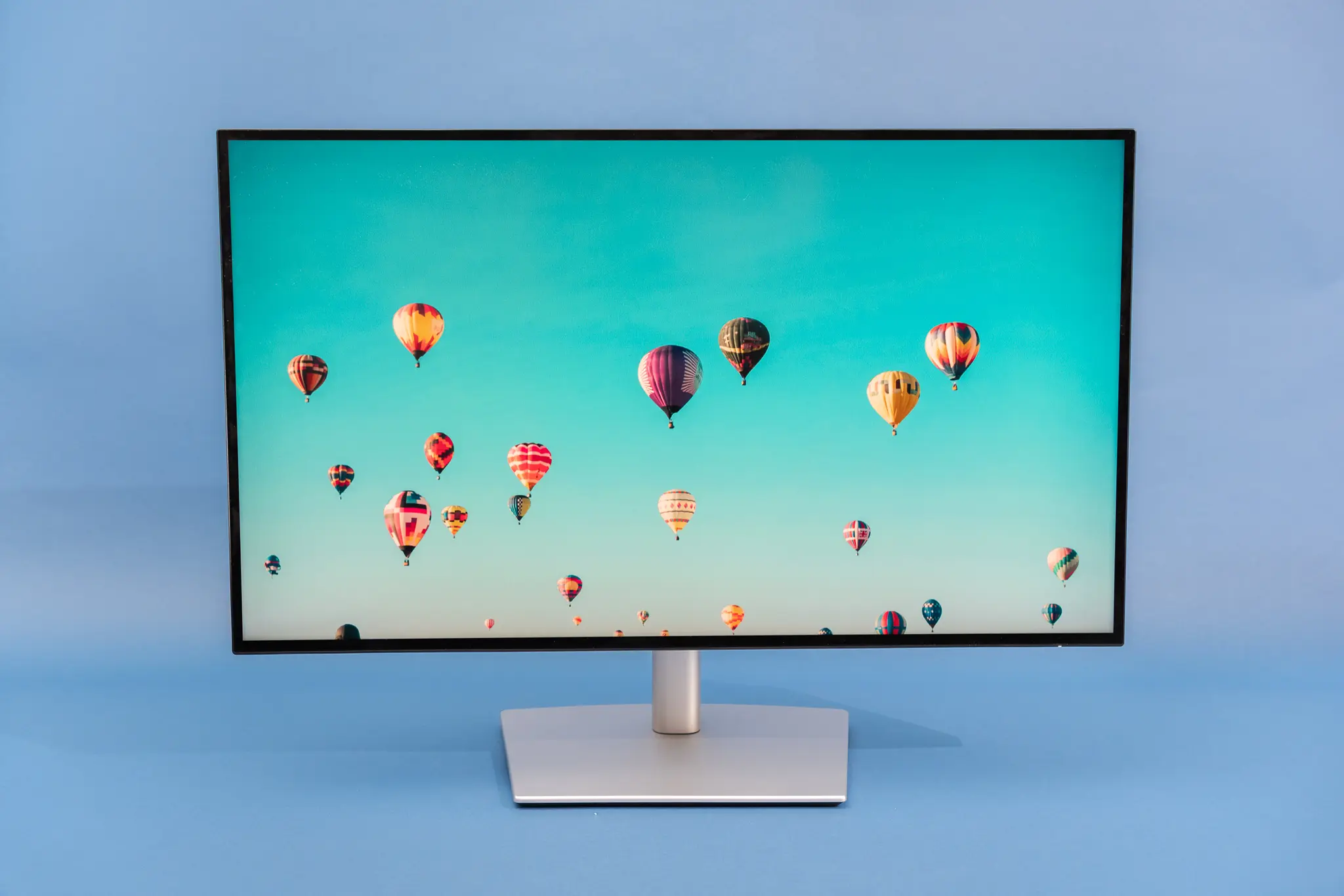
Màn hình 4K tuyệt vời làm cho văn bản sắc nét hơn và hiển thị chi tiết hơn trong hình ảnh. Đồng thời, chúng có thể cung cấp thêm không gian màn hình để bạn có thể hiển thị nhiều nội dung hơn cùng lúc.
Lý do chúng tôi thích:
U2725QE có thể xử lý đồng thời nhiều máy tính, thiết bị ngoại vi và thậm chí cả một màn hình phụ. So với các màn hình khác mà chúng tôi đã thử nghiệm, nó có màn hình IPS Black 27 inch mang lại độ tương phản tăng cường, giúp cải thiện gần như mọi tình huống xem; kết quả là văn bản rõ ràng hơn trên nền trắng và bạn có thể thấy nhiều chi tiết hơn trong bóng tối khi xem phim. Màn hình này có một trung tâm USB (USB hub) để bạn kết nối bàn phím, chuột, webcam và bất kỳ thiết bị ngoại vi nào khác, và nếu bạn kết nối nhiều máy tính, nó có thể chuyển đổi các thiết bị ngoại vi đó giữa bất kỳ máy tính nào đang được hiển thị. Bạn cũng có thể kết nối màn hình thứ hai vào thiết lập của mình bằng cách cắm vào cổng USB-C hoặc DisplayPort-out của U2725QE.
Nhược điểm (nhưng không phải vấn đề lớn):
Màn hình tuyệt vời này nằm trên một chân đế khá lung lay. Nếu bạn không có một chiếc bàn chắc chắn, hoặc nếu bạn là một người gõ phím đặc biệt mạnh mẽ, chúng tôi khuyên bạn nên mua thêm một tay đỡ màn hình (monitor arm).
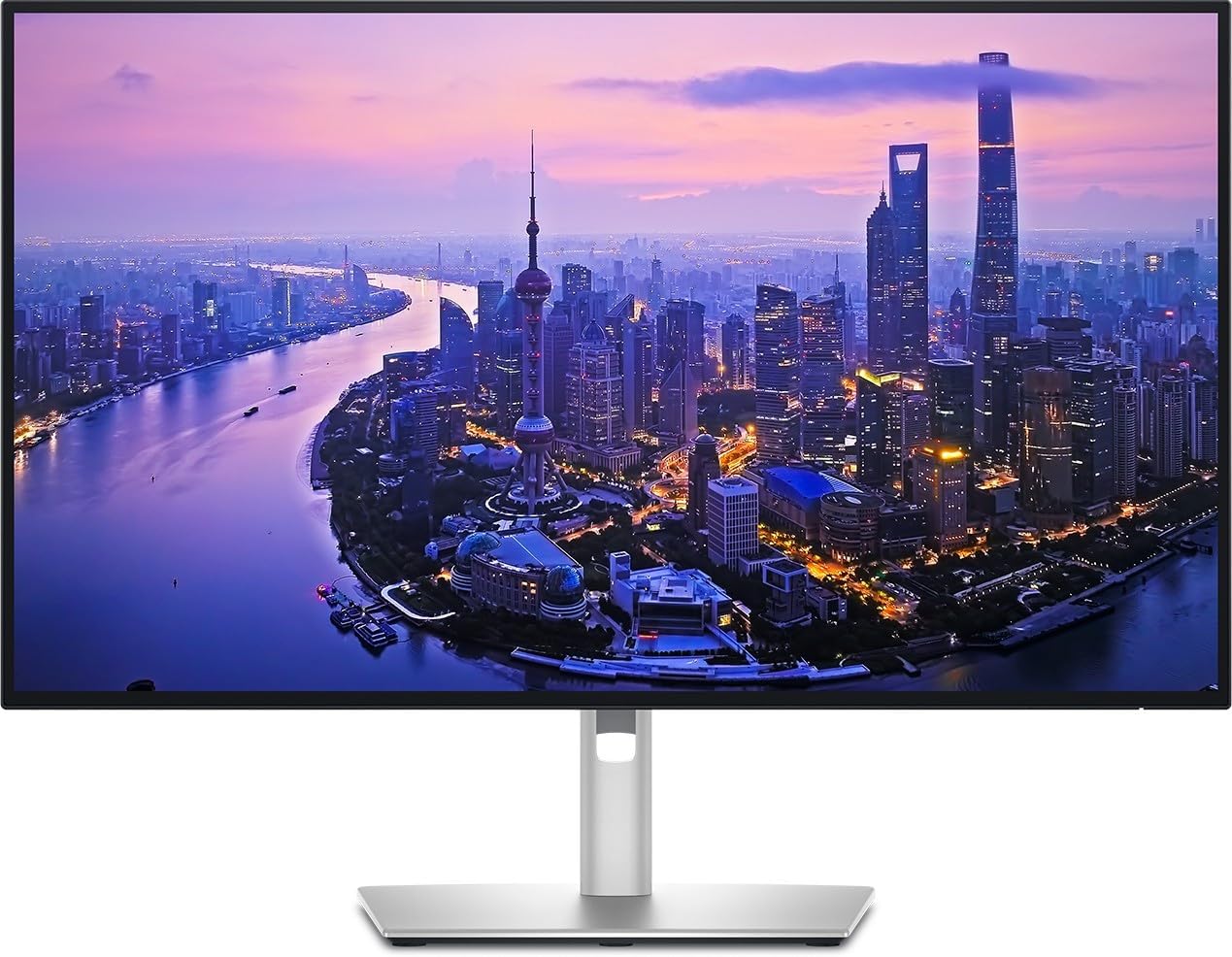 | Dell UltraSharp U2725QE Một trung tâm làm việc đa năng. U2725QE trông sắc nét, có độ tương phản tuyệt vời và có thể sạc MacBook Pro qua cổng USB-C. |
2. Lý tưởng cho công việc và giải trí – màn hình 27 inch
Màn hình này dành cho ai:
Kích thước và độ phân giải này tạo nên một chiếc màn hình đa năng tuyệt vời mà không tốn kém như màn hình 4K. Màn hình 27 inch có không gian hiển thị lớn hơn đáng kể so với mẫu 24 inch nhưng lại chiếm ít không gian trên bàn làm việc hơn màn hình 32 inch.
Lý do chúng tôi thích:
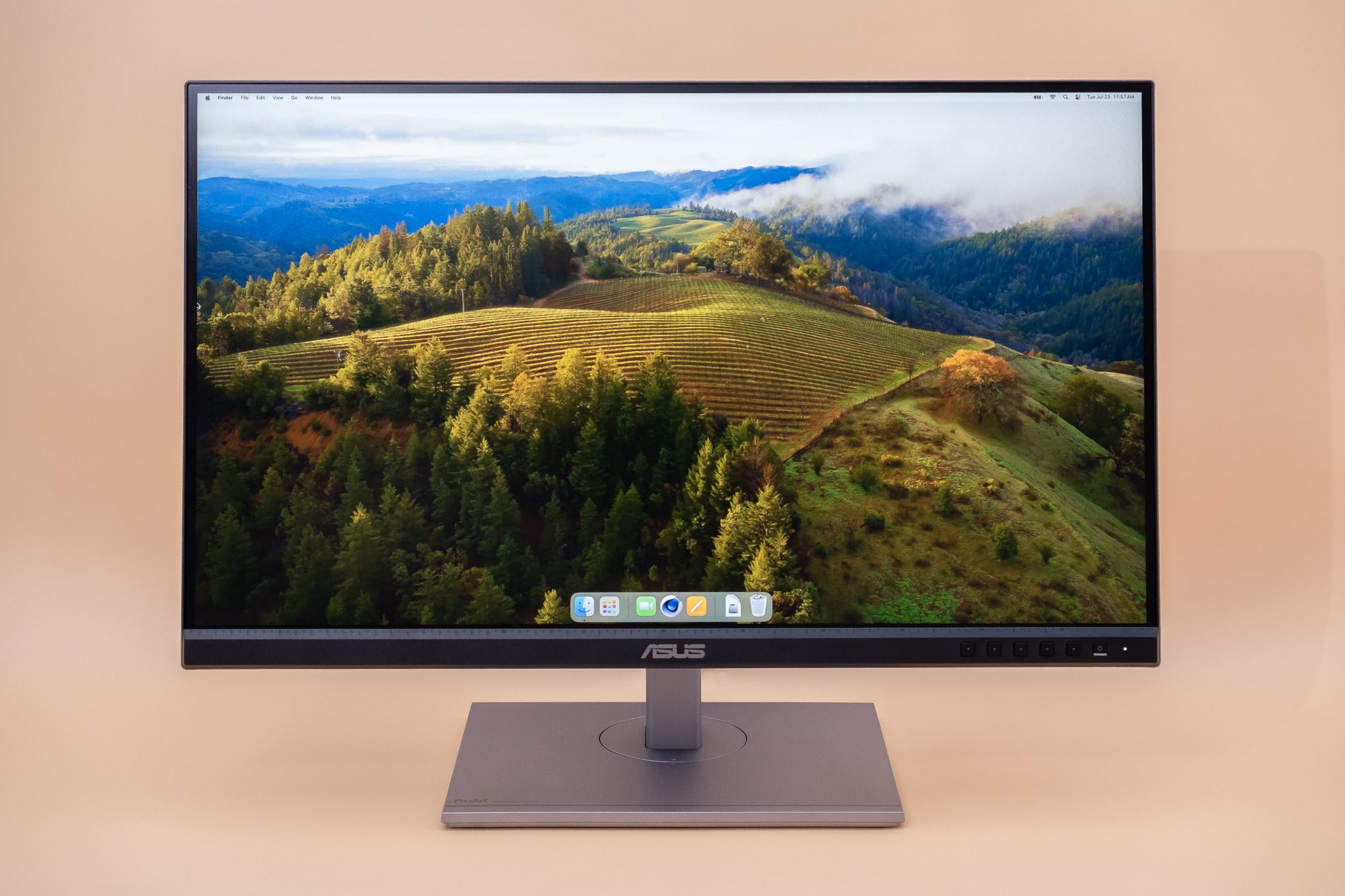
Chúng tôi đã đề xuất dòng màn hình ProArt của Asus trong nhiều năm vì chúng sắc nét, chính xác và có giá phải chăng. Asus ProArt Display PA278CGV bổ sung thêm tốc độ làm mới 144 Hz, điều này khiến nó trở thành một chiếc màn hình chơi game khá tốt. Với trung tâm USB và công tắc KVM, màn hình này có thể tự động hoán đổi các thiết bị ngoại vi giữa các đầu vào, chẳng hạn như cho một chiếc laptop làm việc và một PC tại nhà. Cổng USB-C có thể cung cấp công suất 90W, đủ để sạc hầu hết các laptop. Màn hình này cũng có bảo hành ba năm với chính sách điểm chết tốt.
Nhược điểm (nhưng không phải vấn đề lớn):
Chân đế trên PA278CGV hơi lung lay hơn so với chân đế trên các mẫu trước đây cùng dòng. Chúng tôi không nhận thấy điều đó khi gõ phím, nhưng khi chúng tôi nhấn các nút hoặc điều chỉnh màn hình, chân đế cảm thấy kém chắc chắn hơn so với các phiên bản tiền nhiệm.
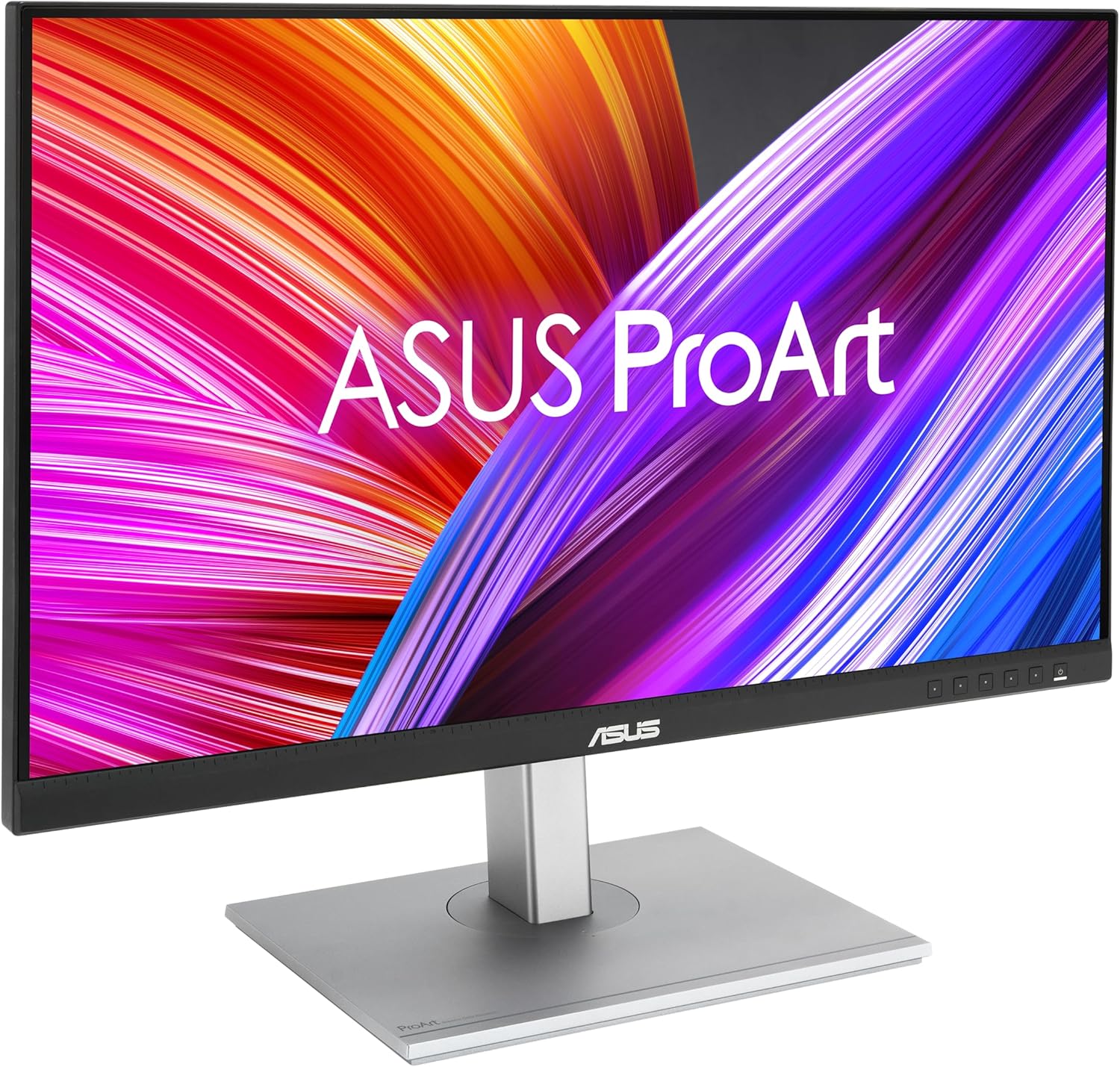 | Asus ProArt Display PA278CGV Một màn hình 27 inch không phải 4K. Màn hình 27 inch độ phân giải 2560×1440 này có độ chính xác màu tốt, cổng USB-C với công suất sạc 90W và tốc độ làm mới nhanh để chơi game. |
3. Lựa chọn kinh tế nhất – màn hình 24 inch giá rẻ
Màn hình này dành cho ai:
Màn hình này dành cho bất kỳ ai có không gian bàn làm việc hạn chế, thích màn hình nhỏ hơn hoặc có ít hơn $200 để chi tiêu. Màn hình 24 inch lớn hơn nhiều so với màn hình laptop lớn nhất, nhưng nó chiếm ít không gian trên bàn làm việc hơn nhiều so với màn hình 27 inch hoặc lớn hơn.
Lý do chúng tôi thích:
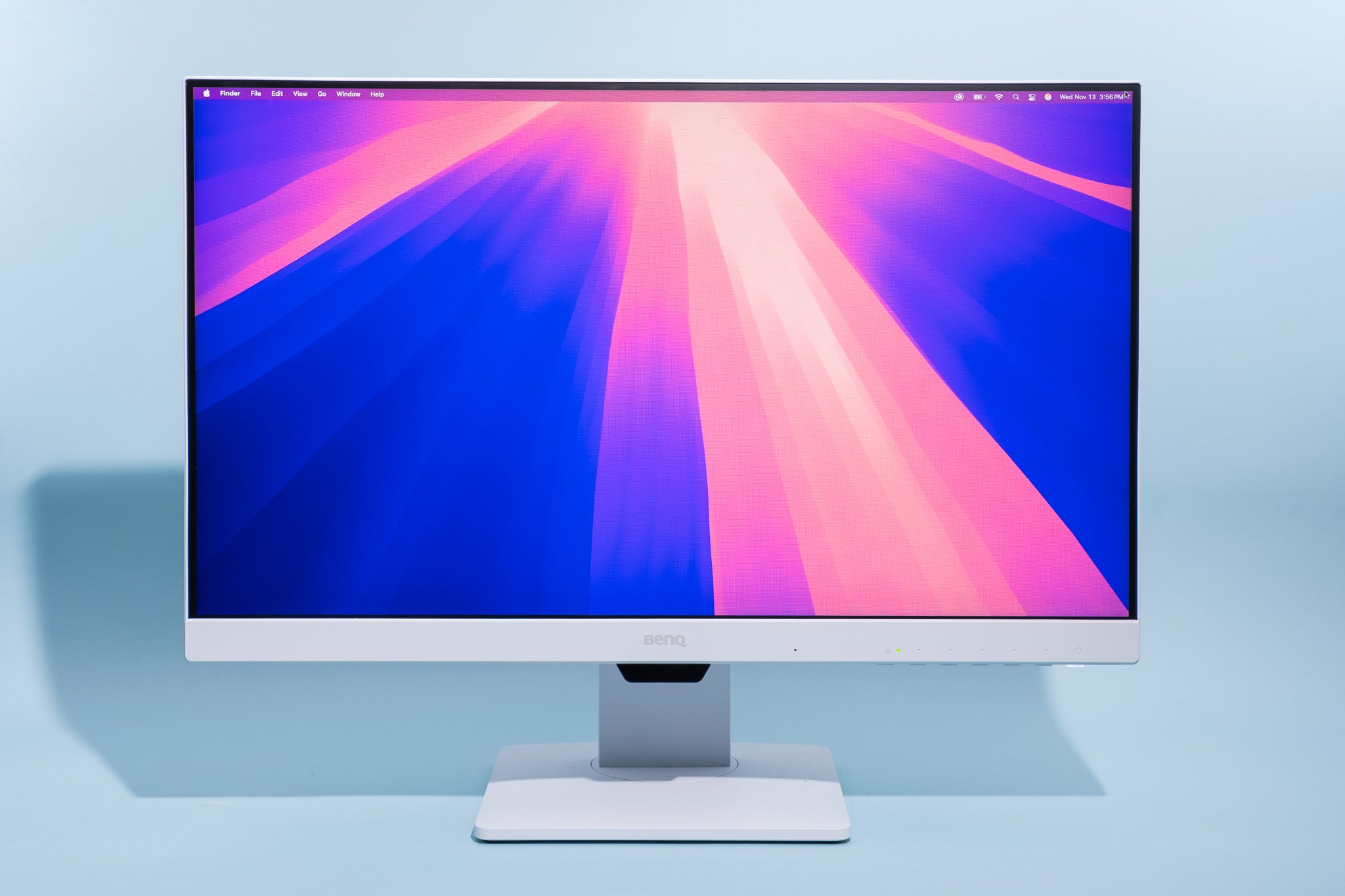
BenQ GW2486TC là một màn hình 24 inch, độ phân giải 1080p với cổng USB-C có khả năng sạc 65W, khiến nó trở thành một lựa chọn ngân sách tuyệt vời cho những người cần một màn hình cơ bản để kết nối với laptop của họ. Nó cũng có các tính năng mà chúng tôi hiếm thấy trên các màn hình rẻ tiền như vậy, chẳng hạn như chân đế có thể điều chỉnh, tốc độ làm mới 100 Hz, và một cổng DisplayPort out để nối chuỗi (daisy-chain) thêm một màn hình tương thích khác.
Nhược điểm (nhưng không phải vấn đề lớn):
Máy tính xác định kích thước văn bản và hình ảnh dựa trên độ phân giải của màn hình, và màn hình có độ phân giải cao hơn có thể hiển thị nhiều nội dung hơn trên màn hình mà không làm giảm chi tiết. Nếu bạn đã quen với màn hình máy tính có độ phân giải 1440p hoặc 4K cao hơn, văn bản và các yếu tố khác trên màn hình có thể trông lớn trên mẫu 1080p này, và việc đa nhiệm sẽ khó khăn hơn một chút. Nhưng điều đó đúng với tất cả các màn hình 1080p 24 inch, chứ không riêng gì chiếc này.
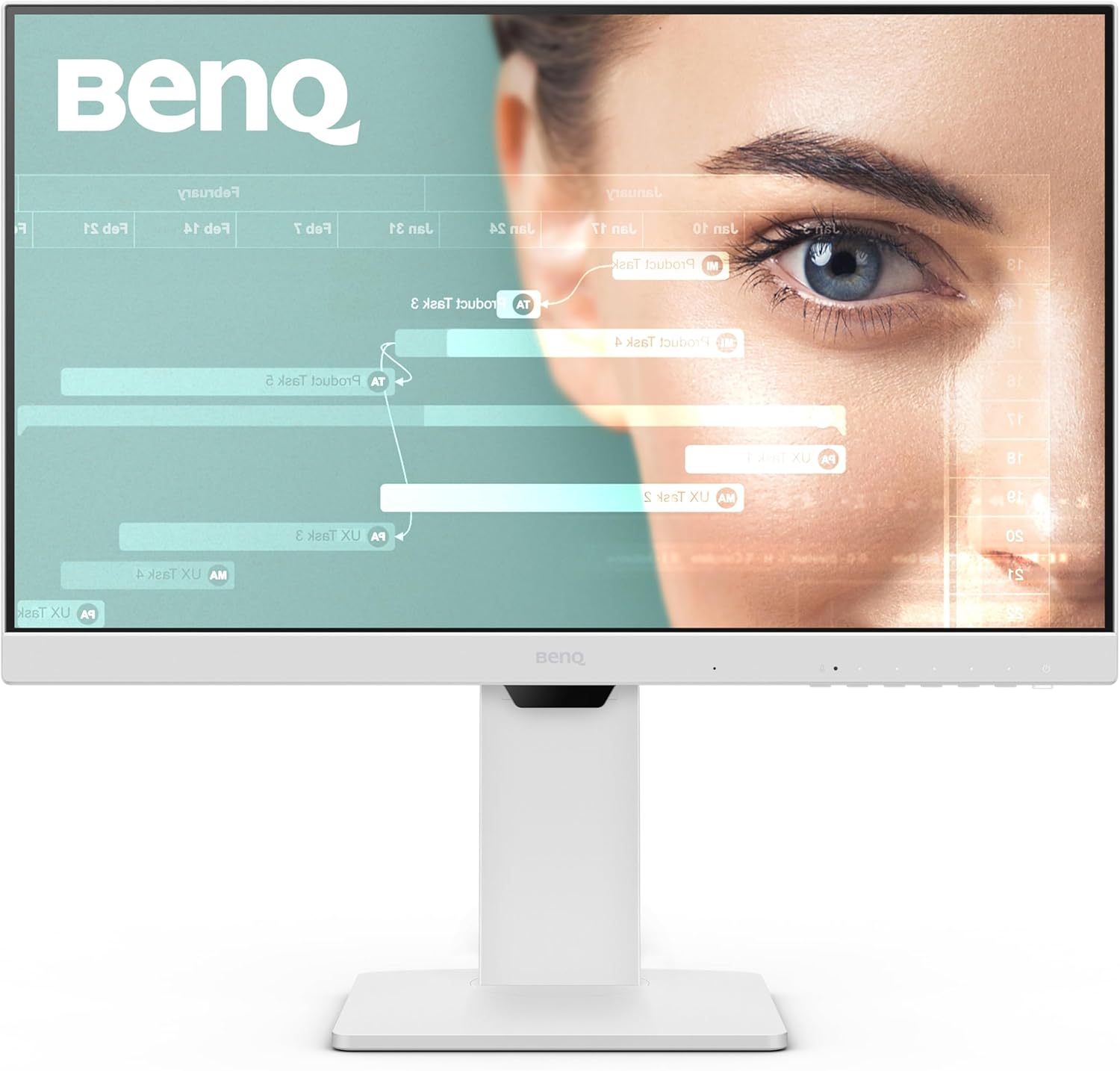 | BenQ GW2486TC Màn hình giá rẻ tốt nhất. BenQ GW2486TC trông đẹp như những màn hình đắt hơn hàng trăm đô la, cộng thêm nó có thể sạc hầu hết các laptop hiện đại và có chân đế có thể điều chỉnh. |
4. Tốt nhất cho hầu hết game thủ – màn hình 27 inch với tốc độ làm mới nhanh
Màn hình này dành cho ai:
Dành cho game thủ PC hoặc console, những người muốn tốc độ làm mới cao để chuyển động sắc nét nhưng không cần các tính năng phi chơi game như trung tâm USB (USB hub) hoặc đầu vào USB-C có khả năng cung cấp điện. Nâng cấp lên màn hình OLED từ màn hình IPS hoặc VA cũng là một cách tuyệt vời để nâng cao hình ảnh trò chơi của bạn mà không cần phải mua card đồ họa mạnh mẽ hoặc các linh kiện PC đắt tiền khác.
Lý do chúng tôi thích:
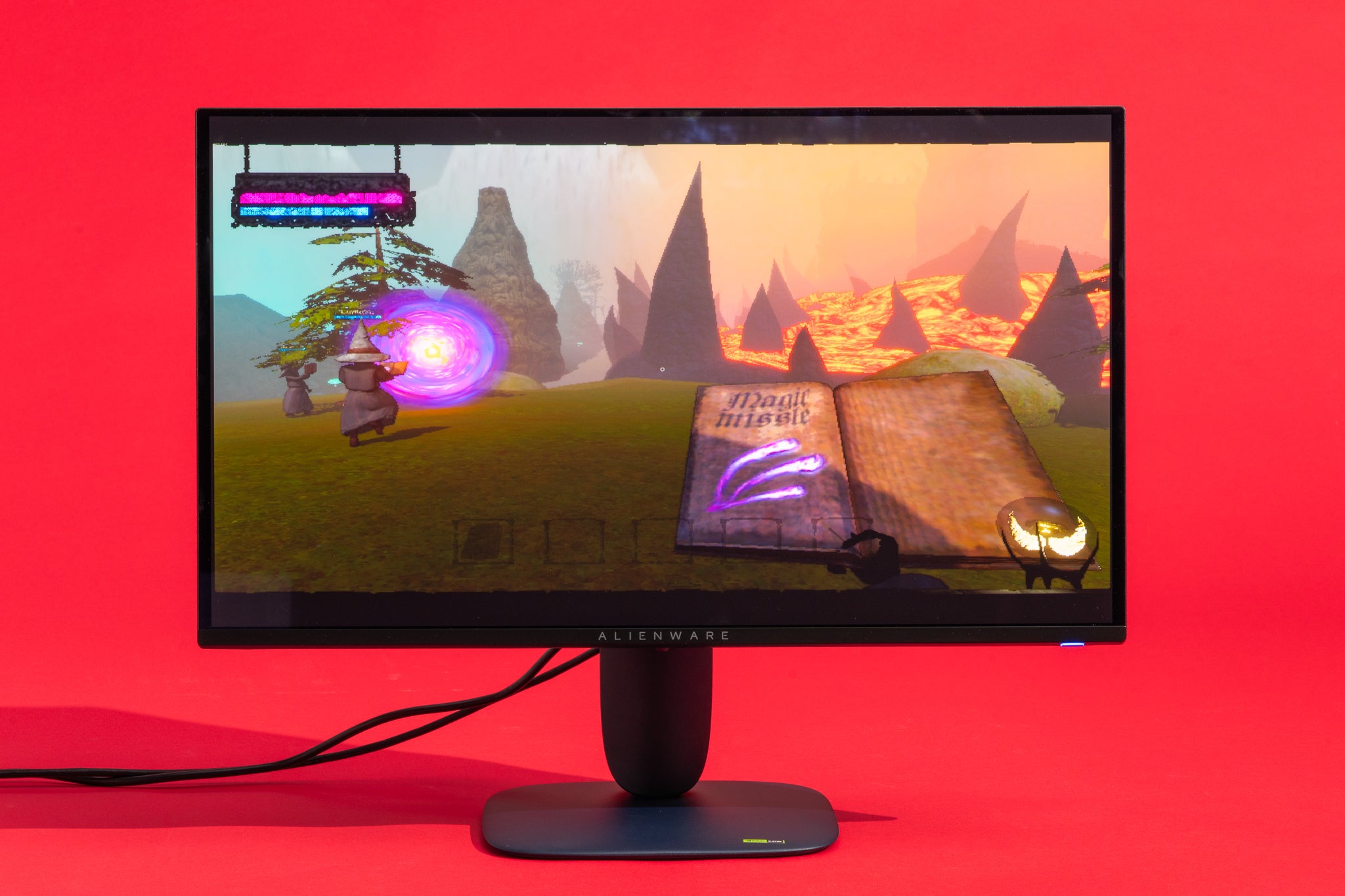
Sau khi theo dõi thị trường màn hình OLED trong ba năm, chúng tôi nhận thấy Dell AW2725D là mẫu màn hình đầu tiên đáng để giới thiệu cho hầu hết mọi game thủ, vì nó mang lại sự kết hợp phù hợp giữa hiệu năng, tính năng bảo vệ độ bền và giá cả. Tốc độ làm mới 280 Hz của nó giúp chuyển động trông mượt mà và cho bạn thêm vài phần trăm giây để thấy những gì đang diễn ra trên màn hình so với các màn hình có Hz thấp hơn. Các màn hình OLED của Dell cũng có các tính năng bảo vệ OLED tuyệt vời, tự động chạy khi bạn tắt màn hình hoặc thủ công sau khi màn hình đã được sử dụng trong nhiều giờ.
Nhược điểm (nhưng không phải vấn đề lớn):
Màn hình OLED không phải là những màn hình sáng nhất mà chúng tôi khuyên dùng, và chúng có thể bị nhạt màu trong phòng sáng hoặc dưới ánh nắng mặt trời trực tiếp. Trên hết, AW2725D thiếu đầu vào USB-C có khả năng cung cấp điện, vì vậy nó không phải là lựa chọn tốt cho một màn hình dùng chung cho cả công việc và chơi game. Tuy nhiên, lựa chọn màn hình chơi game 4K hàng đầu của chúng tôi lại có những tính năng đó.
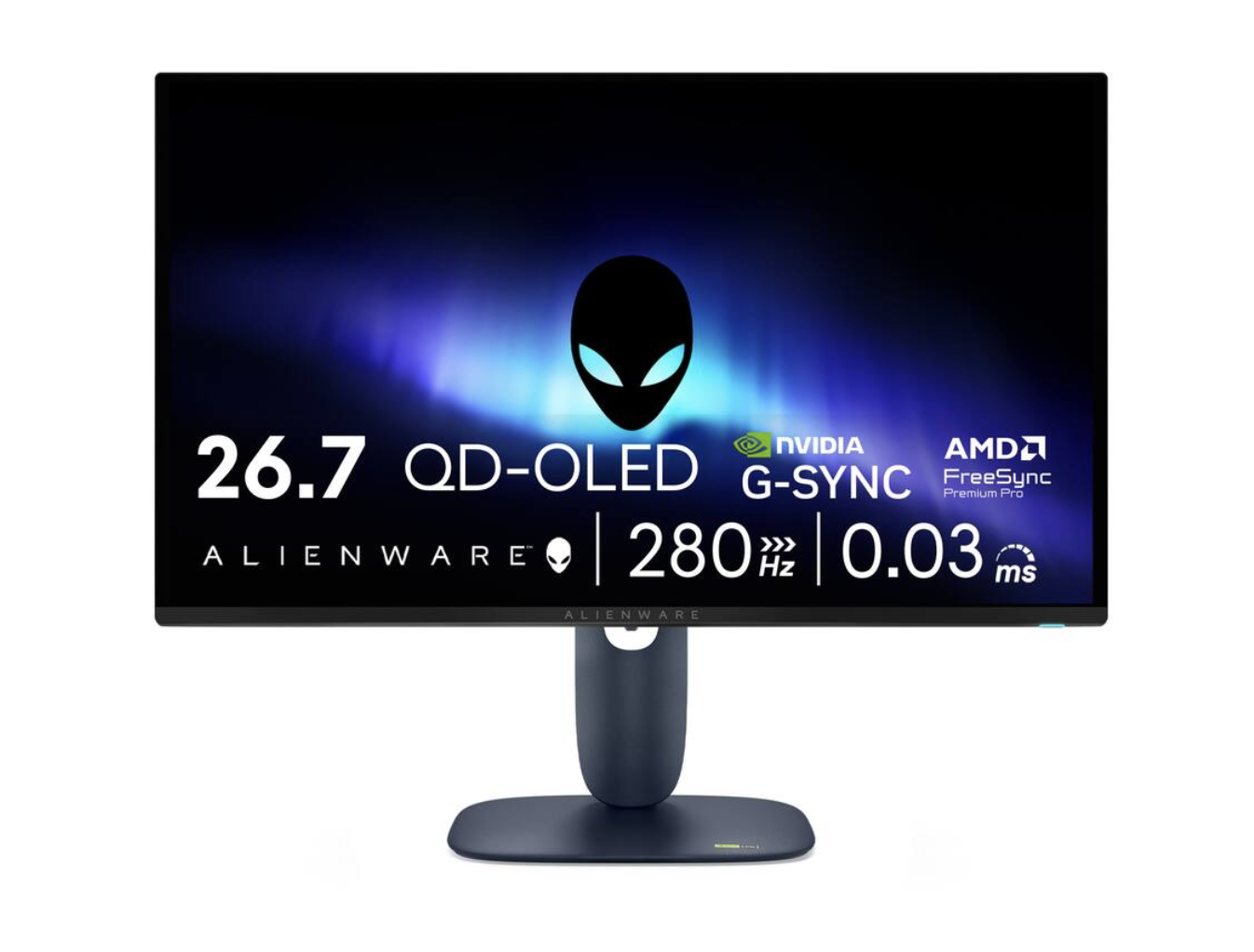 | Dell AW2725D Công nghệ OLED của Dell AW2725D tăng độ tương phản đồng thời giảm hiện tượng mờ nhòe, và công nghệ này hiện có giá phải chăng hơn bao giờ hết. |
5. Màn hình chơi game cho công việc và giải trí – màn hình 4K 27 inch
Màn hình này dành cho ai:
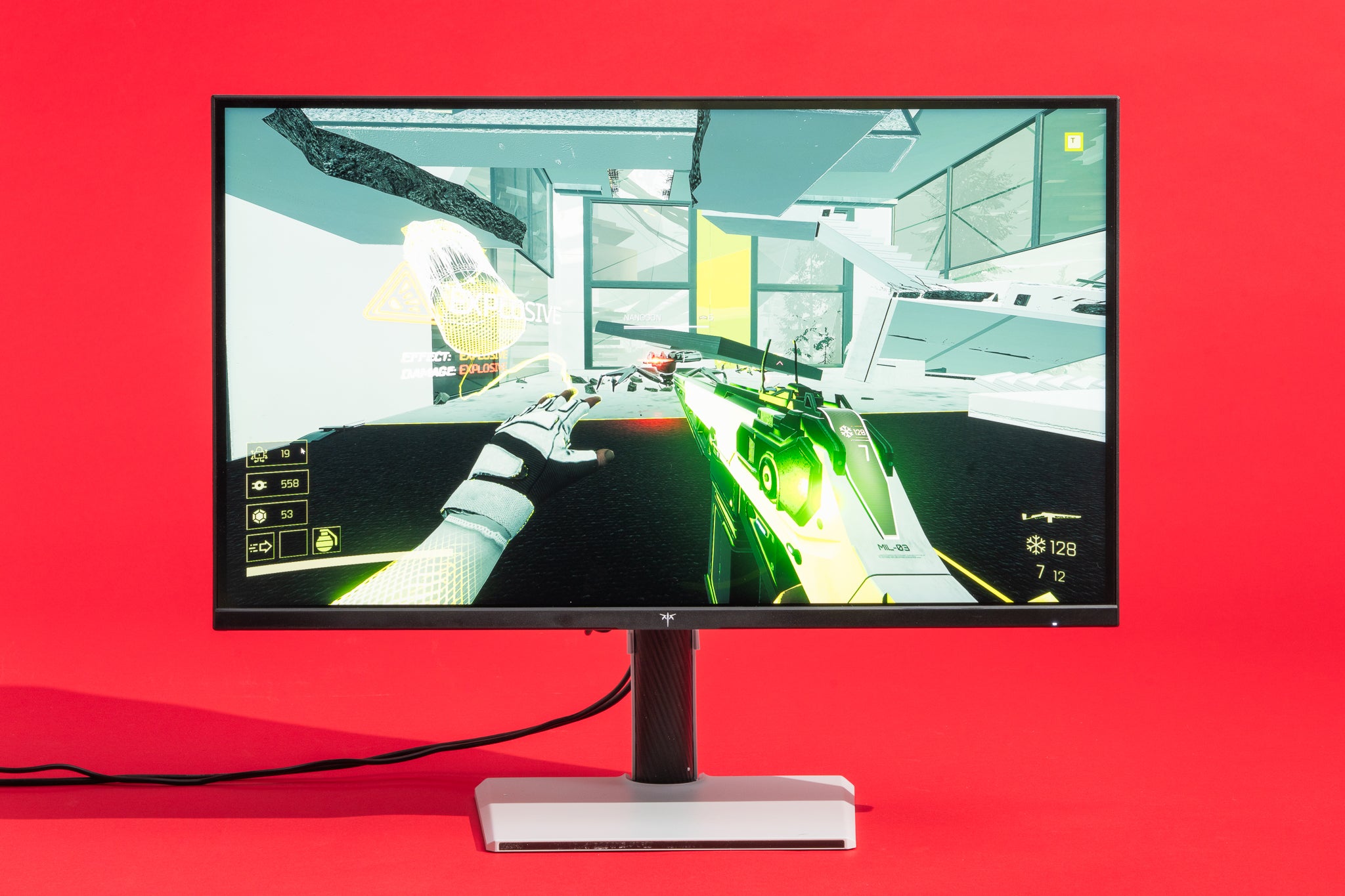
KTC M27P6 hoàn hảo cho game thủ muốn làm mọi thứ trên một màn hình, từ xử lý các tác vụ công việc trên màn hình 4K cho đến chơi các game FPS tốc độ cao ở chế độ 320 Hz độ phân giải thấp hơn của nó. Màn hình này cũng đặc biệt tốt cho những người chơi game trong phòng sáng với nhiều ánh nắng mặt trời, vì nó gần như đạt tới độ sáng kinh ngạc 800 nits.
Lý do chúng tôi thích:
KTC M27P6 là màn hình chơi game đầy đủ tính năng và linh hoạt nhất mà chúng tôi khuyên dùng, và chúng tôi có thể thấy một loạt game thủ tận dụng các tính năng khác nhau cho các tình huống khác nhau. Nhờ đầu vào USB-C có khả năng cung cấp điện, bạn có thể kết nối một chiếc laptop hoặc máy chơi game cầm tay sử dụng USB-C, chẳng hạn như Valve Steam Deck, và thiết bị di động đó sẽ tự động được sạc khi cắm vào màn hình và truyền video. Tốc độ làm mới tiêu chuẩn của M27P6 là 160 Hz, quá đủ cho việc chơi game 4K đòi hỏi GPU cao, nhưng nó cũng có một chế độ mà nó có thể giảm độ phân giải xuống 1080p và tăng gấp đôi tốc độ làm mới lên 320 Hz cho các trò chơi bắn súng góc nhìn thứ nhất cạnh tranh. Và nếu bạn đã từng phải điều chỉnh rèm cửa hoặc kéo rèm để ngăn ánh nắng mặt trời làm nhạt màu màn hình máy tính của mình, hãy lưu ý rằng M27P6 là một trong những màn hình sáng nhất mà chúng tôi đã thử nghiệm và sẽ phù hợp trong một căn phòng tràn ngập ánh nắng.
Nhược điểm (nhưng không phải vấn đề lớn):
KTC là nhà sản xuất màn hình mới có trụ sở tại Trung Quốc, và chúng tôi chưa kiểm tra dịch vụ hỗ trợ khách hàng hoặc độ bền lâu dài của màn hình của họ. Chúng tôi đã bị ấn tượng bởi chất lượng của màn hình, và KTC cung cấp bảo hành ba năm cho M27P6. Tuy nhiên, công ty không có hỗ trợ cụ thể tại Mỹ.
 | KTC M27P6 KTC M27P6 là một màn hình chơi game 4K với các tính năng như chế độ 1080p đạt 320 Hz và đầu vào USB-C có khả năng cung cấp điện. |
6. Để hoàn thành công việc khi đang di chuyển – màn hình di động
Màn hình này dành cho ai:
Màn hình di động có thể hữu ích nếu bạn thường xuyên làm việc trên laptop bên ngoài văn phòng, chẳng hạn như trong quán cà phê, không gian làm việc chung hoặc phòng khách sạn. Nếu bạn đã có một không gian làm việc cố định, bạn sẽ nhận được nhiều giá trị hơn từ các màn hình khác trên trang này.
Lý do chúng tôi thích:
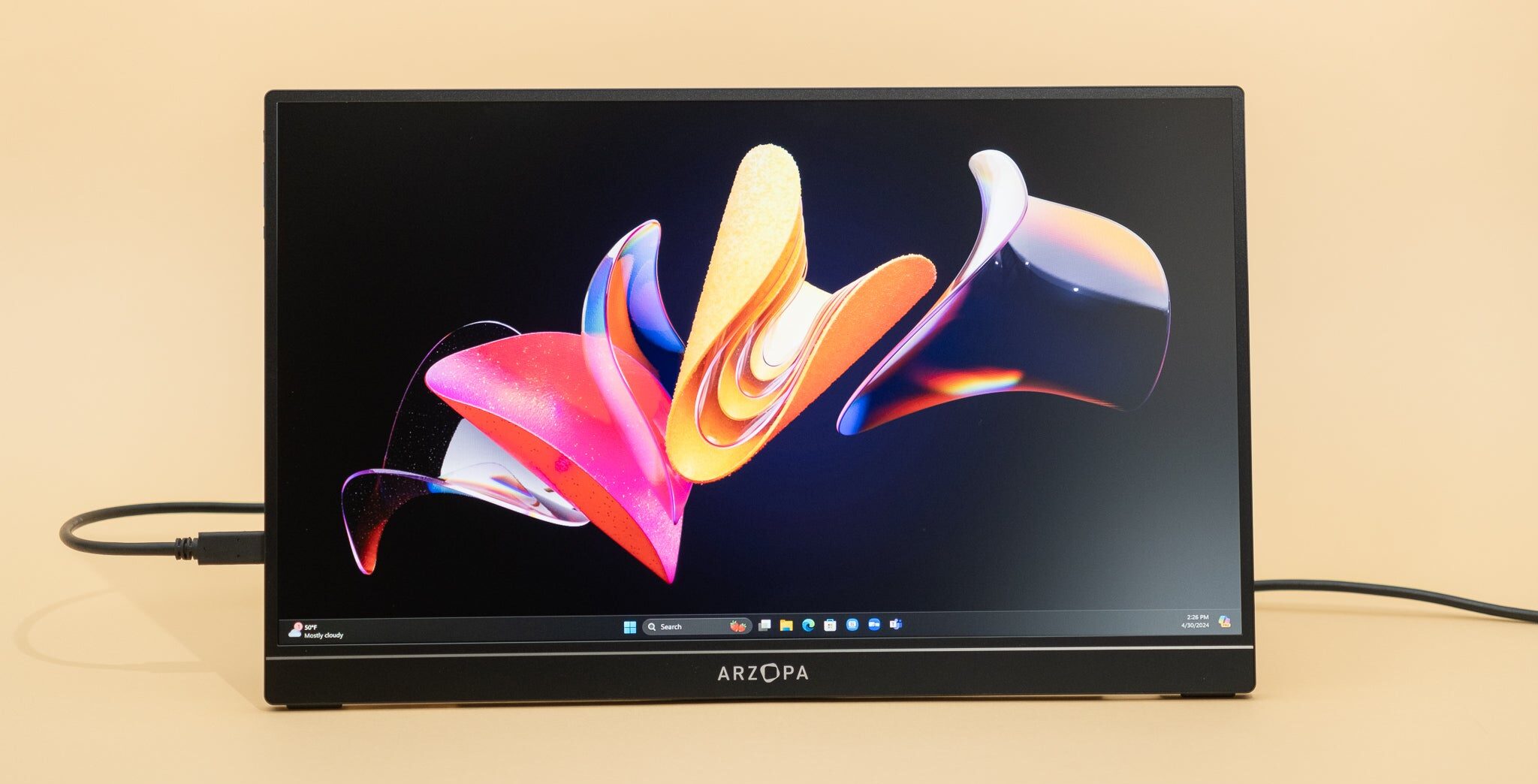
Arzopa Z1FC đã làm chúng tôi ngạc nhiên với chất lượng hình ảnh và chất lượng hoàn thiện của nó, đặc biệt với mức giá thấp. Chúng tôi gần như không thể tin được, vì vậy chúng tôi đã đặt mua thêm hai chiếc nữa để đảm bảo chúng tôi không chỉ nhận được một đơn vị tốt. Nhưng cả ba màn hình đều thể hiện độ chính xác màu sắc và hiệu năng chơi game tốt như nhau, ngay cả ở tốc độ làm mới 144 Hz. Nó có cả kết nối USB-C và Mini HDMI, và nó hoạt động tốt với các hệ thống trò chơi như Valve Steam Deck và Sony PlayStation 5.
Nhược điểm (nhưng không phải vấn đề lớn):
Một màn hình di động Arzopa khác mà chúng tôi đã mua gặp sự cố khiến nó phát ra tiếng rít đáng chú ý khi được bật nguồn. Arzopa đã nhanh chóng thay thế màn hình khi chúng tôi liên hệ qua các kênh hỗ trợ khách hàng thông thường, vì vậy chúng tôi cảm thấy tự tin hơn khi nói rằng ngay cả khi bạn nhận được một sản phẩm lỗi, công ty sẽ khắc phục.
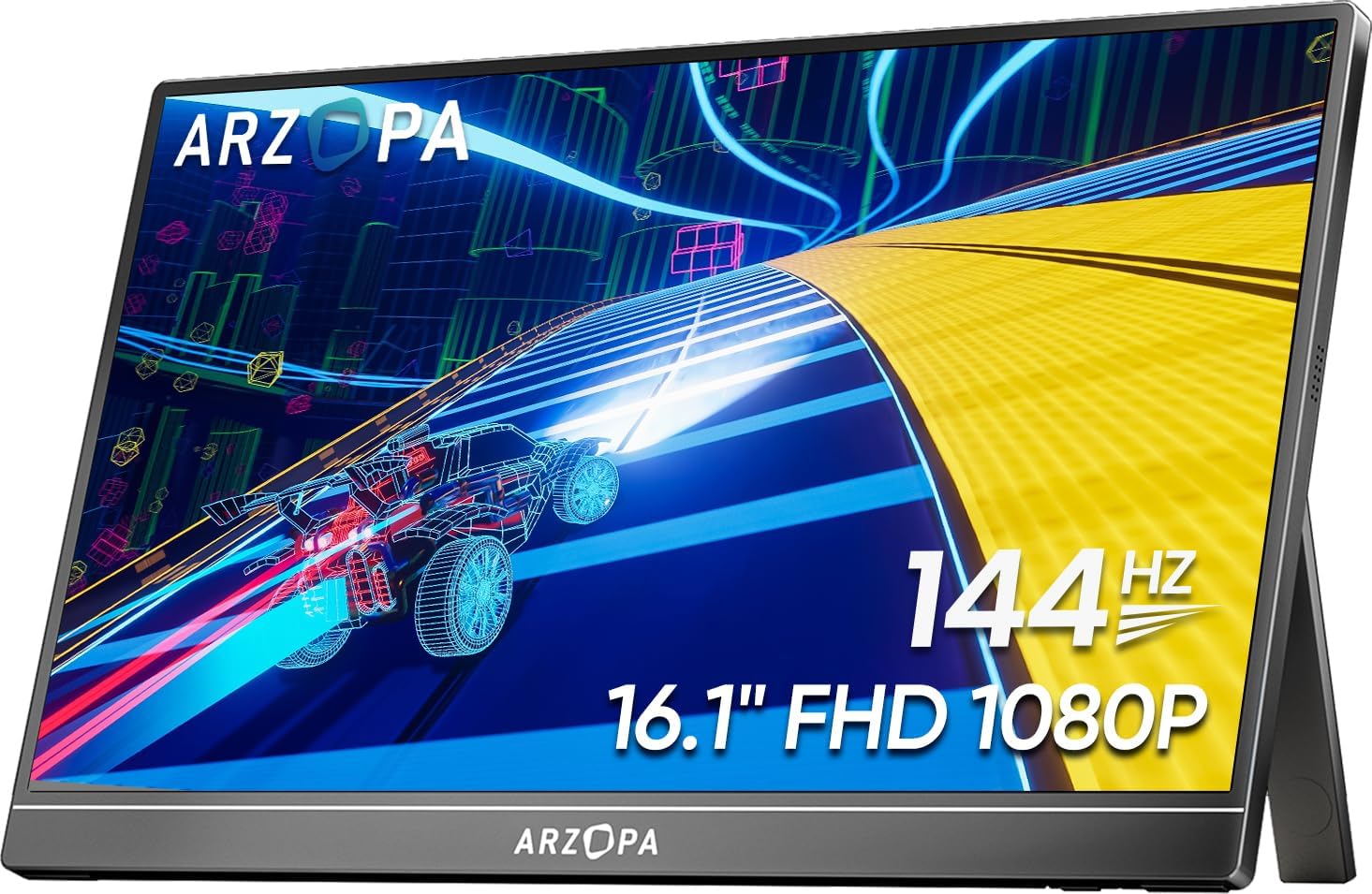 | Arzopa Z1FC Màn hình di động này cung cấp chất lượng hình ảnh ấn tượng so với mức giá và cũng tốt cho việc chơi game. |
7. Tốt cho người làm việc đa nhiệm – màn hình siêu rộng (ultrawide)
Màn hình này dành cho ai:
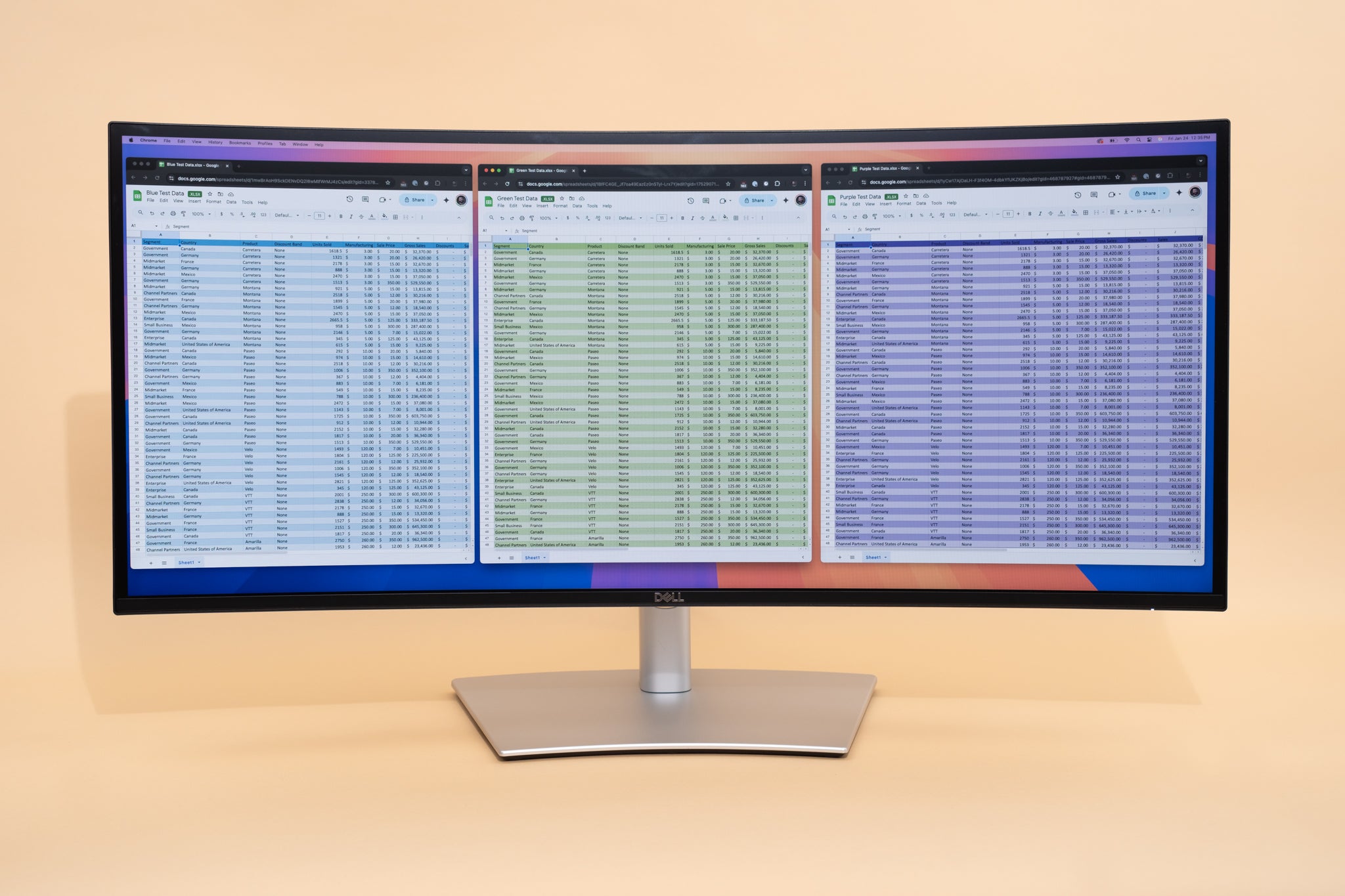
Thiết lập hai màn hình thường là lựa chọn tốt nhất nếu bạn muốn mở nhiều cửa sổ ứng dụng cùng lúc. Nhưng một mẫu siêu rộng có thể là lựa chọn tốt hơn nếu bạn cần một không gian ngang rộng lớn, liền mạch hoặc không muốn có viền màn hình ngăn cách giữa các cửa sổ.
Lý do chúng tôi thích:
Dell UltraSharp U3425WE nổi bật nhờ màn hình IPS Black, giúp nó tạo ra độ tương phản tốt hơn so với các đối thủ và các lựa chọn siêu rộng trước đây. Màn hình 34 inch của nó có thể hiển thị tối đa ba cửa sổ cạnh nhau, và nó có cổng USB-C với khả năng cung cấp điện 90 W, cộng thêm các kết nối HDMI và DisplayPort cho PC. U3425WE cũng có một danh sách dài các tính năng hữu ích, chẳng hạn như khả năng nối chuỗi (daisy-chain) thêm một màn hình khác (mà không cần phải kết nối trực tiếp với máy tính của bạn), chia màn hình giữa các đầu vào, hoặc tự điều chỉnh độ sáng dựa trên ánh sáng xung quanh. Nó có tốc độ làm mới 120 Hz cho hoạt ảnh mượt mà hơn hoặc chơi game nhẹ.
Nhược điểm (nhưng không phải vấn đề lớn):
Bạn sẽ phải sử dụng DisplayPort hoặc USB-C nếu muốn tốc độ làm mới 120 Hz, vì các cổng HDMI 2.0 cũ hơn của màn hình không thể xử lý tất cả dữ liệu đó.
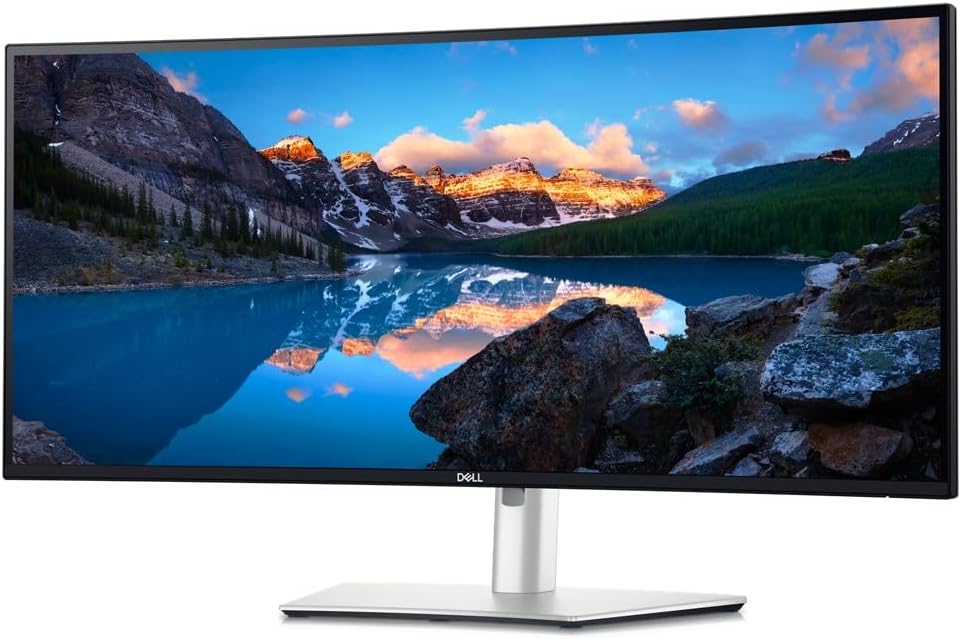 | Dell UltraSharp U3425WE Dell U3425WE có màn hình 34 inch với độ tương phản tuyệt vời, cộng thêm các tính năng hiện đại như tốc độ làm mới 120 Hz và sạc qua USB-C. |
8. Cho không gian nhỏ hơn – màn hình 24 inch
Màn hình này dành cho ai:
Những người có bàn làm việc nhỏ hơn, đặc biệt là trong các phòng sáng hoặc nắng (nơi lựa chọn giá rẻ của chúng tôi có thể bị nhạt màu), nên chọn màn hình này. Đây cũng là một lựa chọn tốt hơn nếu laptop của bạn không có cổng USB-A, hoặc nếu bạn muốn giữ các thiết bị ngoại vi như webcam, bàn phím và chuột được kết nối với màn hình của mình.
Lý do chúng tôi thích:
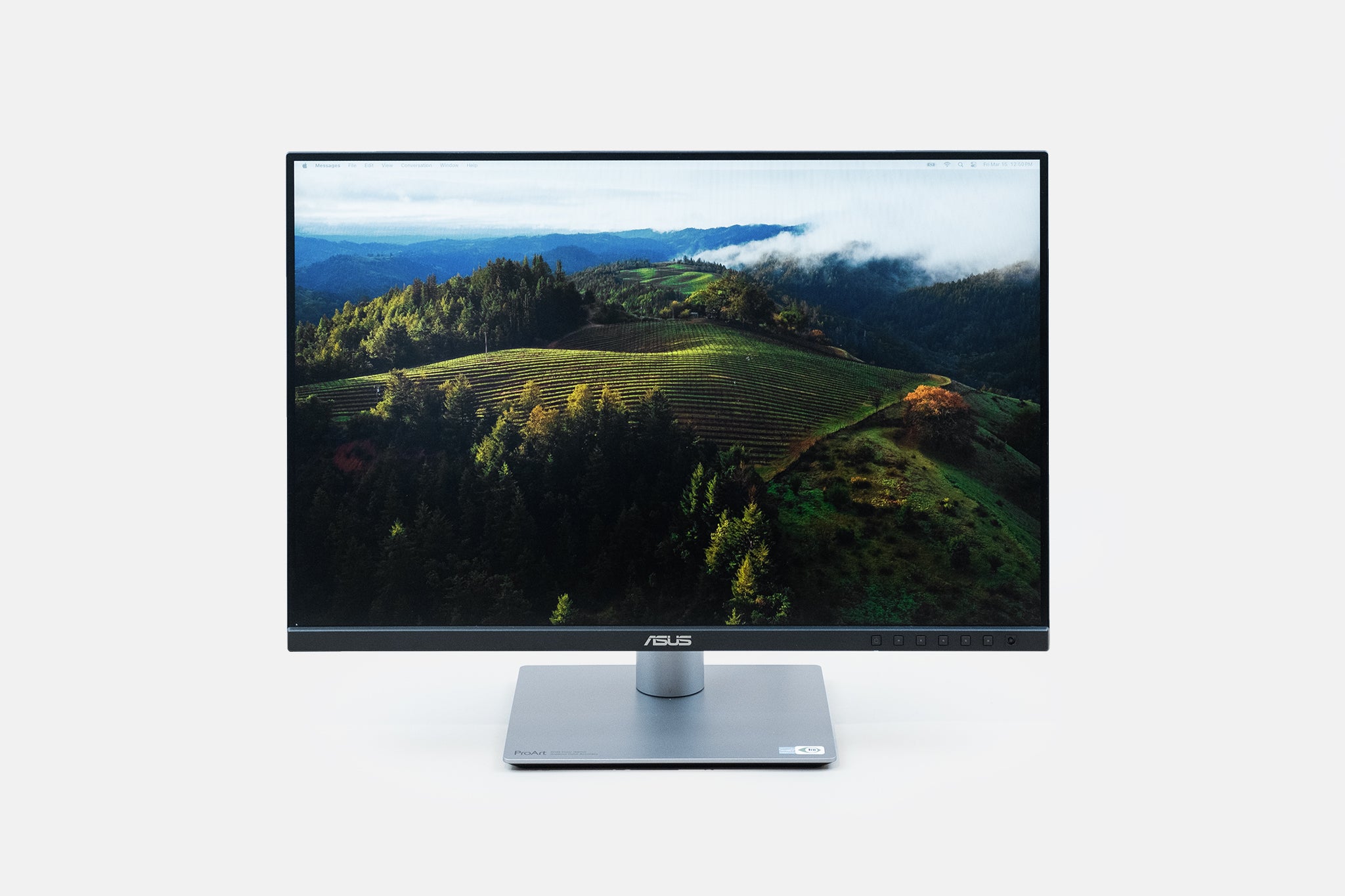
Asus ProArt PA248CRV có đầy đủ tính năng như bất kỳ lựa chọn nào khác của chúng tôi, với khả năng sạc 96 W qua USB-C và một trung tâm USB cho các laptop có cổng hạn chế. Nó cũng bù đắp cho kích thước nhỏ hơn bằng tỷ lệ khung hình 16:10 cao hơn, điều này đáng chú ý trên một màn hình nhỏ hơn như thế này.
Nhược điểm (nhưng không phải vấn đề lớn):
Nó chỉ có độ phân giải 1080p, nhưng chúng tôi nghĩ Windows và macOS trông vẫn ổn ở độ phân giải đó trên các màn hình 24 inch trở xuống. Chúng tôi cũng nghĩ rằng màn hình 1080p 24 inch là tốt nhất cho các công việc đơn giản chỉ cần một hoặc hai cửa sổ, vì việc đa nhiệm đôi khi có thể cảm thấy chật chội trong không gian này.
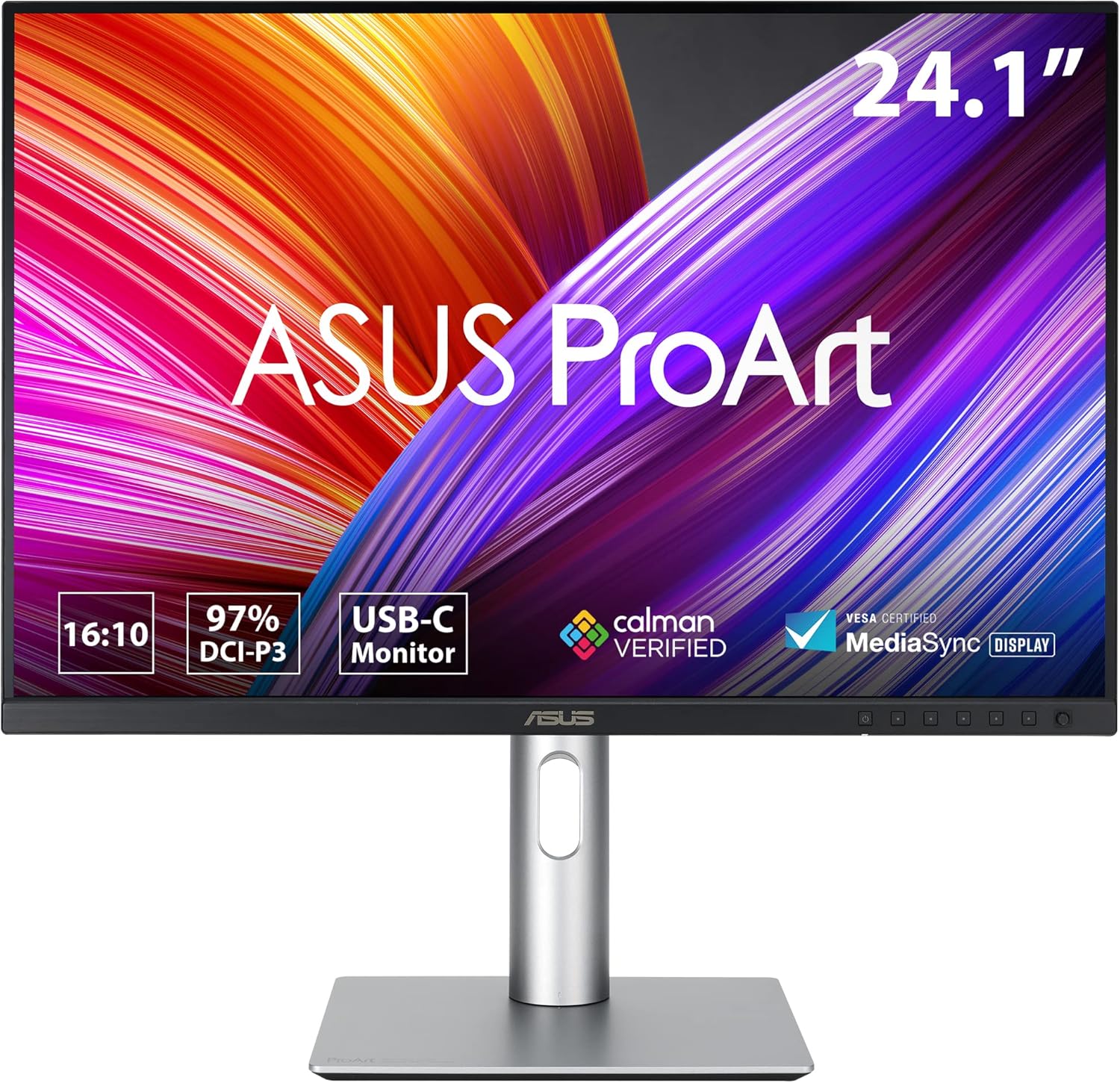 | Asus ProArt PA248CRV PA248CRV là một người bạn đồng hành tuyệt vời cho laptop với khả năng sạc 96 W qua USB-C, cũng như tỷ lệ khung hình 16:10 cho nhiều không gian màn hình hơn. |
9. Kết luận