
Blog
4 cách nhanh chóng để vô hiệu hóa vĩnh viễn tính năng Windows Recall trên Windows 11

Trên Windows 11, bạn có thể tắt hoàn toàn tính năng Windows Recall theo ít nhất bốn cách khác nhau, và trong hướng dẫn này, tôi sẽ hướng dẫn bạn cách thực hiện. Recall được thiết kế để hoạt động như một “bộ nhớ ảnh chụp”, được hỗ trợ bởi mô hình AI chạy cục bộ, giúp bạn dễ dàng tìm lại các hoạt động trước đó, bao gồm tài liệu, trang web, tin nhắn, hình ảnh và ứng dụng.
Tuy nhiên, tính năng này đã gây ra những lo ngại lớn về quyền riêng tư và bảo mật. Recall tự động chụp ảnh màn hình định kỳ (khoảng cứ 5 giây một lần), có thể vô tình ghi lại thông tin nhạy cảm như cuộc trò chuyện riêng tư, chi tiết tài chính hoặc hình ảnh cá nhân. Mặc dù Microsoft đã triển khai bộ lọc để chặn mật khẩu, PIN và thông tin thẻ tín dụng không bị lưu lại, nhiều người dùng vẫn cho rằng điều này chưa đủ.
Ngoài vấn đề riêng tư, còn có lo ngại về tài nguyên hệ thống và thời lượng pin. Dù tính năng này chủ yếu sử dụng đơn vị xử lý thần kinh (NPU) để giảm thiểu tác động đến hiệu suất, một số người dùng vẫn không muốn có hoạt động chạy nền liên tục.
Vấn đề niềm tin cũng là một yếu tố. Dù Recall chạy hoàn toàn cục bộ và dữ liệu không được tải lên máy chủ của Microsoft, nhiều người vẫn nghi ngờ liệu công ty có thể sử dụng hoặc truy cập dữ liệu này trong tương lai hay không. Để đáp lại phản hồi từ người dùng, Microsoft đã cập nhật Windows Recall với các cài đặt riêng tư mặc định mạnh mẽ hơn, bao gồm:
- Thiết lập opt-in – Recall không được bật tự động, người dùng phải bật thủ công.
- Mã hóa cục bộ – Các ảnh chụp màn hình được mã hóa và chỉ có thể truy cập sau khi xác thực người dùng.
- Lọc nội dung – Các loại dữ liệu nhạy cảm bổ sung giờ đây bị loại trừ khỏi ảnh chụp.
- Điều khiển hoạt động – Các nút điều khiển nhanh trên Thanh tác vụ cho phép tạm dừng hoặc xóa lịch sử.
Mặc dù có những thay đổi này, nhiều người dùng vẫn muốn tắt hoàn toàn Recall. May mắn thay, Windows 11 cung cấp nhiều phương pháp để tắt tính năng này, thông qua ứng dụng Cài đặt, điều khiển Thanh tác vụ, Chính sách Nhóm (Group Policy), Sổ đăng ký (Registry), hoặc bằng cách đặt lại tính năng. Trong hướng dẫn này, tôi sẽ trình bày các bước để tắt hoàn toàn tính năng Recall trên Windows 11.
1. Tắt tính năng Recall bằng cài đặt Snapshots trên Windows 11
Để tắt Recall trên Windows 11, thực hiện theo các bước sau:
1. Mở ứng dụng Settings trên Windows 11.
2. Nhấp vào Privacy & security (Quyền riêng tư & bảo mật).
3. Nhấp vào trang Recall & snapshots.
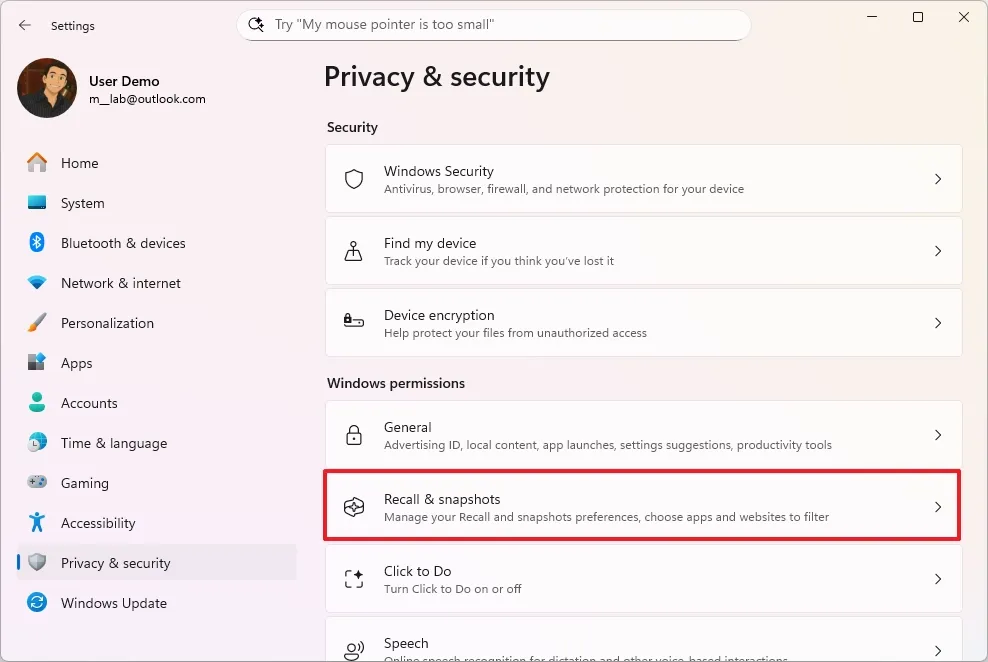
4. Tắt công tắc “Save snapshots” (Lưu ảnh chụp màn hình).
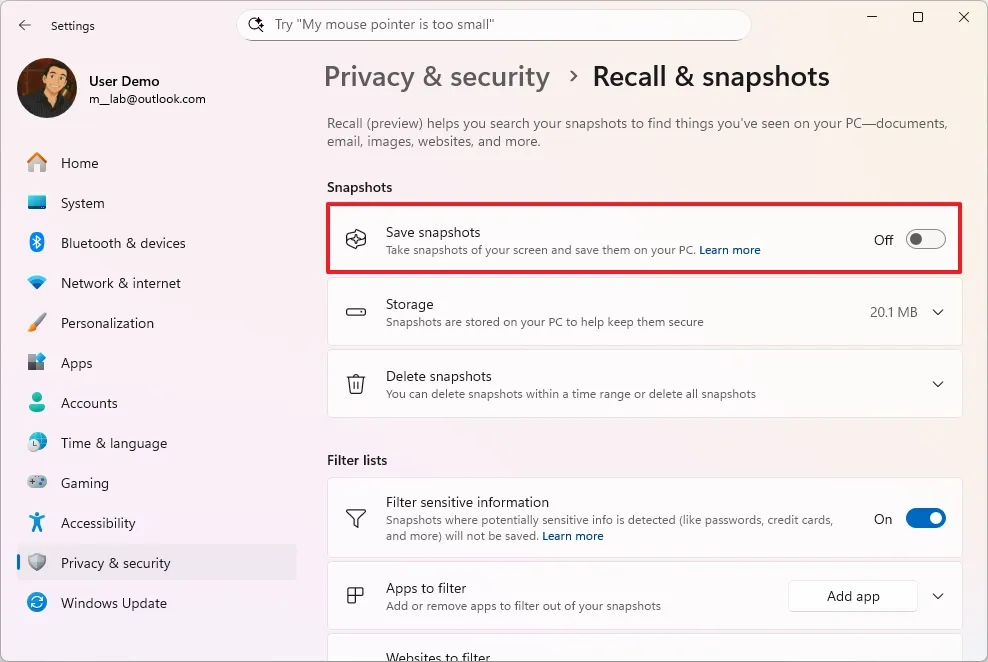
5. (Tùy chọn) Nhấp vào cài đặt Delete snapshots (Xóa ảnh chụp màn hình).
6. Nhấp vào nút Delete all (Xóa tất cả) trong phần “Delete all snapshots”.
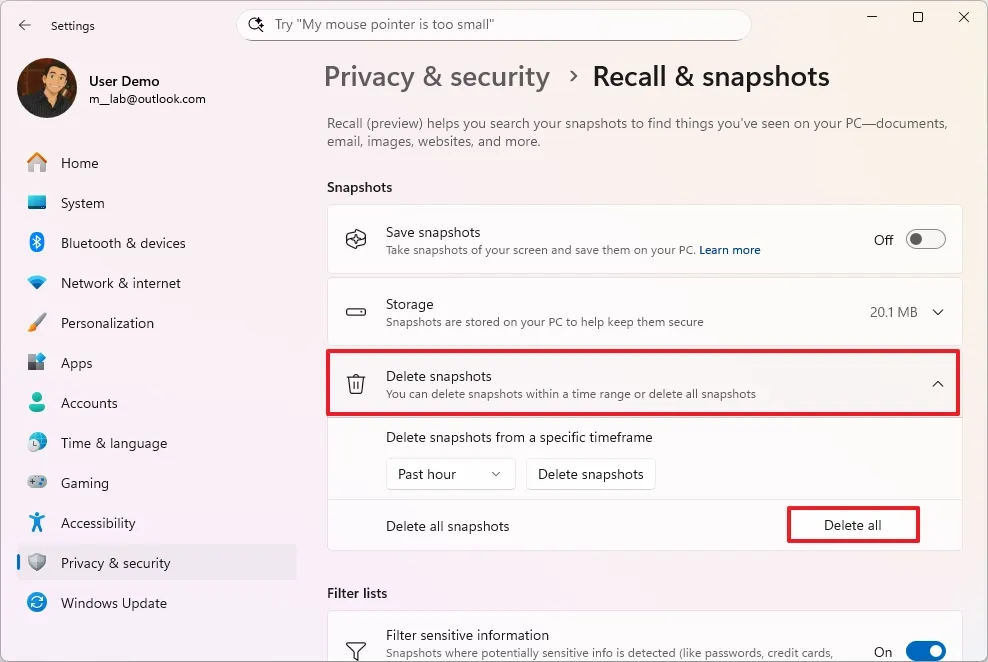
Sau khi hoàn tất các bước, tính năng Recall sẽ bị tắt và không còn chụp ảnh màn hình mọi hoạt động nữa.
Nếu bạn chỉ muốn tắt tạm thời tính năng này, nhấp vào biểu tượng “Recall” trên Thanh tác vụ và chọn tùy chọn “Pause until tomorrow” (Tạm dừng đến ngày mai).
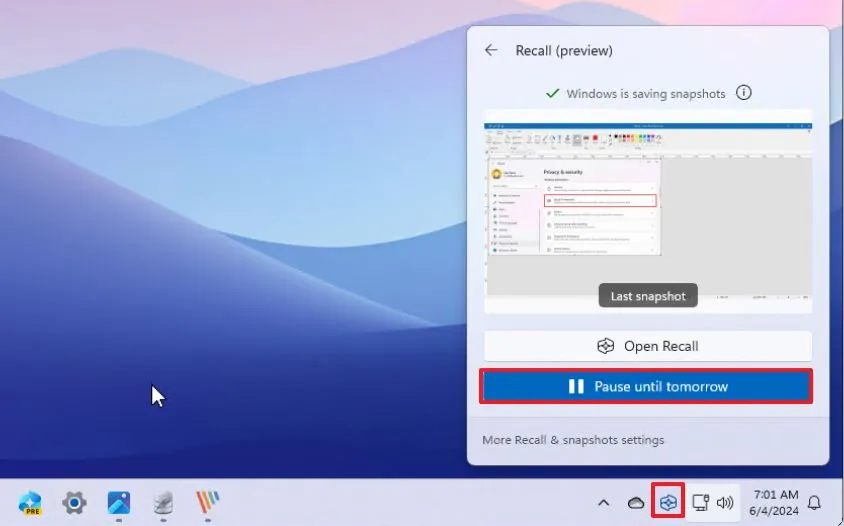
Sau khi thực hiện, dòng thời gian AI sẽ tạm dừng chụp ảnh màn hình cho đến khi bạn bật lại tính năng. Để bật lại Recall, thực hiện theo các hướng dẫn tương tự, nhưng ở bước 4, bật công tắc lên.
2. Tắt Recall bằng tùy chọn Reset trên Windows 11
Để đặt lại và tắt hoàn toàn tính năng Windows Recall, thực hiện theo các bước sau:
1. Mở Settings.
2. Nhấp vào Privacy & security.
3. Nhấp vào trang Recall & snapshots.
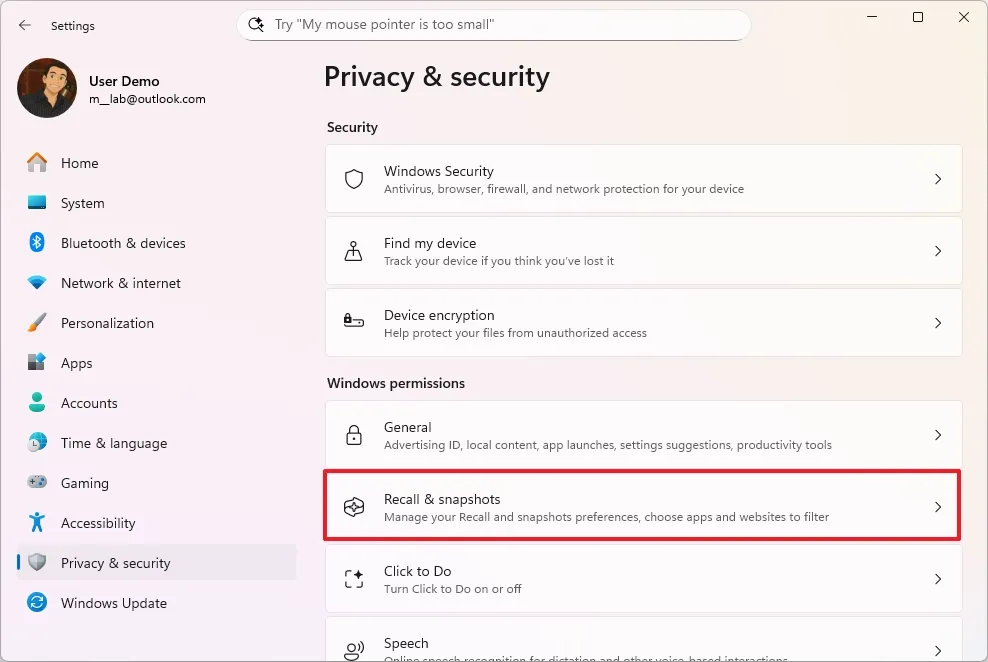
4. Nhấp vào Advanced settings (Cài đặt nâng cao).
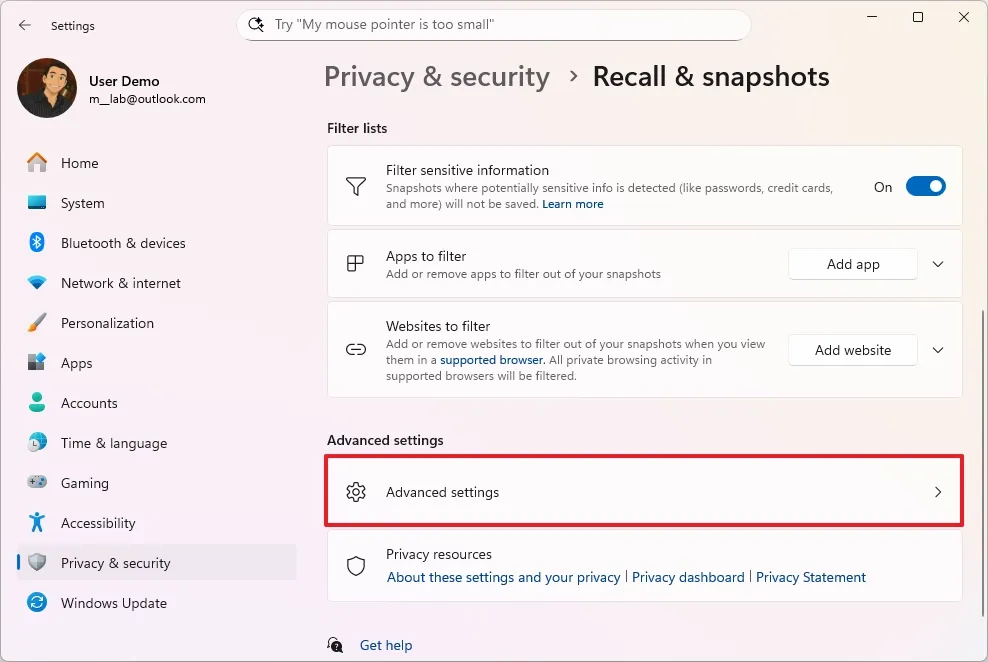
5. Nhấp vào nút Reset Recall (Đặt lại Recall).
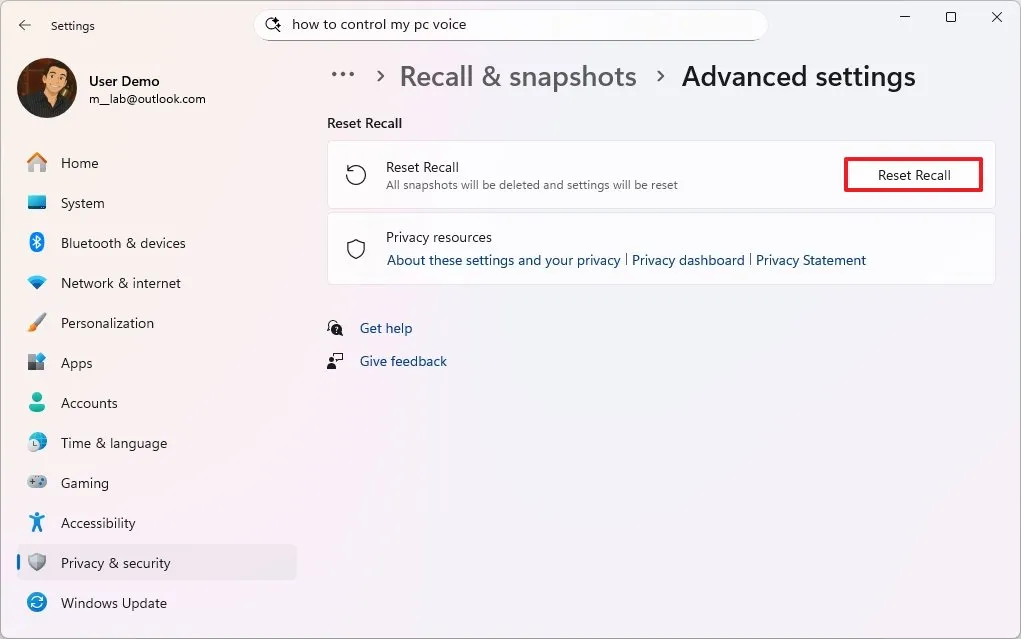
6. Nhấp vào nút Reset (Đặt lại).
Sau khi hoàn tất các bước này, Windows 11 sẽ xóa toàn bộ ảnh chụp màn hình đã thu thập, bộ lọc cho ứng dụng và trang web, đồng thời khôi phục tất cả cài đặt, tắt vĩnh viễn tính năng này.
3. Tắt tính năng Recall bằng Registry trên Windows 11
Nếu bạn đang sử dụng thiết bị chạy Windows 11 Home, bạn sẽ không có quyền truy cập vào Group Policy Editor, nhưng vẫn có thể tắt Windows Recall thông qua Registry bằng cách chỉnh sửa khóa “WindowsAI”.
Để tắt Recall trên Windows 11 qua Registry, thực hiện theo các bước sau:
1. Mở menu Start.
2. Tìm kiếm regedit và nhấp vào kết quả đầu tiên để mở Registry Editor.
3. Duyệt đến đường dẫn sau:
HKEY_LOCAL_MACHINE\SOFTWARE\Policies\Microsoft\Windows4. Nhấp chuột phải vào khóa Windows, chọn menu New, sau đó chọn tùy chọn “Key”.
5. Đặt tên là WindowsAI và nhấn Enter.
6. Nhấp chuột phải vào khóa WindowsAI, chọn menu New, sau đó chọn tùy chọn “DWORD (32-bit) Value”.
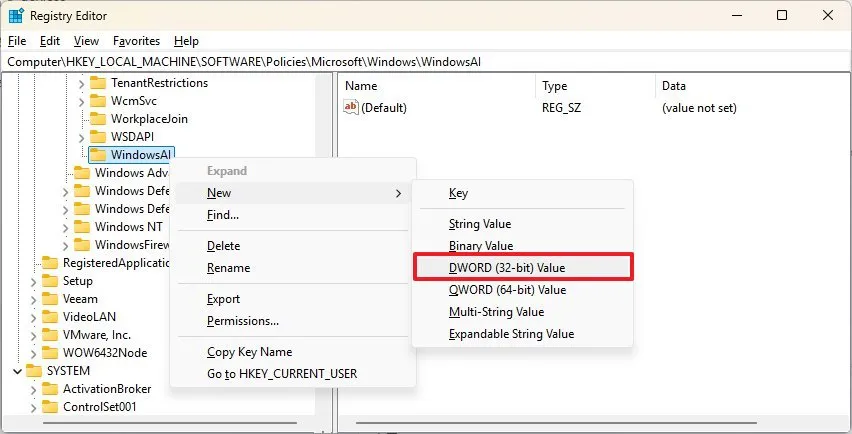
7. Đặt tên khóa là AllowRecallEnablement và nhấn Enter.
8. Nhấp đúp vào khóa vừa tạo và đảm bảo giá trị là 0.
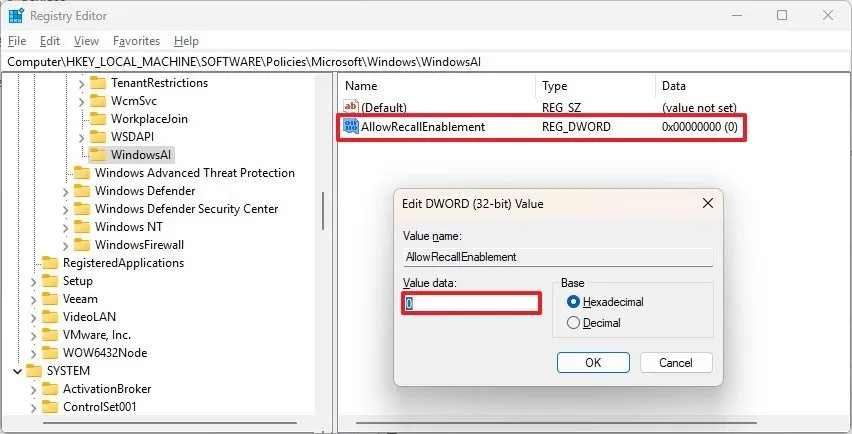
9. Nhấp nút OK.
10. Khởi động lại máy tính.
Sau khi hoàn tất các bước, tính năng bộ nhớ ảnh chụp sẽ không còn hoạt động trên PC Copilot+ của bạn và áp dụng cho tất cả người dùng. Quy trình này cũng sẽ xóa toàn bộ thành phần Recall khỏi máy tính. Nếu tính năng đã được cấu hình trước đó, việc thay đổi khóa Registry cũng sẽ xóa các ảnh chụp màn hình đã lưu trữ.
Ngoài ra, bạn cũng có thể áp dụng thay đổi này bằng Command Prompt (quyền admin) với lệnh sau:
reg add "HKLM\SOFTWARE\Policies\Microsoft\Windows\WindowsAI" /v AllowRecallEnablement /t REG_DWORD /d 0 /fBạn có thể hoàn tác thay đổi bằng lệnh:
reg delete "HKLM\SOFTWARE\Policies\Microsoft\Windows\WindowsAI" /fSau khi chạy từng lệnh, bạn cần khởi động lại máy tính để áp dụng thay đổi.
4. Tắt Recall bằng Group Policy Editor trên Windows 11
Nếu bạn đang sử dụng thiết bị chạy Windows 11 Pro, Enterprise hoặc Education, bạn có thể tắt tính năng Recall từ Group Policy Editor. Tùy chọn này không có sẵn trên Windows 11 Home.
Để tắt Windows Recall qua Group Policy, thực hiện theo các bước sau:
1. Mở menu Start.
2. Tìm kiếm gpedit và nhấp vào kết quả đầu tiên để mở Group Policy Editor.
3. Duyệt đến đường dẫn sau:
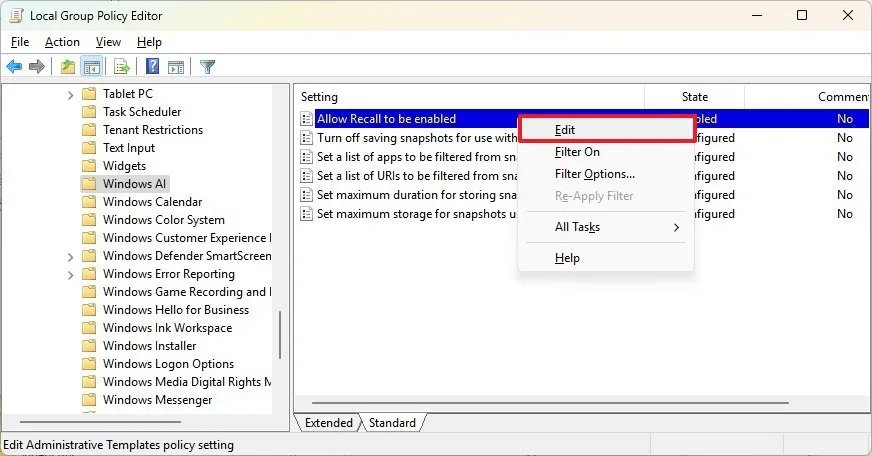
Computer Configuration > Administrative Templates > Windows Components > Windows AI4. Nhấp chuột phải vào chính sách “Allow Recall to be enabled” và chọn tùy chọn Edit.
5. Chọn tùy chọn Disabled.
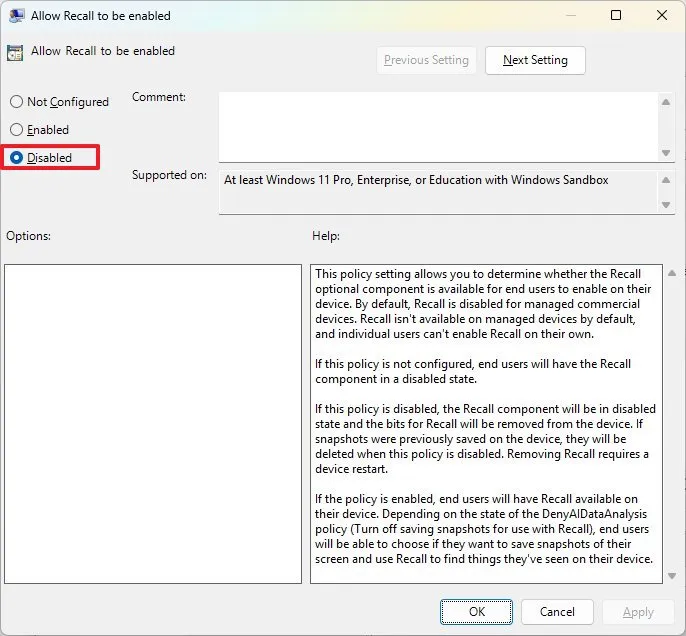
6. Nhấp nút Apply.
7. Nhấp nút OK.
Sau khi hoàn tất các bước, tính năng Recall sẽ không còn chạy trên máy tính của bạn và các thành phần liên quan sẽ bị xóa. Nếu tính năng đã được cấu hình trước đó, việc thay đổi trạng thái chính sách cũng sẽ xóa các ảnh chụp màn hình đã lưu trữ. Bạn cũng cần khởi động lại máy tính để hoàn tất quá trình.
5. Câu hỏi thường gặp về Windows Recall
Nếu bạn vẫn còn thắc mắc về Windows Recall, phần FAQs sau đây sẽ giúp làm rõ các câu hỏi phổ biến nhất và cung cấp câu trả lời để hỗ trợ bạn hiểu rõ hơn cũng như quản lý tính năng này một cách dễ dàng.
- Windows Recall có được bật mặc định không?
Không. Recall là tính năng opt-in trong quá trình thiết lập. Bạn phải bật thủ công, và có thể tắt bất kỳ lúc nào sau đó.
- Việc tắt Windows Recall có ảnh hưởng đến các tính năng khác của Windows 11 không?
Không. Việc tắt Recall chỉ vô hiệu hóa việc chụp ảnh màn hình và theo dõi hoạt động của nó. Các tính năng Windows khác, ứng dụng và chức năng Copilot sẽ tiếp tục hoạt động bình thường.
- Windows Recall có ảnh hưởng đến hiệu suất hoặc thời lượng pin không?
Microsoft cho biết Recall sử dụng đơn vị xử lý thần kinh (NPU) để giảm thiểu tiêu thụ tài nguyên, nên tác động sẽ rất nhỏ. Tuy nhiên, một số người dùng vẫn thích tắt để tránh hoạt động chạy nền liên tục.
- Dữ liệu Recall của tôi có được gửi về Microsoft không?
Không. Microsoft khẳng định các ảnh chụp màn hình của Recall được lưu trữ cục bộ trên thiết bị, được mã hóa và chỉ truy cập được sau khi bạn xác thực. Dù vậy, nhiều người dùng vẫn còn nghi ngờ.
- Yêu cầu hệ thống để sử dụng Windows Recall trên Windows 11 là gì?
Windows Recall yêu cầu PC Copilot+ với đơn vị xử lý thần kinh (NPU) được hỗ trợ, ít nhất 16GB RAM và 256GB bộ nhớ lưu trữ. Ngoài ra, cần Windows 11 phiên bản 24H2 trở lên.
- Recall có hoạt động trên PC cũ không có NPU không?
Không. Recall chỉ dành riêng cho PC Copilot+ với chip ARM, Intel hoặc AMD và NPU đạt ít nhất 40+ TOPS (nghìn tỷ phép tính mỗi giây). Các hệ thống Intel và AMD truyền thống không có NPU sẽ không hỗ trợ Recall.
- Tôi có cần kết nối internet để sử dụng Recall không?
Không. Recall hoạt động hoàn toàn ngoại tuyến. Các ảnh chụp màn hình được lưu trữ và xử lý cục bộ, và Microsoft xác nhận chúng không được tải lên đám mây.
6. Kết luận
Việc vô hiệu hóa vĩnh viễn tính năng Windows Recall trên Windows 11 là lựa chọn cần thiết đối với những người dùng đề cao quyền riêng tư, bảo mật dữ liệu và muốn kiểm soát chặt chẽ hơn những gì hệ điều hành ghi nhận trong quá trình sử dụng. Với 4 cách được hướng dẫn trong bài viết, bạn hoàn toàn có thể chủ động tắt Windows Recall theo phương án phù hợp nhất, từ cài đặt hệ thống cho đến các biện pháp can thiệp sâu hơn, đảm bảo tính năng này không tự động hoạt động trở lại trong tương lai.
Khi Windows Recall được vô hiệu hóa triệt để, hệ thống sẽ trở nên “gọn” hơn, giảm nguy cơ rò rỉ thông tin nhạy cảm và giúp người dùng yên tâm hơn trong quá trình làm việc, học tập hay xử lý dữ liệu quan trọng. Đây là bước tinh chỉnh quan trọng, đặc biệt với người dùng doanh nghiệp, dân IT và những ai có yêu cầu cao về bảo mật trên Windows 11.
Xem thêm: Hướng dẫn cách di chuyển thanh tác vụ lên trên hoặc sang bên cạnh trên Windows 11
Nếu bạn cần hỗ trợ tắt các tính năng không cần thiết, tối ưu bảo mật Windows 11, cài đặt hệ điều hành hoặc tư vấn phần cứng – phần mềm phù hợp, COHOTECH là địa chỉ đáng tin cậy để bạn an tâm lựa chọn. COHOTECH chuyên cung cấp laptop, PC, linh kiện công nghệ chính hãng cùng dịch vụ kỹ thuật chuyên nghiệp và tận tâm. Bạn có đang sử dụng Windows Recall hay đã vô hiệu hóa tính năng này chưa? Hãy để lại bình luận bên dưới để chia sẻ quan điểm và kinh nghiệm của bạn, đồng thời đừng quên chia sẻ bài viết để nhiều người khác có thể bảo vệ quyền riêng tư của mình trên Windows 11 nhé!






























