
Blog
Hướng dẫn cách hiển thị giây trên đồng hồ thanh tác vụ trong Windows 11

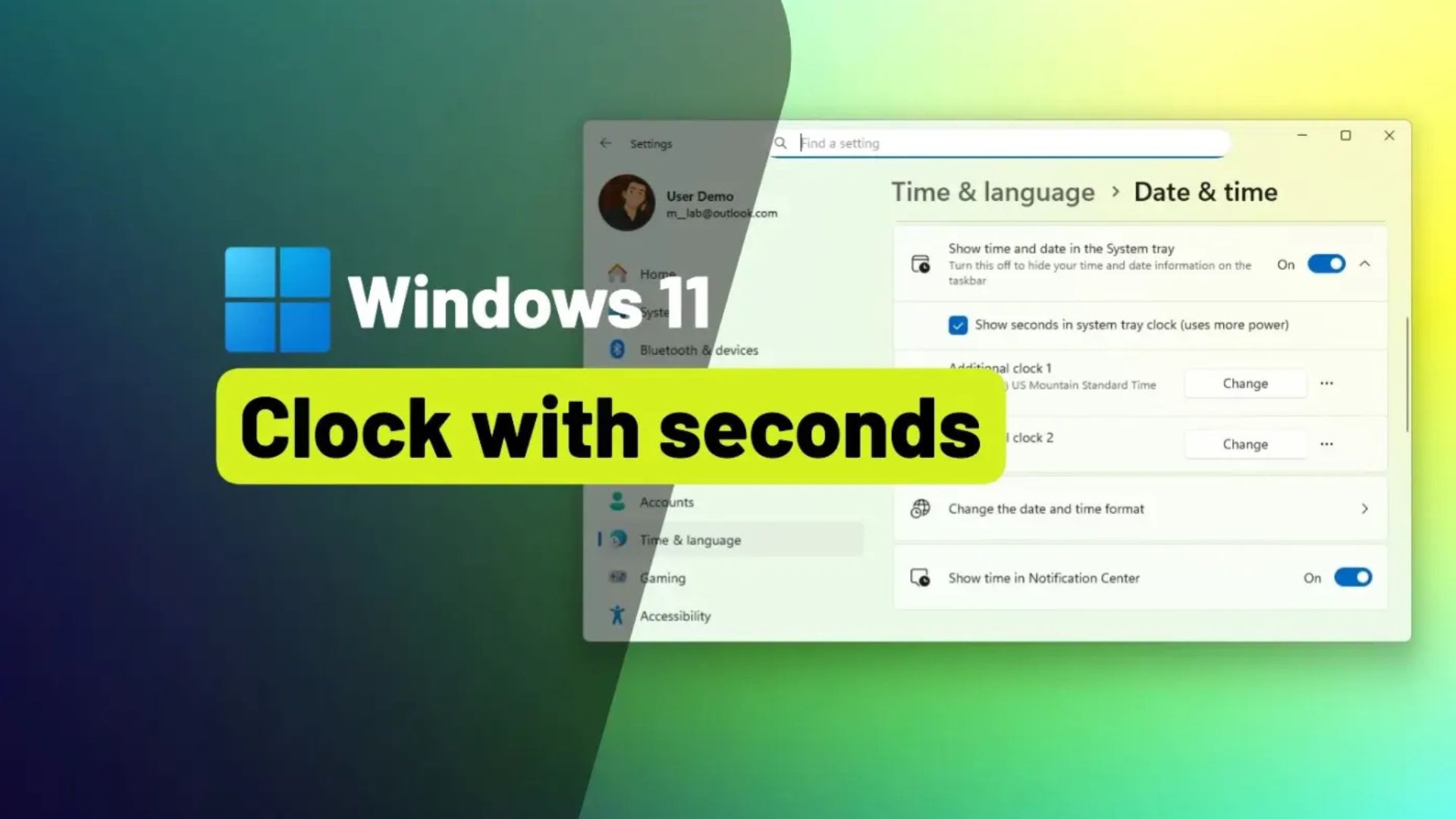
Trên Windows 11, bạn có thể bật hiển thị giây trên đồng hồ khay hệ thống (System Tray) nằm ở góc Taskbar. Mặc dù tính năng hiển thị giây đã tồn tại dưới một số hình thức qua khay hệ thống và Trung tâm Thông báo, nhưng ở phiên bản Windows 11 ban đầu, Microsoft đã thiết kế lại Taskbar và loại bỏ nhiều tính năng cổ điển, trong đó có tùy chọn hiển thị giây.
Tuy nhiên, hãng đã dần khôi phục một số thay đổi gốc cho Taskbar, và hiện tại đang mang trở lại tính năng hiển thị giây trên đồng hồ cùng nhiều chức năng cổ điển khác, bằng cách đặt tùy chọn này trong trang cài đặt “Taskbar”. Dù vậy, cần lưu ý rằng trong các bản cập nhật tương lai, Windows 11 sẽ chuyển tùy chọn này sang trang “Date & time”. Trong hướng dẫn này, tôi sẽ chỉ bạn các bước để bật hiển thị giây trên đồng hồ khay hệ thống Taskbar trong Windows 11.
Xem thêm: Hướng dẫn cách bật (hoặc tắt) phím Print Screen trong Snipping Tool trên Windows 11
1. Hướng dẫn bật hiển thị giây trên đồng hồ Taskbar trong Windows 11
Để bật hiển thị giây trên đồng hồ Taskbar, thực hiện theo các bước sau:
1. Mở Settings (Cài đặt).
2. Nhấp vào Time & language (Thời gian & ngôn ngữ).
3. Nhấp vào trang Date & time (Ngày & giờ).
4. Nhấp vào cài đặt “Show time and date in the System tray” (Hiển thị giờ và ngày trong khay hệ thống).
5. Đánh dấu chọn tùy chọn “Show seconds in system tray clock (use more power)” (Hiển thị giây trên đồng hồ khay hệ thống (sử dụng thêm năng lượng)) để kích hoạt tính năng.
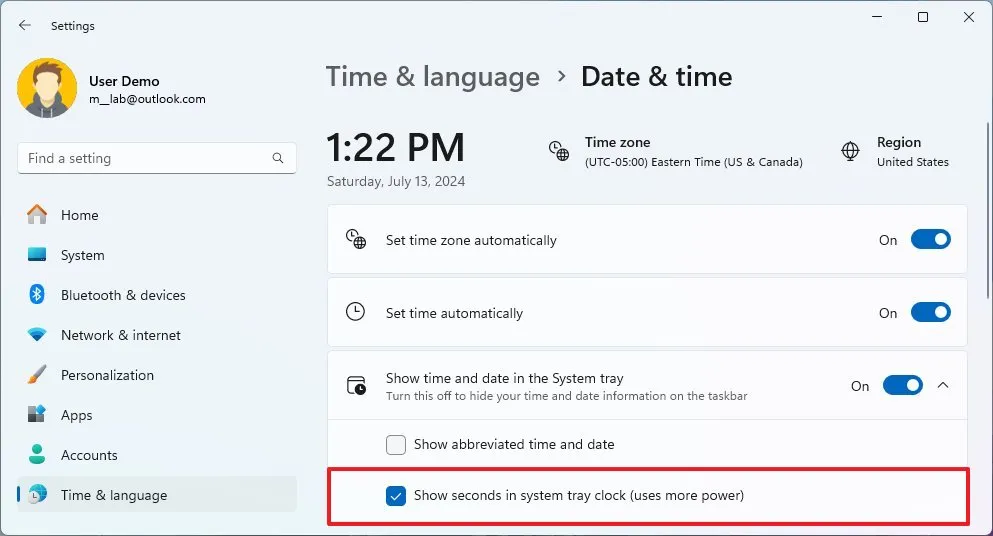
6. (Tùy chọn) Bỏ chọn tùy chọn “Show seconds in system tray clock (use more power)” để tắt tính năng.
Sau khi hoàn tất các bước, đồng hồ trên Taskbar sẽ hiển thị giây trong Windows 11.
Ở các phiên bản trước của hệ điều hành, tùy chọn này nằm trong Settings > Personalization > Taskbar, và trong phần “Taskbar behaviors”, bạn sẽ đánh dấu chọn “Show seconds in system tray clock”. Tuy nhiên, trong phiên bản Windows 11 mới nhất, điều này không còn đúng nữa.
2. Hướng dẫn hiển thị giây trên đồng hồ trung tâm thông báo trong Windows 11
Để hiển thị giờ hiện tại kèm giây trong Trung tâm Thông báo (Notification Center), thực hiện theo các bước sau:
1. Mở Settings (Cài đặt).
2. Nhấp vào Time & language (Thời gian & ngôn ngữ).
3. Nhấp vào trang Date & time (Ngày & giờ).
4. Bật công tắc “Show time in Notification Center” (Hiển thị giờ trong trung tâm thông báo).
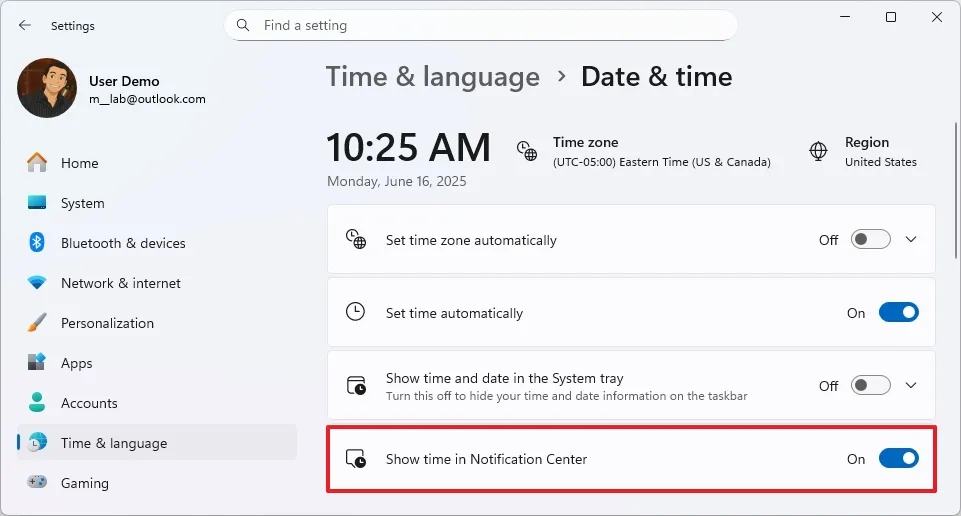
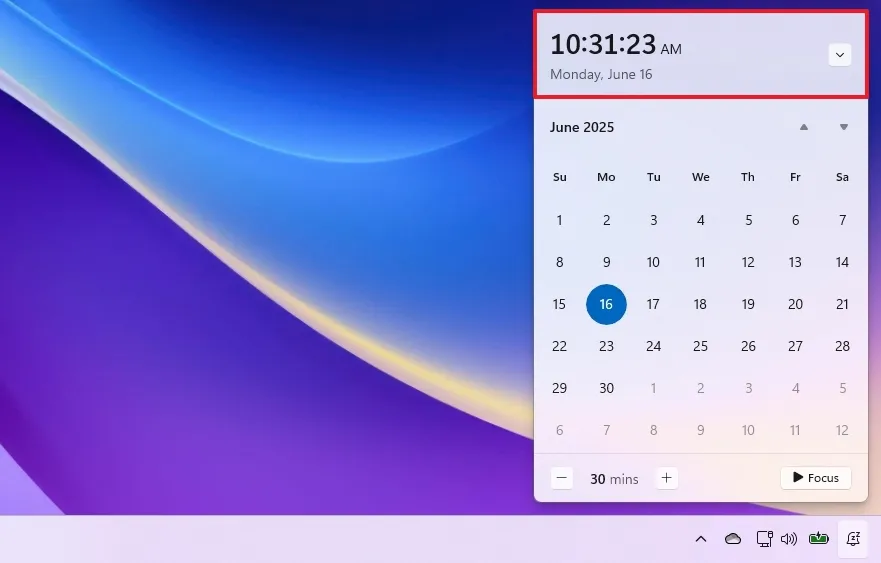
Sau khi hoàn tất các bước, lần tiếp theo khi bạn mở Trung tâm Thông báo, bạn sẽ thấy giờ kèm giây hiển thị phía trên giao diện lịch.
3. Kết luận
Việc hiển thị giây trên đồng hồ thanh tác vụ trong Windows 11 tuy là một thay đổi nhỏ, nhưng lại mang đến giá trị thiết thực cho rất nhiều người dùng. Tính năng này giúp bạn theo dõi thời gian chính xác hơn, đặc biệt hữu ích trong công việc đòi hỏi sự chuẩn xác cao, quản lý thời gian hiệu quả hoặc đơn giản là tạo cảm giác quen thuộc giống các phiên bản Windows trước. Chỉ với vài bước thiết lập đơn giản, bạn đã có thể tùy chỉnh giao diện Windows 11 theo đúng thói quen sử dụng của mình.
Qua hướng dẫn trên, có thể thấy Windows 11 ngày càng linh hoạt và thân thiện hơn với người dùng, cho phép cá nhân hóa trải nghiệm mà không cần đến các công cụ phức tạp bên thứ ba. Việc chủ động khai thác và tùy chỉnh những tính năng nhỏ như hiển thị giây trên đồng hồ cũng góp phần giúp bạn làm việc nhanh hơn, khoa học hơn và tận dụng tối đa sức mạnh của hệ điều hành.
Xem thêm: Hướng dẫn cách di chuyển thanh tác vụ lên trên hoặc sang bên cạnh trên Windows 11
Nếu bạn đang cần tư vấn nâng cấp Windows 11, cài đặt phần mềm, mua sắm laptop, PC hoặc phụ kiện công nghệ chính hãng, COHOTECH là địa chỉ uy tín mà bạn có thể tin tưởng. COHOTECH không chỉ cung cấp sản phẩm chất lượng mà còn mang đến dịch vụ hỗ trợ kỹ thuật tận tâm, giúp bạn tối ưu trải nghiệm sử dụng máy tính mỗi ngày.
Bạn thấy tính năng hiển thị giây trên đồng hồ thanh tác vụ có thật sự hữu ích không? Hãy để lại bình luận chia sẻ quan điểm của bạn bên dưới và đừng quên chia sẻ bài viết để nhiều người dùng Windows 11 khác cũng biết đến mẹo hay này nhé!






























