
Blog
Hướng dẫn cách kích hoạt Hyper-V trên Windows 11

Trên Windows 11, để kích hoạt tính năng Microsoft Hyper-V, bạn bắt buộc phải bật ảo hóa phần cứng (Hardware Virtualization) trong UEFI (Unified Extensible Firmware Interface) của bo mạch chủ trước khi có thể bật các thành phần Hyper-V Hypervisor.
Hyper-V là tính năng mạnh mẽ bao gồm các công cụ tạo và quản lý máy ảo, cho phép bạn chạy đồng thời các phiên bản Windows 11, Windows 10, 8.1, 7 hoặc các hệ điều hành khác như Linux ngay trên máy chính mà không ảnh hưởng đến hệ thống gốc.
Tuy nhiên, Hyper-V là tính năng tùy chọn và phải được bật thủ công qua ứng dụng Settings, Control Panel, hoặc bằng lệnh PowerShell/Command Prompt. Công nghệ ảo hóa Hyper-V chỉ có sẵn trên Windows 11 Pro, Enterprise và Education. Phiên bản Windows 11 Home không hỗ trợ chính thức Hyper-V. Nếu bạn đang dùng bản Home, có thể chuyển sang dùng VirtualBox hoặc áp dụng mẹo bật Hyper-V không chính thức mà bài viết này sẽ hướng dẫn.
Trong hướng dẫn chi tiết này, mình sẽ chỉ bạn cách bật Hyper-V trên cả Windows 11 Pro và Windows 11 Home, sử dụng ứng dụng Settings, PowerShell hoặc Command Prompt.
1. Hướng dẫn bật Hyper-V trên Windows 11 Pro
Trước khi bật Hyper-V trên Windows 11 Pro, Enterprise và Education, bạn bắt buộc phải kích hoạt tính năng ảo hóa phần cứng trong UEFI (Unified Extensible Firmware Interface). Nếu tính năng này chưa được bật, hãy kiểm tra tài liệu từ nhà sản xuất thiết bị để biết chi tiết cụ thể.
Để kiểm tra xem Hyper-V đã được bật chưa, mở ứng dụng “System Information” từ menu Start. Trong phần “Summary”, nếu thấy thông báo “A hypervisor has been detected. Features required for Hyper-V will not be displayed” ở cuối trang, nghĩa là tính năng đã được cấu hình sẵn.
1.1. Bật ảo hóa phần cứng trong UEFI trên Windows 11 Pro
Để bật ảo hóa UEFI trên máy tính, thực hiện theo các bước sau:
1. Mở Settings trên Windows 11.
2. Nhấp vào System.
3. Nhấp vào Recovery.
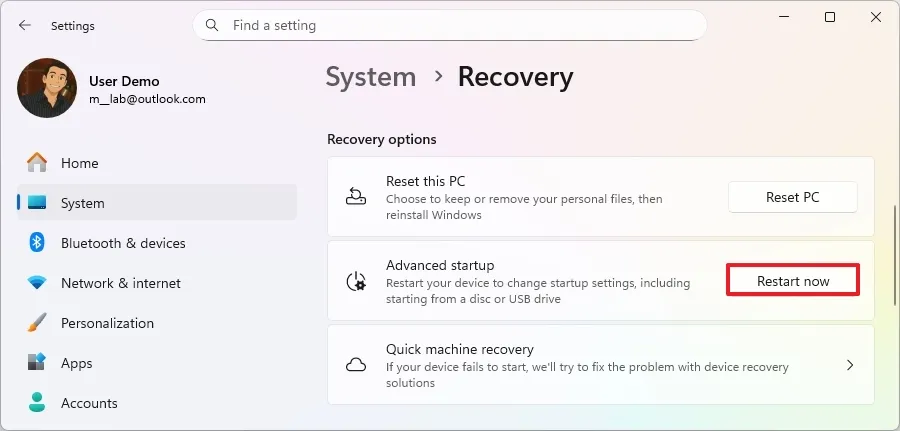
4. Nhấp nút Restart now bên cạnh cài đặt “Advanced startup” trong phần “Recovery options”.
5. Nhấp vào Troubleshoot.
6. Nhấp vào Advanced options.
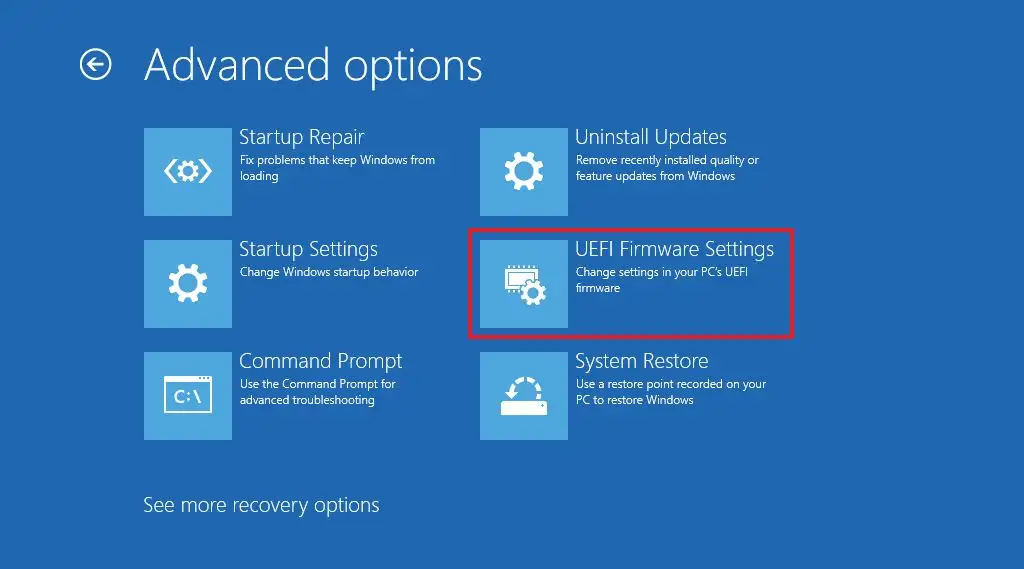
7. Nhấp vào tùy chọn “UEFI Firmware Settings”.
8. Nhấp nút Restart.
9. Mở trang Configuration, Security hoặc Advanced (tên trang sẽ khác nhau tùy nhà sản xuất).
10. Chọn tùy chọn “Virtualization Technology”, “Intel Virtual Technology” hoặc “SVM Mode” (tên tính năng có thể khác nhau tùy nhà sản xuất).
11. Bật tính năng ảo hóa cho máy tính.
12. Lưu cài đặt UEFI (BIOS) (thường nhấn phím “F10”).
Sau khi hoàn tất các bước, bạn có thể bật Microsoft Hypervisor để chạy máy ảo trên Windows 11.
Nếu bạn dùng máy Dell, thường cần bật “Virtualization” và “Virtualization for Direct-IO (or VT-d)” trong tab “Advanced > Virtualization” hoặc “Virtualization Support > Virtualization”.
Trên máy HP, truy cập tab “Configuration” và chọn “Virtualization Technology”. Một số mẫu HP yêu cầu vào tab “System Security” từ menu “Security” rồi bật “Virtualization Technology (VTx)”.
Nếu dùng máy bàn với bo mạch chủ từ ASRock, Gigabyte, ASUS, EVGA hoặc các hãng khác
1.2. Hướng dẫn bật Hyper-V trên Windows 11 bằng Settings, PowerShell hoặc Command Prompt
Sau khi đã kích hoạt ảo hóa phần cứng ở mức độ BIOS/UEFI trên laptop hoặc desktop, bạn có thể bật hypervisor phần mềm qua ứng dụng Settings hoặc sử dụng lệnh trong PowerShell và Command Prompt. Dưới đây là các cách thực hiện chi tiết.
Cách 1: Bật Hyper-V từ Settings
Để bật Hyper-V trên Windows 11 qua Settings, thực hiện theo các bước sau:
1. Mở Settings trên Windows 11.
2. Nhấp vào System.
3. Nhấp vào trang Advanced.
4. Nhấp vào cài đặt Virtual Workspaces.
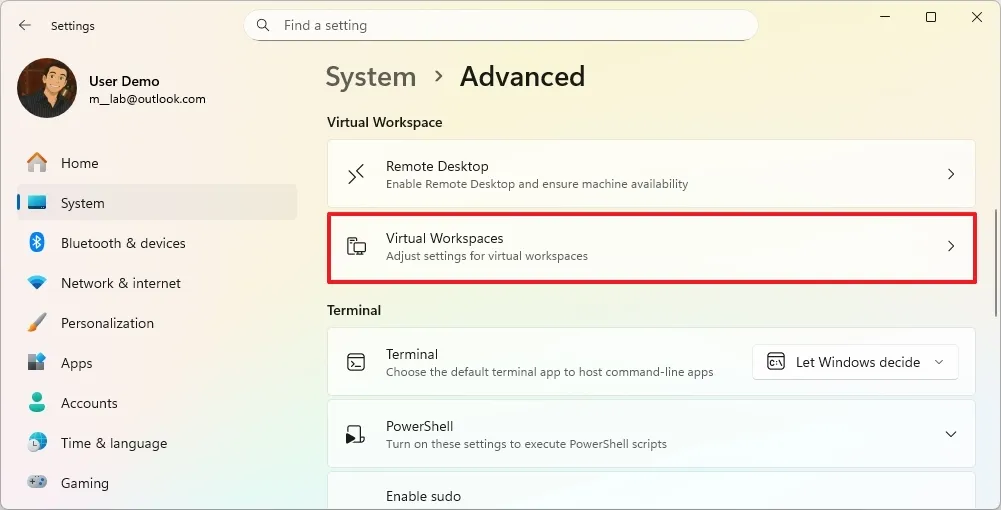
5. Bật công tắc “Hyper-V GUI Management Tools”.
6. Bật công tắc “Hyper-V Module for Windows PowerShell”.
7. Bật công tắc “Hyper-V Hypervisor”.
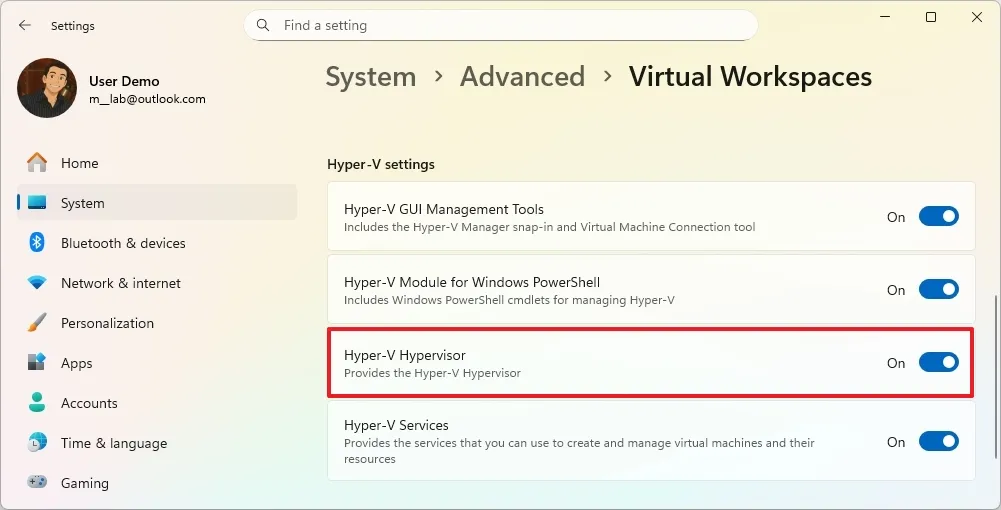
8. Bật công tắc “Hyper-V Services”.
9. Nhấp nút Restart now.
Sau khi hoàn tất, các thành phần ảo hóa phần mềm sẽ được kích hoạt, cho phép bạn tạo và quản lý máy ảo qua giao diện Hyper-V Manager. Tùy chọn bật Hyper-V từ Settings chỉ có sẵn bắt đầu từ bản cập nhật bảo mật tháng 12 năm 2025 cho Windows 11 25H2.
Cách 2: Bật Hyper-V từ Control Panel
Để bật Hyper-V qua Control Panel (Windows Features), thực hiện theo các bước sau:
1. Mở Control Panel.
2. Nhấp vào Program.
3. Nhấp vào trang Programs and Features.
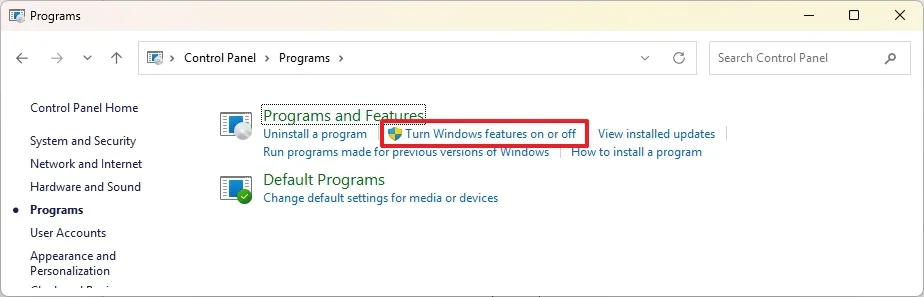
4. Nhấp vào “Turn Windows features on or off” trong phần “Programs and Features”.
5. Đánh dấu chọn tùy chọn Hyper-V để kích hoạt nền tảng máy ảo trên Windows 11.
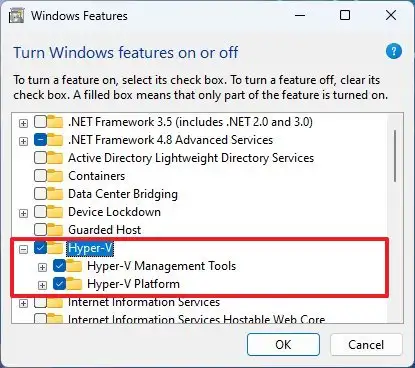
6. Nhấp nút OK.
7. Nhấp nút Restart now.
Sau khi hoàn tất, tính năng ảo hóa Windows 11 sẽ được cài đặt kèm Hyper-V Manager, giúp bạn tạo và chạy máy ảo. Việc cấu hình ảo hóa có thể làm máy tính chậm nhẹ, nhưng hầu như không đáng kể. Tuy nhiên, khi chạy máy ảo song song với hệ điều hành chính sẽ tiêu tốn tài nguyên hệ thống, có thể làm thiết bị chậm rõ rệt tương tự như chạy ứng dụng nặng tài nguyên.
Cách 3: Bật Hyper-V từ PowerShell
Để bật Hyper-V qua PowerShell trên Windows 11, thực hiện theo các bước sau:
1. Mở Start.
2. Tìm kiếm PowerShell, nhấp chuột phải vào kết quả đầu tiên và chọn Run as administrator.
3. Gõ lệnh sau để bật Hyper-V trên Windows 11 và nhấn Enter:
Enable-WindowsOptionalFeature -Online -FeatureName Microsoft-Hyper-V-All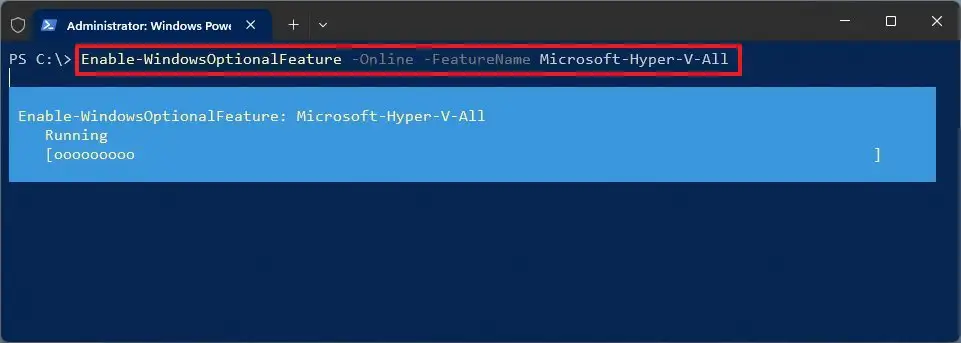
4. Gõ “Y” để khởi động lại máy tính.
Sau khi hoàn tất, Hyper-V Manager và các thành phần bổ sung sẽ được cài đặt trên máy tính.
Cách 4: Bật Hyper-V từ Command Prompt
Để bật Hyper-V qua Command Prompt, thực hiện theo các bước sau:
1. Mở Start.
2. Tìm kiếm Command Prompt, nhấp chuột phải vào kết quả đầu tiên và chọn Run as administrator.
3. Gõ lệnh sau để bật Hyper-V và nhấn Enter:
DISM /Online /Enable-Feature /All /FeatureName:Microsoft-Hyper-V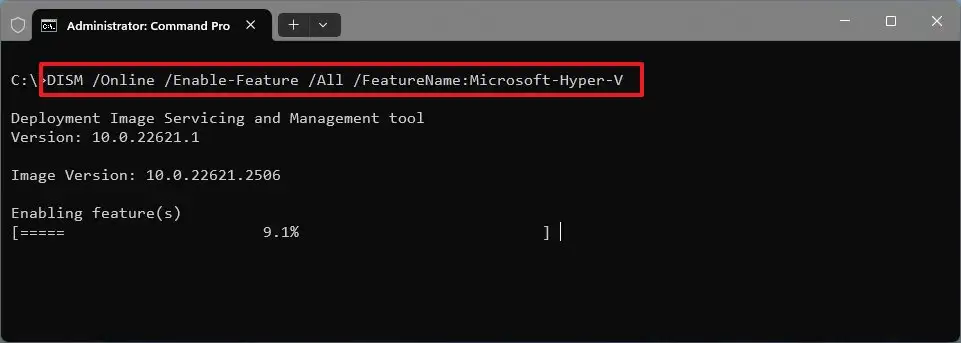
4. Gõ “Y” để khởi động lại máy tính.
Sau khi hoàn tất, các thành phần ảo hóa sẽ được cài đặt trên máy tính của bạn.
1.3. Hướng dẫn tắt Hyper-V trên Windows 11
Bạn có thể sử dụng các phương pháp tương tự như khi bật Hyper-V để tắt tính năng này trên máy tính.
Cách 1: Tắt Hyper-V từ Settings:
Để tắt Hyper-V trên Windows 11 qua Settings, thực hiện theo các bước sau:
1. Mở Settings trên Windows 11.
2. Nhấp vào System.
3. Nhấp vào trang Advanced.
4. Nhấp vào cài đặt Virtual Workspaces.
5. Tắt công tắc “Hyper-V GUI Management Tools”.
6. Tắt công tắc “Hyper-V Module for Windows PowerShell”.
7. Tắt công tắc “Hyper-V Hypervisor”.
8. Tắt công tắc “Hyper-V Services”.
9. Nhấp nút Restart now.
Sau khi hoàn tất, các thành phần ảo hóa sẽ bị tắt trên máy tính của bạn.
Cách 2: Tắt Hyper-V từ Settings (qua Optional features):
Để tắt Hyper-V trên Windows 11, thực hiện theo các bước sau:
1. Mở Settings.
2. Nhấp vào Apps.
3. Nhấp vào tab Optional features.
4. Nhấp vào cài đặt “More Windows features” trong phần “Related settings”.
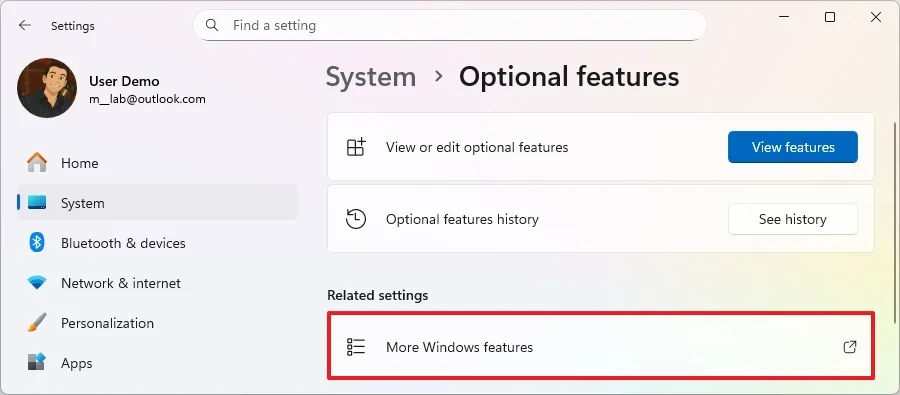
5. Bỏ chọn tùy chọn Hyper-V trong danh sách.
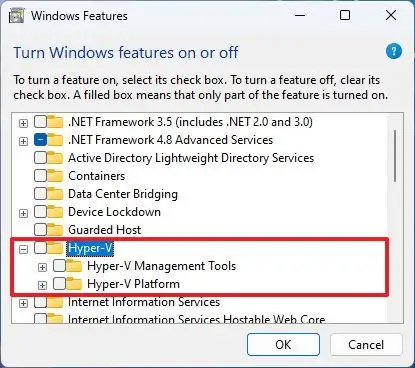
6. Nhấp nút OK.
7. Nhấp nút Restart now.
Sau khi hoàn tất, Microsoft Hyper-V sẽ bị tắt trên bản cài đặt của bạn.
Cách 3: Tắt Hyper-V từ PowerShell:
Để tắt Hyper-V qua PowerShell trên Windows 11, thực hiện theo các bước sau:
1. Mở Start.
2. Tìm kiếm PowerShell, nhấp chuột phải vào kết quả đầu tiên và chọn Run as administrator.
3. Gõ lệnh sau để tắt Hyper-V và nhấn Enter:
Disable-WindowsOptionalFeature -Online -FeatureName Microsoft-Hyper-V-All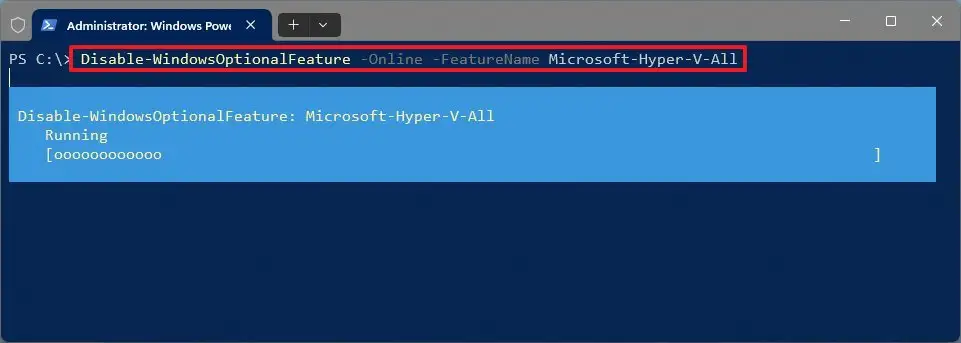
4. Gõ “Y” để khởi động lại máy tính.
Sau khi hoàn tất, Hyper-V Manager và các thành phần bổ sung sẽ bị tắt trên Windows 11.
Cách 4: Tắt Hyper-V từ Command Prompt:
Để tắt Hyper-V qua Command Prompt, thực hiện theo các bước sau:
1. Mở Start.
2. Tìm kiếm Command Prompt, nhấp chuột phải vào kết quả đầu tiên và chọn Run as administrator.
3. Gõ lệnh sau để tắt Hyper-V và nhấn Enter:
DISM /Online /Disable-Feature:Microsoft-Hyper-V
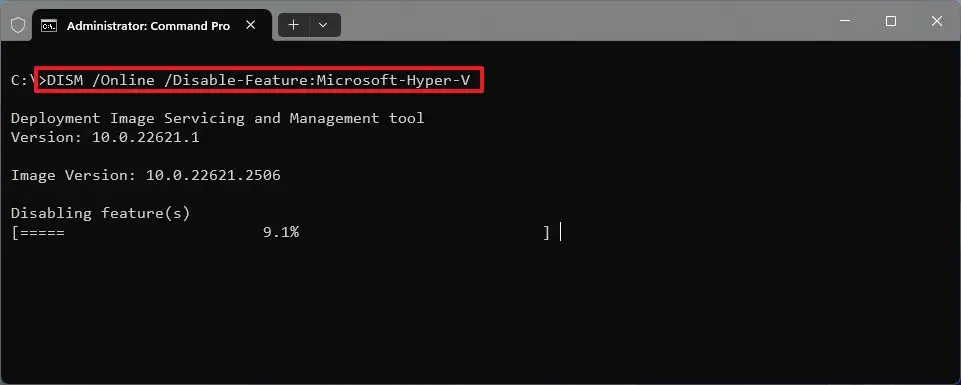
4. Gõ “Y” để khởi động lại máy tính.
Sau khi hoàn tất, Hyper-V cùng các thành phần bổ sung sẽ bị xóa khỏi hệ thống.
2. Hướng dẫn bật Hyper-V trên Windows 11 Home
Trước khi bật Hyper-V trên phiên bản Windows 11 Home, thiết bị của bạn bắt buộc phải có hỗ trợ ảo hóa phần cứng được bật trong UEFI (Unified Extensible Firmware Interface). Nếu tính năng này chưa được kích hoạt, hãy tham khảo hướng dẫn cụ thể từ nhà sản xuất thiết bị.
2.1. Bật ảo hóa phần cứng trong UEFI trên Windows 11 Home
Để bật ảo hóa trên Windows 11 Home, thực hiện theo các bước sau:
1. Mở Settings.
2. Nhấp vào System.
3. Nhấp vào Recovery.
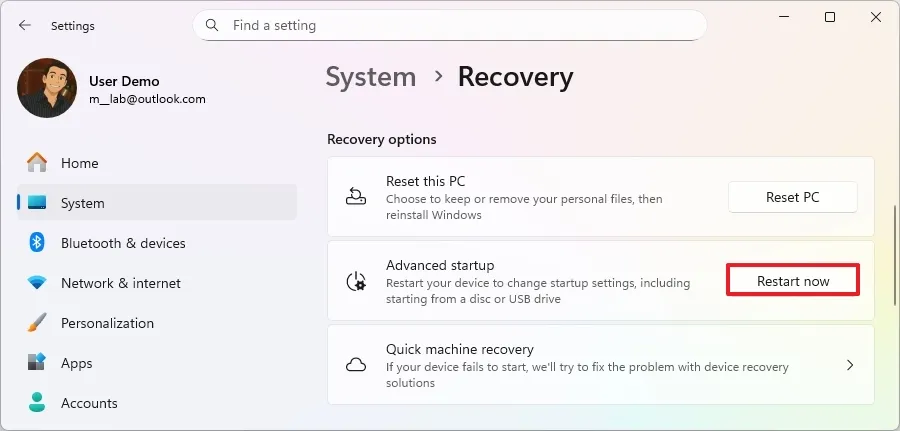
4. Nhấp nút Restart now bên cạnh cài đặt “Advanced startup” trong phần “Recovery options”.
5. Nhấp vào Troubleshoot.
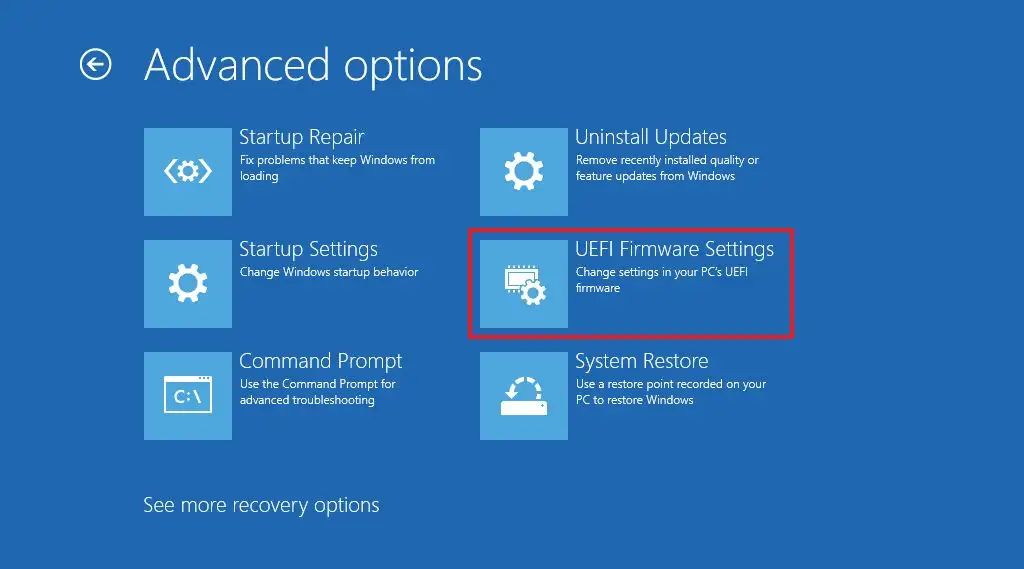
6. Nhấp vào Advanced options.
7. Nhấp vào tùy chọn “UEFI Firmware Settings”.
8. Nhấp nút Restart.
9. Mở trang Configuration, Security hoặc Advanced (tên trang sẽ khác nhau tùy nhà sản xuất).
10. Chọn tùy chọn “Virtualization Technology”, “Intel Virtual Technology” hoặc “SVM Mode” (tên tính năng có thể khác nhau tùy nhà sản xuất).
11. Bật tính năng ảo hóa.
12. Lưu cài đặt UEFI (BIOS) (thường nhấn phím F10).
Sau khi hoàn tất các bước, bạn có thể tiến hành bật Microsoft Hypervisor để chạy máy ảo trên Windows 11.
2.2. Cài đặt Hyper-V trên Windows 11 Home
Vì bản Home không hỗ trợ ảo hóa chính thức, bạn cần cài đặt thủ công các thành phần cần thiết trước khi bật. Mặc dù script hoạt động đúng như mong đợi, bạn nên luôn tạo bản sao lưu đầy đủ thiết bị trước khi chỉnh sửa file hệ thống, vì Microsoft không hỗ trợ chính thức cách này.
Để cài đặt Hyper-V trên Windows 11 Home, thực hiện theo các bước sau:
1. Mở Start.
2. Tìm kiếm Notepad và nhấp vào kết quả đầu tiên để mở ứng dụng.
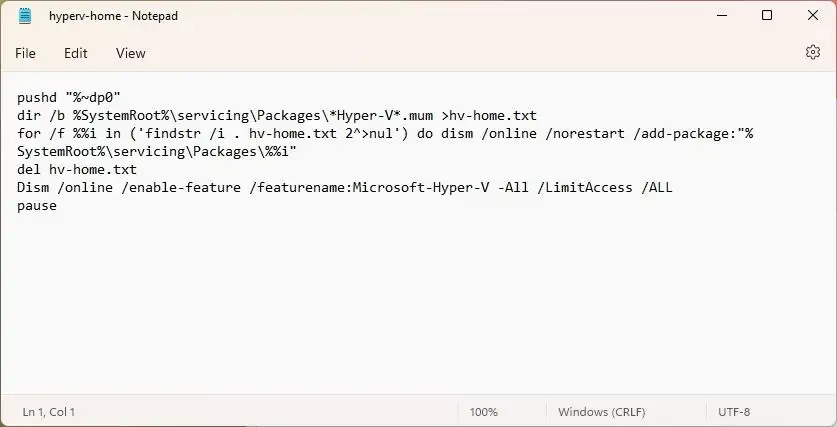
3. Sao chép và dán script sau vào file văn bản:
pushd "%~dp0"dir /b %SystemRoot%\servicing\Packages\*Hyper-V*.mum >hv-home.txtfor /f %%i in ('findstr /i . hv-home.txt 2^>nul') do dism /online /norestart /add-package:"%SystemRoot%\servicing\Packages\%%i"del hv-home.txtDism /online /enable-feature /featurename:Microsoft-Hyper-V -All /LimitAccess /ALLpause
4. Nhấp vào “File” và chọn tùy chọn “Save as”.
5. Đặt tên file và sử dụng phần mở rộng “.bat”. Ví dụ: hyperv-home.bat.
6. Nhấp nút Save.
7. Nhấp chuột phải vào file hyperv-home.bat và chọn Run as administrator.
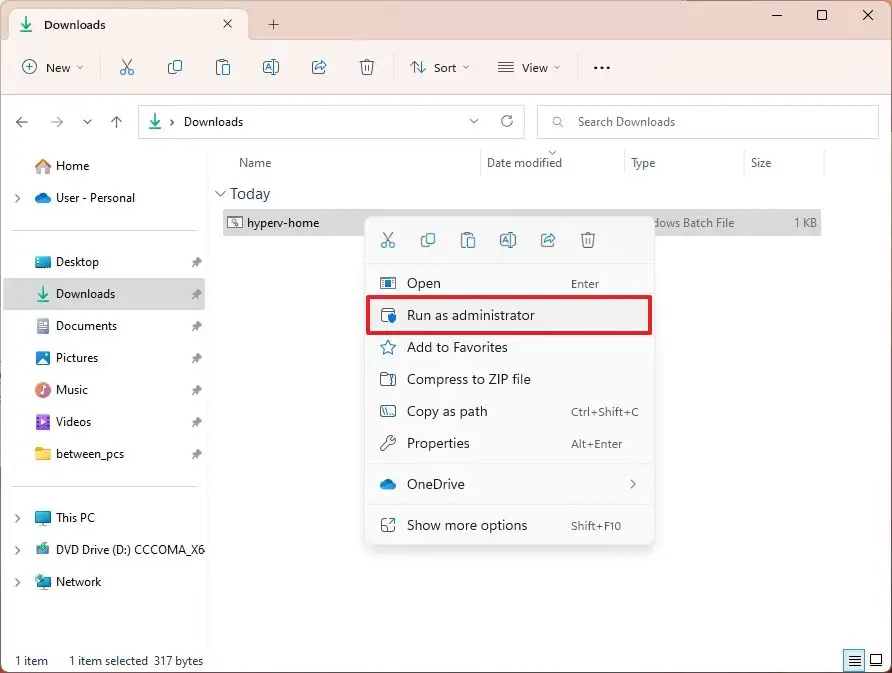
8. Nhấn phím “Y” để khởi động lại máy tính.
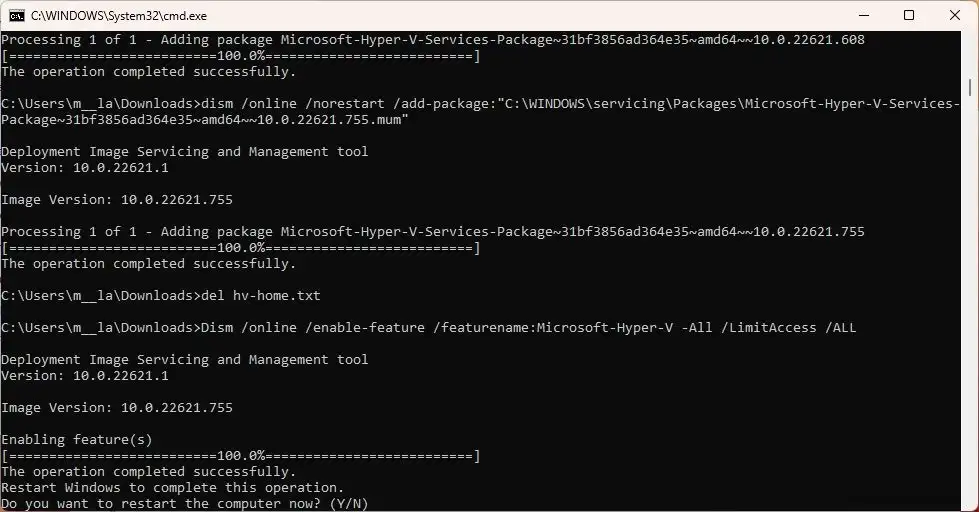
Sau khi hoàn tất các bước, Hyper-V Management Tool và Platform sẽ được cài đặt trên phiên bản Windows 11 Home của bạn.
2.3. Tắt Hyper-V trên Windows 11 Home
Sau khi đã cài đặt tính năng ảo hóa, bạn có thể bật/tắt nó từ cài đặt tính năng hệ thống, tương tự như trên Windows 11 Pro.
Để tắt Hyper-V trên Windows 11 Home, thực hiện theo các bước sau:
1. Mở Settings.
2. Nhấp vào Apps.
3. Nhấp vào tab Optional features.
4. Trong phần “Related settings”, nhấp vào cài đặt “More Windows features”.
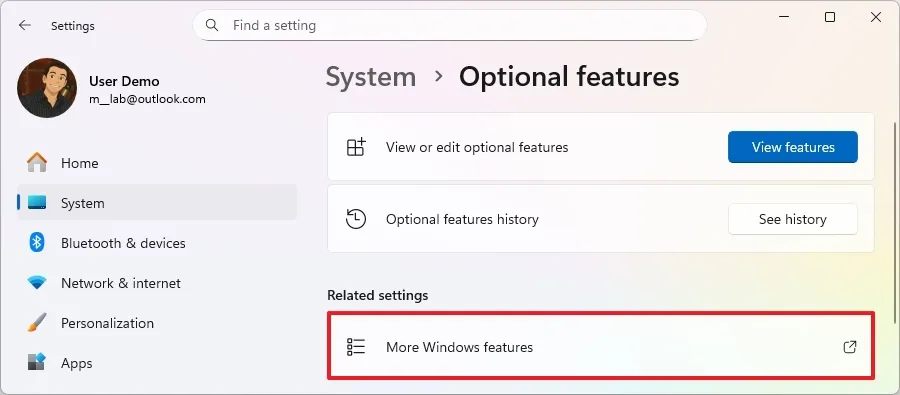
5. Bỏ chọn tùy chọn Hyper-V trong danh sách.
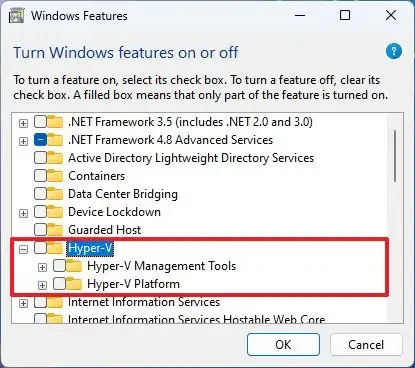
6. Nhấp nút OK.
7. Nhấp nút Restart now.
Sau khi hoàn tất, Microsoft Hyper-V sẽ bị tắt trên Windows 11 Home.
3. Câu hỏi thường gặp (FAQs)
Dưới đây là danh sách các câu hỏi thường gặp (FAQs) và câu trả lời chi tiết về việc kích hoạt tính năng ảo hóa Hyper-V trên Windows 11.
- Hyper-V trên Windows 11 là gì?
Hyper-V là nền tảng ảo hóa tích hợp sẵn của Microsoft, cho phép bạn tạo và chạy máy ảo trên Windows 11. Tính năng này giúp cài đặt thêm các hệ điều hành khác, bao gồm Windows và các bản phân phối Linux, song song với hệ thống chính mà không cần dual boot.
- Những phiên bản Windows 11 nào hỗ trợ Hyper-V?
Hyper-V được hỗ trợ chính thức trên Windows 11 Pro, Enterprise và Education. Windows 11 Home không có Hyper-V mặc định, nhưng có thể cài đặt bằng cách sử dụng script không chính thức.
- Có cần bật ảo hóa phần cứng trước khi kích hoạt Hyper-V không?
Có. Bạn bắt buộc phải bật ảo hóa phần cứng trong UEFI (BIOS) của bo mạch chủ trước khi có thể bật Hyper-V trong Windows. Nếu ảo hóa bị tắt ở mức firmware, các tùy chọn Hyper-V sẽ không hoạt động dù đã bật trong Settings hoặc Control Panel.
- Làm thế nào để kiểm tra Hyper-V đã được bật chưa?
Bạn có thể kiểm tra bằng cách mở ứng dụng System Information và xem phần cuối của mục Summary. Nếu thấy thông báo “A hypervisor has been detected. Features required for Hyper-V will not be displayed.” thì Hyper-V đã được kích hoạt.
- Tùy chọn Hyper-V nằm ở đâu trong ứng dụng Settings của Windows 11?
Trên các phiên bản Windows 11 được hỗ trợ, truy cập Settings > System > Advanced > Virtual Workspaces. Tại đây, bạn có thể bật Hyper-V Hypervisor, Services, GUI Management Tools và module PowerShell. Tùy chọn này trong Settings chỉ có sẵn từ bản cập nhật bảo mật tháng 12 năm 2025 cho Windows 11 25H2.
- Có thể bật Hyper-V qua Control Panel không?
Có. Bạn mở Control Panel > Programs and Features > Turn Windows features on or off, sau đó chọn tùy chọn Hyper-V. Cách này sẽ cài đặt cả nền tảng Hyper-V và Hyper-V Manager.
- Nên bật Hyper-V bằng Settings, Control Panel hay PowerShell thì tốt hơn?
Tất cả các phương pháp đều kích hoạt cùng các thành phần. Settings là cách đơn giản nhất cho người dùng thông thường, Control Panel phù hợp với các bản build cũ hơn, còn PowerShell hoặc Command Prompt lý tưởng cho tự động hóa, quản lý từ xa hoặc khắc phục sự cố.
- Việc bật Hyper-V có làm Windows 11 chậm đi không?
Chỉ bật Hyper-V mà không chạy máy ảo thì hầu như không ảnh hưởng đến hiệu suất. Tuy nhiên, khi chạy máy ảo sẽ tiêu tốn CPU, RAM và lưu trữ, có thể làm hệ thống chậm tùy thuộc vào tải công việc và cấu hình phần cứng.
- Tại sao không thể bật Hyper-V trên Windows 11 Home?
Windows 11 Home được thiết kế không bao gồm các thành phần Hyper-V. Microsoft giới hạn tính năng này ở các phiên bản cao cấp hơn. Để có ảo hóa trên bản Home, bạn phải dùng giải pháp bên thứ ba như VirtualBox hoặc chạy script không chính thức để cài Hyper-V thủ công.
- Script bật Hyper-V trên Windows 11 Home có an toàn không?
Script thường hoạt động tốt, nhưng không được Microsoft hỗ trợ chính thức. Bạn nên tạo bản sao lưu đầy đủ hệ thống trước khi chạy, vì nó chỉnh sửa các gói và tính năng hệ thống không dành cho bản Home.
- Sau khi cài Hyper-V trên Windows 11 Home, có quản lý giống bản Pro không?
Có. Một khi đã cài đặt, Hyper-V trên Windows 11 Home hoạt động tương tự bản Pro. Bạn có thể bật/tắt từ Windows Features và quản lý máy ảo qua Hyper-V Manager.
- Có thể tắt Hyper-V sau khi đã bật không?
Có. Bạn có thể tắt Hyper-V bất kỳ lúc nào qua Settings, Control Panel, PowerShell hoặc Command Prompt. Việc tắt sẽ xóa hypervisor và các thành phần liên quan, yêu cầu khởi động lại máy.
- Tắt Hyper-V có xóa các máy ảo của tôi không?
Tắt Hyper-V không tự động xóa file máy ảo. Tuy nhiên, bạn không thể chạy hoặc quản lý chúng cho đến khi bật lại Hyper-V.
- Hyper-V có xung đột với phần mềm ảo hóa khác không?
Có. Hyper-V có thể xung đột với một số nền tảng ảo hóa bên thứ ba cần truy cập trực tiếp phần cứng. Nhiều công cụ hiện đại hỗ trợ chung sống, nhưng vẫn có thể gặp vấn đề hiệu suất hoặc tương thích tùy phần mềm và cấu hình.
- Có cần Hyper-V để dùng WSL hoặc các tính năng ảo hóa khác của Windows không?
Một số tính năng hệ thống như WSL 2, Virtual Machine Platform và Windows Sandbox phụ thuộc vào thành phần Hyper-V. Dù không dùng trực tiếp Hyper-V Manager, một phần hypervisor vẫn hoạt động khi các tính năng này được bật.






























