
Blog
RAM ngày càng đắt đỏ, đừng lãng phí bộ nhớ trên Windows 11 — Tối ưu PC với các mẹo hiệu quả để máy luôn hoạt động mượt mà

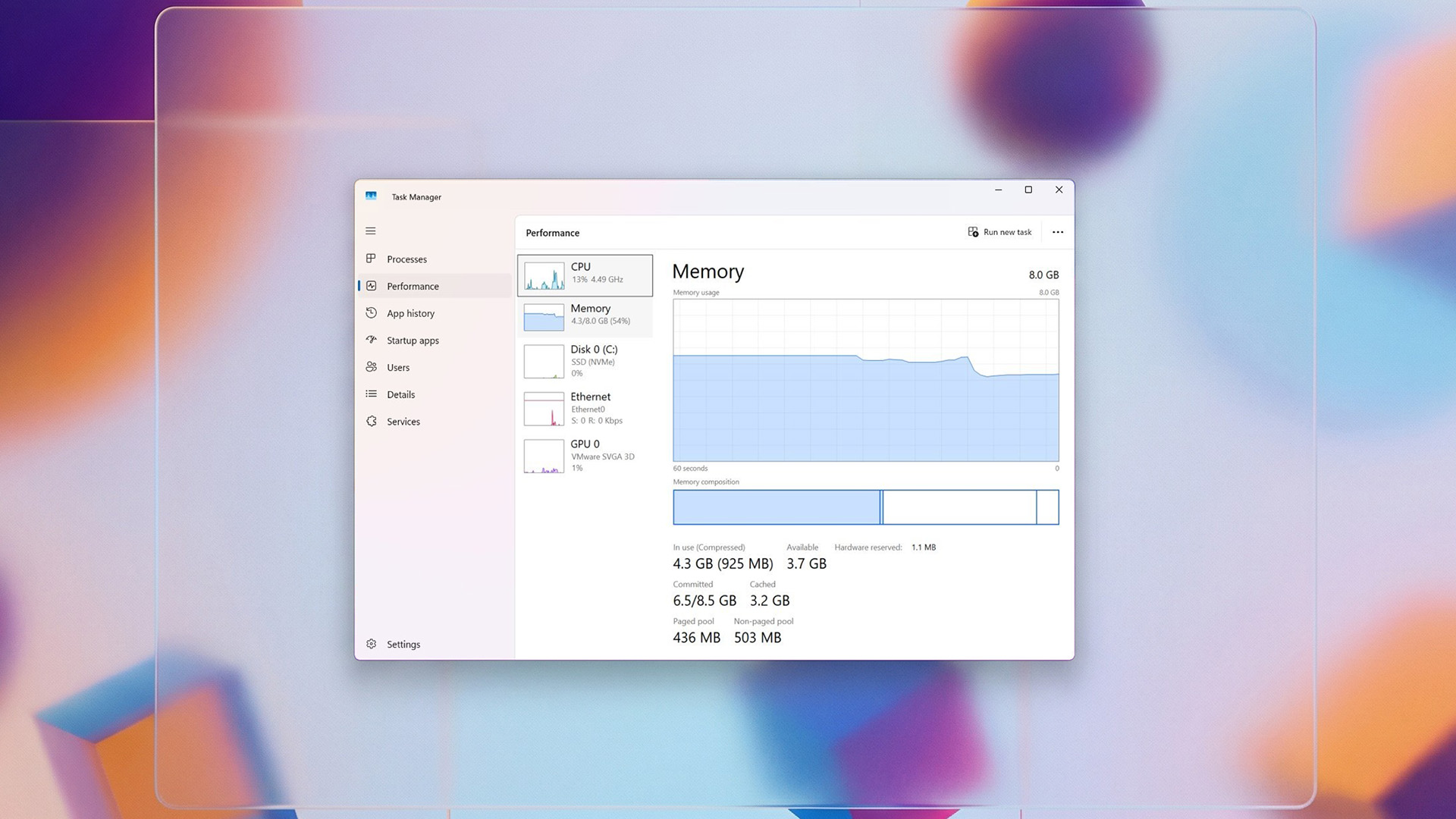
Trên Windows 11, bạn có thể giảm dấu chân bộ nhớ hệ thống (memory footprint) để cải thiện đáng kể độ phản hồi tổng thể, độ ổn định và hiệu suất đa nhiệm. Trong hướng dẫn này, mình sẽ chỉ bạn những cách hiệu quả nhất để thực hiện điều đó.
Mặc dù hệ điều hành được thiết kế để quản lý RAM một cách hiệu quả, nhưng các dịch vụ chạy ngầm, ứng dụng khởi động cùng hệ thống, hiệu ứng hình ảnh và tải công việc từ phần mềm hiện đại có thể nhanh chóng tiêu tốn bộ nhớ sẵn có. Khi sử dụng RAM cao, bạn có thể gặp tình trạng mở ứng dụng chậm, giật lag thường xuyên, chuyển đổi tác vụ bị trễ hoặc ổ cứng hoạt động quá mức do paging.
Đồng thời, với giá RAM biến động và thường có xu hướng tăng cao, việc nâng cấp RAM không phải lúc nào cũng là lựa chọn thực tế. May mắn thay, có nhiều cách đã được chứng minh để tối ưu Windows 11 sử dụng ít bộ nhớ hơn mà không hy sinh tính khả dụng hoặc các tính năng cốt lõi.
Những điều chỉnh này tập trung vào việc kiểm soát ứng dụng nào chạy khi khởi động, hạn chế quy trình ngầm không cần thiết, tinh chỉnh cài đặt hệ thống và đưa ra lựa chọn thông minh hơn về cách các ứng dụng sử dụng RAM. Mục tiêu không phải là “lột trần” hệ điều hành, mà là lấy lại bộ nhớ bị lãng phí để máy tính chạy mượt mà hơn trong các tác vụ hàng ngày như duyệt web, công việc văn phòng, chỉnh sửa sáng tạo nhẹ và thậm chí cả chơi game.
Xem thêm: Hướng dẫn cách bật (hoặc tắt) phím Print Screen trong Snipping Tool trên Windows 11
Trong bộ hướng dẫn này, mình sẽ tập trung vào việc quản lý tài nguyên hệ thống, gỡ bỏ ứng dụng không cần thiết, áp dụng bản cập nhật hệ thống và driver, kiểm soát tiêu thụ bộ nhớ của trình duyệt web, thực hiện quét virus toàn diện, cũng như sử dụng các tính năng như Xbox Full Screen Experience và công cụ Microsoft PC Manager.
1. Tối ưu hóa cài đặt hệ thống để giảm tiêu thụ bộ nhớ
Để bắt đầu, bạn có thể ngăn hệ thống tải một số ứng dụng khi khởi động. Bạn cũng có thể kiểm soát các quy trình ngầm và dịch vụ hệ thống.
Tắt ứng dụng khởi động cùng hệ thống:
Để ngăn một số ứng dụng chạy khi khởi động nhằm giảm sử dụng RAM, thực hiện theo các bước sau:
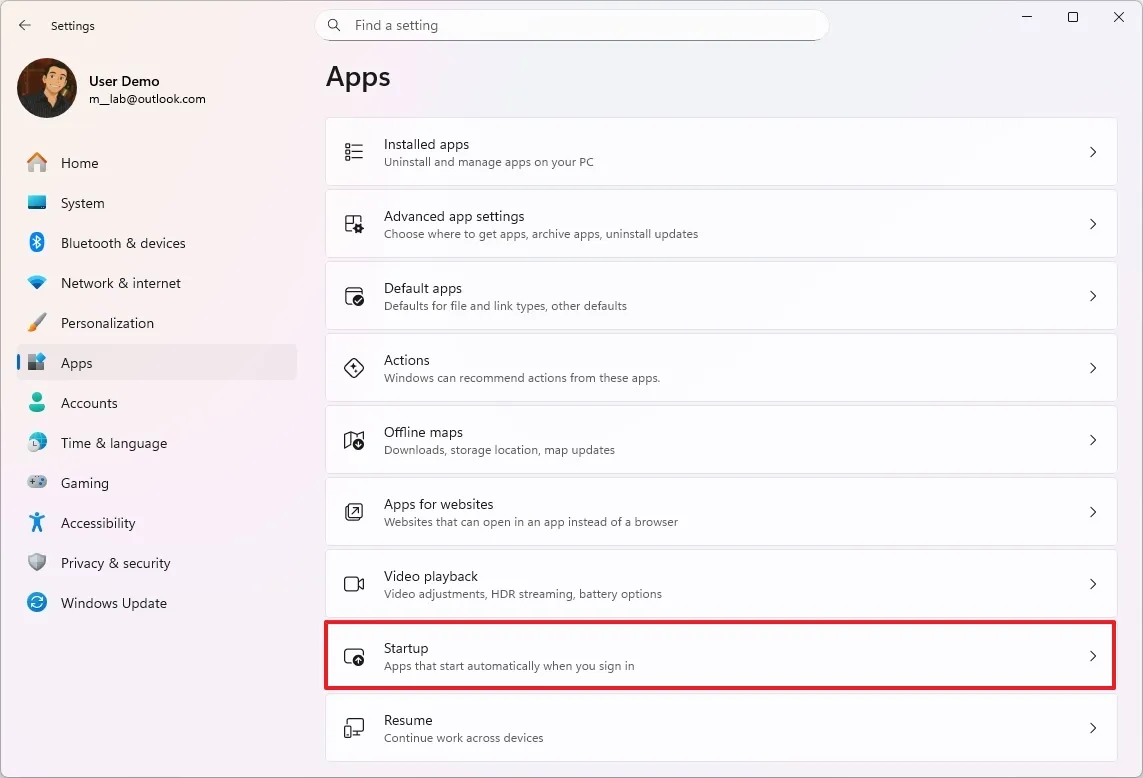
1. Mở Settings.
2. Nhấp vào Apps.
3. Nhấp vào trang Startup ở bên phải.
4. Chọn tùy chọn “Startup impact” từ menu “Sort by”.
5. Tắt công tắc cho các ứng dụng đang ảnh hưởng đến bộ nhớ.
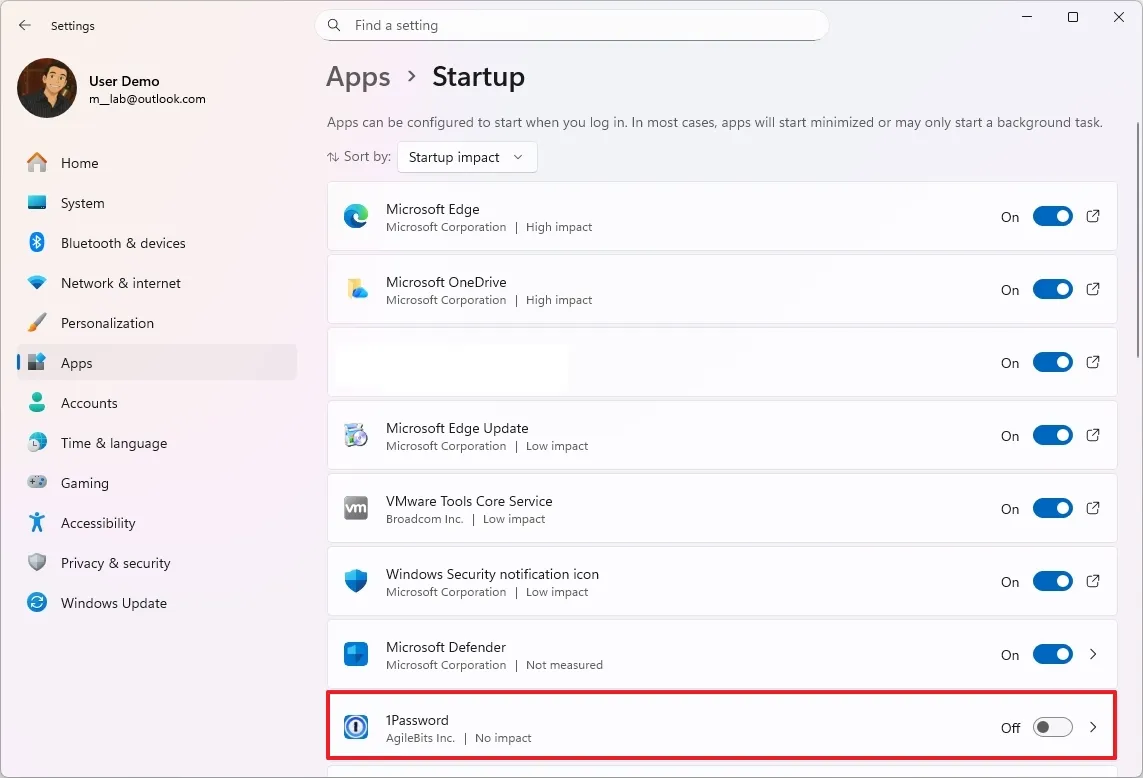
Mẹo nhanh: Chỉ tắt các ứng dụng mà bạn biết chắc đang chiếm nhiều bộ nhớ, và không tắt các dịch vụ hệ thống.
Sau khi hoàn tất các bước, các ứng dụng sẽ không chạy ngầm khi hệ thống khởi động, giải phóng tài nguyên cho các tác vụ quan trọng hơn.
Tắt quy trình ngầm cho ứng dụng:
Ngoài việc tắt ứng dụng khởi động cùng hệ thống, một số ứng dụng từ Microsoft Store có thể chạy dịch vụ ngầm ảnh hưởng đến bộ nhớ. Tuy nhiên, bạn có thể ngăn các ứng dụng cụ thể chạy quy trình ngầm để cải thiện tình hình sử dụng bộ nhớ.
Để tắt quy trình ngầm cho ứng dụng Store trên Windows 11, thực hiện theo các bước sau:
1. Mở Settings.
2. Nhấp vào Apps.
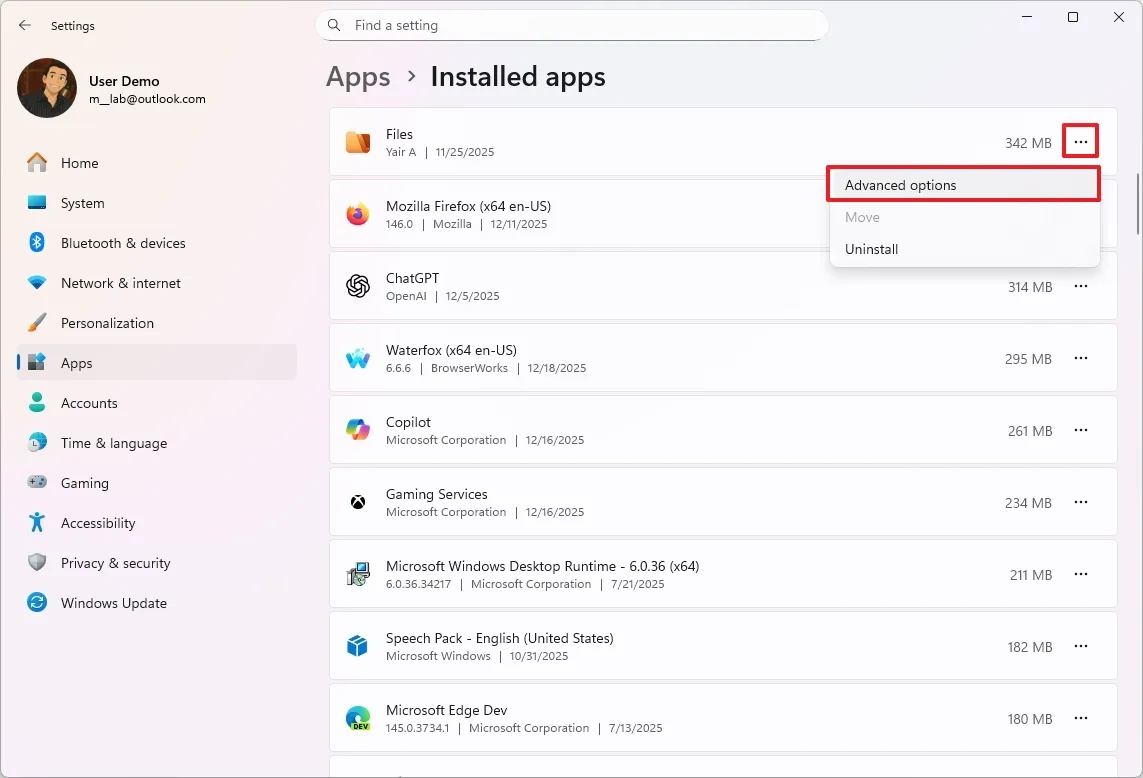
3. Nhấp vào trang Installed apps ở bên phải.
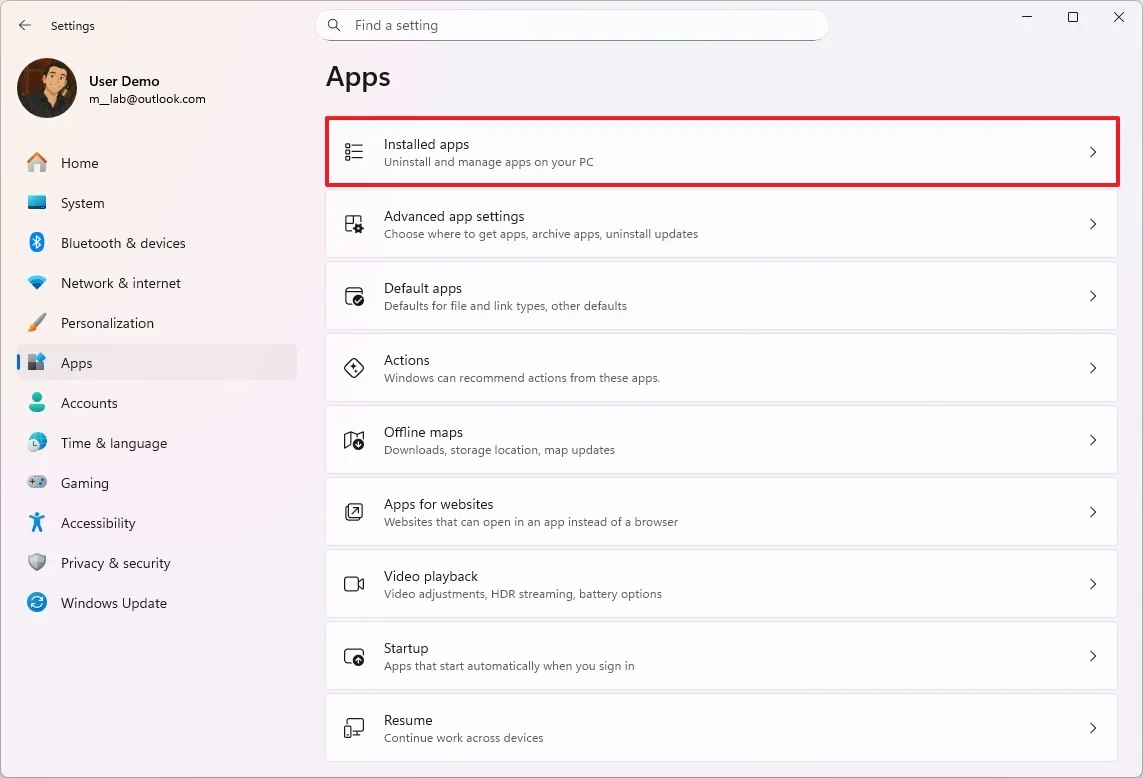
4. Chọn ứng dụng và mở menu (ba chấm) ở bên phải.
5. Nhấp vào Advanced options.
6. Chọn tùy chọn Never trong phần “Background app permissions”.
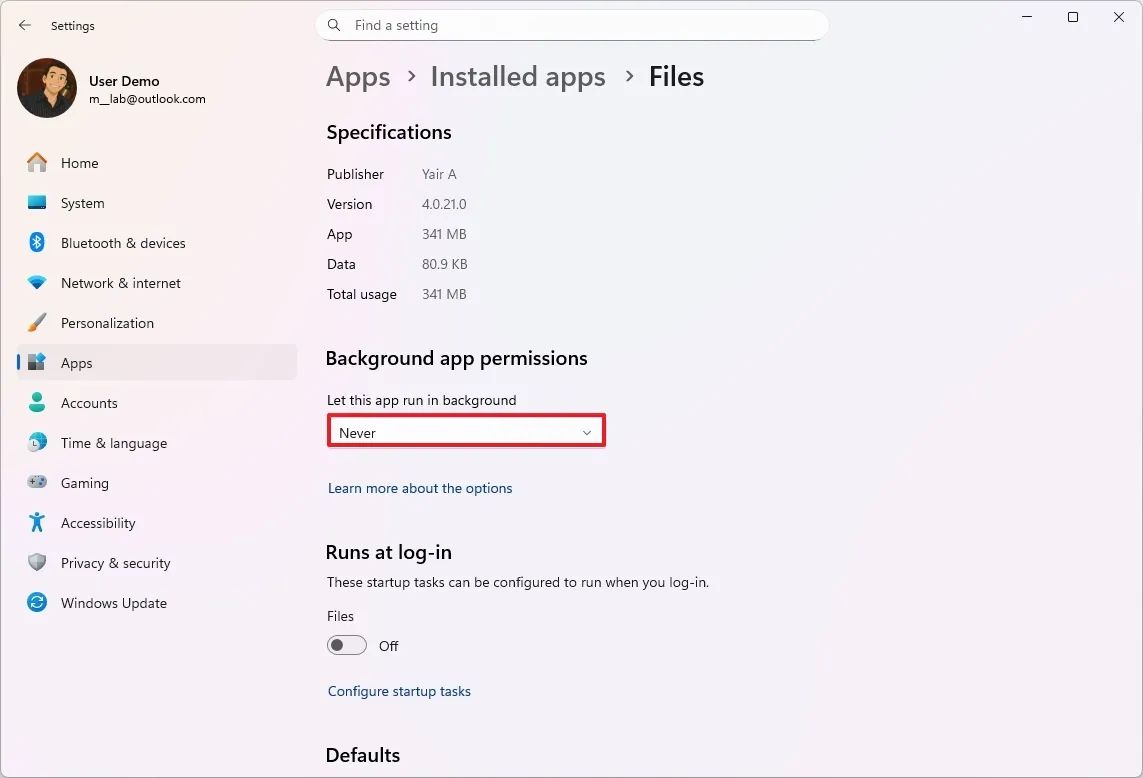
Sau khi hoàn tất các bước, ứng dụng cụ thể sẽ không còn chạy ngầm nữa.
Tắt dịch vụ hệ thống:
Mặc định, Windows 11 chạy rất nhiều quy trình ngầm mà bạn có thể không cần đến. Mặc dù nhiều dịch vụ trong số đó là cần thiết cho hoạt động của hệ thống, bạn vẫn có thể tắt các dịch vụ không cần thiết để giảm sử dụng RAM.
Bạn chỉ nên thực hiện các bước này nếu thực sự biết mình đang làm gì. Nếu không, hãy ưu tiên sử dụng các tùy chọn khác đã đề cập.
Để tắt dịch vụ hệ thống trên Windows 11, thực hiện theo các bước sau:
1. Mở Start.
2. Tìm kiếm Services và nhấp vào kết quả đầu tiên để mở console.
3. Nhấp chuột phải vào dịch vụ (ví dụ: “Print Spooler” nếu bạn không kết nối máy in với thiết bị), sau đó chọn Properties.
4. Nhấp nút Stop để dừng quy trình của nó.
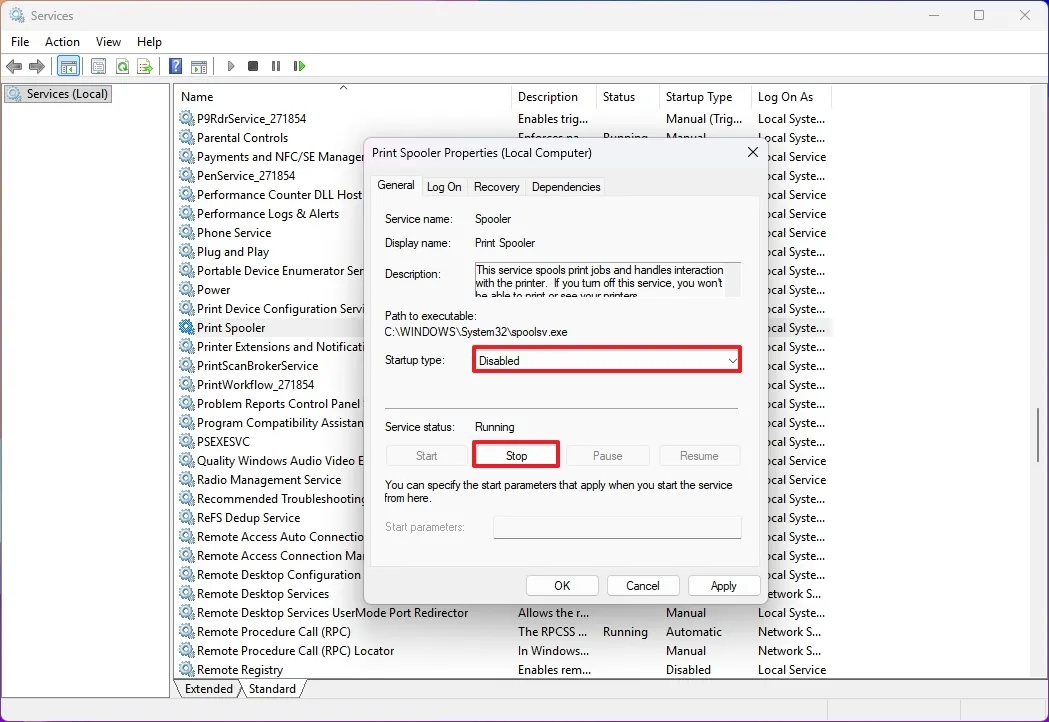
5. (Tùy chọn) Chọn Disabled hoặc Manual cho cài đặt “Startup type”.
6. Nhấp nút Apply.
7. Nhấp nút OK.
Sau khi hoàn tất các bước, tiếp tục tắt các dịch vụ khác để giảm thêm tiêu thụ bộ nhớ hệ thống.
2. Tối ưu hóa sử dụng bộ nhớ với Microsoft PC Manager
Nếu bạn có ứng dụng PC Manager, bạn có thể sử dụng tính năng “Boost” để giảm tiêu thụ bộ nhớ của máy tính ngay lập tức.
Để giảm sử dụng bộ nhớ thiết bị, sau khi cài đặt ứng dụng PC Manager, thực hiện theo các bước sau:
1. Mở menu Start.
2. Tìm kiếm PC Manager và nhấp vào kết quả đầu tiên để mở ứng dụng.
3. Nhấp vào Home.
4. Nhấp nút Boost để giảm tiêu thụ bộ nhớ ngay lập tức.
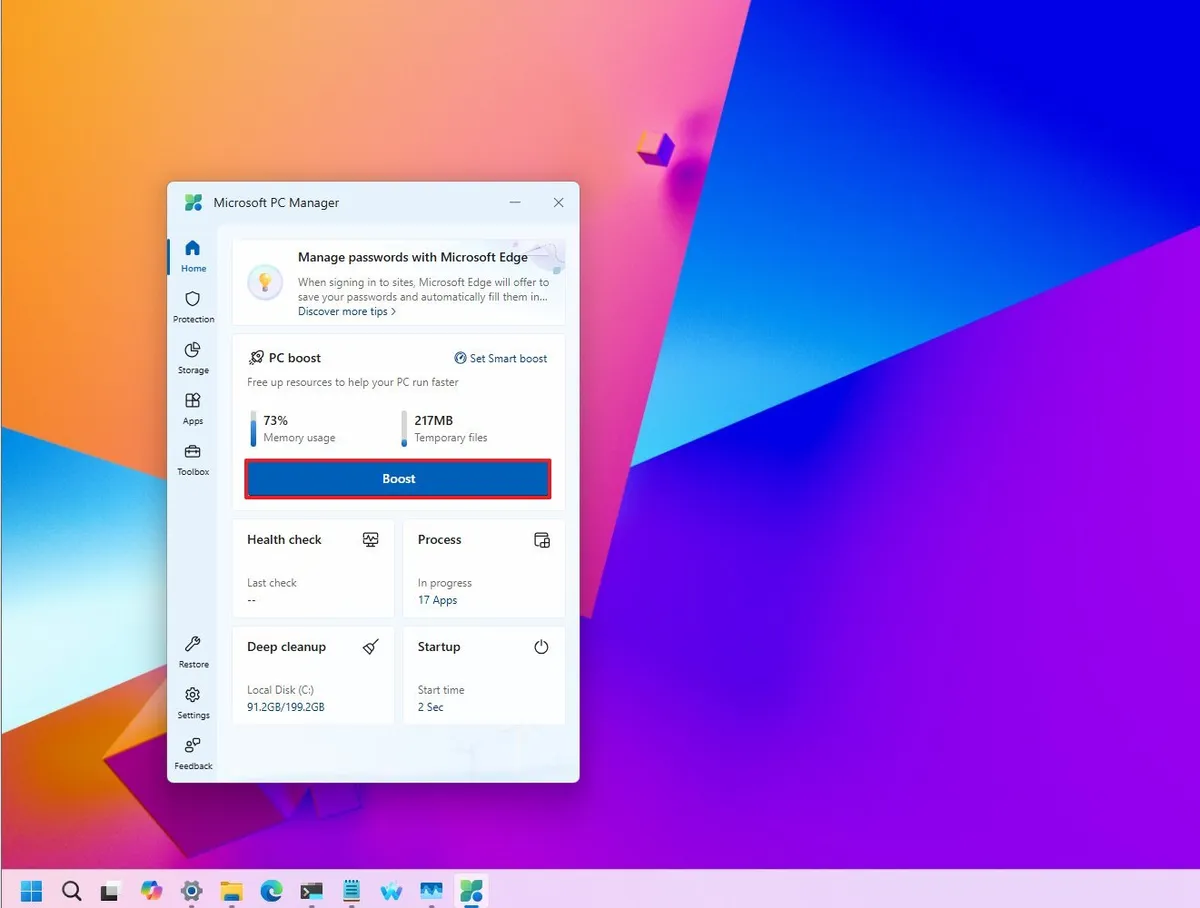
Lưu ý nhanh: Tính năng này cũng xóa các file tạm, giúp cải thiện hiệu suất tổng thể.
5. (Tùy chọn) Nhấp vào tùy chọn “Set Smart boost”.
6. Bật công tắc “Start boost setting” để tính năng tự động giảm bộ nhớ khi mức sử dụng cao.
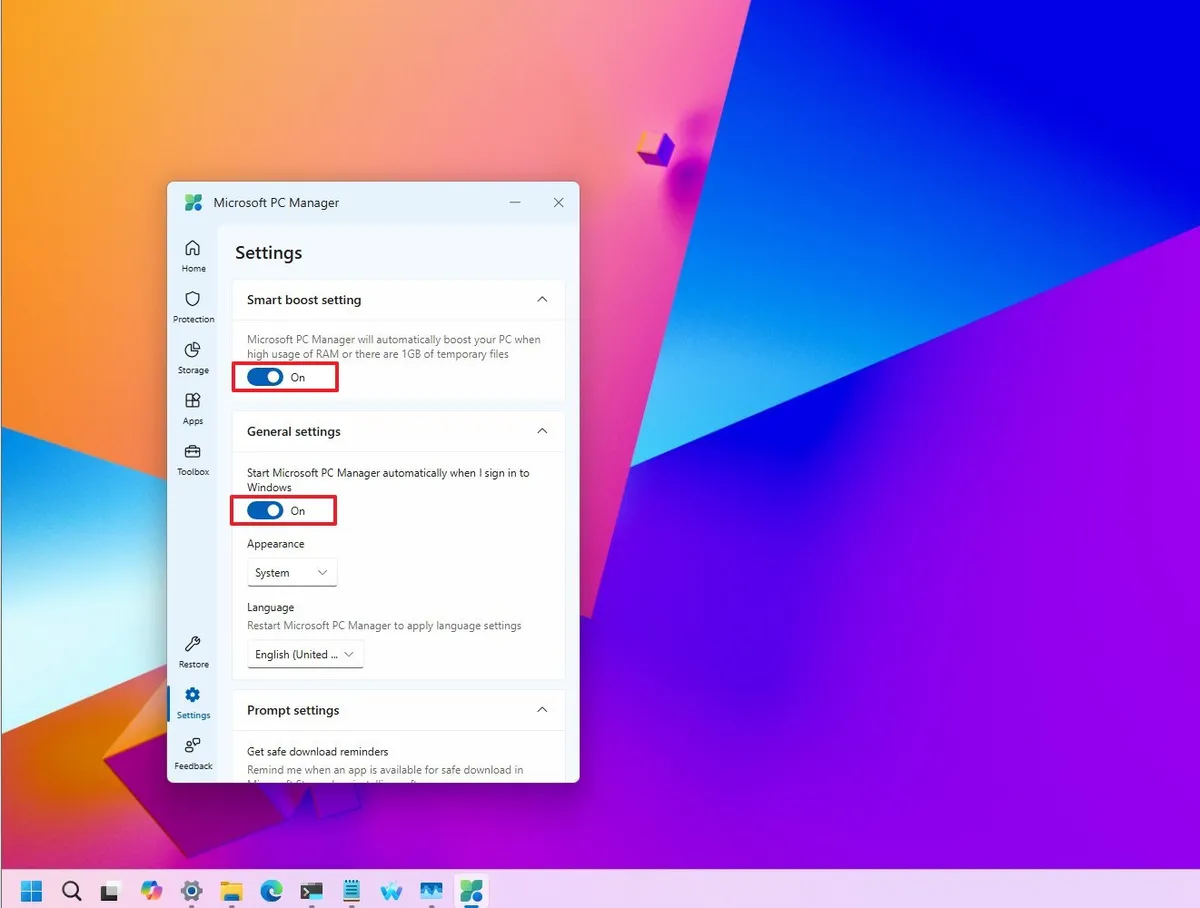
7. Bật công tắc “Start Microsoft PC Manager automatically when I sign in to Windows” để ứng dụng tự động khởi động và thực hiện tối ưu hóa khi đăng nhập Windows.
Sau khi hoàn tất các bước, tính năng sẽ chạy, giải phóng bộ nhớ để cải thiện hiệu suất hệ thống.
3. Gỡ bỏ ứng dụng không sử dụng để cải thiện bộ nhớ hệ thống
Nếu bạn muốn ngăn các ứng dụng không cần thiết tiêu tốn tài nguyên hệ thống, giải pháp hiệu quả nhất là gỡ bỏ chúng hoàn toàn. Việc gỡ cài đặt các ứng dụng không dùng đến sẽ giảm hoạt động ngầm, giảm áp lực lên bộ nhớ và còn giải phóng dung lượng lưu trữ quý giá.
Trong các phần trước, mình đã hướng dẫn cách hạn chế quy trình ngầm và ngăn ứng dụng khởi động cùng hệ thống. Tuy nhiên, những biện pháp đó không phải lúc nào cũng vĩnh viễn. Một số ứng dụng được thiết kế để tự bật lại hoạt động ngầm sau khi cập nhật, trong khi những ứng dụng khác tuân theo hành vi được lập trình sẵn bởi nhà phát triển. Vì vậy, gỡ bỏ các ứng dụng mà bạn hiếm hoặc không bao giờ dùng vẫn là một trong những cách đáng tin cậy nhất để kiểm soát tài nguyên.
Logic tương tự áp dụng cho các ứng dụng nổi tiếng ngốn bộ nhớ. Nếu một ứng dụng liên tục chiếm nhiều RAM và có lựa chọn thay thế nhẹ hơn với chức năng tương đương, việc thay thế nó có thể mang lại cải thiện hiệu suất rõ rệt, đặc biệt trên hệ thống có bộ nhớ hạn chế.
Khi có thể, hãy ưu tiên sử dụng các ứng dụng gốc của Windows 11. Nhiều ứng dụng mới là web wrapper – chạy một trang web bên trong container. Dù tiện lợi cho nhà phát triển, những ứng dụng này thường tiêu tốn RAM nhiều hơn đáng kể so với phiên bản gốc.
Một ví dụ gần đây là WhatsApp cho Windows 11. Meta đã thay thế ứng dụng Windows gốc bằng phiên bản dựa trên web, và nhiều báo cáo cho thấy phiên bản này tiêu tốn bộ nhớ nhiều hơn hẳn so với bản gốc trước đó. Đây là trường hợp điển hình mà việc chọn ứng dụng gốc hoặc gỡ bỏ các ứng dụng kém hiệu quả có thể trực tiếp cải thiện hiệu suất hệ thống.
Để gỡ cài đặt ứng dụng gốc hoặc ứng dụng web, thực hiện theo các bước sau:
1. Mở Settings.
2. Nhấp vào Apps.
3. Nhấp vào trang Installed apps ở bên phải.
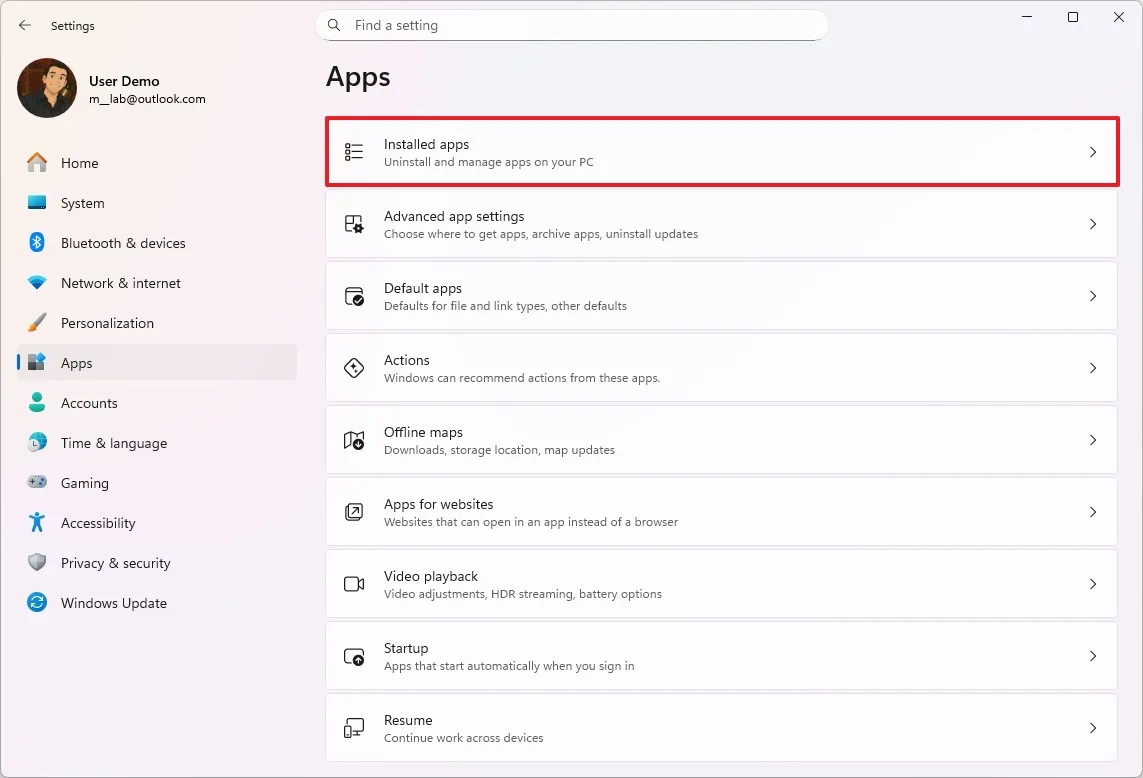
4. Chọn ứng dụng, sau đó mở menu bằng ba chấm ở bên phải.
5. Chọn tùy chọn Uninstall.
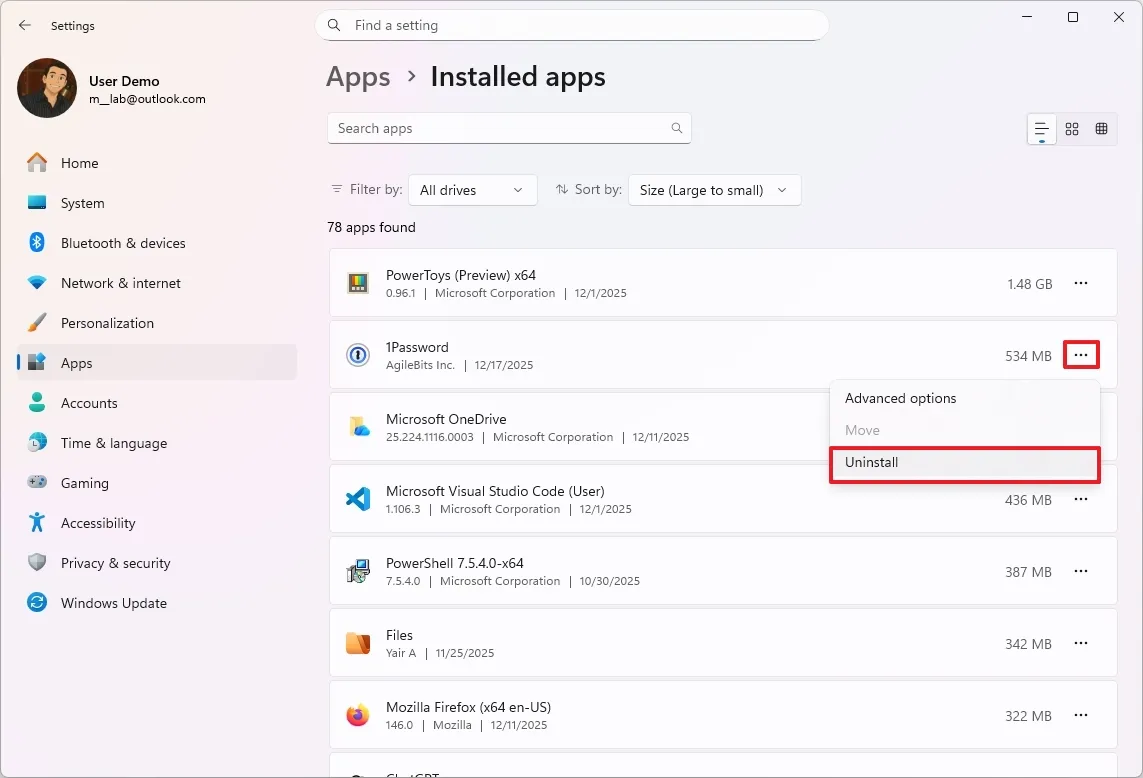
6. Nhấp nút Uninstall lần nữa.
7. Tiếp tục theo hướng dẫn trên màn hình (nếu có).
Sau khi hoàn tất các bước, bạn có thể cần lặp lại để gỡ bỏ thêm các ứng dụng khác trên máy tính.
4. Quét virus và phần mềm độc hại trên Windows 11
Nếu bạn nhận thấy tình trạng sử dụng bộ nhớ cao bất thường trong khi bình thường không như vậy, nguyên nhân có thể là virus hoặc một loại phần mềm độc hại khác đang gây ra vấn đề.
Trong trường hợp này, khuyến nghị thực hiện quét virus toàn diện bằng Microsoft Defender Antivirus hoặc một giải pháp diệt virus chuyên dụng.
Để thực hiện quét toàn bộ và loại bỏ virus đang ảnh hưởng đến sử dụng bộ nhớ hệ thống, thực hiện theo các bước sau:
1. Mở Start.
2. Tìm kiếm Windows Security và nhấp vào kết quả đầu tiên để mở ứng dụng.
3. Nhấp vào Virus & threat protection.
4. Nhấp vào “Scan options” ở bên phải.
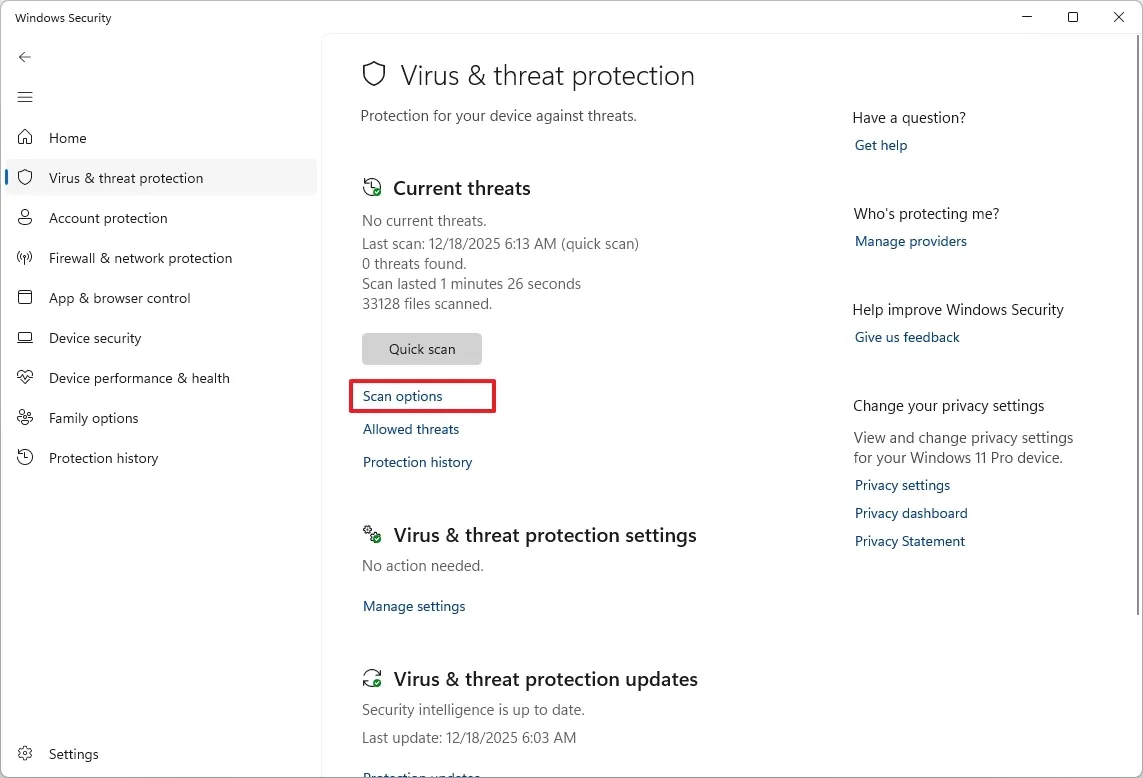
5. Chọn tùy chọn Full scan.
6. Nhấp nút Scan now.
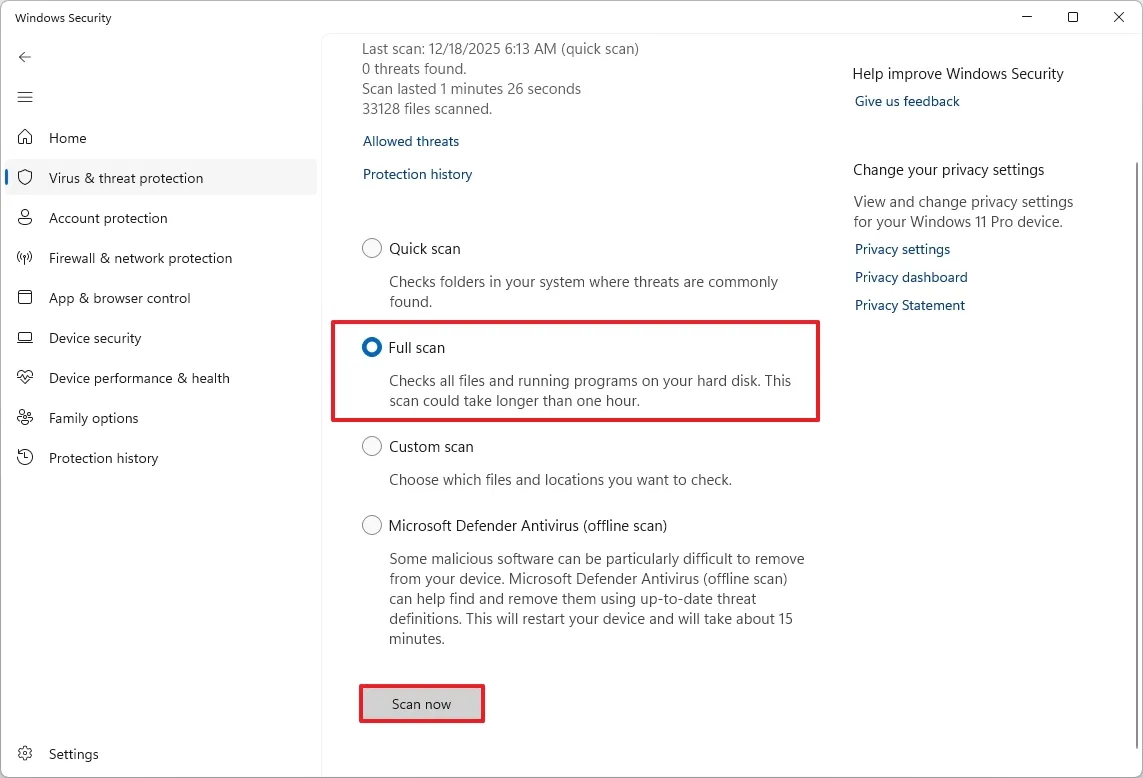
Sau khi hoàn tất các bước, phần mềm diệt virus sẽ quét và loại bỏ bất kỳ phần mềm độc hại nào được phát hiện.
Nếu tùy chọn quét toàn bộ không giải quyết được vấn đề, bạn có thể thực hiện quét offline theo hướng dẫn riêng.
5. Cài đặt bản cập nhật hệ thống và driver mới nhất trên Windows 11
Đôi khi, vấn đề tiêu thụ bộ nhớ cao có thể xuất phát từ lỗi trong hệ điều hành. Mặc dù bản cập nhật hệ thống đôi khi gây ra sự cố, chúng vẫn rất cần thiết để vá lỗi và lỗ hổng bảo mật. Vì những lý do này và nhiều lý do khác, việc giữ máy tính luôn cập nhật với các bản system update và driver update mới nhất là rất quan trọng.
Cập nhật hệ thống:
Để tải và cài đặt bản cập nhật hệ thống, thực hiện theo các bước sau:
1. Mở Settings.
2. Nhấp vào Windows Update.
3. (Tùy chọn) Bật công tắc “Get the latest updates as soon as they’re available”.
4. Nhấp nút “Check for updates”.
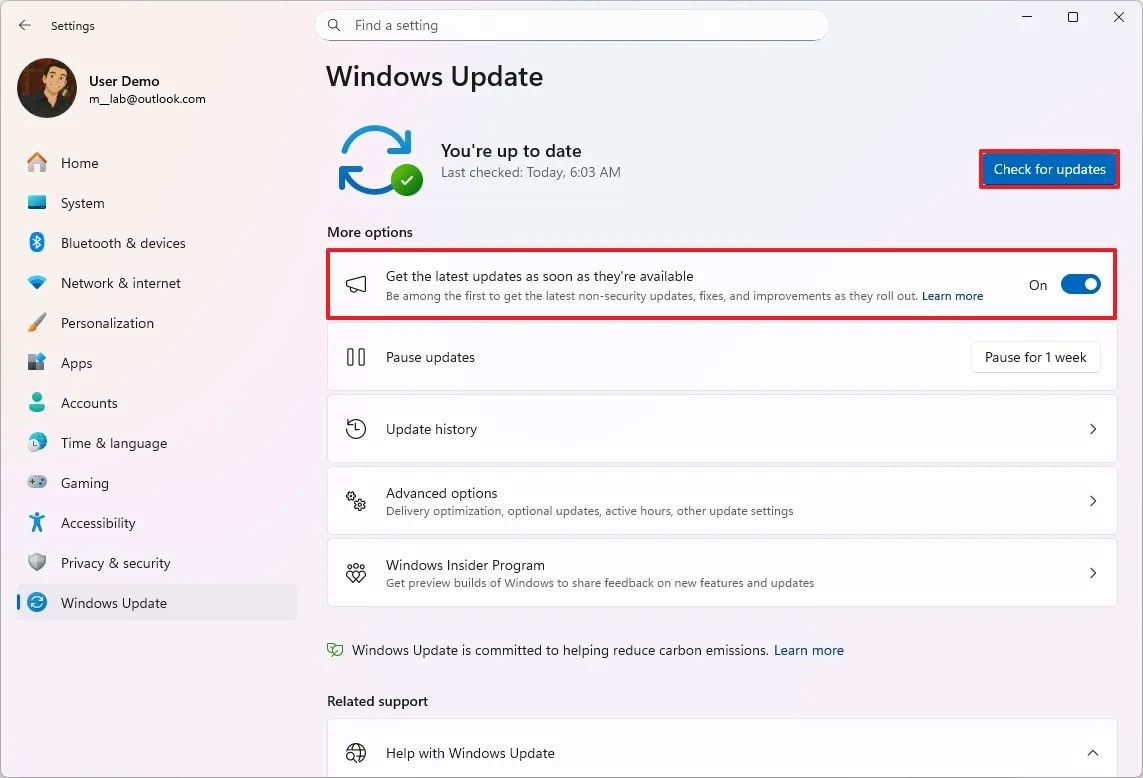
Sau khi hoàn tất các bước, hệ điều hành sẽ tải và cài đặt bất kỳ bản cập nhật nào có sẵn.
Cập nhật driver:
Để tải và cài đặt bản cập nhật driver, thực hiện theo các bước sau:
1. Mở Settings.
2. Nhấp vào Windows Update.
3. Nhấp vào trang Advanced options ở bên phải.
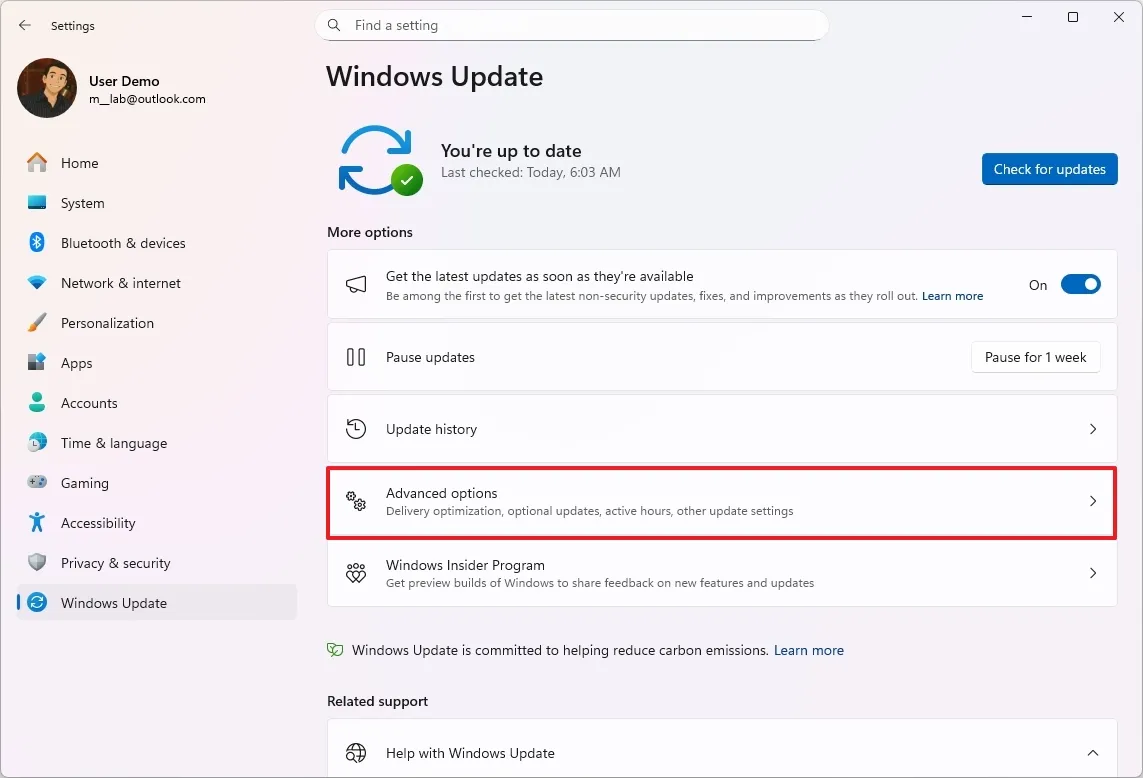
4. Nhấp vào cài đặt Optional updates trong phần “Additional options”.
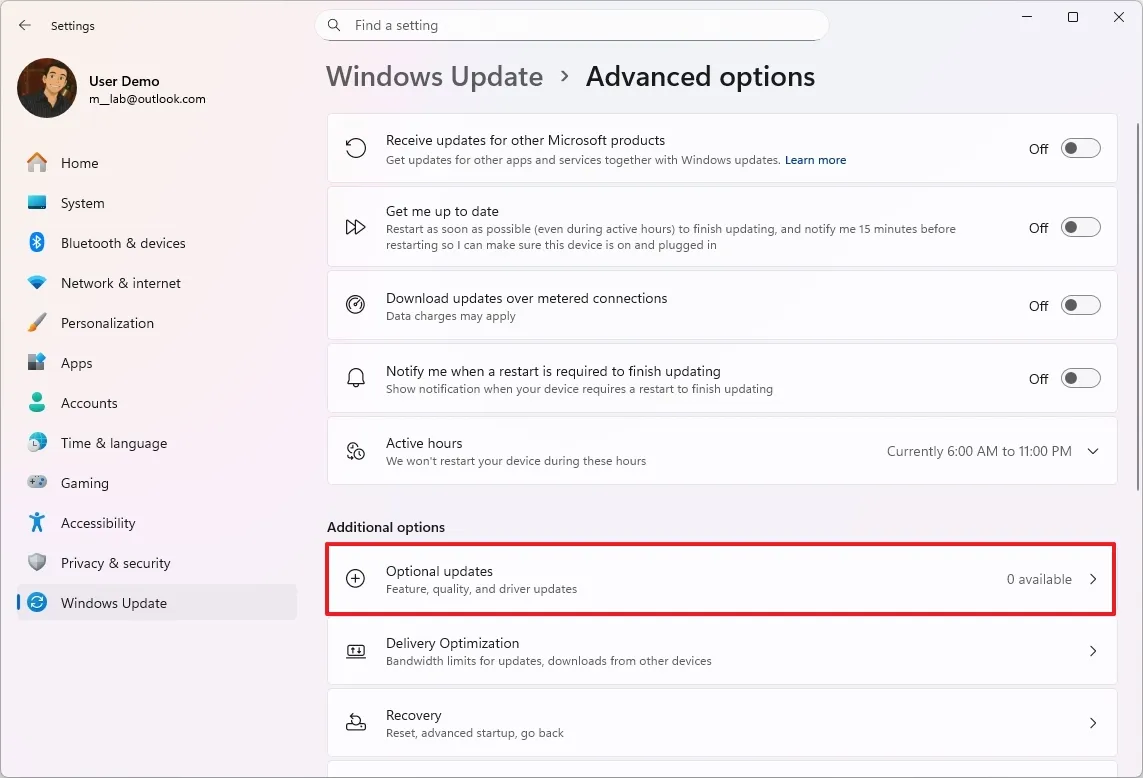
5. Chọn các bản cập nhật driver thiết bị có sẵn (nếu có).
Lưu ý nhanh: Trang này liệt kê các driver hiện có qua server Windows Update. Nếu không thấy gì, nghĩa là hệ thống chưa có bản cập nhật nào cho thiết bị của bạn vào thời điểm đó.
6. Nhấp nút “Download & install”.
Sau khi hoàn tất các bước, hệ thống sẽ áp dụng các bản cập nhật tương ứng để cải thiện tình hình sử dụng bộ nhớ trên máy tính.
Ngoài ra, bạn cũng có thể truy cập trang hỗ trợ của nhà sản xuất để tải và cài đặt driver thiết bị thủ công.
Cập nhật ứng dụng:
Để tải bản cập nhật cho ứng dụng từ Microsoft Store, thực hiện theo các bước sau:
1. Mở ứng dụng Microsoft Store.
2. Nhấp vào tab Downloads ở góc dưới bên trái.
3. Nhấp nút “Check for updates”.
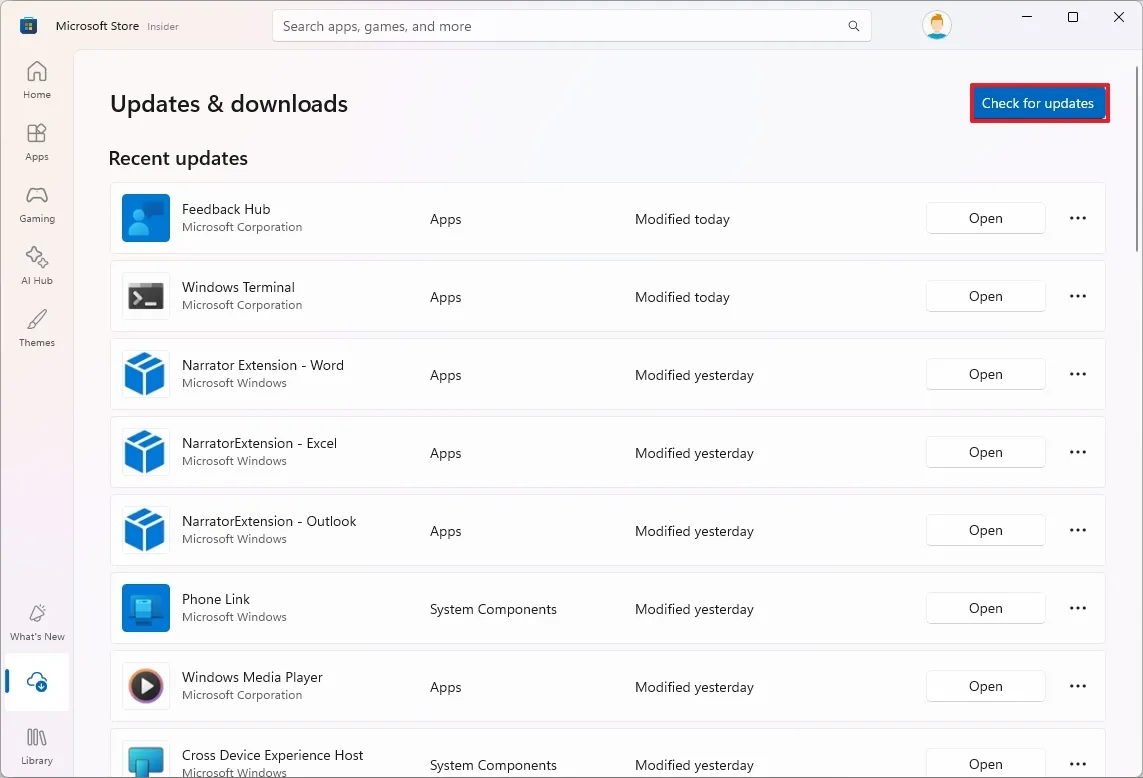
Sau khi hoàn tất các bước, bất kỳ bản cập nhật nào có sẵn sẽ được tải và cài đặt trên máy tính.
Nếu bạn có ứng dụng từ nguồn khác, hãy kiểm tra cập nhật bên trong ứng dụng hoặc tải trực tiếp từ trang hỗ trợ phần mềm.
6. Bật Xbox Full Screen Experience để giảm sử dụng bộ nhớ
Trên PC gaming cầm tay, bạn có thể lấy lại khoảng 2GB RAM bằng cách chuyển sang môi trường desktop với Xbox Full Screen Experience.
Trên Windows 11 phiên bản 25H2, Xbox Full Screen Experience (FSE) là tính năng biến trải nghiệm desktop thông thường thành giao diện thân thiện với console và controller để chơi game.
Hệ thống sẽ ẩn desktop truyền thống và tải phiên bản full-screen của ứng dụng Xbox, giảm thiểu sử dụng tài nguyên bằng cách tắt Windows Explorer và dừng các quy trình ngầm không cần thiết.
Ban đầu chỉ có trên ASUS ROG Ally và Ally X, trải nghiệm này đã mở rộng sang các thiết bị cầm tay khác vào năm 2025, và Microsoft dự định mang đến nhiều form factor hơn.
Để bật Xbox Full Screen Experience trên PC gaming cầm tay của bạn, thực hiện theo các bước sau:
1. Mở Settings.
2. Nhấp vào Gaming.
3. Nhấp vào trang “Full Screen Experience” ở bên phải.
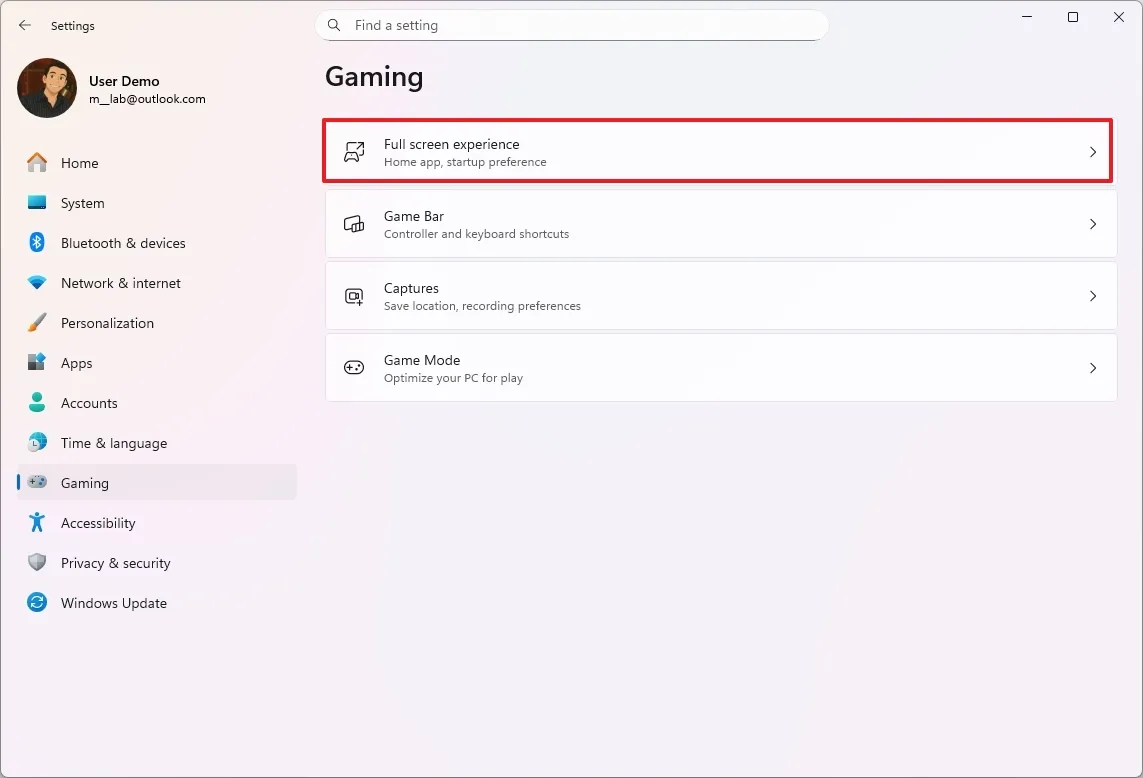
4. Chọn ứng dụng Xbox trong cài đặt “Choose home app”.
5. Bật công tắc “Enter full screen experience on startup”.
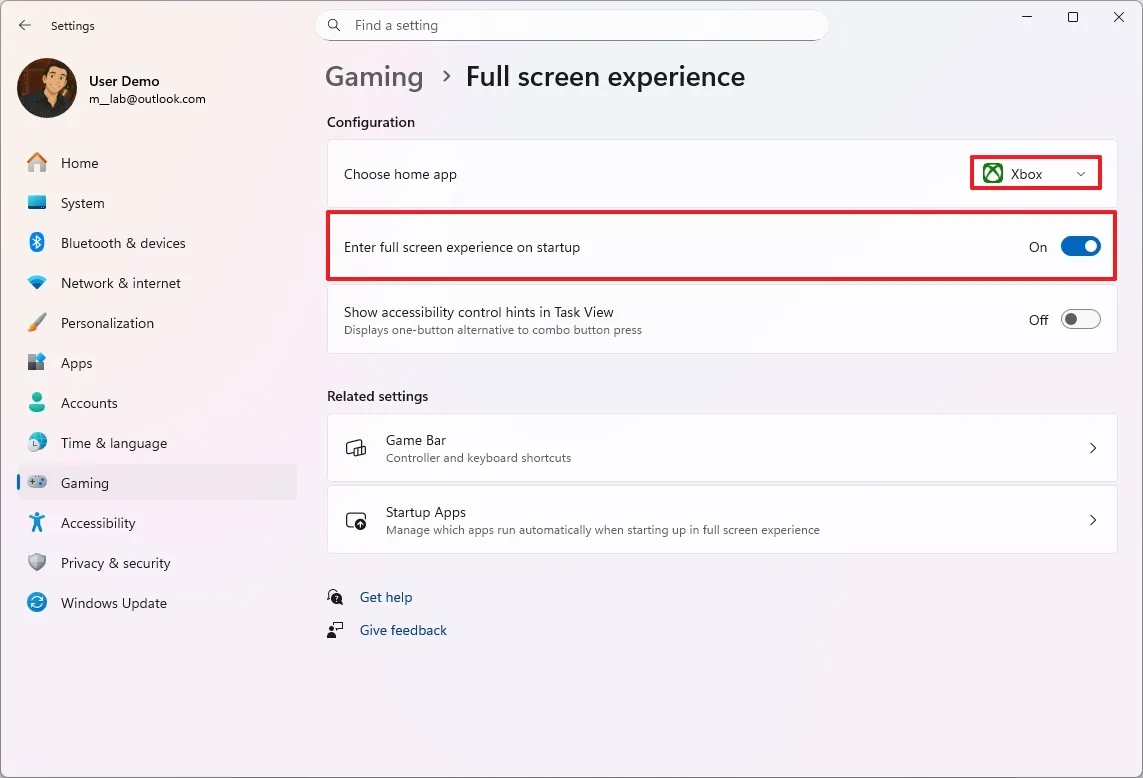
6. (Tùy chọn) Bật công tắc “Show accessibility control hints in Task view”.
7. Khởi động lại PC gaming cầm tay.
Sau khi hoàn tất các bước, thiết bị cầm tay sẽ khởi động lại, và sau khi đăng nhập, giao diện giống console với ứng dụng Xbox sẽ bắt đầu giảm sử dụng bộ nhớ, tùy thuộc vào cấu hình thiết bị của bạn.
7. Giảm sử dụng RAM bằng cách tối ưu hóa trình duyệt web trên Windows 11
Trình duyệt web thường là một trong những yếu tố lớn nhất góp phần vào tình trạng sử dụng RAM cao trên Windows 11. Tuy nhiên, điều này không hoàn toàn là lỗi của ứng dụng. Tiêu thụ bộ nhớ chủ yếu phụ thuộc vào loại nội dung mà trang web cần tải và hiển thị, chẳng hạn như hình ảnh độ phân giải cao, video, hoạt hình, quảng cáo và các script phức tạp. Việc mở nhiều tab, sử dụng tiện ích mở rộng nặng hoặc giữ các ứng dụng web chạy ngầm có thể nhanh chóng đẩy mức sử dụng bộ nhớ lên cao, ngay cả trên hệ thống có nhiều RAM.
Các công ty đã cải thiện đáng kể qua các năm để quản lý bộ nhớ tốt hơn, và một số trình duyệt hiệu quả hơn các trình duyệt khác. Ví dụ, Microsoft Edge thường được coi là ít tiêu tốn tài nguyên hơn nhờ các tính năng như tạm dừng tab không hoạt động và hạn chế hoạt động ngầm.
Tôi không khuyên bạn phải chuyển đổi trình duyệt, nhưng đáng chú ý rằng lựa chọn trình duyệt có thể ảnh hưởng rõ rệt đến hiệu suất hệ thống tổng thể.
Nếu bạn đang sử dụng trình duyệt mặc định trên Windows 11, có một số cài đặt bạn có thể điều chỉnh để giảm dấu chân bộ nhớ của nó. Bạn có thể bật các tính năng kiểm soát tài nguyên, tab ngủ hoặc chế độ tiết kiệm năng lượng. Cũng nên tắt chế độ chạy ngầm, ngăn trình duyệt tiếp tục chạy và tiêu tốn bộ nhớ sau khi đóng.
Ngoài ra, thường xuyên xem xét và gỡ bỏ tiện ích mở rộng không cần thiết, hạn chế số lượng tab mở và đóng các trang web không còn sử dụng có thể tạo sự khác biệt lớn. Kết hợp lại, những điều chỉnh nhỏ này giúp kiểm soát sử dụng bộ nhớ và mang lại trải nghiệm Windows 11 mượt mà, phản hồi nhanh hơn.
Tùy chỉnh tính năng tài nguyên Microsoft Edge:
Để bật kiểm soát tài nguyên trên Microsoft Edge, thực hiện theo các bước sau:
1. Mở Microsoft Edge.
2. Mở menu chính bằng phím tắt Alt + F.
3. Chọn tùy chọn Settings.
4. Nhấp vào “System and performance” từ thanh bên trái.
5. Nhấp vào tab Background mode.
6. Tắt công tắc Startup boost để ngăn trình duyệt tải trước khi khởi động, tiết kiệm bộ nhớ bổ sung.
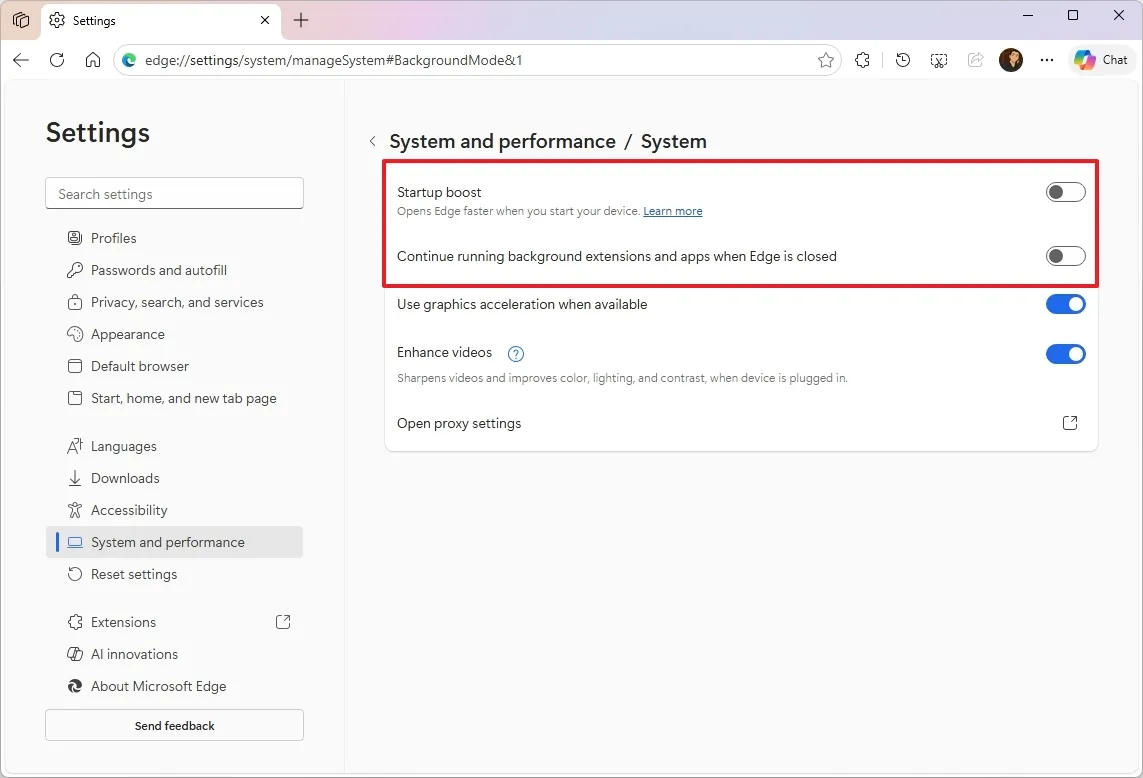
7. Tắt tùy chọn “Continue running background extensions and apps when Edge is closed” để giảm dấu chân bộ nhớ khi trình duyệt đã đóng.
8. Nhấp lại vào “System and performance” từ thanh bên trái.
9. Nhấp vào cài đặt Performance.
10. Bật công tắc “Save resources with sleeping tabs” để đặt tab không hoạt động vào chế độ ngủ sau thời gian quy định, tiết kiệm tài nguyên hệ thống.
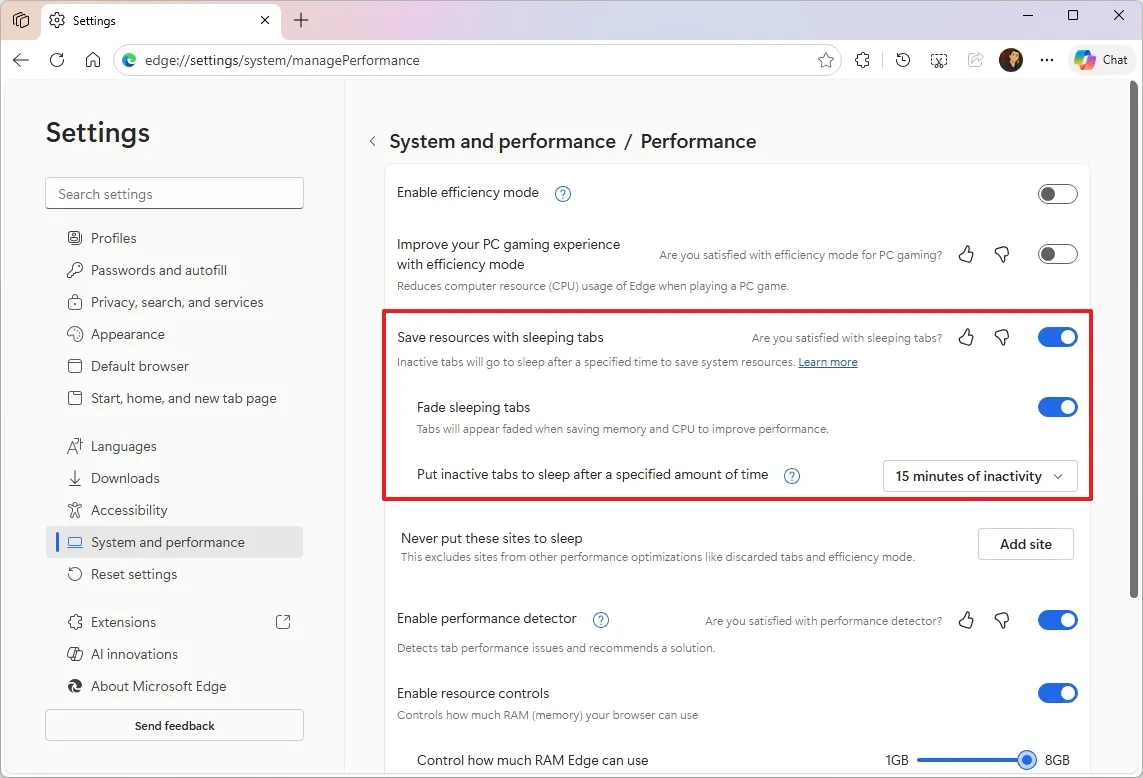
11. Đặt tùy chọn “Put inactive tabs to sleep after a specified amount of time” thành 15 phút để cải thiện sử dụng bộ nhớ nhanh hơn.
12. (Tùy chọn) Bật công tắc “Enable performance detector” để phát hiện vấn đề hiệu suất tab và đề xuất giải pháp.
13. Bật công tắc “Enable resource controls” để kiểm soát lượng RAM mà trình duyệt được phép sử dụng.
14. Xác nhận lượng bộ nhớ mà trình duyệt nên sử dụng, nhưng lưu ý rằng điều này có thể ảnh hưởng đến tốc độ duyệt web.
15. Chọn tùy chọn Always cho cài đặt “Choose when to control resources”.
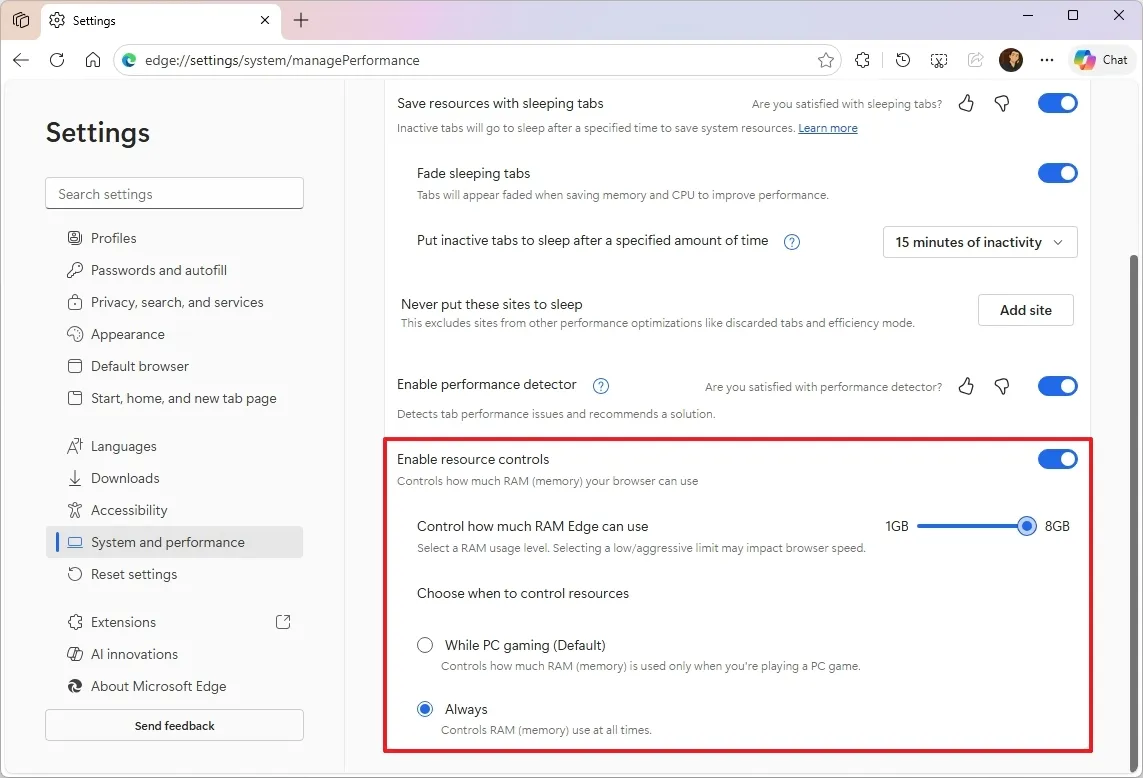
Sau khi hoàn tất các bước, việc giảm dấu chân bộ nhớ của Microsoft Edge sẽ rõ rệt trên máy tính.
Gỡ bỏ tiện ích mở rộng trình duyệt:
Để gỡ bỏ tiện ích mở rộng từ Microsoft Edge, thực hiện theo các bước sau:
1. Mở Microsoft Edge.
2. Mở menu chính bằng phím tắt Alt + F.
3. Chọn Extensions và nhấp vào Manage Extensions.
4. Nhấp nút Remove cho tiện ích mở rộng đang sử dụng quá nhiều bộ nhớ hệ thống.
5. Nhấp nút Remove lần nữa.
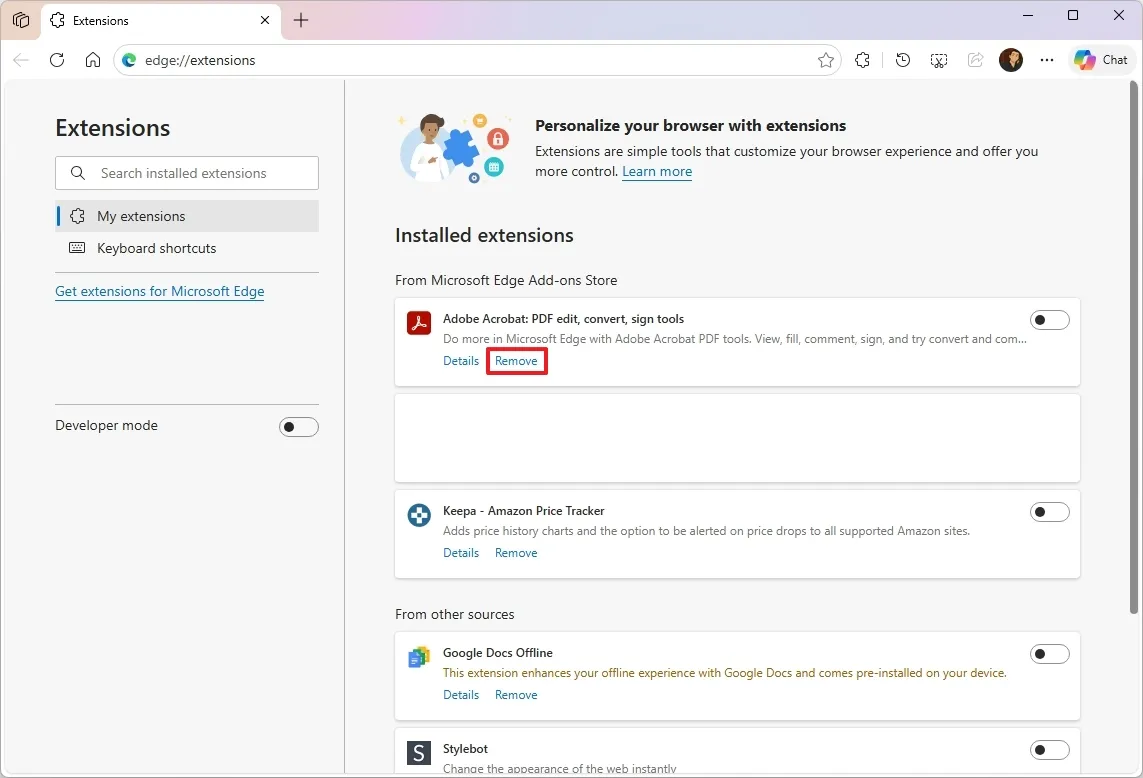
Sau khi hoàn tất các bước, tiếp tục gỡ bỏ các tiện ích mở rộng khác có thể đang sử dụng nhiều RAM.
Nếu bạn không biết tiện ích mở rộng nào đang gây tăng sử dụng bộ nhớ, từ menu chính của Microsoft Edge, chọn “More tools”, sau đó nhấp vào tùy chọn “Browser task manager”.
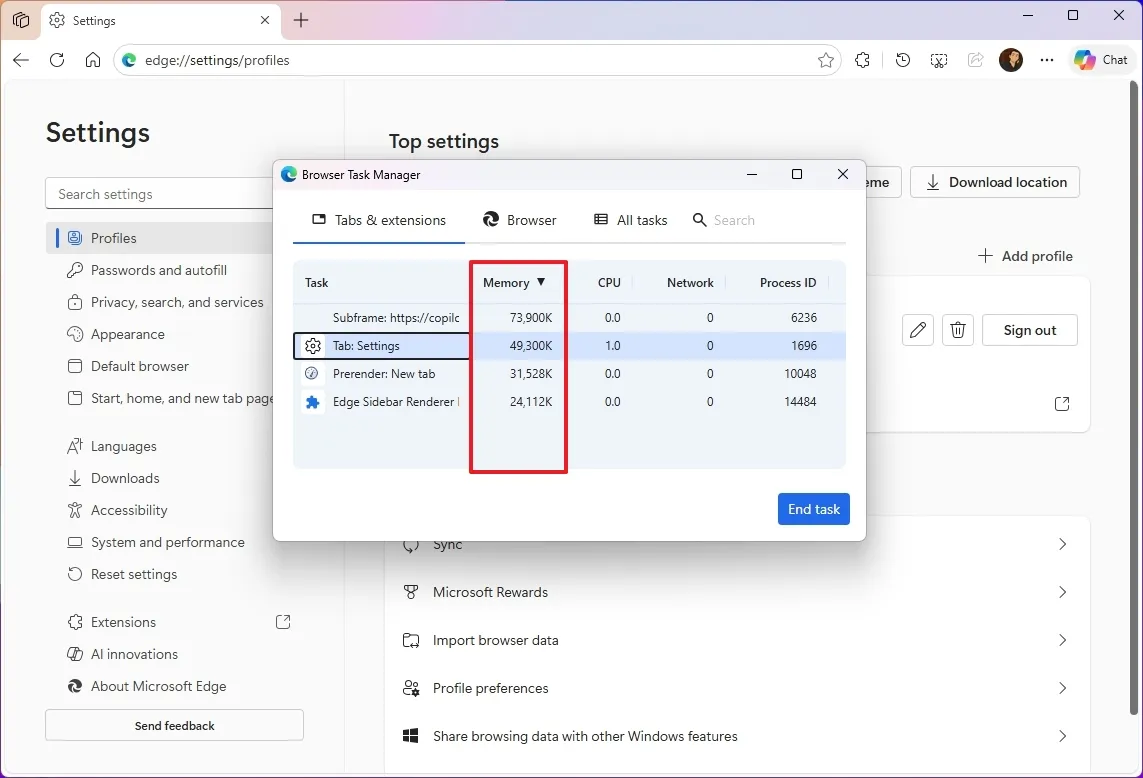
Nhấp vào tab “Memory” để sắp xếp tiện ích mở rộng theo mức sử dụng bộ nhớ, từ đó xác định cái nào cần gỡ bỏ.
8. Tìm ứng dụng tiêu tốn RAM quá mức trong Task Manager trên Windows 11
Nếu bạn không biết ứng dụng và quy trình nào đang tiêu tốn nhiều tài nguyên hệ thống nhất, bạn có thể sử dụng Task Manager.
1. Mở Start.
2. Tìm kiếm Task Manager và nhấp vào kết quả đầu tiên để mở công cụ.
3. Nhấp vào tab Processes.
4. Nhấp vào tiêu đề cột “Memory” để sắp xếp tất cả chương trình đang chạy.
5. Kiểm tra các ứng dụng ở đầu danh sách đang sử dụng nhiều RAM nhất hiện tại.
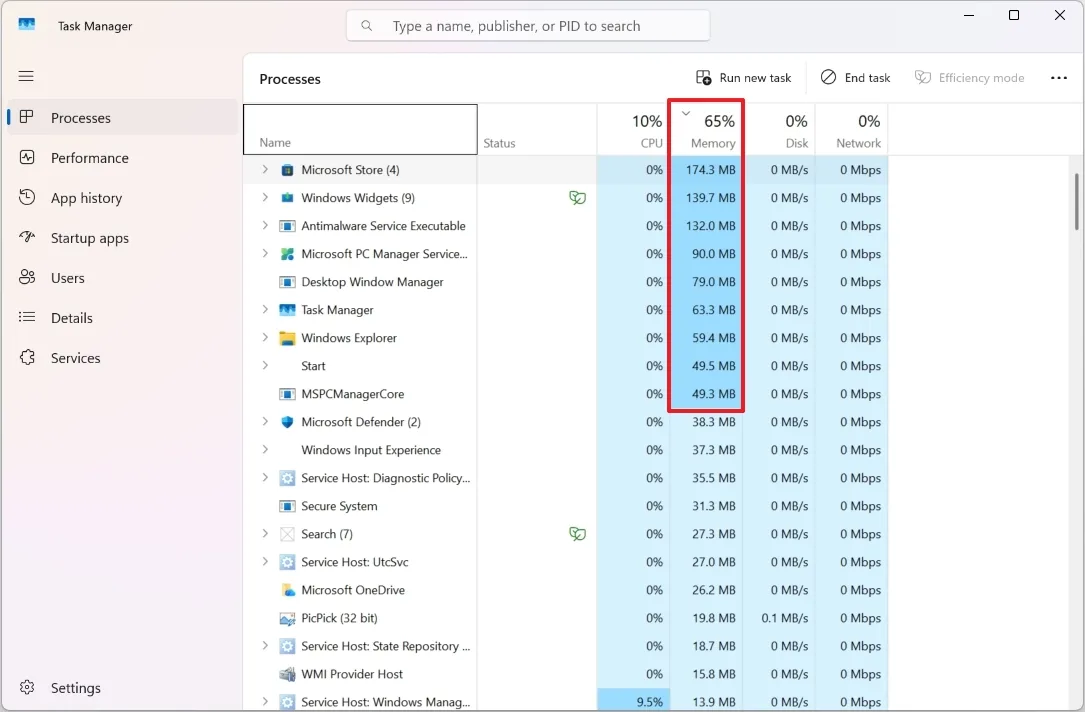
Sau khi hoàn tất các bước, bạn sẽ biết được những ứng dụng đang tiêu tốn nhiều bộ nhớ hệ thống nhất.
Cần lưu ý rằng các trình duyệt như Google Chrome và Microsoft Edge thường xuất hiện ở vị trí đầu vì mỗi tab chạy trong một quy trình riêng biệt. Bạn có thể nhấp vào mũi tên bên cạnh tên ứng dụng để xem chi tiết phân tích các quy trình con này.
Quy trình này cũng giúp bạn xác định tiện ích mở rộng nào đang sử dụng nhiều tài nguyên nhất. Ít nhất trên Microsoft Edge, các trình duyệt khác như Google Chrome không hiển thị chi tiết tiện ích mở rộng trong Task Manager.
9. Thực hiện cài đặt sạch Windows 11 để khắc phục tình trạng ngốn RAM
Nếu bạn vẫn gặp tình trạng sử dụng bộ nhớ cao trên máy tính sau khi áp dụng các tinh chỉnh khác nhau, hãy cân nhắc thực hiện cài đặt sạch Windows 11 để bắt đầu lại từ đầu. Cách này có thể giúp thiết bị giải quyết vấn đề tiêu thụ bộ nhớ cao, đồng thời khắc phục các vấn đề hiệu suất và lỗi khác.
Bạn có thể sử dụng hướng dẫn này để cài đặt mới Windows 11. Trong bài viết, bạn sẽ học các bước chuẩn bị thiết bị cũng như cách tạo media cài đặt, thực hiện cài đặt và hoàn tất thiết lập sau khi cài xong.
Lưu ý cuối cùng, tôi hiểu rằng việc nâng cấp bộ nhớ hệ thống có thể không hấp dẫn vào lúc này vì giá tăng đột biến. Tuy nhiên, đây là giải pháp hiệu quả nhất miễn là cấu hình hệ thống của bạn hỗ trợ. Mặc dù Windows 11 yêu cầu tối thiểu 4GB RAM, nhưng vẫn khuyến nghị sở hữu ít nhất 16GB để phục vụ nhu cầu tính toán thông thường và chơi game.
10. Kết luận
Trong bối cảnh giá RAM ngày càng tăng cao, việc sử dụng bộ nhớ một cách hợp lý trên Windows 11 không còn là tùy chọn, mà đã trở thành nhu cầu thiết yếu đối với mọi người dùng. Chỉ với vài tinh chỉnh đơn giản nhưng đúng trọng tâm, bạn hoàn toàn có thể giải phóng tài nguyên hệ thống, giảm tình trạng chiếm dụng RAM không cần thiết và giúp máy tính hoạt động ổn định, mượt mà hơn trong cả công việc lẫn giải trí hằng ngày. Tối ưu bộ nhớ không chỉ kéo dài tuổi thọ phần cứng, mà còn mang lại trải nghiệm sử dụng hiệu quả hơn mà không cần phải nâng cấp tốn kém.
Xem thêm: Hướng dẫn cách hiển thị giây trên đồng hồ thanh tác vụ trong Windows 11
Nếu bạn đang cân nhắc nâng cấp RAM, chọn mua laptop mới hoặc cần tư vấn giải pháp tối ưu hiệu năng cho hệ thống Windows 11, COHOTECH là địa chỉ đáng tin cậy dành cho bạn. COHOTECH chuyên cung cấp laptop, linh kiện máy tính chính hãng, cấu hình đa dạng, giá cả hợp lý cùng đội ngũ kỹ thuật giàu kinh nghiệm, sẵn sàng hỗ trợ bạn lựa chọn giải pháp phù hợp nhất với nhu cầu thực tế.
Bạn còn mẹo tối ưu RAM nào đang áp dụng hiệu quả trên Windows 11? Hãy để lại bình luận bên dưới để cùng chia sẻ kinh nghiệm, và đừng quên chia sẻ bài viết để giúp nhiều người dùng khác tối ưu PC tốt hơn, tiết kiệm chi phí và tận dụng tối đa sức mạnh phần cứng của mình.






























