Blog
Hướng dẫn sử dụng hàm COPILOT trong Excel kèm ví dụ.

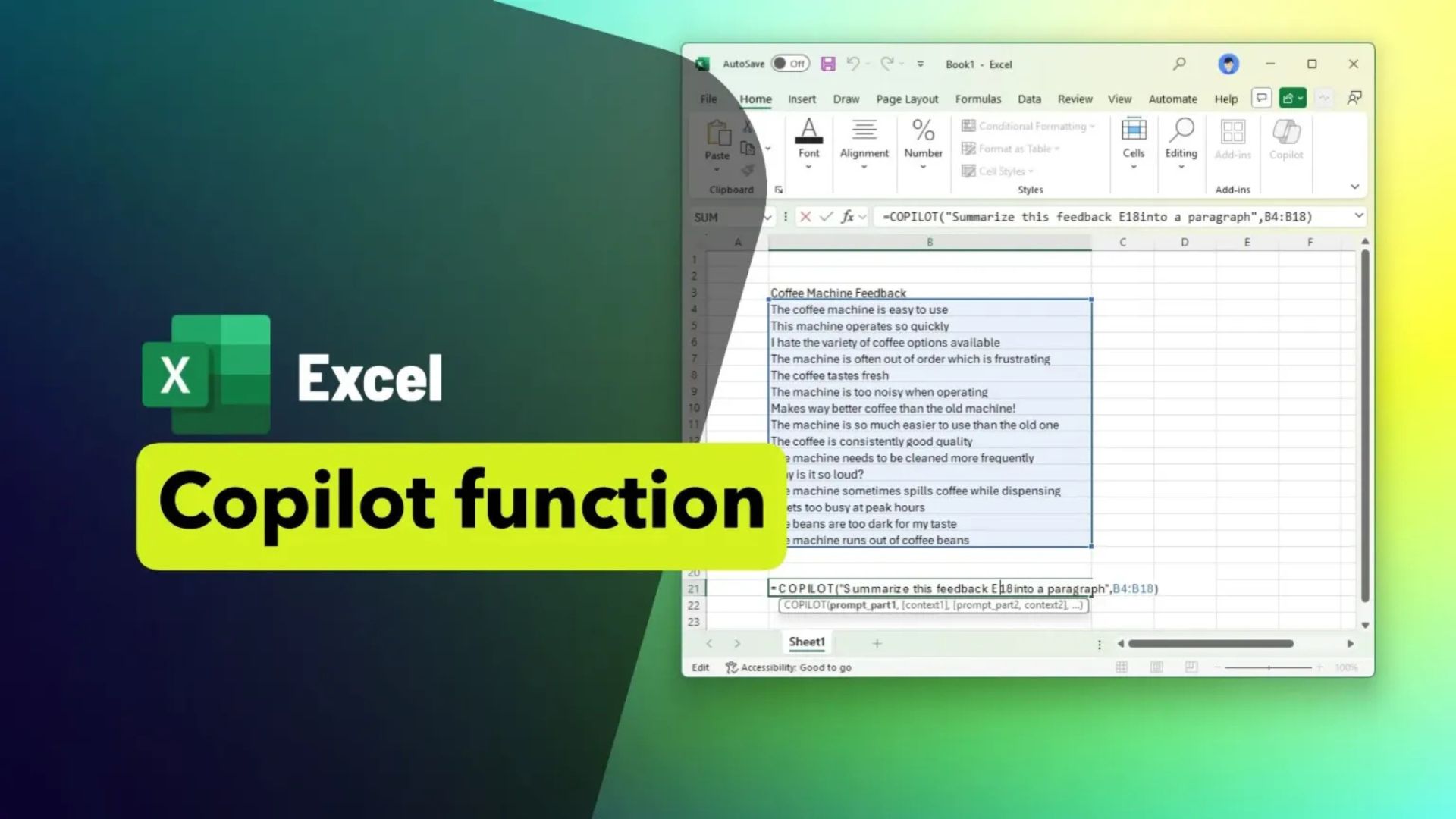
Khác với chatbot Copilot, tính năng này hoạt động trực tiếp bên trong ô bảng tính để giúp bạn phân tích và tạo dữ liệu bằng ngôn ngữ tự nhiên. Trong hướng dẫn này, mình sẽ giải thích về hàm này và cách bạn có thể bắt đầu phân tích dữ liệu trong bảng tính Excel.
Xem thêm: Hướng dẫn cách hiển thị giây trên đồng hồ thanh tác vụ trong Windows 11
1. Hàm =COPILOT() làm gì trong Excel
Hàm =COPILOT() giống như bất kỳ hàm Excel nào khác (như SUM, PIVOTBY, v.v.), nhưng hàm này cho phép bạn sử dụng ngôn ngữ tự nhiên để xử lý thông tin. Khi bạn gọi hàm =COPILOT(), prompt mà bạn tạo sẽ được gửi lên Copilot trên đám mây, và nó sẽ sử dụng tích hợp Bing cùng ChatGPT để hiểu prompt và xử lý dữ liệu trực tiếp vào lưới Excel.
Bạn có thể sử dụng hàm này cho hầu hết mọi việc, chẳng hạn như làm sạch dữ liệu, tóm tắt phản hồi, phân loại thông tin và brainstorm ý tưởng.
Ý tưởng của hàm này là giúp bất kỳ ai cũng có thể thực hiện các tác vụ nâng cao mà không cần thành thạo cú pháp Excel. Ngoài ra, khi dữ liệu nguồn thay đổi, kết quả đầu ra của COPILOT sẽ tự động cập nhật, và vì hoạt động bên trong Excel, bạn có thể nhúng COPILOT vào các hàm IF, SWITCH, LAMBDA, WRAPROWS và nhiều hàm khác.
2. Yêu cầu và hạn chế của hàm =COPILOT()
Hiện tại, hàm này đang được triển khai cho Excel (build 19212.20000) trên Windows 11 và phiên bản macOS (build 25081334) qua kênh Beta Channel. Tuy nhiên, nó chỉ giới hạn cho khách hàng doanh nghiệp có giấy phép Microsoft 365 Copilot, nghĩa là chưa có sẵn cho người dùng cá nhân thông thường. Nếu bạn dùng gói Microsoft 365 Personal hoặc Family, bạn sẽ thấy hàm này nhưng nó không hoạt động và sẽ hiển thị thông báo lỗi “BLOCKED”.
Bạn chỉ được sử dụng tối đa 100 lần gọi trong 10 phút (300 lần/giờ). Tuy nhiên, bạn có thể quản lý hạn mức bằng cách sử dụng đầu vào mảng (array inputs).
Chỉ hoạt động với dữ liệu bên trong workbook. Chưa hỗ trợ truy cập dữ liệu web hoặc bên ngoài.
Nếu bạn định sử dụng hàm này, hãy lưu ý rằng AI có thể mắc lỗi, vì vậy không khuyến nghị dùng cho các tính toán số liệu quan trọng.
Trong hướng dẫn này, mình sẽ hướng dẫn các bước để bắt đầu sử dụng hàm =COPILOT() trong Excel.
3. Hướng dẫn sử dụng hàm =COPILOT() trong Excel
Để bắt đầu sử dụng hàm =COPILOT(), thực hiện theo các bước sau:
1. Mở ứng dụng Excel.
2. Tạo một bảng tính với dữ liệu bạn muốn phân tích.
3. Gõ hàm sau và nhấn Enter:
=COPILOT("prompt_part1", [context1], [arguments])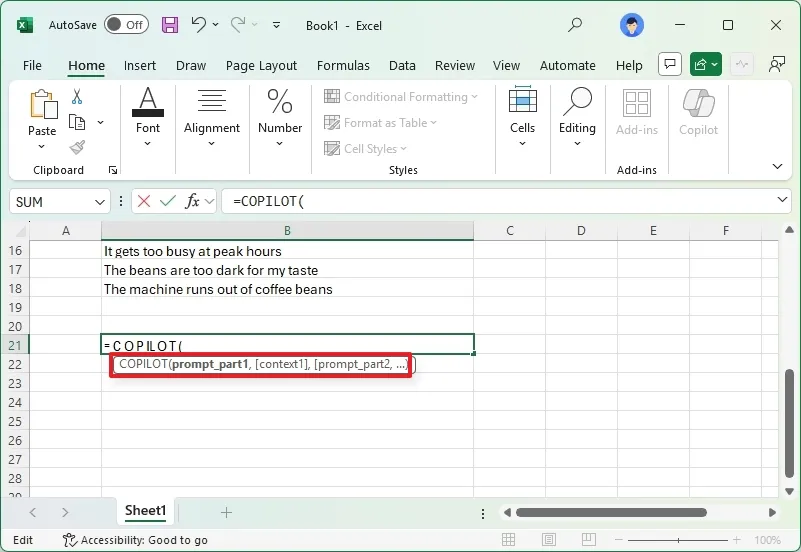
Khi bạn chạy hàm, dữ liệu sẽ được gửi lên chatbot trên đám mây và kết quả sẽ được xuất ra các ô tương ứng.
- =COPILOT: Đây là tên hàm. Nó báo cho Excel gọi engine AI Copilot tích hợp để xử lý yêu cầu của bạn. Khác với các hàm chuẩn (=SUM(), =AVERAGE()), COPILOT không yêu cầu cú pháp Excel nghiêm ngặt. Bạn có thể dùng ngôn ngữ tự nhiên.
- prompt_part1: Đây là phần nhập ngôn ngữ tự nhiên của bạn (luôn đặt trong dấu ngoặc kép). Hãy nghĩ nó như một lệnh chỉ dẫn cho ứng dụng làm gì: tóm tắt, phân loại, giải thích hoặc tạo văn bản. Hãy cụ thể. Ví dụ: “Tóm tắt trong một câu” sẽ cho kết quả rõ ràng hơn chỉ “Tóm tắt”.
- context1: Đây là nơi bạn cung cấp phạm vi dữ liệu mà Copilot cần phân tích.
- arguments (tùy chọn): Đây là nơi bạn truyền thêm hướng dẫn bổ sung. Không chính thức như các tham số Excel thông thường – bạn dùng văn bản để tinh chỉnh chỉ dẫn.
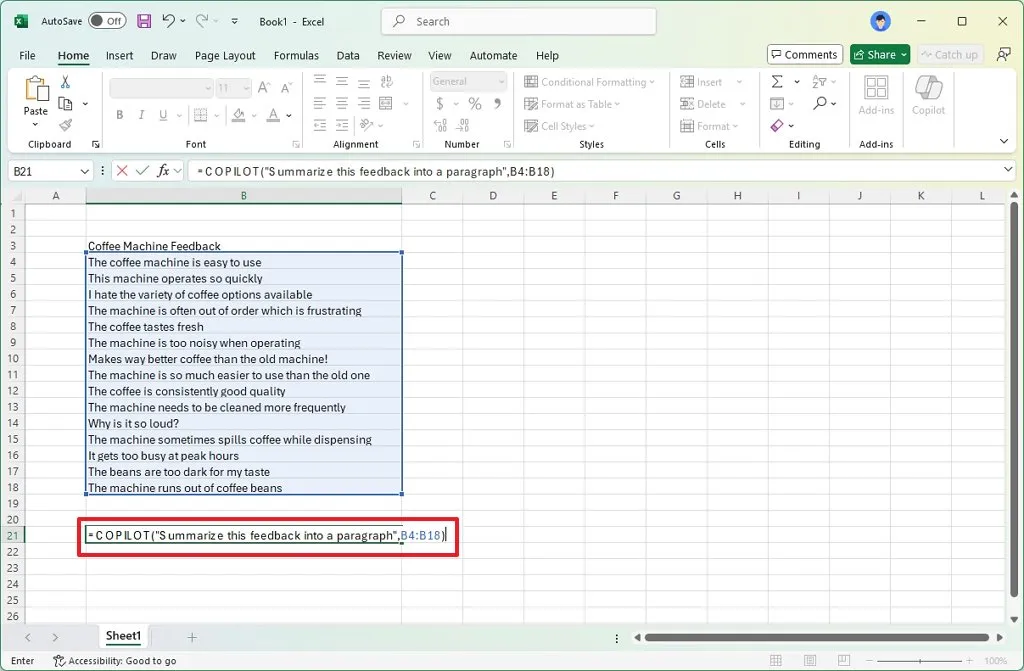
Ví dụ 1 không dùng arguments: =COPILOT(“Tóm tắt phản hồi này thành một đoạn văn”, C2:C15)
- =COPILOT: Báo Excel sử dụng AI.
- “Tóm tắt phản hồi này thành một đoạn văn”: Hướng dẫn bằng ngôn ngữ tự nhiên.
- C2:C15: Phạm vi văn bản chứa phản hồi khách hàng.
- Không có tham số thứ ba: Hành vi mặc định, Copilot tự quyết định cách xuất kết quả.
Ví dụ 2 sử dụng đầy đủ các tùy chọn: =COPILOT(“Tóm tắt các đánh giá thành một câu mỗi hàng”, A2:A20, “Xuất dưới dạng danh sách”)
- =COPILOT: Báo Excel sử dụng AI.
- “Tóm tắt các đánh giá thành một câu mỗi hàng”: Hướng dẫn bằng ngôn ngữ tự nhiên.
- A2:A20: Dữ liệu đầu vào.
- “Xuất dưới dạng danh sách”: Hướng dẫn định dạng bổ sung.
Nếu bạn không cung cấp dữ liệu, hàm chỉ phản hồi theo prompt. Ví dụ: =COPILOT(“Viết 5 ý tưởng tên đội cho câu lạc bộ đạp xe”).
Microsoft khẳng định rằng hàm này không bao giờ sử dụng dữ liệu của bạn để huấn luyện mô hình AI. Tuy nhiên, dữ liệu sẽ được gửi lên đám mây, vì vậy bạn cần thận trọng với dữ liệu nhạy cảm. Công ty cũng có trang hỗ trợ chi tiết về cách sử dụng hàm COPILOT.