
Blog
Top những chiếc máy tính bảng vẽ tốt nhất hiện nay – lựa chọn lý tưởng cho họa sĩ, designer và sáng tạo nội dung

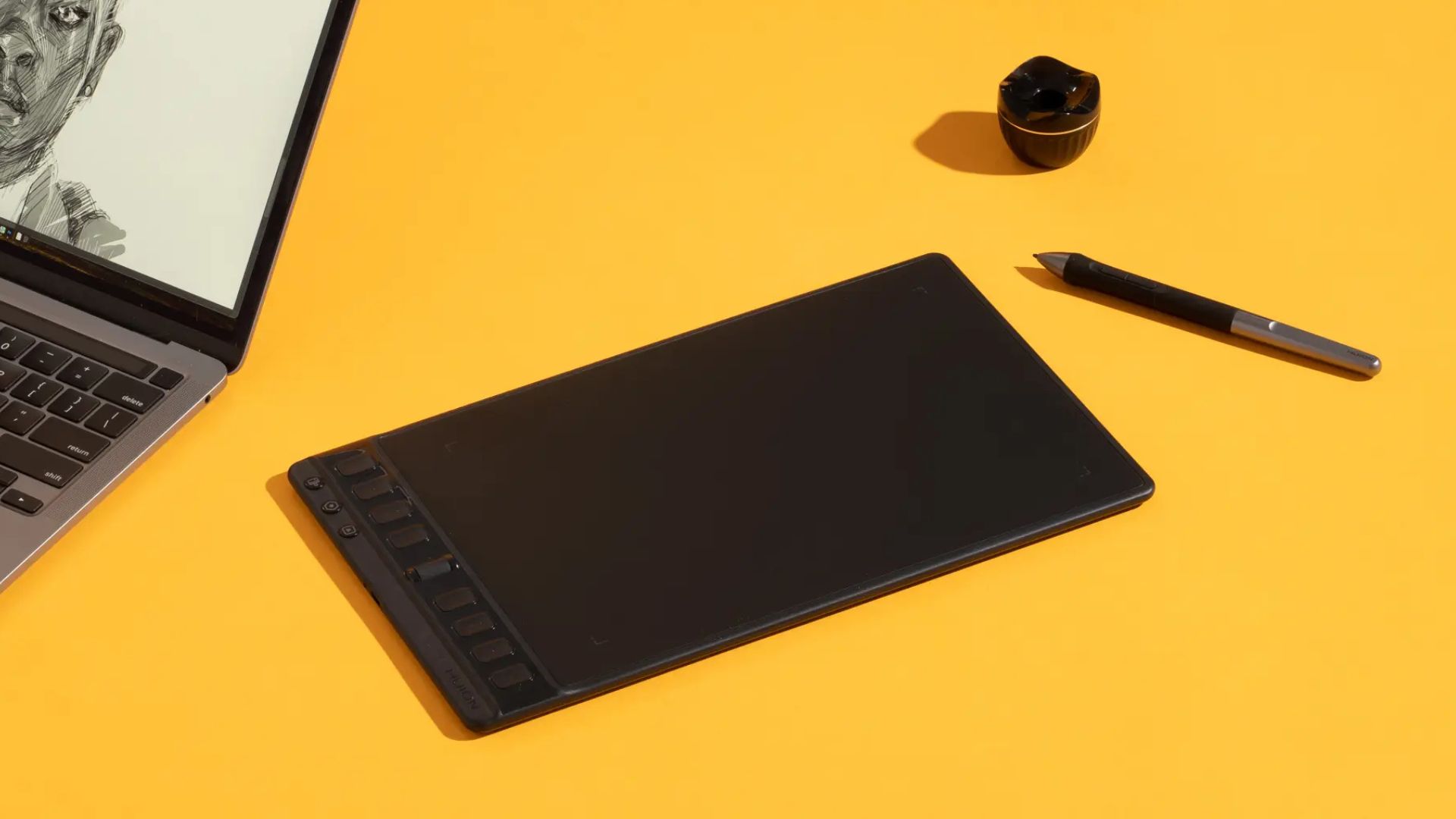
Ngay cả khi công việc dựa trên màn hình đang thay thế ngày càng nhiều thời gian mà mọi người dành cho giấy bút, việc sử dụng bút chì vẫn là một kỹ năng gần như phổ biến, và điều đó hoàn toàn có lý do. Vẽ và viết tay thuộc số những hình thức tương tác vật lý trực quan nhất đối với hầu hết mọi người, và các bảng vẽ kỹ thuật số chuyển động đó gần như trực tiếp lên PC, laptop hoặc điện thoại.
Kết quả là, bảng vẽ kỹ thuật số có thể trở thành công cụ không thể thiếu để tạo nghệ thuật và thực hiện chỉnh sửa hình ảnh phức tạp hơn. Chúng còn là “cứu tinh” cho những người gặp phải một số loại chấn thương lặp lại hoặc đau đớn khi sử dụng chuột truyền thống hoặc touchpad laptop.
Trong những năm trước, một chiếc bảng vẽ tốt, đầy đủ tính năng thường có giá hàng trăm đô la. Ngày nay, với dưới 100 đô la, bạn có thể sở hữu một chiếc bảng vẽ kích thước trung bình tuyệt vời như Huion Inspiroy 2 M – với diện tích vẽ rộng rãi, nhiều nút chức năng, phần mềm trực quan và trải nghiệm vẽ xuất sắc.
1. Tại sao bạn nên tin tưởng chúng tôi?
Tôi đã sử dụng bảng vẽ kỹ thuật số, bảng đồ họa và hầu hết các biến thể của thiết bị vẽ kỹ thuật số từ năm 2002. Tôi có bằng cử nhân mỹ thuật chuyên ngành nghệ thuật studio và bằng thạc sĩ mỹ thuật chuyên ngành vẽ và hội họa, trong đó có một học kỳ hỗ trợ giảng dạy cho sinh viên đại học về vẽ người mẫu sống. Tôi cũng thỉnh thoảng làm nghệ sĩ chuyên nghiệp. Phần lớn các tác phẩm vẽ kỹ thuật số của tôi được thực hiện trên iPad Pro 12.9 inch M1 với Apple Pencil, nhưng tôi cũng sở hữu cá nhân một bảng vẽ Wacom Intuos và một bảng đồ họa Cintiq.
2. Đối tượng dành cho ai?
Bảng vẽ kỹ thuật số – giúp bạn tạo nghệ thuật trên máy tính – là một tấm phẳng theo dõi đầu vào từ bút stylus và sau đó chuyển các nét vẽ của bạn sang PC, laptop hoặc điện thoại. Hầu như tất cả các bảng vẽ đều đo được áp lực bạn tác động lên bảng bằng bút stylus – cùng với độ nghiêng và góc – mà một số phần mềm có thể sử dụng để thay đổi độ dày, độ mờ hoặc các thuộc tính khác của nét vẽ.
Bảng vẽ kỹ thuật số rất tuyệt vời để tạo hình ảnh và sử dụng các công cụ nghệ thuật như Adobe Photoshop, Corel Painter hoặc Clip Studio Paint Pro của Celsys. Chúng cũng là công cụ xuất sắc để làm việc với các chương trình mô hình 3D và các tình huống khác mà một công cụ đầu vào hình bút chì có ý nghĩa. Bảng vẽ cấp nhập môn phù hợp cho nghệ sĩ mới bắt đầu, trong khi các mẫu đầy đủ tính năng hơn dành cho chuyên gia sáng tạo, nhưng ngày nay bạn có thể sở hữu một chiếc bảng vẽ tuyệt vời với giá dưới 100 đô la.
Bảng vẽ kỹ thuật số cũng hữu ích cho những người thấy khó khăn hoặc khó chịu khi sử dụng chuột, vì nó sẽ giảm áp lực lên vai và cổ tay. Tuy nhiên, bảng vẽ có thể chiếm khá nhiều không gian trên bàn làm việc, khiến chúng trở thành một sự thỏa hiệp về công thái học và tiện lợi, vì vậy hãy cân nhắc kỹ trước khi đầu tư lớn vào một chiếc để thay thế chuột, touchpad hoặc trackball. Ngoài ra, không phải tất cả hệ điều hành và bảng vẽ đều hoạt động tốt với nhau khi dùng làm thay thế chuột, nên hãy nghiên cứu thêm về cách một chiếc bảng có thể phù hợp với tình huống cụ thể của bạn.
Trong phiên bản hướng dẫn lần này, chúng tôi tập trung vào bảng vẽ kỹ thuật số, nhưng cũng đánh giá các lựa chọn bảng vẽ có màn hình hiển thị – hiện nay đã rẻ hơn rất nhiều so với trước đây. Dù vậy, đối với người mới bắt đầu hoặc những người đam mê ở mức độ vừa phải, chúng tôi không khuyến nghị các mẫu này – chúng vẫn đắt hơn nhiều so với bảng vẽ thông thường, chiếm nhiều không gian hơn và thường yêu cầu một mớ dây nhợ lằng nhằng để kết nối với PC.
3. Cách chúng tôi chọn sản phẩm

Dựa trên nghiên cứu, phỏng vấn chuyên gia và thử nghiệm thực tế, chúng tôi nhận thấy các tính năng quan trọng nhất của một bảng vẽ kỹ thuật số, theo thứ tự ưu tiên, là như sau:
- Độ nhạy theo dõi bút stylus đáng tin cậy: Bảng vẽ phải theo dõi chính xác vị trí bút stylus một cách ổn định, kể cả ở các cạnh ngoài của tấm panel hoặc khi bạn vẽ nhanh, nét xoắn chặt hoặc vòng tròn nhỏ.
- Độ nhạy áp lực: Nhiều chuyên gia mà chúng tôi phỏng vấn đồng ý rằng độ nhạy áp lực là tính năng quan trọng nhất của bảng vẽ. Hầu hết các bảng hiện đại có từ 4.096 đến 8.192 mức nhạy, nhưng chúng tôi thấy mức tối thiểu chấp nhận được là 2.048 mức (tăng dần theo khoảng 512). Tất cả các mẫu chúng tôi chọn đều có ít nhất 4.096 mức nhạy, dù tôi đã thử một mẫu chỉ 2.048 mức và không nhận thấy thiếu sót đáng kể nào liên quan.
- Ổn định phần mềm: Driver của bảng vẽ – phần mềm giúp nó giao tiếp với máy tính – ảnh hưởng đến độ tương thích, phần mềm hỗ trợ và mức độ trễ đầu vào. Nét vẽ phải xuất hiện ngay lập tức. Trước đây, bảng vẽ thường hay lỗi và khó cài đặt, nhưng trong vòng thử nghiệm mới nhất, chúng tôi gặp rất ít vấn đề trên Windows 11 và macOS Sonoma, cho thấy tình hình đang cải thiện. Tuy nhiên, ở một khía cạnh, việc cài đặt bảng vẽ trở nên phiền phức hơn, ít nhất với người dùng Mac: Bạn cần kiểm tra và cấp quyền cẩn thận cho nhiều cài đặt bảo mật trong macOS để bảng hoạt động đúng.
- Giá cả: Hầu hết mọi người có thể tìm được một bảng vẽ đáng tin cậy với các tính năng thiết yếu dưới 100 đô la. Trừ khi bạn cần hỗ trợ không dây, diện tích vẽ lớn hơn hoặc các tính năng chuyên biệt khác, bạn không cần chi nhiều hơn. Ở mức giá khoảng 100 đô la, kết quả thực tế của các bảng không khác biệt nhiều theo cách mà hầu hết người dùng nhận thấy.
- Kích thước bảng: Bảng nhỏ có kích thước tương đương mouse pad, rất dễ mang theo, với vùng vẽ hoạt động khoảng 6 x 4 inch. Bảng trung (8 x 5 inch) và lớn (10 x 6 inch) rộng bằng bàn phím không có phần số, phù hợp hơn cho công việc đồ họa chuyên sâu. Nếu bạn mới bắt đầu hoặc cần mẫu dễ bỏ vào túi, bảng nhỏ là hợp lý. Nhưng bảng trung cung cấp vùng làm việc phù hợp hơn với màn hình laptop hoặc PC và có chỗ cho nhiều phím tắt lập trình được.
- Nút trên bảng và khả năng tùy chỉnh: Hầu hết bảng vẽ cho phép gán phím tắt bàn phím và các hành động khác vào nút trên bút và bảng, nhưng người mới thường chỉ cần vài nút cho các thao tác phổ biến nhất. Khả năng tùy chỉnh cao hơn giúp tinh chỉnh quy trình làm việc, nhưng phần mềm dễ sử dụng quan trọng hơn việc có 20 nút tùy chỉnh.
- Hỗ trợ đa chạm: Tính năng này biến bảng vẽ thành touchpad giống laptop, với hỗ trợ vuốt, pinch và các cử chỉ khác. Đa chạm là tính năng hay để có, nhưng không nhiều người thực sự cần – và các bảng hỗ trợ nó vẫn chưa sánh bằng touchpad laptop tốt nhất.
- Phần mềm tặng kèm: Một số bảng đi kèm bản thử phần mềm, hữu ích khi bạn đang tìm hiểu ứng dụng nào phù hợp nhất. Bản thử đặc biệt tiện cho người mới ít kinh nghiệm với phần mềm tương thích bảng vẽ. Tuy nhiên, hầu hết không nên trả thêm tiền chỉ để có phần mềm thử kèm theo, vì hầu hết các ứng dụng này đều có bản thử không phụ thuộc vào mua phần cứng. Ví dụ, Clip Studio Paint Pro – chương trình vẽ hàng đầu cho nghệ sĩ truyện tranh và manga – tặng 1 tháng miễn phí, hoặc lên đến 3 tháng nếu đăng ký gói sử dụng hàng tháng (có thể hủy trước khi hết thử).
Wacom là ông lớn ngành bảng đồ họa, nhưng trong thập kỷ qua đã xuất hiện nhiều đối thủ, một số cung cấp lựa chọn tuyệt vời với hiệu suất tương đương nhưng giá rẻ hơn nhiều. Trước đây, bằng sáng chế của Wacom về công nghệ EMR trong bút stylus khiến các hãng khác không thể dùng bút không pin không dây, nhưng bằng sáng chế đã hết hạn từ lâu, và giờ hầu hết đối thủ đã chuyển sang công nghệ không pin. Ngoại lệ duy nhất là bút Apple Pencil dành cho iPad và iPad Pro, sử dụng pin sạc lại qua dây hoặc không dây (với Pencil 2 và Pencil Pro) qua chính iPad.
4. Những chiếc máy tính bảng vẽ tốt nhất
4.1. Huion Inspiroy 2 M
Bảng vẽ kỹ thuật số tốt nhất cho hầu hết người dùng
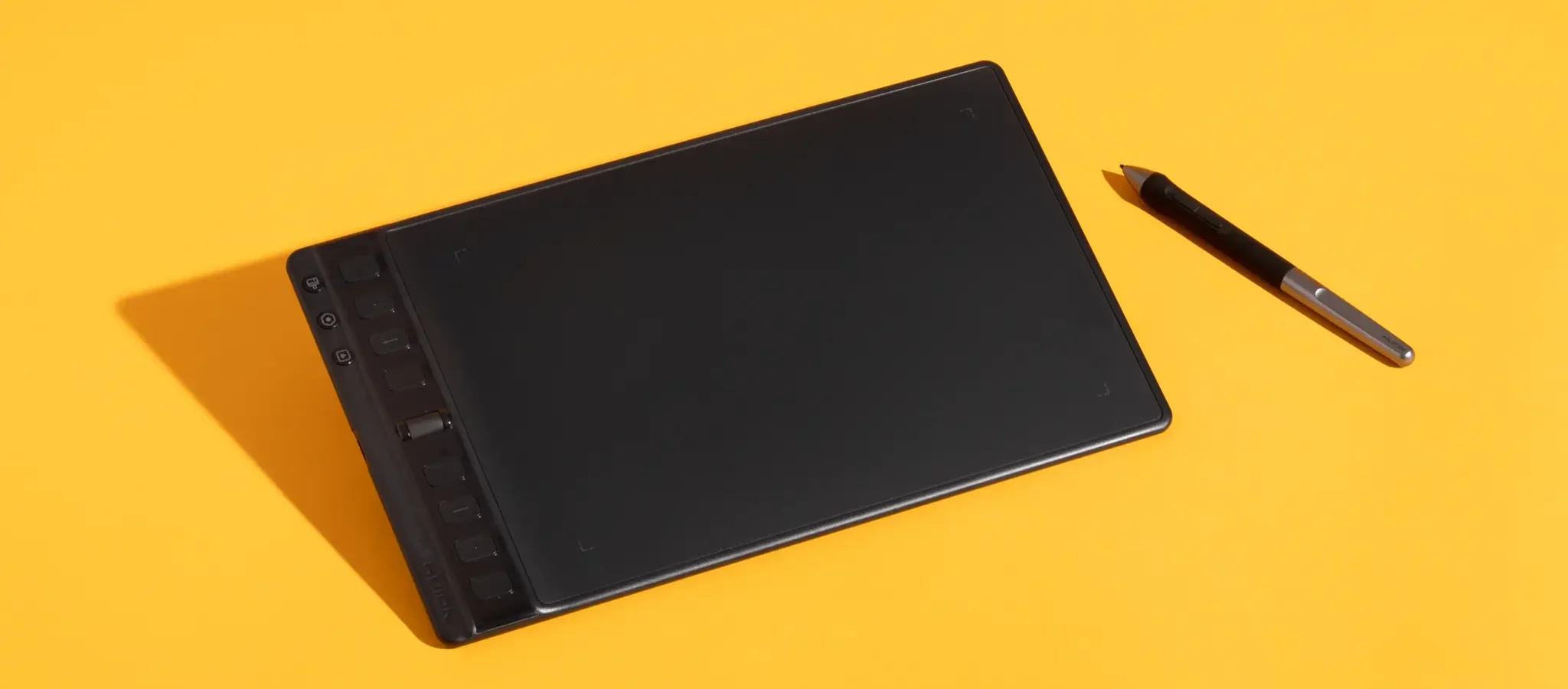
Kết nối có dây | Kích thước 12 x 7 inch; vùng vẽ sử dụng 8,7 x 5,4 inch
Huion Inspiroy 2 M chứng minh rằng bạn không cần chi quá 100 USD để sở hữu một bảng vẽ kỹ thuật số tuyệt vời với các tính năng quan trọng – miễn là bạn chấp nhận kết nối có dây. Nó cung cấp diện tích vẽ lớn với khả năng theo dõi bút stylus tốt, nhiều phím tắt và bút không pin thoải mái. Driver cũng tương đối dễ chịu, và quan trọng nhất, bảng này mang lại niềm vui khi vẽ ngay từ hộp. Hầu hết người dùng không nên tiếc nuối vì thiếu hỗ trợ đa chạm, đặc biệt ở mức giá này, nhưng việc không có kết nối không dây có thể khiến mẫu này khó thuyết phục hơn với những ai ghét dây nhợ trên bàn hoặc thường xuyên di chuyển với laptop. Nếu bạn cần bảng không dây, hãy cân nhắc Wacom Intuos S hoặc thậm chí Wacom Intuos Pro M.
Inspiroy 2 M đáp ứng đầy đủ các nhu cầu cơ bản và không thỏa hiệp ở những điểm quan trọng. Đây là bảng vẽ xuất sắc, đặc biệt nếu bạn chưa có hoặc đang sở hữu mẫu nhỏ hơn và muốn nâng cấp mà không tốn nhiều tiền.
- Connie Park Inspiroy 2 M là niềm vui khi vẽ: Không quan trọng bảng vẽ rẻ hay đầy tính năng đến đâu nếu nó lag, giật hoặc mỏi tay khi vẽ, và Inspiroy 2 M không mắc phải những vấn đề đó. Trong thử nghiệm của chúng tôi, vẽ trên bảng cảm giác dễ chịu ngay lập tức, nhờ phần nào vào bề mặt bút tương đối mượt khiến đầu bút lướt nhẹ nhàng. Một số nghệ sĩ thích bề mặt bảng nhám hơn vì giống vẽ trên giấy có texture, nhưng với người làm việc đa dạng và thường vẽ trên sketchbook mịn của hãng như Moleskine, tôi thấy bề mặt Inspiroy 2 M rất thoải mái và ít mỏi hơn các bảng có ma sát cao. Nếu bạn muốn bề mặt nhám hơn với Inspiroy 2 M, bạn có thể mua đầu bút felt thay thế để tăng ma sát.
Trong thử nghiệm nét thẳng và dùng thước, Inspiroy 2 M thể hiện tốt, rung lắc tối thiểu ở nét chậm thẳng và theo dõi chính xác các nét cong chặt hoặc vòng tròn mà không giật lag. Dù chất lượng nét đầu tiên hơi mềm so với các bảng khác, chúng tôi dễ dàng khắc phục bằng cách điều chỉnh cài đặt áp lực bút trong phần mềm Huion.
- Nó có nhiều phím tắt: Inspiroy 2 M sở hữu tám phím tắt dọc cạnh trái bảng. Nó còn có ba nút bổ sung lưu preset cho phím tắt, tổng cộng 24 phím và lệnh lập trình được. Kết quả là mức tùy chỉnh khá tốt, giúp truy cập nhanh lệnh và công cụ. Bảng còn có nút xoay lập trình được, dù giống bánh lăn cuộn hơn là đầu vào cảm ứng điện dung trên các bảng đắt tiền.
- Cài đặt dễ dàng và driver thân thiện: Inspiroy 2 M là một trong số ít bảng tôi thử nghiệm mặc định chế độ một màn hình trên setup hai màn hình desktop – điều hầu hết mọi người mong muốn ở bảng vẽ trong trường hợp đó. Việc thay đổi cài đặt mapping gần như không đau đầu so với các bảng vẽ khác, phím tắt khá trực quan để gán, và tiện ích driver phản hồi nhanh. Ngoài ra, trong thời gian sử dụng Inspiroy 2 M trên cả Windows 11 và macOS Sonoma với MacBook Pro M1, driver rất ổn định. Tuy nhiên, giống mọi bảng chúng tôi thử, việc cài đặt trên Sonoma đòi hỏi duyệt và cấp quyền hàng loạt cài đặt bảo mật khá phiền phức.
- Giá rẻ: Đây là bảng cảm giác tuyệt vời thường bán dưới 100 USD – trong quá trình nghiên cứu và thử nghiệm cho hướng dẫn này, chúng tôi thường thấy Inspiroy 2 M giảm giá khoảng 65 USD hoặc thấp hơn. Hầu hết mọi người không cần chi nhiều hơn.
Nhược điểm nhưng không phải điểm phá vỡ thương vụ:
- Thiết kế nhàm chán: Inspiroy 2 M trung tính về thiết kế và chế tác, nhưng vẫn chỉ là một khối nhựa (chủ yếu) – dù có nhiều màu sắc để chọn. Nếu chọn phiên bản đen, hãy chuẩn bị lau vân tay thường xuyên. Nó còn có màu xanh lá và hồng nhạt.
- Thiếu kết nối không dây: Nếu bạn tuyệt đối không chịu nổi dây nhợ, Inspiroy 2 M không dành cho bạn. Đây là một trong hai thỏa hiệp chính mà Huion thực hiện với bảng này, điểm còn lại là thiếu đầu vào chạm. Nếu cần bảng không dây và không muốn chi quá 100 USD, lựa chọn tốt tiếp theo là mẫu cũng hay của chúng tôi: Wacom Intuos S. Nếu muốn bảng hiệu suất ngang hoặc tốt hơn Inspiroy 2 M mà không dây, bạn sẽ phải chi nhiều hơn: Huion Inspiroy Giano G930L hiệu suất tương đương và hỗ trợ không dây, nhưng giá 200 USD và kích thước khổng lồ gần 17 x 10 inch. Mẫu nâng cấp của chúng tôi, bảng Wacom Intuos Pro M, kích thước tương đương Inspiroy 2 M với hiệu suất tương tự, nhiều tùy chỉnh hơn và hỗ trợ không dây, nhưng giá 380 USD. Chúng tôi thích kết nối không dây, nhưng chưa dám coi đó là tiêu chí quan trọng nhất cho bảng vẽ hiện tại.
4.2. Huion Inspiroy H640P
Bảng vẽ giá rẻ đáng mua
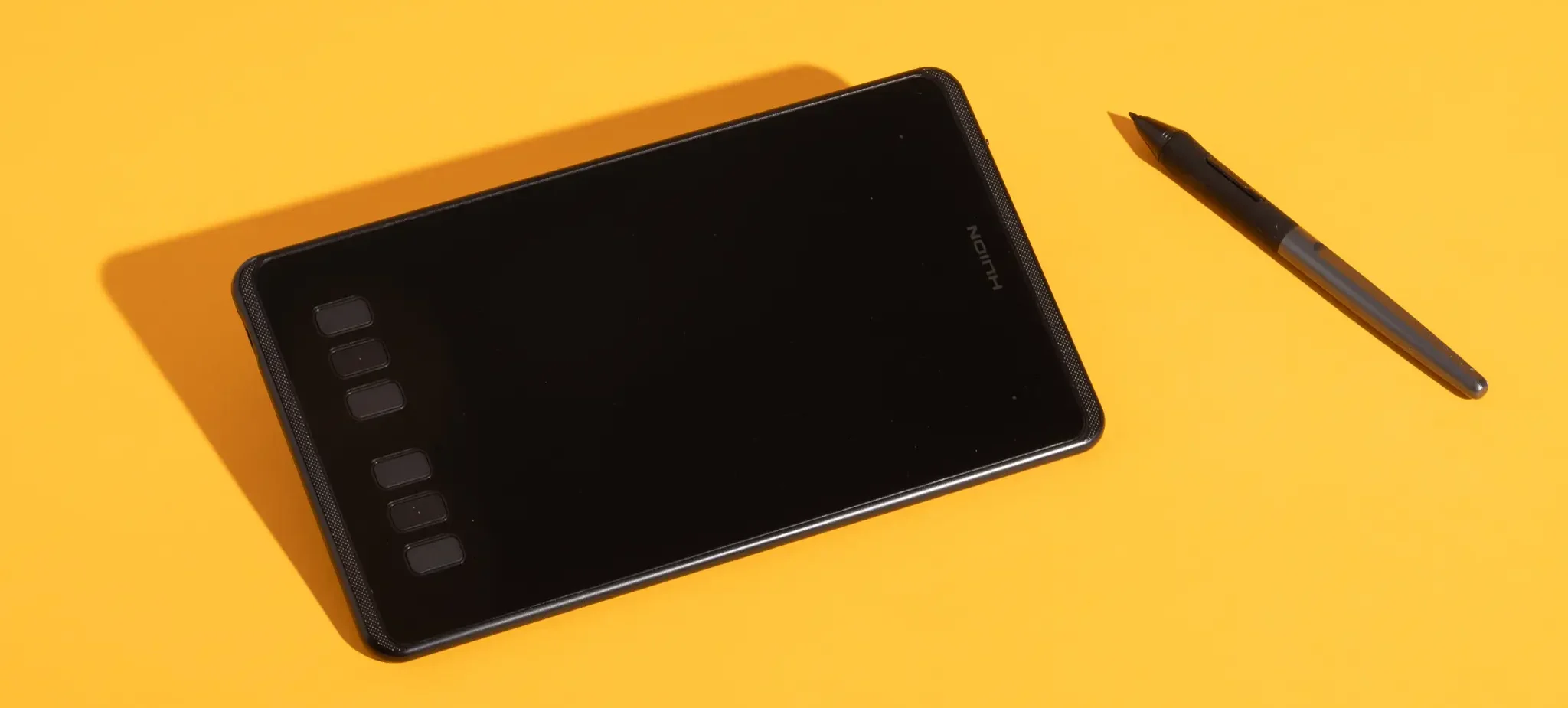
Kết nối có dây | Kích thước 10,2 x 5,8 inch; vùng vẽ sử dụng 6,3 x 3,9 inch
Huion Inspiroy H640P là một bảng vẽ nhỏ gọn, hiệu suất tốt với mức giá tuyệt vời. Với giá dưới 40 USD tại thời điểm viết bài, H640P đi kèm giá đỡ bút với đầu bút thay thế, sáu nút lập trình được và bút không dây kích thước đầy đủ thoải mái. Chúng tôi mong chất lượng chế tác chắc chắn hơn một chút. Nhưng các nút được bố trí khoảng cách hợp lý, dễ nhấn và cảm nhận mà không cần nhìn, còn trải nghiệm vẽ cảm giác tốt ngay từ hộp.
- Trải nghiệm vẽ mượt mà: H640P trông không nổi bật lắm, nhưng nó tốt ở những điểm quan trọng – cụ thể là trải nghiệm vẽ, nơi nó hoạt động gần như đúng kỳ vọng ngay lập tức. Trong thời gian sử dụng H640P, tôi thấy việc theo dõi bút ở các cạnh vùng hoạt động ổn định hơn một chút so với Wacom One, dù kết quả có thể khác nhau tùy người. Dù bảng lớn thường dễ chịu hơn cho cổ tay và vai khi vẽ, kích thước H640P vẫn hoàn toàn sử dụng được, và tôi có thể phác thảo hàng giờ mà không khó chịu nhiều. Trong thử nghiệm nét thẳng và dùng thước, H640P chỉ rung nhẹ khi vẽ nét chậm thẳng, còn lại mang lại kết quả hài lòng. Hơn nữa, driver không phiền phức để điều hướng, bảng ổn định và dễ cài đặt như bất kỳ mẫu nào khác.
- Connie Park H640P là bảng giá rẻ nhưng vẫn có một số tiện ích, bao gồm giá đỡ bút: Ở mức giá này, mọi phụ kiện đều như món quà, và nếu bạn từng sở hữu bảng vẽ trước đây, bạn biết giá đỡ bút hữu ích thế nào để tránh làm mất stylus. Dù tôi mong giá đỡ bút của H640P ít lỏng lẻo hơn, nó vẫn tiện dụng. Nó còn chứa đầu bút thay thế ở đáy, thay vì bắt bạn cất (và nhanh chóng mất) một túi nhựa nhỏ đựng chúng ở đâu đó. Hầu hết bảng giá rẻ không có phụ kiện kiểu này, nên tôi rất hoan nghênh.
- Connie Park Nó có số lượng nút chức năng tốt: Dù H640P không có nút xoay hay bánh lăn cuộn, và thiếu nút chuyển đổi giữa các preset phím lưu sẵn, nó cung cấp các nút vật lý với khoảng cách đủ để tôi phân biệt mà không cần nhìn, và chúng phản hồi với click khá thỏa mãn – dù hơi lỏng hơn mức tôi mong muốn. Trên bảng đắt tiền hơn, chúng tôi sẽ kén chọn hơn, nhưng với 40 USD, sự thỏa hiệp này hoàn toàn chấp nhận được.

Nhược điểm nhưng không phải điểm phá vỡ thương vụ:
- Không không dây và kết nối qua Micro-USB: Dù tôi không trách một bảng 40 USD (hoặc thấp hơn) vì có dây, chúng tôi thực sự mong muốn bỏ qua Micro-USB trên các thiết bị ngoại vi.
- Chúng tôi đã nhắc đến việc các nút kêu lạch cạch chưa? Dù H640P không cảm giác như sắp vỡ tung, nó vẫn không sánh bằng các lựa chọn “ngân sách” đắt hơn từ Wacom hay các bảng cao cấp hơn của Huion về chất lượng chế tác. Khi lắc H640P, nó kêu lạch cạch – chỉ nhẹ thôi, nhưng vẫn vậy. Tuy nhiên, vấn đề này chỉ liên quan đến bảng, vì bút cảm giác hoàn toàn ổn định, và tôi thấy nó thoải mái hơn so với bút của các lựa chọn ngân sách từ Wacom.
4.3. Wacom Intuos S
Bảng vẽ không dây tốt trong tầm giá

Không dây | Kích thước 7,8 x 6,3 inch; vùng vẽ sử dụng 6,0 x 3,7 inch
Wacom Intuos S được chế tác chắc chắn và là lựa chọn không dây tốt nhất mà chúng tôi tìm thấy dưới 100 USD, nhưng không phải không có vài thỏa hiệp. Nó đắt hơn mẫu ngân sách cùng kích thước, và đắt hơn cả lựa chọn hàng đầu của chúng tôi – Huion Inspiroy 2 M – dù nhỏ hơn và có ít phím tắt hơn. Nó cũng mang lại trải nghiệm vẽ đặc trưng nhất trong số các bảng Wacom chúng tôi thử nghiệm, với cảm giác cứng hơn đòi hỏi nhấn mạnh hơn để đạt nét vẽ tương tự các mẫu khác – và việc cố sửa điều này dẫn đến hiệu suất không nhất quán đôi chút khi vẽ. Intuos S không phải lựa chọn tốt nhất cho mọi người, nhưng nếu bạn đang tìm kiếm kết nối không dây, đây là lựa chọn hay nhất ở mức giá này.
- Nó hỗ trợ cả kết nối có dây lẫn Bluetooth – bạn không cần mua thêm phụ kiện: Wacom Intuos S đi kèm mọi thứ cần thiết để vẽ ngay từ hộp, bao gồm kết nối Bluetooth và bút stylus khá tốt, kèm cáp USB-C. Điều này khiến nó nổi bật hơn One by Wacom S (giá 50 USD nhưng không có phím tắt và chỉ kết nối USB) và Wacom One S (hỗ trợ Bluetooth, giá từ 60 USD nhưng thiếu phím tắt và không kèm cáp USB hay bút trừ khi trả thêm). Chỉ cần xác nhận PC hoặc laptop của bạn hỗ trợ Bluetooth 4.2. Chúng tôi không thử nghiệm trực tiếp thời lượng pin, nhưng hầu hết báo cáo trực tuyến cho thấy 12 đến 15 giờ khi sạc đầy – đủ dùng cho hầu hết mọi người.
- Trải nghiệm vẽ tốt (nhưng không hoàn hảo): Dù Wacom Intuos S có bút stylus thoải mái và bề mặt nhám mà nhiều người thích, tôi thấy nó hơi mỏi và kén chọn hơn khi vẽ so với các bảng Huion chúng tôi khuyến nghị và bảng Wacom Intuos Pro M đắt tiền hơn. Vì độ nhạy áp lực mặc định “cứng” hơn các bảng khác tôi thử, tôi phải nhấn mạnh hơn để đạt độ mờ nét và độ dày tương tự. Tôi cố sửa bằng cách điều chỉnh tùy chọn bút trong driver Wacom, giúp cải thiện cảm giác nhưng gây giật nhẹ trên cả Windows 11 và macOS Sonoma. Intuos S vẫn là bảng rất chính xác – trong thử nghiệm dùng thước, nét chậm thẳng ổn định, không rung đáng kể.
- Chế tác tốt: Intuos S không phải phụ kiện PC hấp dẫn nhất về ngoại hình, nhưng được xây dựng chắc chắn và cảm giác bền bỉ đủ để sống sót khi bị nhét vào túi – nên sẽ dùng được nhiều năm.
- Nó đi kèm bản thử phần mềm, nếu bạn cần: Bảng Wacom vẫn kèm bản thử phần mềm, và tiện lợi là chúng có thể tải qua phần mềm driver kèm theo khi bạn đăng ký bảng. Danh sách bao gồm giấy phép 2 năm cho Clip Studio Paint Pro – chương trình vẽ phổ biến dành cho truyện tranh và manga – cùng bản thử 90 ngày Corel Painter Essentials 8, mô phỏng chất liệu tự nhiên như sơn dầu và acrylic. Nhưng chúng tôi không nghĩ bạn nên mua bảng này chỉ vì bản thử hoặc giấy phép phần mềm, vì Clip Studio Paint Pro có bản thử linh hoạt mà không cần mua phần cứng, còn Painter Essentials là phiên bản giới hạn tính năng của Painter 8 mạnh mẽ hơn.
Nhược điểm nhưng không phải điểm phá vỡ thương vụ:
- Đây là mẫu Wacom cơ bản nhất: Intuos S là mẫu giới hạn nhất trong dòng Intuos, chỉ có bốn phím tắt, bút stylus không có tẩy ở đầu kia và không có giá đỡ bút chuyên dụng. Thay vào đó, một vòng vải gắn ở đỉnh Intuos S được thiết kế để giữ bút – và chỉ vừa khít nếu bạn khéo léo đủ.
4.4. Wacom Intuos Pro Medium (2025)
Bảng vẽ chuyên nghiệp đỉnh cao
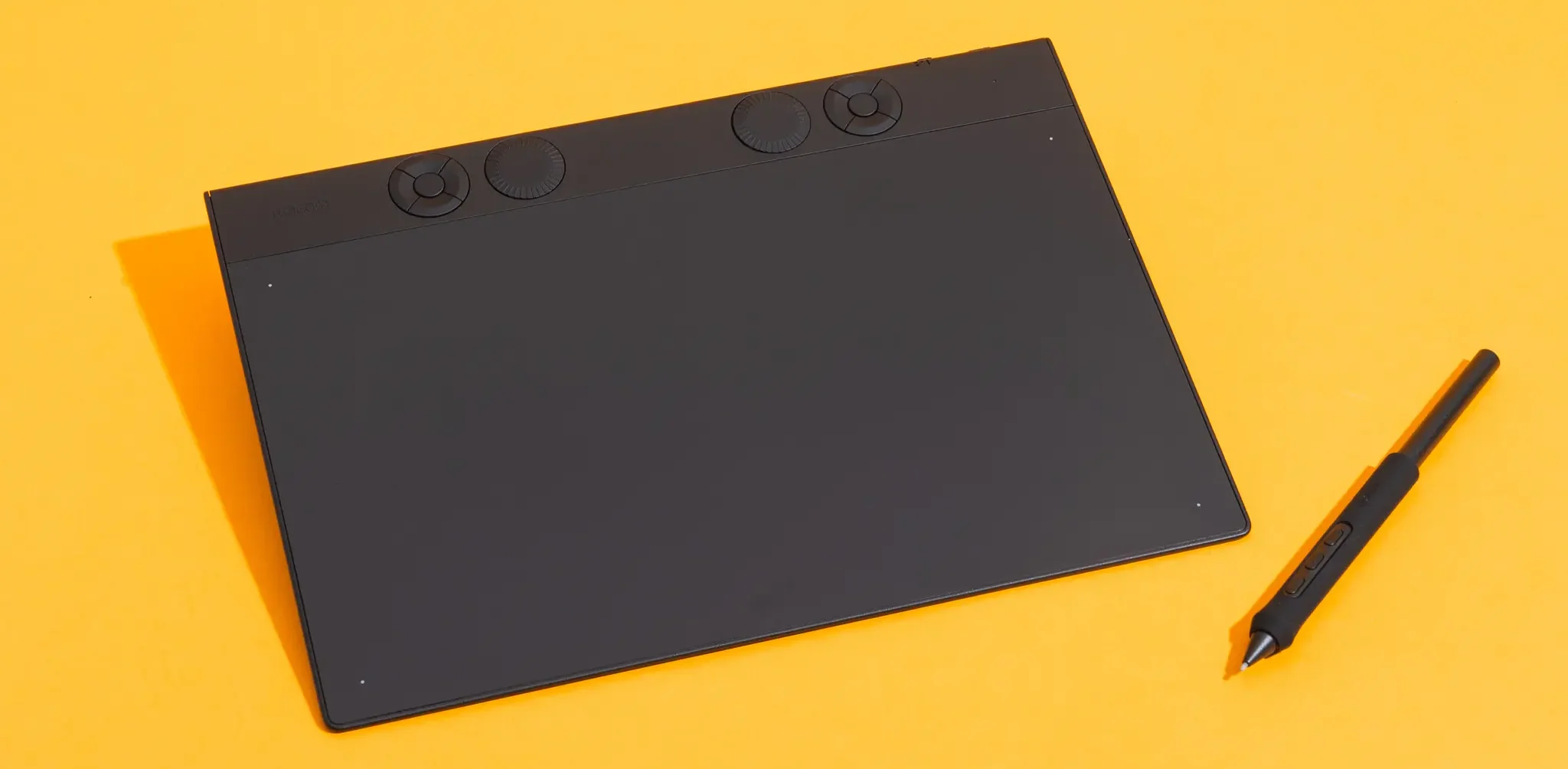
Không dây | Kích thước 11,5 x 8,1 inch; vùng vẽ sử dụng 10,4 x 5,8 inch
Wacom Intuos Pro Medium (2025) là bảng vẽ cao cấp với vô số tính năng bổ sung, bao gồm nút xoay, rất nhiều phím tắt và hỗ trợ không dây Bluetooth đầy đủ. Phiên bản thiết kế lại 2025 của dòng bảng vẽ chủ lực Intuos có giá tương đương thế hệ trước, nhưng giảm gần 2 inch chiều rộng tổng thể trong khi tăng hơn 1,5 inch vùng vẽ ngang. Tuy nhiên, nó đã mất một tính năng lớn: hỗ trợ đa chạm. Nếu bạn đã dùng bảng giá rẻ và muốn nâng cấp lên mẫu lớn hơn, không dây, Intuos Pro Medium (2025) là lựa chọn xuất sắc.
- Trải nghiệm vẽ tuyệt vời: Các mẫu Intuos Pro của Wacom đúng như tên gọi: bảng vẽ cấp độ chuyên nghiệp. Chúng mang lại vùng vẽ lớn, 8.192 mức nhạy áp lực kèm phát hiện nghiêng, và theo dõi bút xuất sắc.
Trong khi bề mặt vẽ của Intuos Pro Medium thế hệ trước hơi nhám – điều tôi thấy hơi mỏi khi vẽ lâu – phiên bản 2025 của bảng chủ lực Intuos lại mịn hơn, dù nghệ sĩ muốn nét bút “cắn” hơn vẫn có thể thay đầu bút khác nhau. Tôi thấy xử lý bút và theo dõi bút của Intuos Pro Medium (2025) rất nhạy và thú vị khi dùng, kích thước nhỏ hơn giúp dễ đặt trên bàn và dùng với laptop. Tuy nhiên, người mới quen với thiết bị nhỏ hơn có thể khó thích nghi với độ di chuyển lớn hơn để tạo nét tương tự. Trong thử nghiệm nét thẳng và dùng thước, Intuos Pro Medium 2025 xuất sắc, gần như không rung đáng kể, và nét vẽ ra đúng như kỳ vọng.
- Nó cung cấp vùng làm việc rộng rãi cho kích thước trung bình – nhưng chiếm ít chỗ hơn hầu hết: Intuos Pro Medium 2025 thực tế nhỏ hơn thế hệ trước (và hẹp hơn lựa chọn hàng đầu của chúng tôi), nhưng Wacom vẫn tăng thêm vùng vẽ sử dụng được; phiên bản cũ chỉ có 8,82 x 5,83 inch, trong khi phiên bản 2025 mở rộng lên 10,4 x 5,8 inch. Dù có một số bảng cung cấp diện tích inch vuông lớn hơn, vùng làm việc của Intuos Pro Medium (2025) được định dạng phù hợp màn hình rộng mà không bị cắt xén.
- Nó có nhiều tính năng biện minh cho mức giá: Intuos Pro Medium (2025) bao gồm phím tắt lập trình được và hai nút xoay cơ học, cung cấp nhiều chức năng khác nhau trong các ứng dụng, bao gồm zoom và cuộn. Dòng Intuos Pro 2025 còn hỗ trợ nhiều loại bút stylus khác nhau, không chỉ bút đi kèm, mang lại khả năng tùy biến trải nghiệm rất lớn.
- Nó hỗ trợ cả kết nối có dây lẫn không dây: Với gần 400 USD, kết nối không dây gần như là tính năng bắt buộc, nhưng chúng tôi vẫn đánh giá cao sự hiện diện của nó, và Intuos Pro Medium (2025) là bảng không dây kích thước trung bình tốt nhất chúng tôi thử nghiệm. Nó còn hỗ trợ kết nối Bluetooth đồng thời hai thiết bị.
- Đây là bảng chế tác tốt nhất với bút stylus tốt nhất chúng tôi thử nghiệm: Khối đen phẳng của Intuos Pro Medium 2025 được xây dựng chắc chắn, mọi thứ lắp ghép hoàn hảo, không có cạnh thừa hay lỗi hoàn thiện. Không có tiếng lạch cạch nào đáng kể, không trượt trên mặt bàn kính trong thử nghiệm, và thậm chí giá đỡ bút cũng có trọng lượng dễ chịu và giữ bút chắc chắn. Quan trọng không kém, bút stylus của Intuos Pro Medium 2025 có ba nút, có thể dùng cho nhiều mục đích khác nhau – tính năng đặc biệt tiện lợi trong các buổi vẽ dài. Bảng này có giá cao cấp và cảm giác đúng chất cao cấp.
Nhược điểm nhưng không phải điểm phá vỡ thương vụ:
- Bạn có thể nhớ viền bezel: Viền siêu mỏng của Intuos Pro Medium (2025) cho phép vùng vẽ sử dụng lớn hơn, nhưng có thể cần thời gian làm quen nếu bạn chuyển từ bảng khác. Nhiều người dùng trên Reddit phàn nàn về việc vô tình vẽ tràn ra ngoài mép bảng xuống desktop, nên nếu thói quen và cơ nhớ quan trọng với bạn, phiên bản Intuos Pro cũ có thể đáng giữ lại.
- Nó mất hỗ trợ đa chạm: Intuos Pro Medium (2025) hy sinh đầu vào đa điểm chạm mà phiên bản trước hỗ trợ. Dù tôi không thích tính năng biến mất, tôi thường tắt chạm trên mẫu Intuos Pro cũ, nên việc thiếu này không ảnh hưởng đến trải nghiệm hàng ngày của tôi với phiên bản mới. Tuy nhiên, nếu đầu vào chạm là phần quan trọng trong quy trình làm việc của bạn, bạn có thể vẫn muốn mua phiên bản cũ trong khi còn hàng.
- Nó đắt tiền: Intuos Pro Medium (2025) là bảng tuyệt vời thường bán giá gấp hơn bốn lần lựa chọn hàng đầu của chúng tôi, và với hầu hết mọi người, nó sẽ không mang lại kết quả gấp bốn lần. Đây là bảng “quá sức” với nhu cầu của đa số người dùng ngoài các tình huống chuyên nghiệp cụ thể. Và ngay cả với chuyên gia, các tính năng bạn trả thêm tiền chỉ bổ sung cho trải nghiệm vẽ chứ không phải yếu tố thiết yếu.
5. Cách chúng tôi thử nghiệm
Chúng tôi đã xem xét hàng chục bảng vẽ kỹ thuật số và thu hẹp danh sách thử nghiệm vòng này xuống còn chín mẫu mới. Tôi đã thử nghiệm từng bảng vẽ kết hợp với một PC Windows 11 và một MacBook Pro M1 chạy macOS Sonoma, sử dụng driver mới nhất có sẵn từ nhà sản xuất từng bảng. Sau khi tải driver và phần mềm quản lý bảng vẽ, tôi khám phá các tùy chọn cài đặt của từng bảng, hỗ trợ đa màn hình, chức năng phím tắt, cài đặt áp lực và các tính năng khác. Tôi cũng kiểm tra độ nhạy của các nút và cảm giác tổng thể, đồng thời kiểm tra chất lượng chế tác và cấu trúc tổng thể của từng bảng. Sự khác biệt duy nhất về độ nhạy áp lực mà tôi nhận thấy giữa các bảng xuất phát từ cài đặt mặc định ở mức driver từ thiết bị này sang thiết bị khác, và tôi đã điều chỉnh chúng trong menu cài đặt của từng bảng.
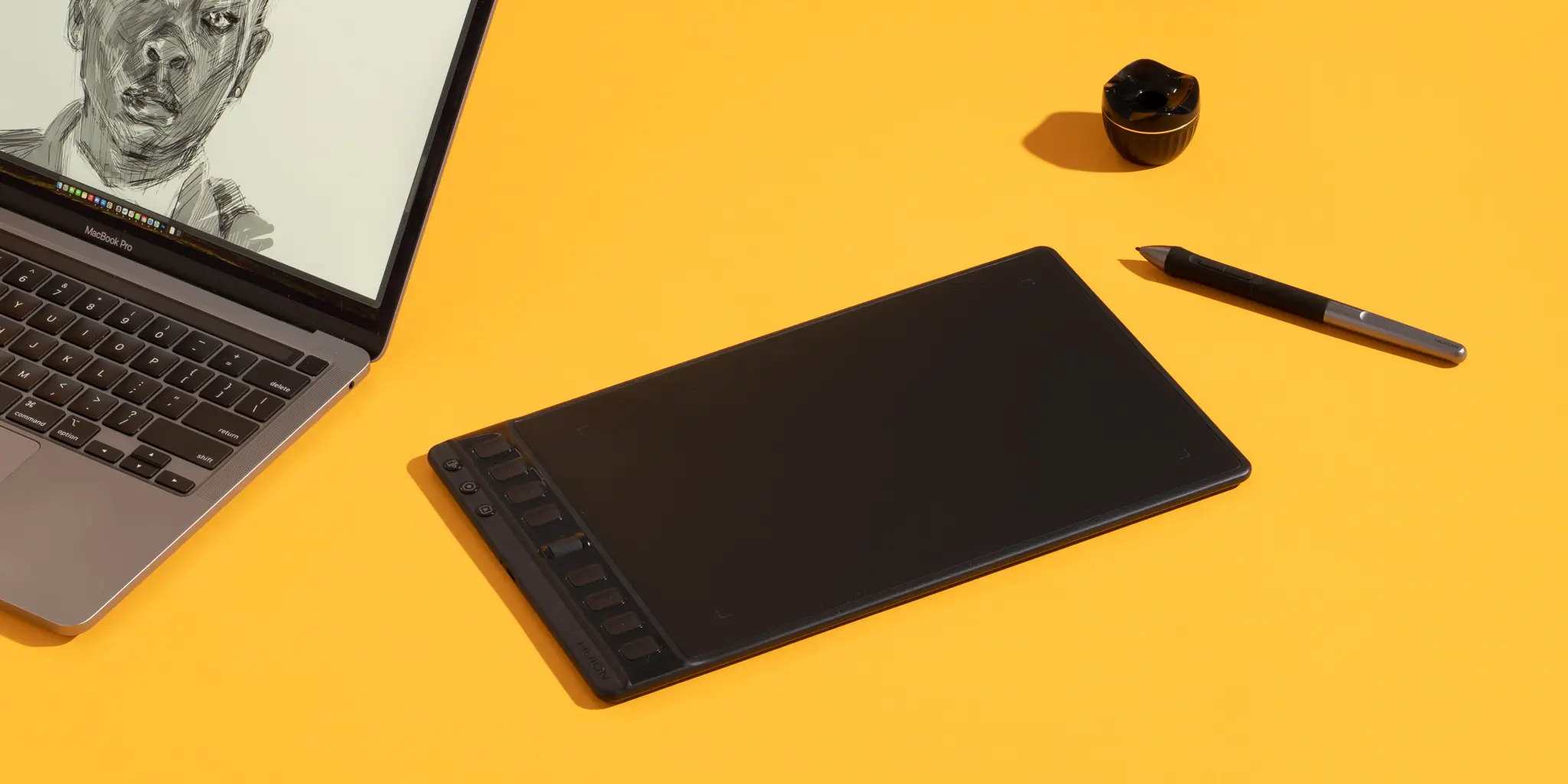
Các bảng chúng tôi thử nghiệm không gặp vấn đề tương thích chương trình nào, và chúng tôi hầu như không phát hiện độ trễ đầu vào hoặc latency trên Windows 11 hay macOS Sonoma. Sau khi thiết lập từng bảng, tôi dành vài giờ vẽ trong Photoshop Creative Cloud 2024 trên cả Windows và Mac. Tôi tập trung chủ yếu vào Photoshop vì đây là tiêu chuẩn ngành sáng tạo, và bảng vẽ được thiết kế để hỗ trợ các tính năng của nó. Tôi vẽ chân dung và thử nghiệm nét vẽ cả tự do lẫn dùng thước kẻ. Tôi cũng kiểm tra khả năng thay đổi độ mờ và độ dày nét dựa trên độ nhạy áp lực. Trong lúc vẽ, tôi quan sát kỹ xem có hiện tượng giật hoặc lag ở các nét dài, cũng như ở các nét uốn lượn vẽ sát nhau. Tôi còn chú ý đến mức độ bảng đăng ký đầu vào tốt như thế nào ở các vùng ngoài cùng của bề mặt vẽ.
Dựa trên kinh nghiệm nhiều năm của tôi với cả vật liệu vẽ và hội họa truyền thống lẫn bảng vẽ và màn hình vẽ kỹ thuật số, tôi cũng chú ý đến các yếu tố như cảm giác bề mặt và mức độ mỏi cổ tay, cánh tay – những thứ có thể bị làm trầm trọng hơn bởi một số loại bề mặt vẽ. Một bảng vẽ không nhất thiết phải có bề mặt nhám mới cảm giác tốt khi vẽ, dù một số người thích loại bề mặt đó.
6. Kết luận
Tóm lại, những máy tính bảng vẽ tốt nhất hiện nay đều mang đến trải nghiệm sáng tạo vượt trội, từ độ nhạy bút chính xác, màn hình sắc nét đến hiệu năng mượt mà đáp ứng nhu cầu của họa sĩ, designer và nhà sáng tạo nội dung ở mọi trình độ. Việc chọn được chiếc tablet phù hợp không chỉ giúp bạn thoả mãn đam mê nghệ thuật, mà còn nâng cao hiệu suất làm việc, mở rộng khả năng sáng tạo không giới hạn.
Dù bạn là người mới bắt đầu hay một chuyên gia trong lĩnh vực thiết kế, danh sách gợi ý trong bài viết sẽ giúp bạn dễ dàng đưa ra quyết định phù hợp với nhu cầu và ngân sách của mình. Sự kết hợp giữa công nghệ hiện đại và phong cách cá nhân sẽ giúp bạn tạo nên những tác phẩm ấn tượng hơn mỗi ngày.
Nếu bạn đang tìm kiếm máy tính bảng vẽ chất lượng, chính hãng cùng dịch vụ tư vấn tận tâm, thì COHOTECH là địa chỉ bạn có thể hoàn toàn tin tưởng. COHOTECH cung cấp đa dạng mẫu tablet vẽ, bút cảm ứng và phụ kiện chính hãng, đi kèm chính sách bảo hành rõ ràng và hỗ trợ kỹ thuật chuyên nghiệp, giúp bạn lựa chọn công cụ sáng tạo phù hợp nhất với nhu cầu của mình.
Bạn đã có lựa chọn ưng ý trong danh sách này chưa? Hãy bình luận chia sẻ cảm nhận hoặc những mẫu tablet vẽ bạn yêu thích bên dưới, và đừng quên chia sẻ bài viết để giúp nhiều người khác tìm được thiết bị sáng tạo phù hợp!


















