Blog
Bạn quên mật khẩu Mac? 4 cách đặt lại mật khẩu nhanh chóng và hiệu quả trên macOS

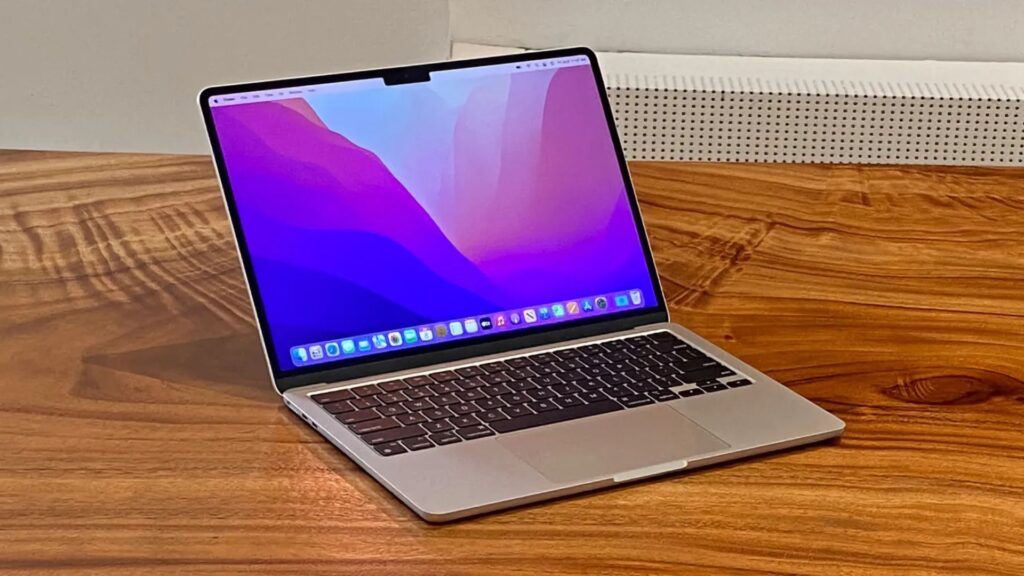
Bị khóa khỏi Mac của bạn? Bạn vẫn có thể truy cập lại mà không mất các tệp quan trọng. Dưới đây là tất cả các cách để lấy lại quyền truy cập vào Mac.
Ai cũng từng gặp phải: Bạn quên mật khẩu và bị khóa khỏi máy tính. Điều này thật sự khó chịu và rủi ro, có thể làm gián đoạn cả ngày hoặc cả tuần của bạn. Việc khôi phục quyền truy cập vào các tài khoản trực tuyến thường dễ dàng hơn nhờ email và số điện thoại khôi phục. Nhưng với laptop thì quy trình không đơn giản như vậy. Tuy nhiên, vẫn hoàn toàn có thể thực hiện, nên đừng hoảng sợ. Bạn chắc chắn có thể quay lại sử dụng Mac nếu đã quên mật khẩu.
Hít thở sâu nào, vì bạn không mất quyền truy cập vào Mac mãi mãi đâu. Apple đã tính đến trường hợp quên mật khẩu. Ngoài các biện pháp bảo mật để bảo vệ thiết bị khỏi truy cập trái phép, công ty còn tích hợp sẵn một công cụ trong macOS dành riêng cho tình huống này.
Có một số phương pháp khác nhau bạn có thể sử dụng, và cách thức để mở khóa Mac mà không cần mật khẩu có thể phụ thuộc vào việc bạn đã liên kết Apple ID với tài khoản người dùng trên Mac khi thiết lập hay chưa, hoặc nếu bạn đang dùng một trong những mẫu Mac M1 mới. Nếu bạn chưa liên kết Apple ID, cũng không sao, vì vẫn còn một lựa chọn khác để đặt lại mật khẩu tài khoản. Dưới đây là cách bắt đầu lấy lại quyền kiểm soát máy Mac của bạn.
Lưu ý: Trước khi bắt đầu, Apple khuyên bạn nên kiểm tra lại hai lần rằng mình đang dùng mật khẩu đăng nhập của Mac chứ không phải mật khẩu Apple ID, kiểm tra phím Caps Lock, và đảm bảo đang sử dụng đúng nguồn nhập liệu cho ngôn ngữ bằng cách nhấp vào menu Input (biểu tượng bàn phím) trên thanh Menu. Nếu bạn đã đặt gợi ý mật khẩu, bạn có thể xem nó bằng cách nhấp vào biểu tượng dấu chấm hỏi bên cạnh ô mật khẩu trên màn hình đăng nhập. Nếu có nhiều tài khoản người dùng, hãy chắc chắn đã chọn đúng tài khoản trước khi thử khôi phục.
Xem thêm: Hướng dẫn bắt đầu sử dụng Claude Connectors: Cách điều khiển ứng dụng bằng lời nhắc AI
1. Sử dụng Apple ID để đặt lại mật khẩu Mac
Lý tưởng nhất, bạn đã liên kết Apple ID với tài khoản người dùng trên Mac trong quá trình thiết lập ban đầu, điều này sẽ giúp bạn đặt lại mật khẩu người dùng chỉ với vài cú nhấp chuột.
Sau khi nhập sai mật khẩu người dùng ba lần, hệ thống sẽ hỏi bạn có muốn khởi động lại máy tính để xem các tùy chọn khôi phục mật khẩu hay không. Sau khi khởi động lại, bạn sẽ được yêu cầu đăng nhập bằng Apple ID, chọn tài khoản người dùng cần đặt lại mật khẩu, sau đó nhập mật khẩu tài khoản người dùng mới.
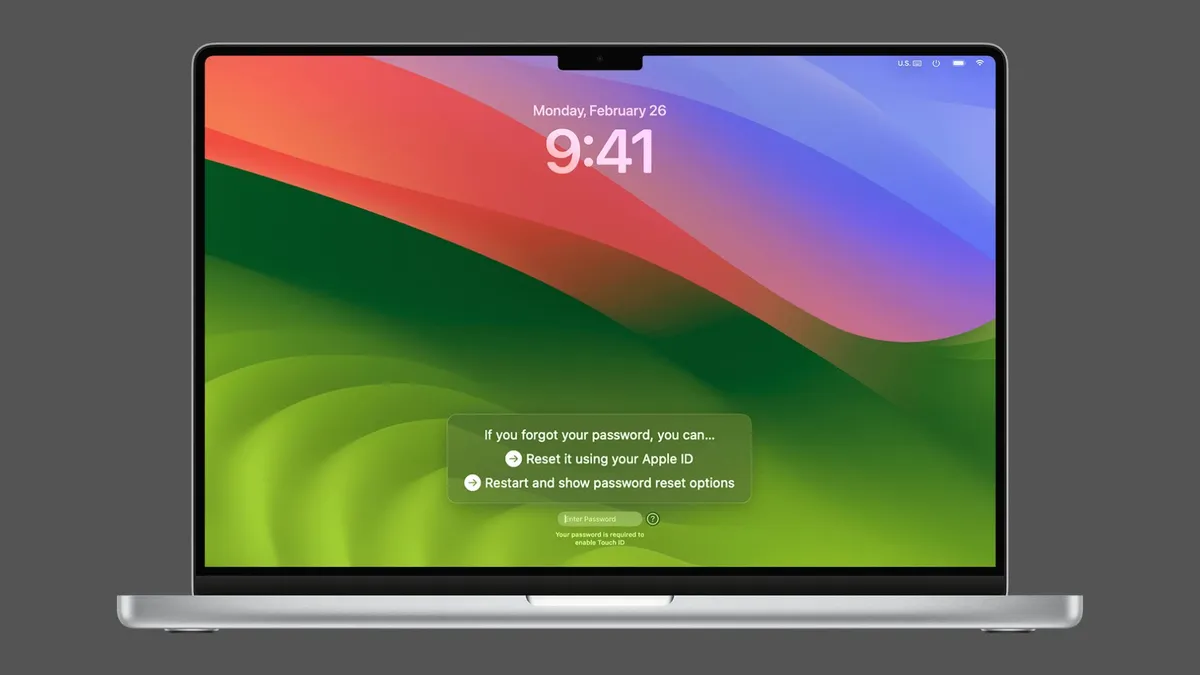
Trên một số mẫu Mac, bạn có thể thấy màn hình khác, bao gồm tùy chọn đặt lại mật khẩu trực tiếp bằng Apple ID, hoặc nếu đã bật, tùy chọn đặt lại bằng khóa khôi phục mà bạn tạo cùng với FileVault. Chúng tôi sẽ trình bày chi tiết hơn ở phần cuối của hướng dẫn này.
Bạn cũng có thể thấy thông báo “Tài khoản của bạn đã bị khóa. Hãy thử lại sau [thời gian].” Trong trường hợp đó, hãy chờ hết thời gian được thông báo, khởi động lại Mac và thử lại các bước trên.
2. Sử dụng tài khoản quản trị viên khác để mở khóa Mac
Nếu bạn chia sẻ Mac với bạn bè hoặc thành viên gia đình và họ quên mật khẩu, rất có thể bạn sẽ đặt lại giúp họ được. Điều quan trọng là bạn cần có quyền truy cập vào một tài khoản quản trị viên (admin).
Thông thường, người đầu tiên thiết lập Mac sẽ có tài khoản admin mặc định, nhưng bạn có thể kiểm tra bằng cách đăng nhập vào tài khoản của mình, mở System Preferences > Users & Groups và xem danh sách tài khoản người dùng trên Mac. Ngay dưới tên người dùng sẽ hiển thị loại tài khoản – nếu ghi “Admin” thì bạn có thể đặt lại mật khẩu cho các tài khoản khác.
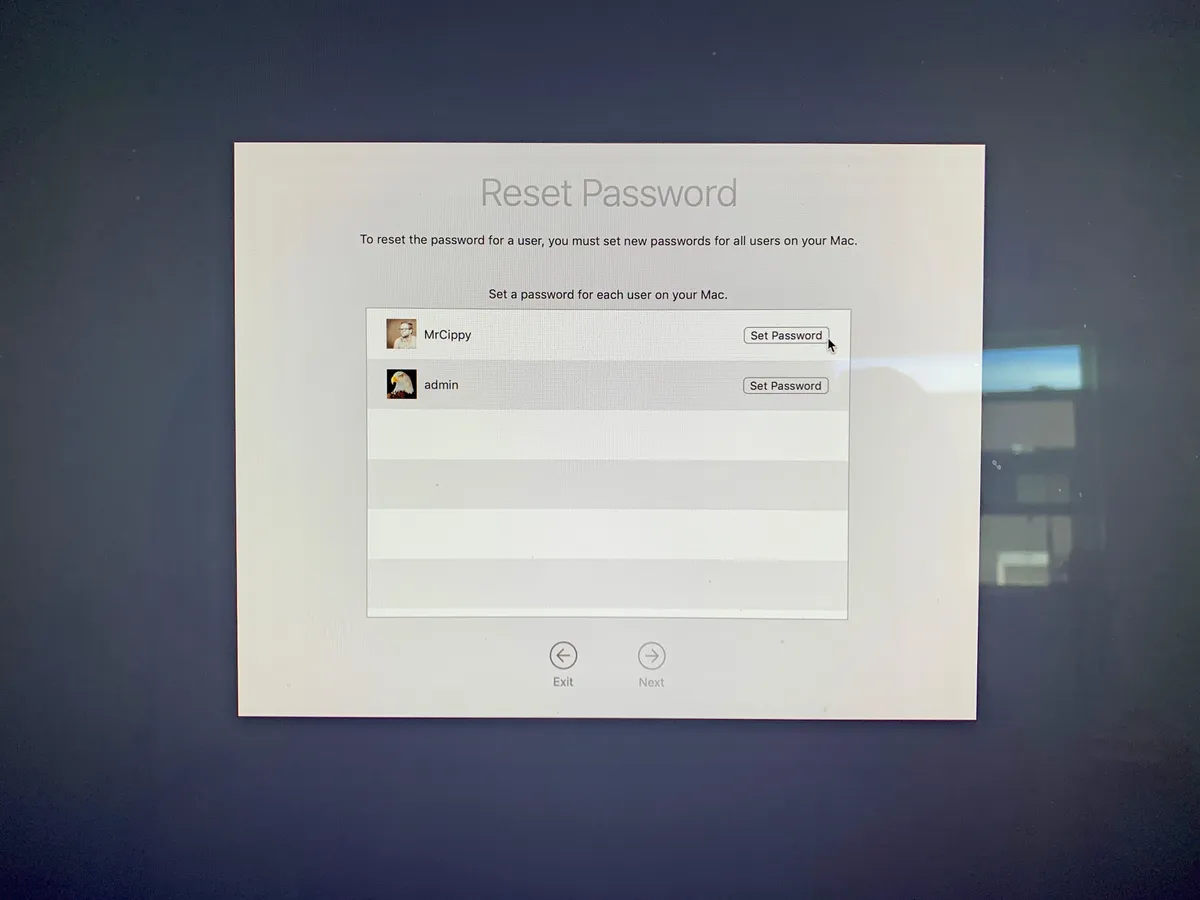
Để thực hiện, từ chính màn hình Users & Groups, nhấp vào biểu tượng khóa và nhập tên cùng mật khẩu admin khi được yêu cầu. Tiếp theo, chọn tài khoản cần đặt lại mật khẩu, nhấp vào nút Reset Password và làm theo hướng dẫn.
3. Chế độ Recovery là lựa chọn tốt nhất tiếp theo
Nếu cả hai phương pháp trên đều không hiệu quả, bạn sẽ cần khởi động Mac vào Chế độ Recovery để truy cập công cụ đặt lại mật khẩu. Tôi thấy cách dễ nhất là bắt đầu bằng việc tắt hoàn toàn Mac.
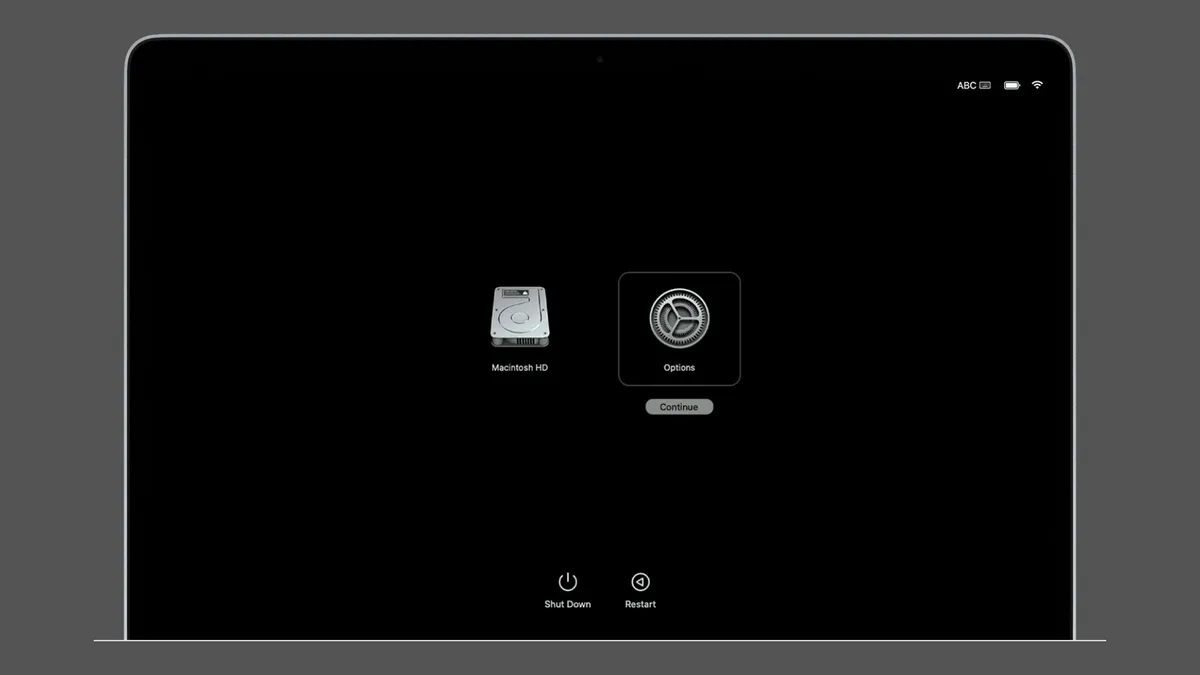
Từ đó, quy trình để vào Chế độ Recovery sẽ phụ thuộc vào loại Mac bạn đang dùng. Đối với Mac dùng bộ xử lý Intel, hãy nhấn và giữ phím Command và R trên bàn phím, sau đó nhấn nút nguồn. Giữ Command + R cho đến khi bạn thấy thanh tiến trình xuất hiện bên dưới logo Apple. Bạn cũng có thể vào Chế độ Recovery bằng cách khởi động lại Mac và cố gắng nhấn đúng lúc tổ hợp phím Command + R, nhưng theo kinh nghiệm của tôi, cách đáng tin cậy nhất là bắt đầu từ trạng thái máy đã tắt hoàn toàn.
Đối với MacBook Air, MacBook Pro và Mac Mini sử dụng chip Apple M1, bạn cần tắt máy tính, sau đó nhấn và giữ nút nguồn cho đến khi xuất hiện nút Options. Nhấp vào nó rồi chọn Recovery. (Chúng tôi có hướng dẫn chi tiết hơn về Chế độ Recovery trên các Mac M1.)
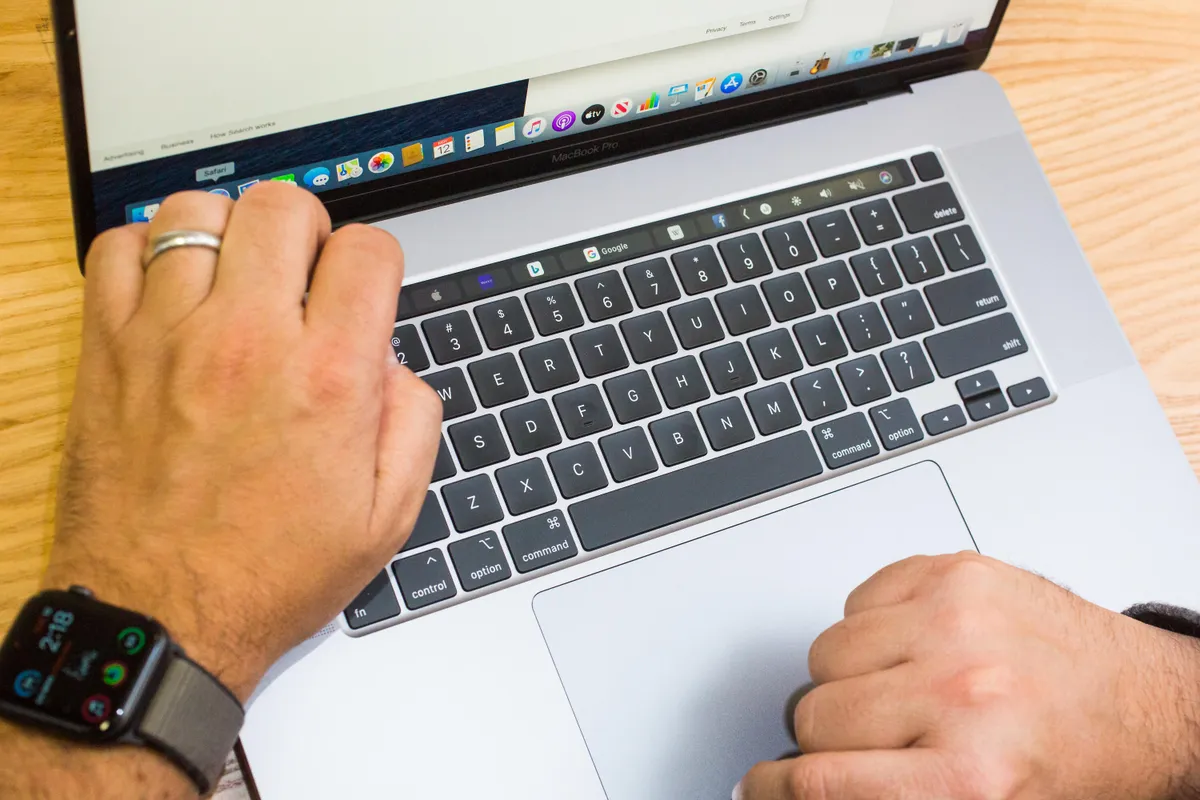
Khi Mac đã vào Chế độ Recovery, nhấp vào Utilities trên thanh menu, sau đó chọn Terminal. Một cửa sổ mới sẽ hiện ra, chờ bạn nhập lệnh. Gõ lệnh resetpassword (viết liền một từ, không có dấu ngoặc kép) và nhấn Return.
Đóng cửa sổ Terminal, lúc này bạn sẽ thấy công cụ Reset Password. Làm theo các hướng dẫn trên màn hình, bao gồm việc đăng nhập bằng Apple ID của bạn, sau đó chọn tài khoản người dùng cần thay đổi mật khẩu.
4. Nếu FileVault được bật trên Mac, bạn có thể sử dụng khóa khôi phục
FileVault là một tính năng tùy chọn của macOS giúp mã hóa ổ cứng Mac và toàn bộ dữ liệu lưu trữ trên đó. Nó thường được bật trong quá trình thiết lập ban đầu, hoặc bạn có thể bật sau trong System Preferences.
Nếu bạn đã bật FileVault, bạn sẽ có hai tùy chọn bổ sung để đặt lại mật khẩu người dùng. Bạn có thể chờ tối đa một phút trên màn hình đăng nhập để thấy thông báo hướng dẫn nhấn nút nguồn để khởi động lại Mac vào chế độ Recovery. Hãy làm theo hướng dẫn để khởi động lại máy tính, sau đó cửa sổ Reset Password sẽ xuất hiện.
Tùy chọn còn lại là sử dụng Khóa khôi phục (Recovery Key) mà bạn đáng lẽ đã ghi lại khi bật FileVault. Thực tế thì hầu hết chúng ta không làm vậy, nhưng nếu bạn đã ghi, bạn có thể nhập khóa khôi phục khi được yêu cầu sau ba lần đăng nhập thất bại. Hãy chắc chắn sử dụng chữ cái in hoa và nhập cả dấu gạch ngang – chúng là bắt buộc.
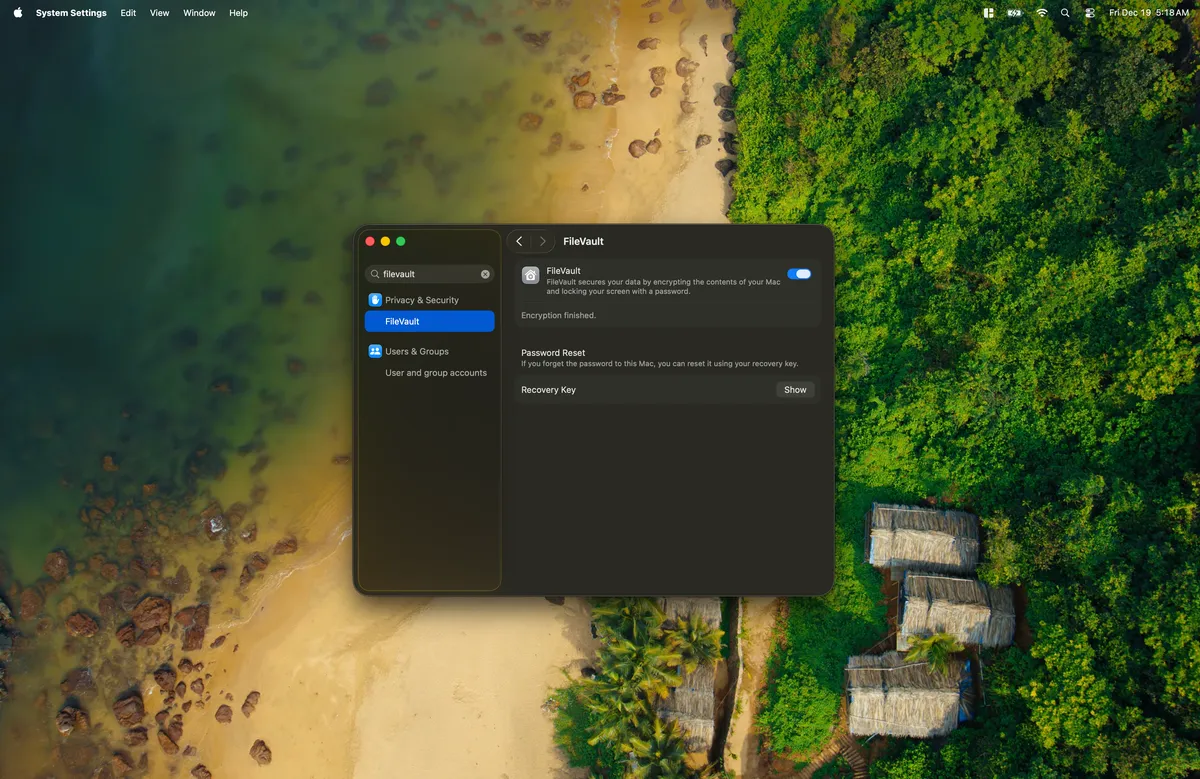
Nếu bạn không đặt lại mật khẩu bằng Apple ID hoặc khóa khôi phục, bạn sẽ thấy một cửa sổ chứa các tùy chọn khôi phục hệ thống khác như khôi phục từ Time Machine, cài đặt lại macOS, sử dụng Disk Utility và Terminal. Bạn có thể nhấp vào Terminal, gõ lệnh resetpassword và nhấn Return để chạy trợ lý Đặt lại mật khẩu. Nếu không cách nào hiệu quả, bạn có thể cần đặt lại Mac bằng cách cài đặt lại macOS.
Bất kỳ phương pháp nào chúng tôi đã nêu đều là cách hiệu quả để lấy lại quyền truy cập vào tài khoản của bạn, hoặc nếu con cái bạn quên mật khẩu. Tất nhiên, nếu bạn có thể dùng các cách này để vào Mac, thì bất kỳ ai có quyền tiếp cận vật lý máy tính cũng có thể làm vậy. Để ngăn chặn điều đó, bạn cần chủ động hơn trong quá trình thiết lập bằng cách lưu trữ khóa khôi phục an toàn và ghi nhớ mật khẩu. Đây là cách khóa chặt Mac của bạn.
5. Làm sao để xem mật khẩu của tôi trên Mac?
Vì lý do bảo mật rõ ràng, Mac không cho phép bạn xem trực tiếp mật khẩu tài khoản người dùng của chính mình. Tuy nhiên, bạn có thể truy cập và xem các mật khẩu cùng passkey đã lưu cho các trang web, ứng dụng và mạng trên thiết bị.
Để làm điều này, nếu bạn đang dùng macOS Sonoma hoặc cũ hơn, hãy vào System Settings và mở Passwords. Đăng nhập bằng Touch ID hoặc nhập mật khẩu người dùng để tiếp tục. Nếu dùng macOS Sequoia, hãy mở ứng dụng Passwords và đăng nhập.
Lúc này bạn sẽ thấy danh sách các thông tin đăng nhập và passkey đã lưu. Nhấp vào Details cho bất kỳ tài khoản nào để xem thông tin đăng nhập.
6. Kết luận
Việc quên mật khẩu Mac có thể gây không ít phiền toái, nhưng với 4 cách đặt lại mật khẩu được hướng dẫn trong bài viết, bạn hoàn toàn có thể chủ động khôi phục quyền truy cập vào macOS một cách nhanh chóng, an toàn và hiệu quả. Tùy vào từng tình huống cụ thể, từ sử dụng Apple ID, Recovery Mode cho đến tài khoản quản trị, macOS đều cung cấp những giải pháp linh hoạt giúp người dùng giải quyết sự cố mà không cần quá lo lắng.
Nắm rõ các phương pháp này không chỉ giúp bạn xử lý kịp thời khi gặp sự cố, mà còn trang bị thêm kiến thức cần thiết để sử dụng Mac an toàn và chủ động hơn trong tương lai. Đây là những kỹ năng cơ bản nhưng rất quan trọng đối với bất kỳ ai đang sử dụng hệ sinh thái Apple.
Xem thêm: Hướng dẫn cách căn chỉnh thanh tác vụ sang trái trên Windows 11
Nếu bạn đang cần tư vấn, sửa lỗi, nâng cấp hoặc chọn mua MacBook chính hãng, COHOTECH là địa chỉ uy tín mà bạn có thể tin tưởng. COHOTECH cung cấp đa dạng sản phẩm Apple chính hãng cùng dịch vụ hỗ trợ kỹ thuật chuyên nghiệp, giúp bạn yên tâm sử dụng thiết bị trong mọi tình huống.
Bạn đã từng gặp tình huống quên mật khẩu Mac chưa? Hãy để lại bình luận chia sẻ trải nghiệm hoặc câu hỏi của bạn bên dưới, và đừng quên chia sẻ bài viết để nhiều người dùng khác biết cách xử lý nhanh chóng khi gặp sự cố tương tự.