Blog
Ý nghĩa các biểu tượng trên thanh taskbar Windows 11

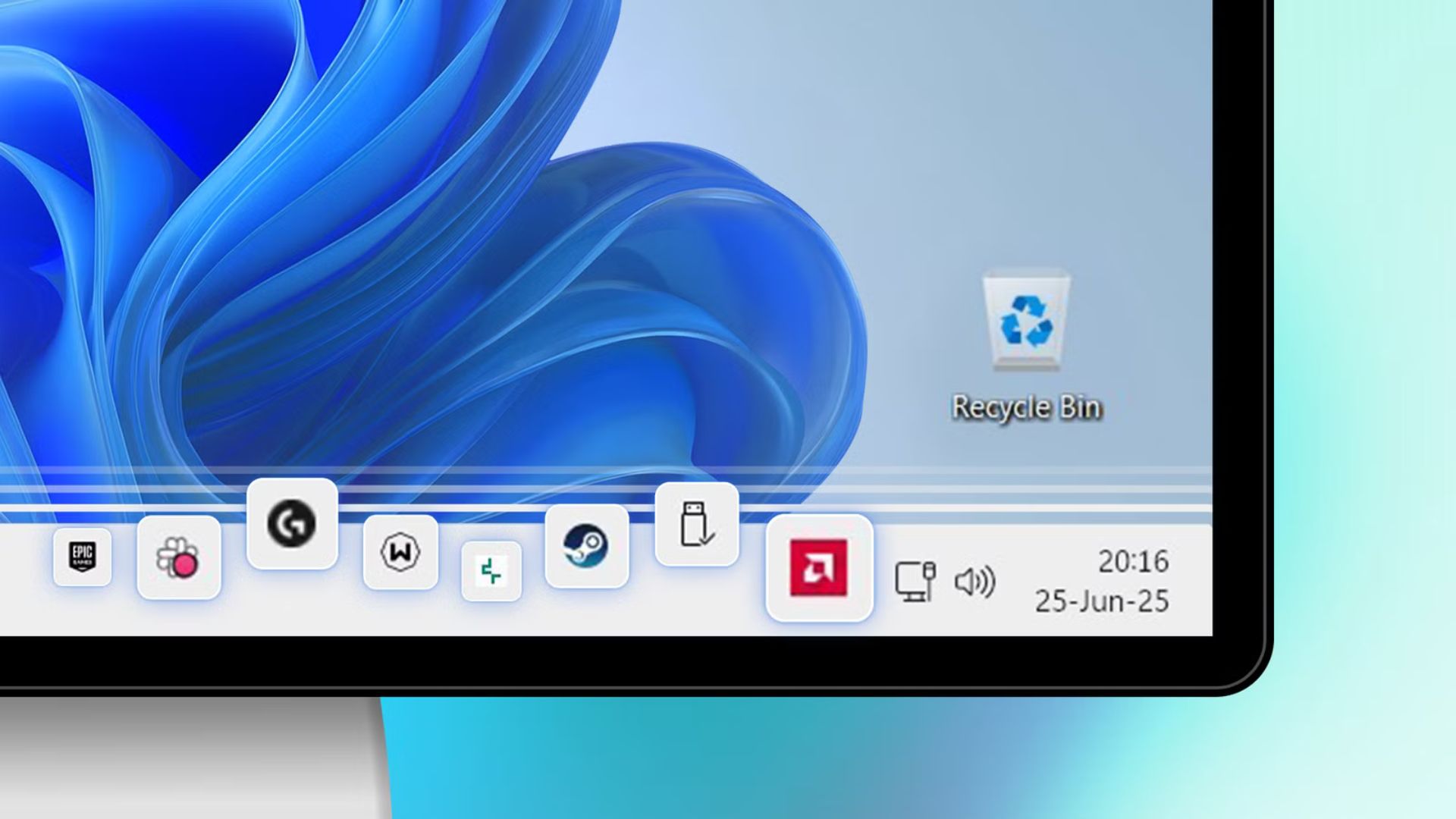
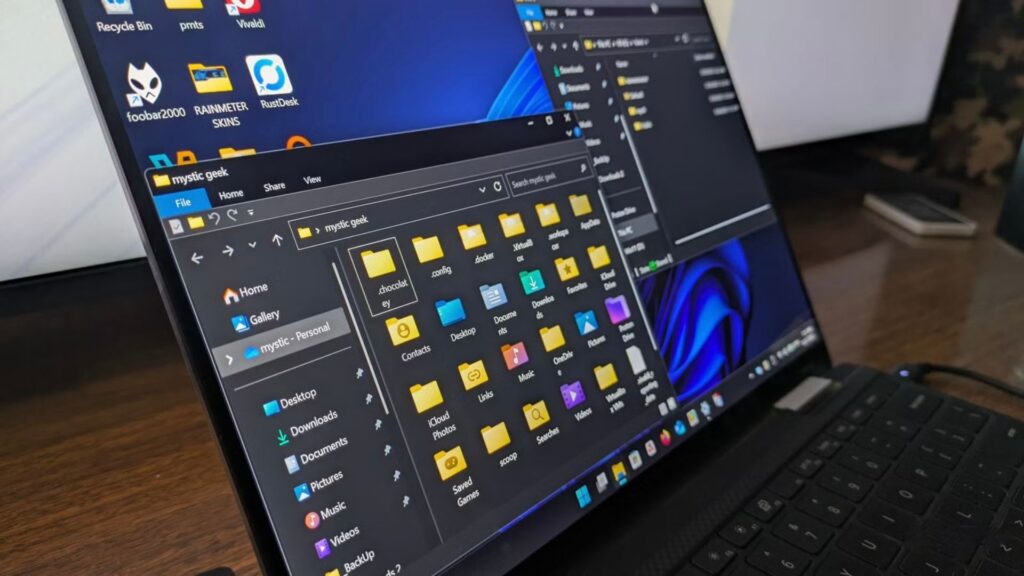
Bạn đã bao giờ để ý thấy một biểu tượng lạ trên thanh taskbar – hoặc một biểu tượng quen thuộc bỗng nhiên trông khác đi chưa? Mỗi biểu tượng – và các biến thể của nó – đều mang ý nghĩa cụ thể, việc hiểu rõ chúng sẽ giúp bạn nhanh chóng phát hiện vấn đề. Dưới đây là ý nghĩa của từng biểu tượng quen thuộc trên thanh taskbar, thời điểm chúng xuất hiện và liệu bạn có nên quan tâm đến chúng hay không.
Xem thêm: Hướng dẫn cách thay đổi mức cân bằng âm thanh trên Windows 11
1. Wi-Fi hoặc Ethernet
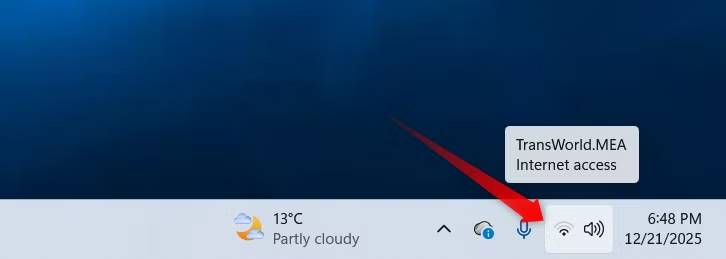
Biểu tượng Wi-Fi hoặc Ethernet cho bạn cái nhìn nhanh về tình trạng kết nối internet. Biểu tượng Wi-Fi hoặc dây mạng (Ethernet) đầy đặn nghĩa là máy tính của bạn đang kết nối và có truy cập internet. Biểu tượng hình quả địa cầu sẽ xuất hiện khi bạn kết nối với mạng nhưng không có internet – thường do nhà cung cấp dịch vụ internet (ISP) bị gián đoạn, cần đăng nhập Wi-Fi công cộng (captive portal), hoặc cài đặt mạng bị sai.
Bạn cũng có thể thấy một tam giác cảnh báo chồng lên biểu tượng mạng. Điều này thường nghĩa là Windows phát hiện kết nối bị hạn chế, chẳng hạn như kết nối không ổn định, chậm hoặc chỉ hoạt động một phần. Việc hiểu các chỉ báo này sẽ giúp bạn dễ dàng nhận biết khi máy tính không thể truy cập internet và nhanh chóng xác định nguyên nhân – mà không cần phải đi sâu vào khắc phục sự cố phức tạp.
2. Ứng dụng được ghim & các chỉ báo trạng thái
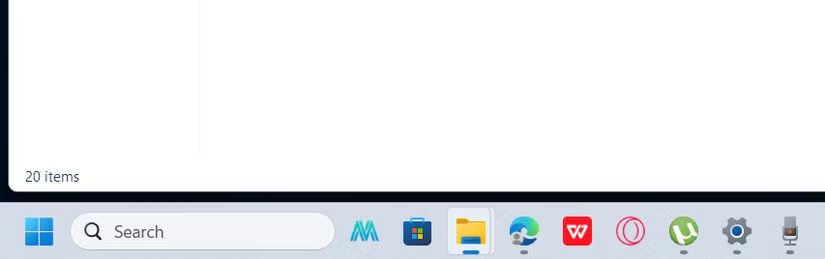
Các ứng dụng được ghim chiếm phần lớn thanh taskbar, và Windows sử dụng các dấu hiệu trực quan tinh tế để cho biết trạng thái hiện tại của chúng. Khi bạn mở một ứng dụng đã ghim, bạn sẽ thấy một đường thẳng bên dưới biểu tượng của nó. Đường mỏng nghĩa là ứng dụng đang chạy nền, trong khi đường dày hơn cho biết ứng dụng đang được tập trung (ở foreground). Nếu có nhiều cửa sổ của cùng một ứng dụng đang mở, có thể xuất hiện nhiều chấm bên dưới biểu tượng.
Nếu ứng dụng cần sự chú ý của bạn – do thông báo, cảnh báo hoặc yêu cầu quyền – biểu tượng của nó có thể nhấp nháy hoặc nhấp nhô. Khi ứng dụng đang bận thực hiện tác vụ như tải xuống, sao chép file hoặc cài đặt cập nhật, một thanh tiến trình sẽ xuất hiện trên biểu tượng để hiển thị mức độ hoàn thành. Những dấu hiệu trực quan này giúp bạn nhanh chóng nắm bắt ứng dụng đang làm gì mà không cần mở nó ra.
3. Pin
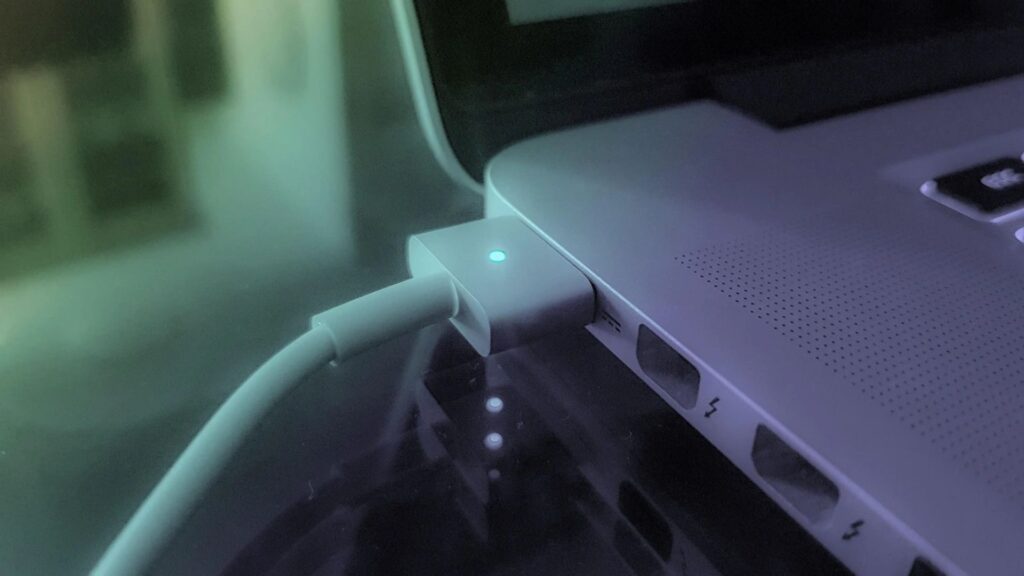
Biểu tượng pin trên thanh taskbar cung cấp cái nhìn nhanh về tình trạng nguồn điện của laptop. Biểu tượng ổ cắm điện nghĩa là thiết bị đang kết nối với nguồn điện và đang sạc. Biểu tượng tia sét cho biết chế độ sạc nhanh đang hoạt động trên phần cứng hỗ trợ, giúp pin sạc nhanh hơn. Bạn cũng có thể thấy biểu tượng cảnh báo, biểu thị nhiều ý nghĩa khác nhau.
Trong một số trường hợp, cảnh báo này cho biết mức pin đang ở mức cực thấp và bạn cần cắm sạc ngay lập tức. Những lúc khác, nó có thể chỉ ra rằng bộ sạc không cung cấp đủ công suất, hoặc thiết bị đã cắm sạc nhưng pin không tăng. Tam giác kèm dấu chấm than cũng có thể xuất hiện nếu chính pin đang hỏng và cần thay thế.
4. Biểu tượng cập nhật với chấm tròn
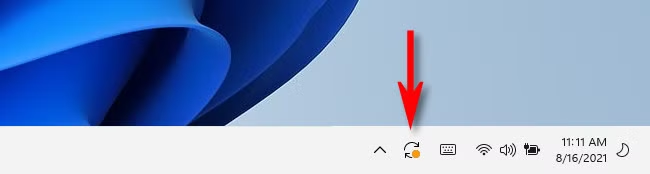
Một chỉ báo khác trên thanh taskbar đáng chú ý là thanh tải kèm chấm tròn. Nó xuất hiện khi Windows đã hoàn tất cài đặt bản cập nhật nền và cần khởi động lại để hoàn tất quá trình. Nếu bạn bỏ qua và tiếp tục sử dụng máy tính, bạn có thể gặp tình trạng hiệu suất chậm chạp và không ổn định. Nếu để quá lâu, Windows có thể tự động khởi động lại để hoàn thành cập nhật vào thời điểm bất tiện.
Hãy khởi động lại ngay lập tức hoặc lên lịch khởi động lại để áp dụng thay đổi. Việc này sẽ cài đặt các bản sửa lỗi, bản vá bảo mật và bất kỳ tính năng mới nào có trong bản cập nhật.
5. Thông báo & cảnh báo
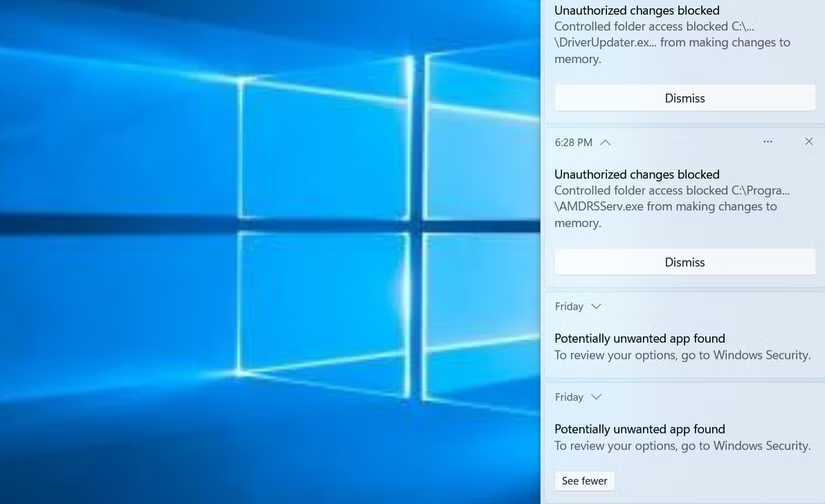
Ngay cả sau nhiều năm sử dụng Windows và biết một số cảnh báo quan trọng đến mức nào, tôi vẫn thường bỏ qua tiếng ping thông báo mà không nhận ra. Mặc dù nhiều thông báo chỉ mang tính thông tin, nhưng một số – như cảnh báo bảo mật, vấn đề cập nhật, nhắc lịch, hoặc cảnh báo từ ứng dụng – cần được chú ý ngay lập tức và không nên bỏ qua.
Biểu tượng thông báo nằm ở phía bên phải cùng của thanh taskbar dưới dạng chuông. Khi không có cảnh báo đang chờ, nó hiển thị là chuông đơn giản không có chỉ báo. Khi bạn có thông báo hoặc cảnh báo chưa đọc, biểu tượng chuông sẽ hiển thị chấm tròn hoặc huy hiệu chỉ số lượng mục chưa đọc. Chỉ cần liếc nhìn biểu tượng này là đủ để biết có điều gì cần sự chú ý của bạn.
6. Microphone, camera hoặc vị trí
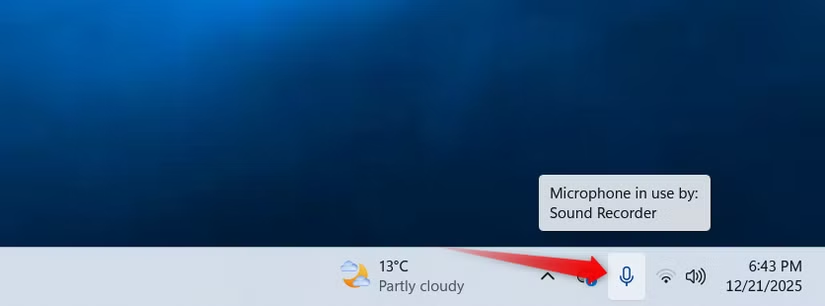
Các biểu tượng trên thanh taskbar cũng có thể đóng vai trò chỉ báo quyền riêng tư. Khi một ứng dụng truy cập phần cứng như microphone hoặc webcam, Windows sẽ hiển thị biểu tượng microphone hoặc camera nhỏ. Mỗi khi ứng dụng sử dụng vị trí của bạn, biểu tượng mũi tên vị trí sẽ xuất hiện. Nhấp vào nó sẽ hiển thị ứng dụng nào đang sử dụng tính năng đó, giúp dễ dàng phát hiện hoạt động đáng ngờ và thu hồi quyền nhanh chóng.
Điều đó nói lên rằng, không phải mọi lần xuất hiện đều là dấu hiệu nguy hiểm. Ví dụ, biểu tượng vị trí có thể cho biết ứng dụng thời tiết đang theo dõi vị trí của bạn; hãy kiểm tra ứng dụng trước khi tắt quyền truy cập vị trí.
7. Trạng thái đồng bộ hóa
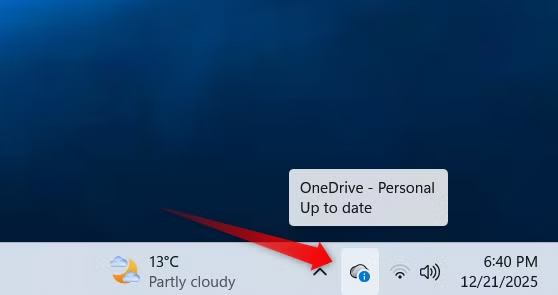
Khi một ứng dụng đang đồng bộ hóa file hoặc cài đặt, Windows sẽ hiển thị chỉ báo trạng thái đồng bộ trên thanh taskbar, dưới dạng biểu tượng ứng dụng chồng lớp biểu tượng. Bạn sẽ thường thấy điều này với các dịch vụ đám mây như OneDrive, nhưng các ứng dụng khác cũng có thể hiển thị. Mũi tên quay vòng hoặc biểu tượng đồng bộ hình tròn nghĩa là quá trình đang diễn ra, trong khi dấu check trên biểu tượng cho biết quá trình đã hoàn tất.
Nếu bạn thấy biểu tượng cảnh báo, điều đó nghĩa là đồng bộ hóa đã bị tạm dừng do sự cố. Dấu hiệu trực quan này giúp bạn nhanh chóng biết dữ liệu đã được đồng bộ chưa và khi nào cần can thiệp.
Một số biểu tượng kể trên có thể bị ẩn trong khay hệ thống, được đại diện bởi biểu tượng mũi tên nhỏ. Để hiển thị chúng trực tiếp trên thanh taskbar, bạn cần bỏ ghim chúng khỏi khay.
Các biểu tượng trên thanh taskbar của Windows 11 có thể nhỏ và kín đáo, nhưng chúng truyền tải rất nhiều thông tin. Chúng cho phép bạn xem hệ thống và ứng dụng đang làm gì trong thời gian thực và cảnh báo khi có điều gì cần chú ý. Việc hiểu ý nghĩa của từng biểu tượng sẽ biến thanh taskbar thành công cụ hữu ích để khắc phục sự cố – mà không cần liên tục mở cài đặt hoặc ứng dụng.